
GPT Image 2 بخلفية شفافة — نقرة واحدة، صورة PNG بقناة ألفا حقيقية
النسخة ذات الخلفية الشفافة من مولّد GPT Image 2 لدينا.
اكتب موجّهًا، واضغط على «إنشاء» — ما تنزّله هو صورة PNG حقيقية بنظام RGBA مع حواف ألفا ناعمة، جاهزة لـ Photoshop وFigma وPowerPoint وقوائم التجارة الإلكترونية.
أرصدة مجانية للمستخدمين الجدد — لا حاجة لبطاقة ائتمان
كيف تحصل على خلفية شفافة في GPT Image 2
هل يمكنك إنشاء خلفية شفافة باستخدام GPT Image 2؟
أصليًا، لا. لا تنشئ OpenAI API الرسمية سوى صور بخلفيات معتمة. لكن يمكنك استخدام مولّد imagesv2.ai أحادي الخطوة لمعالجة مخرجات GPT Image 2 تلقائيًا وإزالة الخلفية فورًا — ليمنحك صورة PNG شفافة حقيقية بقناة ألفا فعلية.
هل يدعم GPT Image 2 الخلفيات الشفافة أصليًا؟
لا. تُرجع OpenAI API صورًا بخلفيات معتمة دون قناة ألفا. إليك السبب بالضبط — وكل طريقة للحصول على صورة PNG شفافة حقيقية.
لم يعُد للـ API خيار «شفاف»
لا يقبل معامل background في gpt-image-2 سوى auto أو opaque. أُزيلت القيمة transparent التي كانت تعمل في gpt-image-1.5، لذا لا يمكن للـ API إرجاع صورة بقناة ألفا.
تعلّم النموذج أن «شفاف» = رقعة شطرنج
اطلب الشفافية في الموجّه وسيرسم gpt-image-2 رقعة شطرنج رمادية وبيضاء داخل بكسلات معتمة. تبدو شفافة، لكنها مخبوزة داخل الصورة — دون قناة ألفا حقيقية.
تنصّ الوثائق الرسمية على أنها غير مدعومة
تذكر وثائق OpenAI API أن gpt-image-2 لا يدعم حاليًا الخلفيات الشفافة الأصلية. إنه اختيار تصميم متعمّد، وليس خللًا يمكنك الالتفاف عليه بالموجّهات.
إذًا ما الذي يمكنك فعله؟ العودة إلى gpt-image-1.5 (وستخسر جودة gpt-image-2)، أو إزالة الخلفية بنفسك في أداة ثانية، أو التصوير على شاشة خضراء وفصلها بعتبات HSV، أو طرح صورتين بكسلًا بكسل للحصول على قناع ألفا. أو تخطَّ كل ذلك — يحافظ imagesv2.ai على جودة gpt-image-2 ويمنحك صورة PNG بقناة ألفا حقيقية بنقرة واحدة.
شاهدها: من خلفية مخبوزة إلى صورة PNG شفافة حقيقية
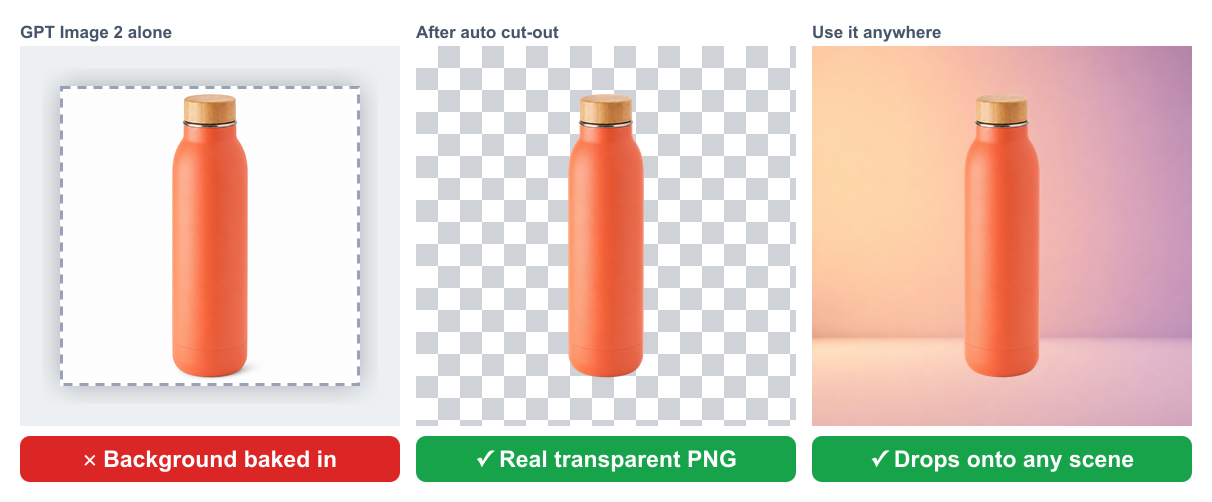
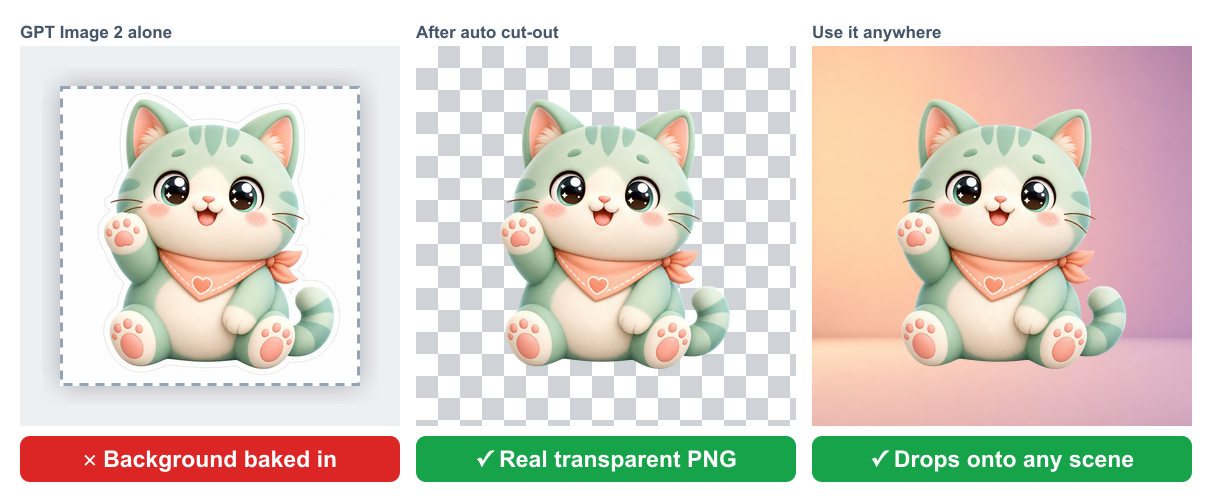
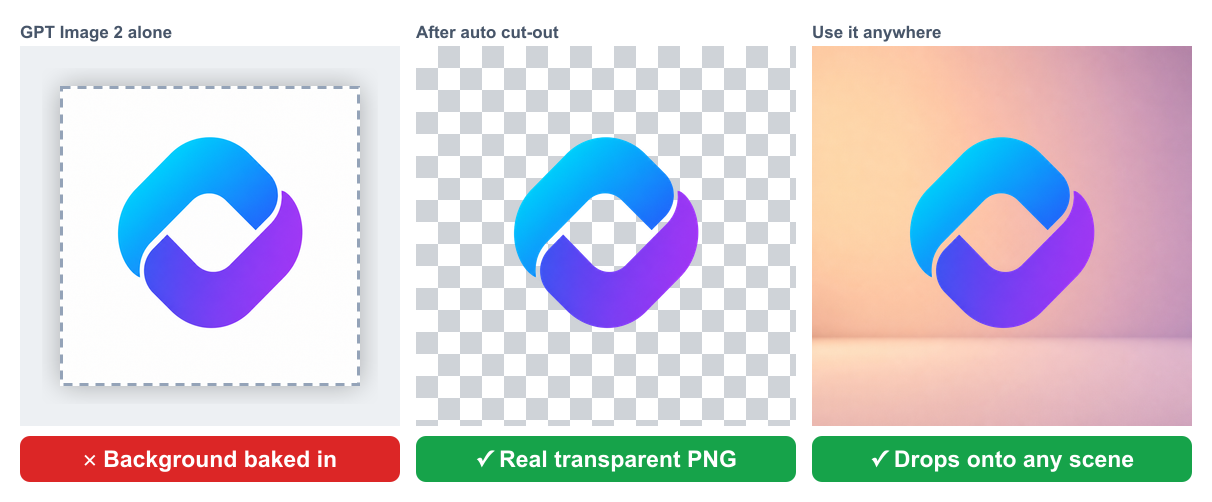
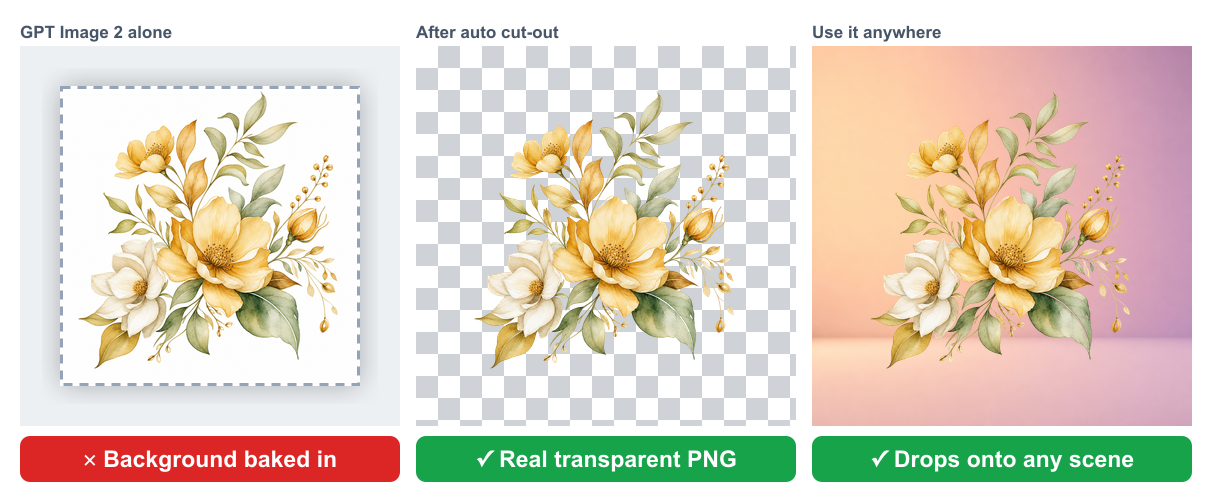
اقرأ كل شريط من اليسار إلى اليمين: ① ما يمنحك إياه GPT Image 2 وحده — الخلفية مخبوزة داخل بلاطة معتمة، ② الصورة نفسها بعد الاقتصاص التلقائي لدينا، معروضة على رقعة شطرنج للشفافية حتى تتمكن من رؤية قناة ألفا الحقيقية، ③ ذلك المقتطع مُسقَطًا على مشهد حقيقي. الموضوع نفسه، ثلاث خطوات، صورة PNG نظيفة واحدة.
صور المنتجات
يجب أن تظهر صور التجارة الإلكترونية فوق أي لون لواجهة المتجر. تفرض الخلفية المخبوزة اقتصاصًا يدويًا؛ أما صورة PNG بقناة ألفا حقيقية فتُسقَط مباشرةً على Shopify أو Amazon أو TikTok Shop بحواف نظيفة.
الملصقات والتمائم
الملصق ذو الحافة المستطيلة الحادة ليس ملصقًا. تحافظ قناة ألفا الحقيقية على الحدّ الناعم، فيجلس فوق فقاعات الدردشة أو الفيديو أو الطباعة دون أي إطار محيط به.
الشعارات والعلامات
يجب أن يعمل الشعار على الوضع الداكن والفاتح وألوان العلامة التجارية. لا شيء سوى قناة ألفا الحقيقية يحرّره من بلاطة الخلفية — بما في ذلك الفجوات الشفافة داخل العلامة.
عناصر التصميم
تحتاج المقتطعات الزخرفية للملصقات والشرائح إلى التراكب فوق أعمال أخرى. تتيح الشفافية الحقيقية للفجوات بين البتلات والأوراق أن تبقى شفافة، لتُركّب بحرية.
الحل الأمثل: الإنشاء وإزالة الخلفية في خطوة واحدة
يحافظ imagesv2.ai على كل ما هو جيد في GPT Image 2 ويضيف الخطوة الناقصة. تكتب موجّهك كالمعتاد؛ وخلف الكواليس ننشئ تصييرًا معتمًا نظيفًا ونشغّل اقتصاصًا تلقائيًا بألفا ناعمة، بحيث يحتوي ما تنزّله على قناة شفافية حقيقية — وليس مربعًا أبيض عليك مسحه.
RGBA حقيقي وليس خلفية بيضاء مزيّفة
قناة ألفا حقيقية بحواف متدرّجة — أدرجها في Photoshop أو Figma أو PowerPoint أو Keynote أو أي أداة تحترم شفافية PNG.
افتراضي بنقرة واحدة
في هذه الصفحة يكون خيار «شفاف» محددًا مسبقًا في المولّد. فقط اكتب موجّهك واضغط على «إنشاء» — دون نقرات إضافية ودون أداة ثانية ودون اقتصاص يدوي.
معاينة برقعة الشطرنج
تستخدم منطقة المخرجات رقعة شطرنج حقيقية للشفافية حتى تتمكن من التأكد من قناة ألفا قبل التنزيل — دون مفاجآت بعد الاستيراد.
الحفاظ على جودة GPT Image 2 بالكامل
تصيير واقعي، نص حادّ، دعم متعدد اللغات — تنتقل كل ميزات جودة GPT Image 2 إلى صورة PNG الشفافة.
كيفية استخدام مولّد الصور الشفافة بالذكاء الاصطناعي لدينا
ثلاث خطوات للحصول على صورة PNG شفافة حقيقية — دون أداة ثانية ودون اقتصاص يدوي.
الخطوة 1 — أدخل موجّهك واختر «شفاف»
اكتب ما تريده في أعلى هذه الصفحة، ثم اختر الخلفية الشفافة.
الخطوة 2 — اضغط على «إنشاء»
يصيّر GPT Image 2 صورتك، ثم يزيل imagesv2.ai الخلفية تلقائيًا في الخطوة نفسها. تؤكّد معاينة رقعة الشطرنج قناة ألفا الحقيقية.
الخطوة 3 — نزّل صورة PNG بنظام RGBA
نزّل صورة PNG شفافة حقيقية، جاهزة للإدراج في Photoshop أو Figma أو Canva أو واجهة متجرك أو شرائح العرض.
ماذا ينشئ الناس بمخرجات GPT Image 2 الشفافة
تخطَّ خطوة الاقتصاص اليدوي. تخطَّ الأداة الثانية. تخطَّ حلّ المربع الأبيض الالتفافي. أنشئ أصولًا شفافة جاهزة للاستخدام بضربة واحدة.

صور المنتجات للتجارة الإلكترونية
أنشئ منتجًا على خلفية شفافة وأدرجه في أي قالب متجر — Shopify وAmazon وTikTok Shop. دون خطوة إزالة خلفية ودون حواف خشنة.

ملصقات وشارات وأيقونات
التمائم وأيقونات التطبيقات وحزم الملصقات والشارات — أي شيء يحتاج إلى الجلوس على خلفية ملونة أو فوتوغرافية يُصيَّر بنظافة مع حواف ألفا ناعمة.

الشعارات وأصول التصميم
أنشئ تصورات الشعارات مباشرةً بخلفية شفافة. أدرجها على الوضع الداكن أو الفاتح أو أي ألوان علامة تجارية اعتباطية — قناة ألفا تعمل ببساطة.
الشرائح والملصقات والتصميم الطبقي
رسوم توضيحية رئيسية وعناصر زخرفية ومواضيع مقتطعة للملصقات والشرائح — ركّب بحرية دون مصارعة خلفية مثبّتة مسبقًا.
مصمّم خصيصًا لمسارات عمل PNG الشفافة
كل شيء في هذه الصفحة مضبوط لمهمة واحدة: إنتاج مخرجات GPT Image 2 التي تُدرج مباشرةً في أداة تصميم طبقية بقناة ألفا حقيقية.
حواف ألفا ناعمة
الحواف ليست مقطوعة فحسب — بل متدرّجة بألفا دون البكسل، بحيث يظل الشعر والفرو والمواد شبه الشفافة تبدو طبيعية فوق أي خلفية.
مخرجات PNG مثبّتة
يُفرض تنسيق المخرجات تلقائيًا على PNG عند تحديد الشفافية. لا يمكن لـ JPEG وWebP حمل قناة ألفا؛ نتولّى اختيار التنسيق نيابةً عنك.
نفس مجموعة الأرصدة
تعمل أرصدتك هنا تمامًا كما في بقية موقع imagesv2.ai. تكلّف عمليات الإنشاء الشفافة بضعة أرصدة أكثر من المعتمة — نعرض التكلفة الدقيقة قبل أن تنقر.
موجّهات متعددة اللغات
اكتب موجّهك بالإنجليزية أو الصينية أو اليابانية أو الكورية أو العربية — يفهمها GPT Image 2 جميعًا ويصيّر أي نص في الصورة بدقة عالية.
حتى 8 صور لكل موجّه
أنشئ صورة واحدة أو صورتين أو 4 أو 8 صور لكل موجّه. اختر الأفضل، وتظهر قناة ألفا في كل نسخة.
GPT Image 2 خلفية شفافة — الأسئلة الشائعة
أسئلة شائعة حول إنشاء صور PNG شفافة باستخدام GPT Image 2. أسئلة أخرى؟ راسلنا على support@imagesv2.ai.
لا. وفقًا لوثائق OpenAI API، لا يدعم gpt-image-2 حاليًا الخلفيات الشفافة الأصلية — تُرجع الطلبات بـ background:"transparent" خطأً، وطلب الشفافية في الموجّه يرسم رقعة شطرنج فقط داخل بكسلات معتمة دون قناة ألفا. يحلّ imagesv2.ai ذلك بدمج إنشاء GPT Image 2 مع خطوة إزالة خلفية تلقائية، لتتمكن من تنزيل صورة PNG حقيقية بقناة ألفا فعلية.
لأن gpt-image-2 لا يملك مسارًا لمخرجات شفافة، فلا يمكن لصياغة الموجّه أن تنشئ واحدًا. ما يعود عادةً هو رقعة شطرنج رمادية وبيضاء مرسومة داخل بكسلات معتمة — تبدو شفافة في الصورة المصغّرة لكنها دون قناة ألفا. الحل الموثوق الوحيد هو إزالة الخلفية بعد الإنشاء، وهو بالضبط ما تفعله هذه الصفحة لك تلقائيًا.
افتحها في Photoshop أو Figma أو أي محرّر طبقي وضع طبقة ملوّنة خلفها — تتيح الشفافية الحقيقية ظهور اللون من خلالها، بينما تبقى رقعة الشطرنج المخبوزة معتمة. يمكنك أيضًا إدراج الملف في أداة فحص «هل صورة PNG هذه شفافة» على الإنترنت. كل صورة PNG تنزّلها من هذه الصفحة هي RGBA مُتحقَّق منها بقناة ألفا حقيقية.
يمكنك، لكنك ستتنازل عن الجودة. يتميّز gpt-image-2 بتصيير أحدّ، ونص أفضل داخل الصورة، واتباع أقوى للموجّهات مقارنةً بـ gpt-image-1.5. تُبقيك هذه الصفحة على gpt-image-2 وتضيف خطوة الاقتصاص، فتحصل على جودة gpt-image-2 وصورة PNG شفافة حقيقية — دون حاجة للعودة إلى النموذج الأقدم.
ليس أصليًا أيضًا — تُرجع نماذج الصور Gemini / Nano Banana من Google كذلك صورًا معتمة دون قناة ألفا حقيقية. ينطبق الحل نفسه: أنشئ، ثم أزِل الخلفية. تقوم هذه الصفحة بتلك الخطوة لك فوق gpt-image-2.
لا يوجد جدول زمني معلَن، ويبدو الأمر اختيارًا متعمّدًا في تصميم النموذج لا خللًا مؤقتًا — لذا من الأفضل عدم الاعتماد على عودته قريبًا. الاقتصاص التلقائي هو الطريقة العملية للحصول على صور PNG شفافة اليوم، ويبقى يعمل مهما غيّرت OpenAI لاحقًا.
تتيح لك نقطة نهاية التعديلات/الإخفاء استهداف مناطق معينة، لكن gpt-image-2 لا يزال لن يُرجع قناة ألفا حقيقية من طلب نصّي، فستنتهي بالمعالجة اللاحقة على أي حال. تتخطّى هذه الصفحة تلك التعقيدات: تشغّل الإنشاء وإزالة الخلفية في خطوة واحدة وتسلّمك صورة PNG نهائية بنظام RGBA.
الهدف نفسه، لكن الجهد مختلف تمامًا. يدويًا: اطلب من GPT Image 2 صورة معتمة، ثم ارفعها إلى أداة أو API منفصلة لإزالة الخلفية، وافحص الحواف، وأعِد العمل إن كانت خشنة، ثم صدّرها وأعِد استيرادها. بنقرة واحدة هنا: اكتب موجّهك واضغط على «إنشاء» — يحدث التصيير المعتم والاقتصاص بألفا ناعمة في خطوة واحدة، وتنزّل صورة PNG واحدة جاهزة للاستخدام بنظام RGBA.
RGBA حقيقي بقناة ألفا حقيقية. رقعة شطرنج الشفافية التي تراها في المعاينة هي قناة ألفا الفعلية — افتح الملف في Photoshop أو Figma أو أي محرّر طبقي، وستجد الخلفية شفافة مع حواف متدرّجة حول الموضوع.
تم تحسين GPT Image 2 للمشاهد الكاملة الواقعية لا للأجسام المعزولة، وخيار الخلفية الشفافة الأصلي من النماذج الأقدم (مثل gpt-image-1.5) غير متاح له. إنه مقايضة في تصميم النموذج، وليس شيئًا يمكن لموجّه إعادة تشغيله — وهو بالضبط لماذا تُعد خطوة الاقتصاص التلقائي الحل العملي.
تكلّف عمليات الإنشاء الشفافة بضعة أرصدة أكثر من المعتمة — يظهر الرقم الدقيق في شريط الأرصدة فوق المولّد قبل أن تنقر على «إنشاء». يحصل المستخدمون الجدد على أرصدة مجانية، لتجربتها قبل الدفع.
نعم. يحتوي حقل «الخلفية» في نموذج الإنشاء على خيارَي «شفاف» (الافتراضي في هذه الصفحة) و«تلقائي». بدّل إلى «تلقائي» للحصول على إنشاء GPT Image 2 معتم عادي بالتكلفة القياسية.
نعم. الصور المُنشأة عبر OpenAI API ملكٌ لك لاستخدامها تجاريًا، وفقًا لسياسات استخدام OpenAI. نوصي بمراجعة شروط OpenAI للاطلاع على أحدث التفاصيل.
أنشئ صورة PNG شفافة حقيقية باستخدام GPT Image 2 الآن
أرصدة مجانية للمستخدمين الجدد. خيار «شفاف» محدد مسبقًا — اكتب موجّهك، واضغط على «إنشاء»، ونزّل صورة PNG حقيقية بنظام RGBA.
