
تحويل الصورة إلى طبقات — حوّل صورتك المسطّحة إلى ملف PSD قابل للتعديل
ارفع ملصقًا أو منشورًا إعلانيًا أو بانرًا أو صورة مولّدة بالذكاء الاصطناعي، لتعود إليك مقسّمة إلى طبقات منفصلة — خلفية مكتملة، وكل عنصر، وكل كتلة نص — يمكنك تحريكها أو إخفاؤها أو استبدالها.
نزّل الطبقات بصيغة PNG أو كملف Photoshop واحد متعدد الطبقات. لا حاجة بعد اليوم لإعادة بناء التصميم من صورة JPG مسطّحة.






اسحب أي عنصر: الخلفية مكتملة مسبقًا، فلا يبقى أي فراغ
يُحتسب السعر لكل طبقة ناتجة: يكلّف الملصق المعتاد نحو 380 رصيدًا. يُحجز حتى 580 رصيدًا أثناء المعالجة ويُعاد غير المستخدم فور الانتهاء.
جرّب مثالًا
الطبقات · 11
- Yellow maple print shopping bag275×260عنصر
- AUTUMN SALE top ribbon banner805×194نص
- UP TO text label178×47نص
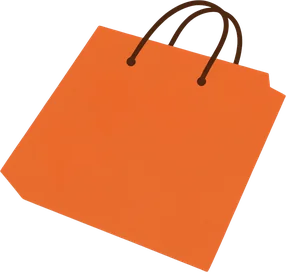
- Orange shopping bag229×217عنصر
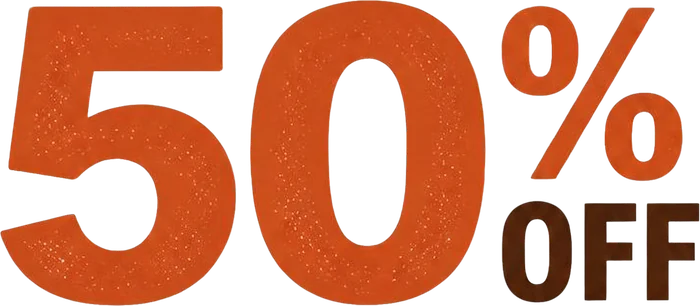
- 50% OFF discount text560×245نص
- Red shopping bag225×220عنصر
- New season description text371×74نص
- Floating maple leaf decorations679×446عنصر
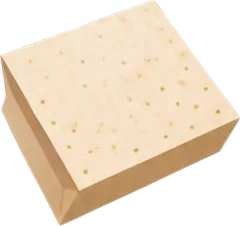
- Beige shopping bag192×181عنصر
- Bottom call to action banner723×98نص
- الخلفية (مكتملة)900×1200خلفية
تنزيل
تم اختيار 11/11 طبقة · الطبقات المخفية لا تُصدَّرملفات المثال مجانية للتنزيل: تحقّق من جودة الفصل قبل فصل صورتك. تُصدَّر الطبقات المنقولة أو المخفية كما تراها.
ما تحصل عليه من عملية فصل واحدة
- 6–11
- طبقة من ملصق نموذجي، مع الخلفية
- ~2 د
- المدة المعتادة لعملية فصل واحدة
- خلفية مكتملة
- يُعاد رسم الخلفية حيث كان العنصر
- نص
- يُصدَّر النص المكتشف كطبقات نص في Photoshop
- لكل طبقة
- تدفع مقابل الطبقات المُعادة فقط ويُرد باقي الحجز
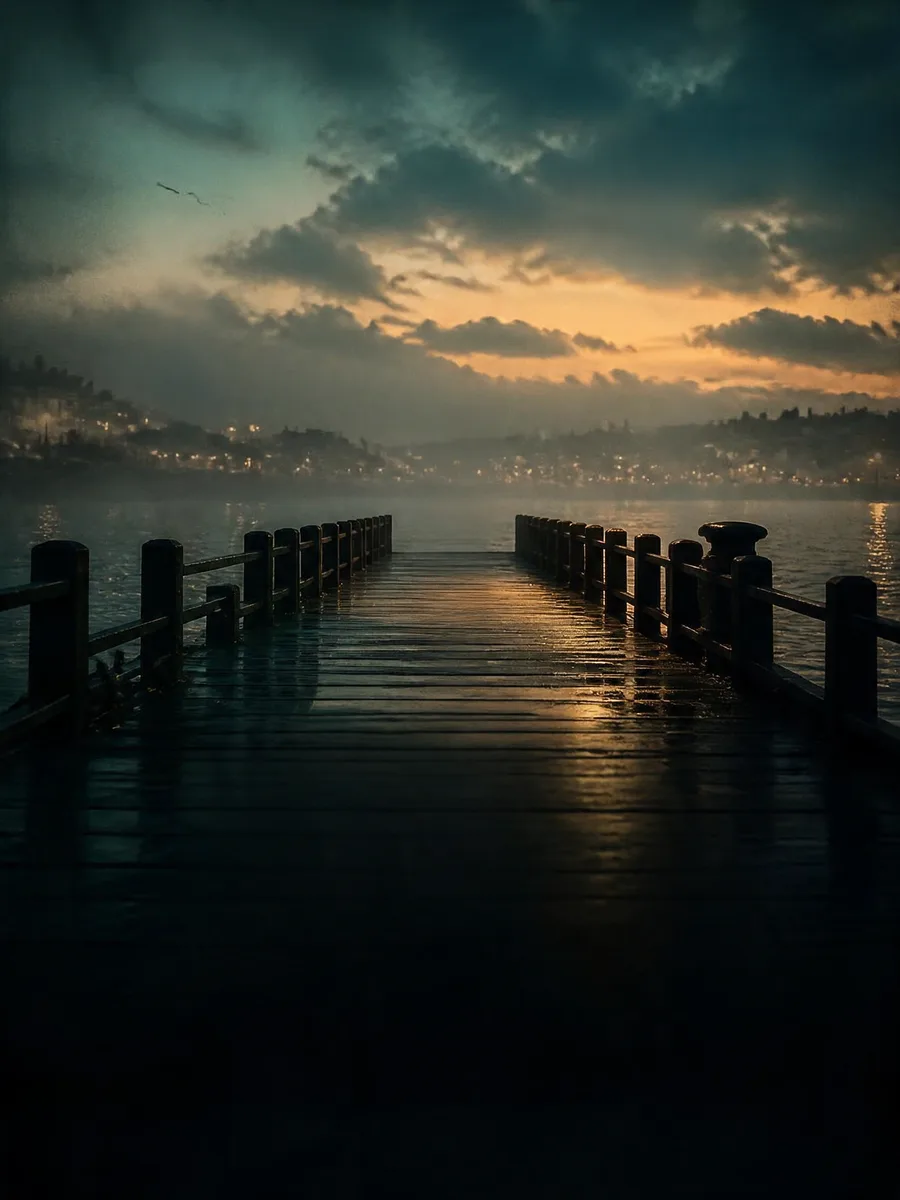
 الأصلخلفية مكتملة
حرّك ما تشاء، وتبقى الخلفية كاملة
كل عملية فصل تتضمن طبقة خلفية مكتملة: بعد استخراج النصوص أو الأشخاص أو المنتجات، يعيد الذكاء الاصطناعي رسم ما كان مخفيًا خلفها. اسحب الفاصل للمقارنة بين الأصل والخلفية النظيفة.
- حرّك أي عنصر أو احذفه دون أن يترك فراغًا
- غيّر العناوين والنصوص دون تنقيح الخلفية
- تُصدَّر الخلفية كطبقة مستقلة جاهزة لإعادة الاستخدام
اسحب الفاصل للمقارنة




النص يخرج قابلًا للتعديل
أثناء الفصل يُقرأ النص في صورتك وتُضاف طبقات نص قابلة للتعديل إلى ملف PSD. غيّر سعرًا أو حدّث تاريخًا أو ترجم الملصق دون إعادة تصميمه. جرّب بالأسفل:
بدّل اللغة بنقرة واحدة
في ملف PSD المُصدَّر، توجد طبقات النص داخل مجموعة مخفية باسم «نص قابل للتعديل» وتستخدم أقرب خط مطابق. لإعادة الكتابة، أخفِ طبقة الصورة المقابلة وأظهر طبقة النص.
أمثلة على تحويل الصورة إلى طبقات
كل مثال نتيجة حقيقية: الصورة الأصلية على اليسار، والطبقات التي قُسّمت إليها على اليمين. لم يُقصّ أي جزء يدويًا.
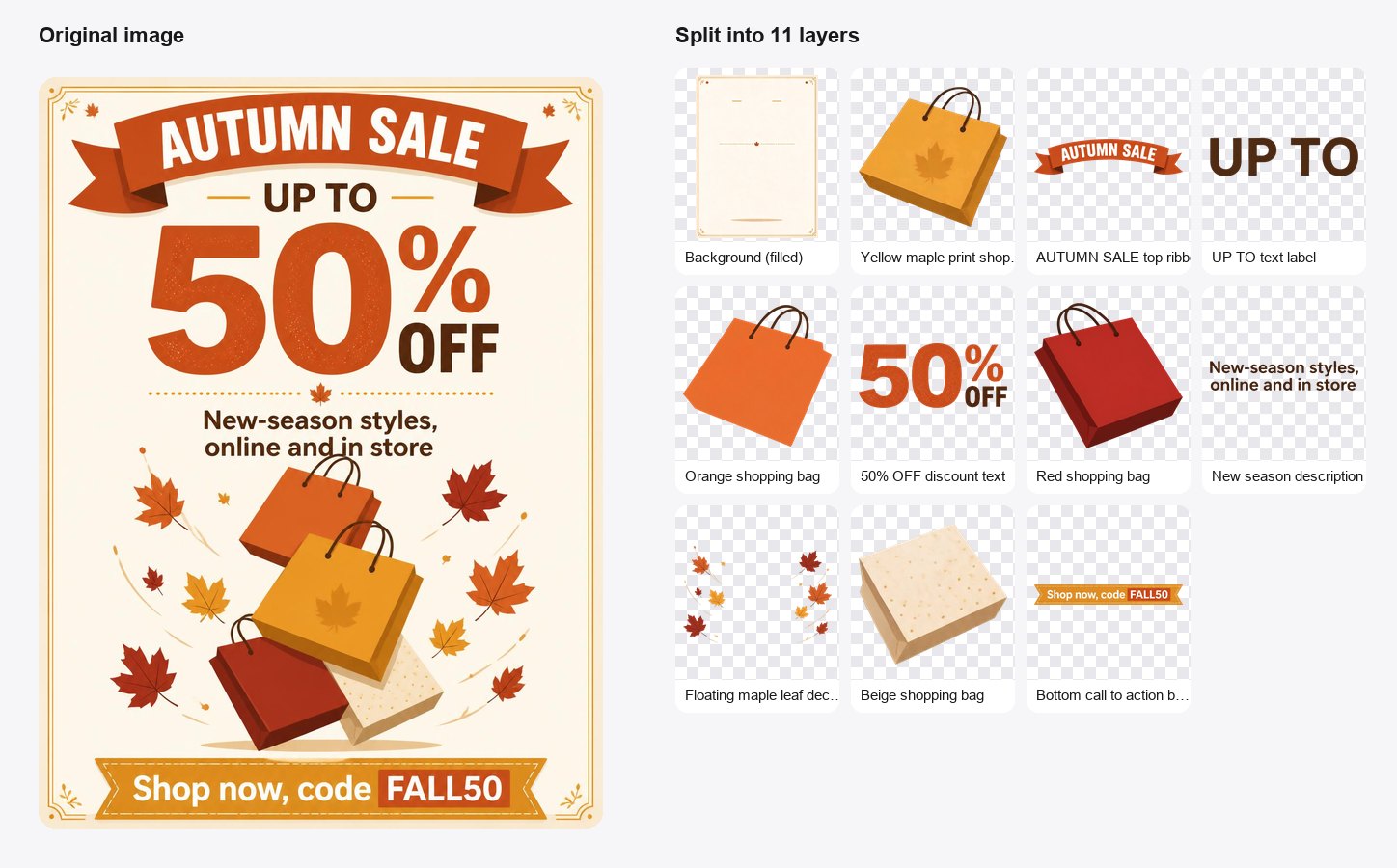
ملصق تخفيضات تعيد استخدامه كل موسم
11 طبقة: خلفية كريمية مكتملة، والشريط، وكتلة 50% OFF، والشعار النصي، وأربع حقائب تسوّق منفصلة، والأوراق المتساقطة، وشريط الدعوة إلى الإجراء. غيّر نسبة الخصم أو الموسم ويبقى باقي الملصق كما هو تمامًا.
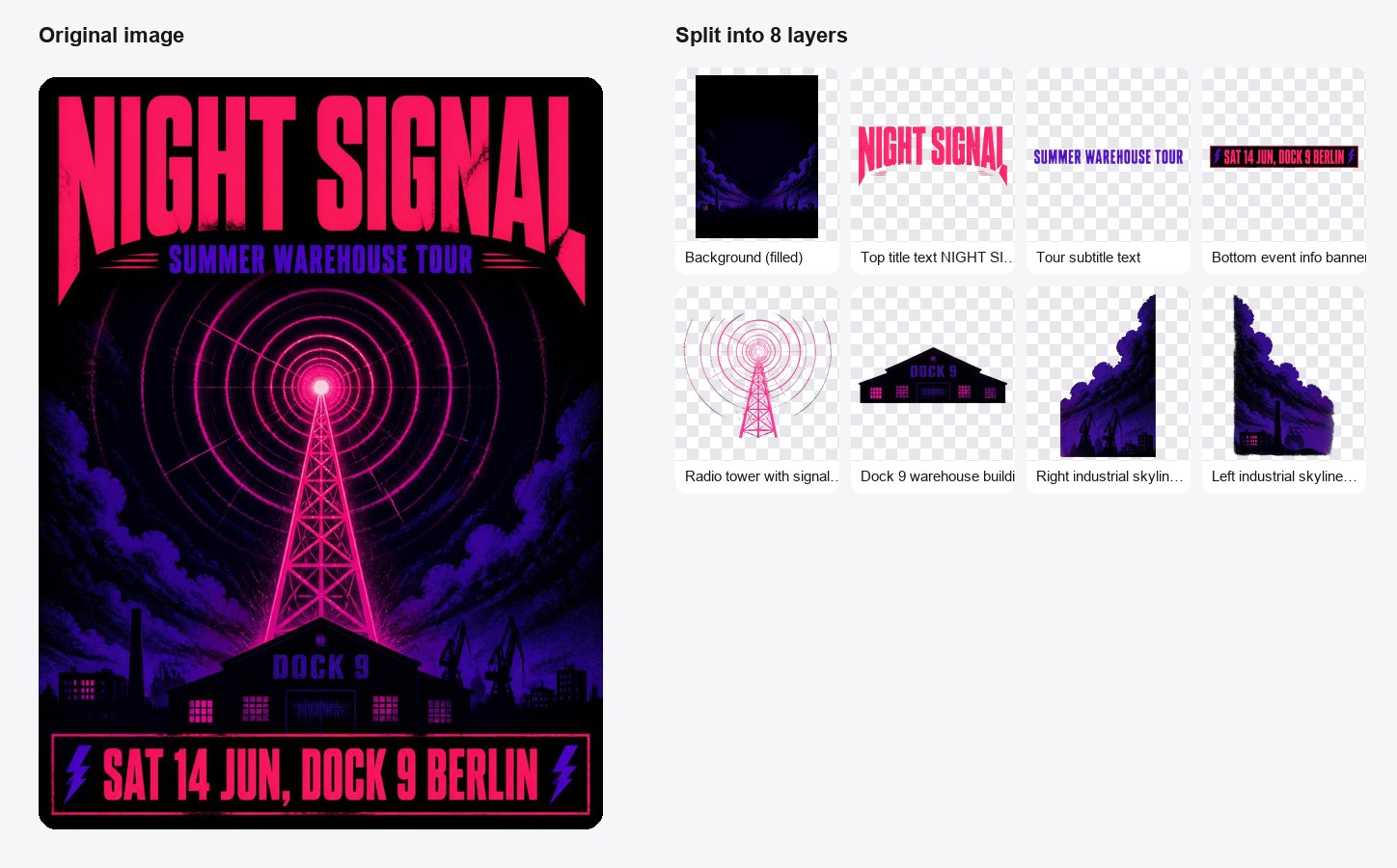
ملصق حفل جاهز لموعد العرض التالي
8 طبقات: العنوان والعنوان الفرعي وشريط التاريخ مفصولة كلٌّ على حدة، وبرج الإرسال والمستودع وخطّا الأفق يظهر كلٌّ منها كعمل فني مستقل. حدّث المكان والتاريخ للحفل القادم في دقيقة.
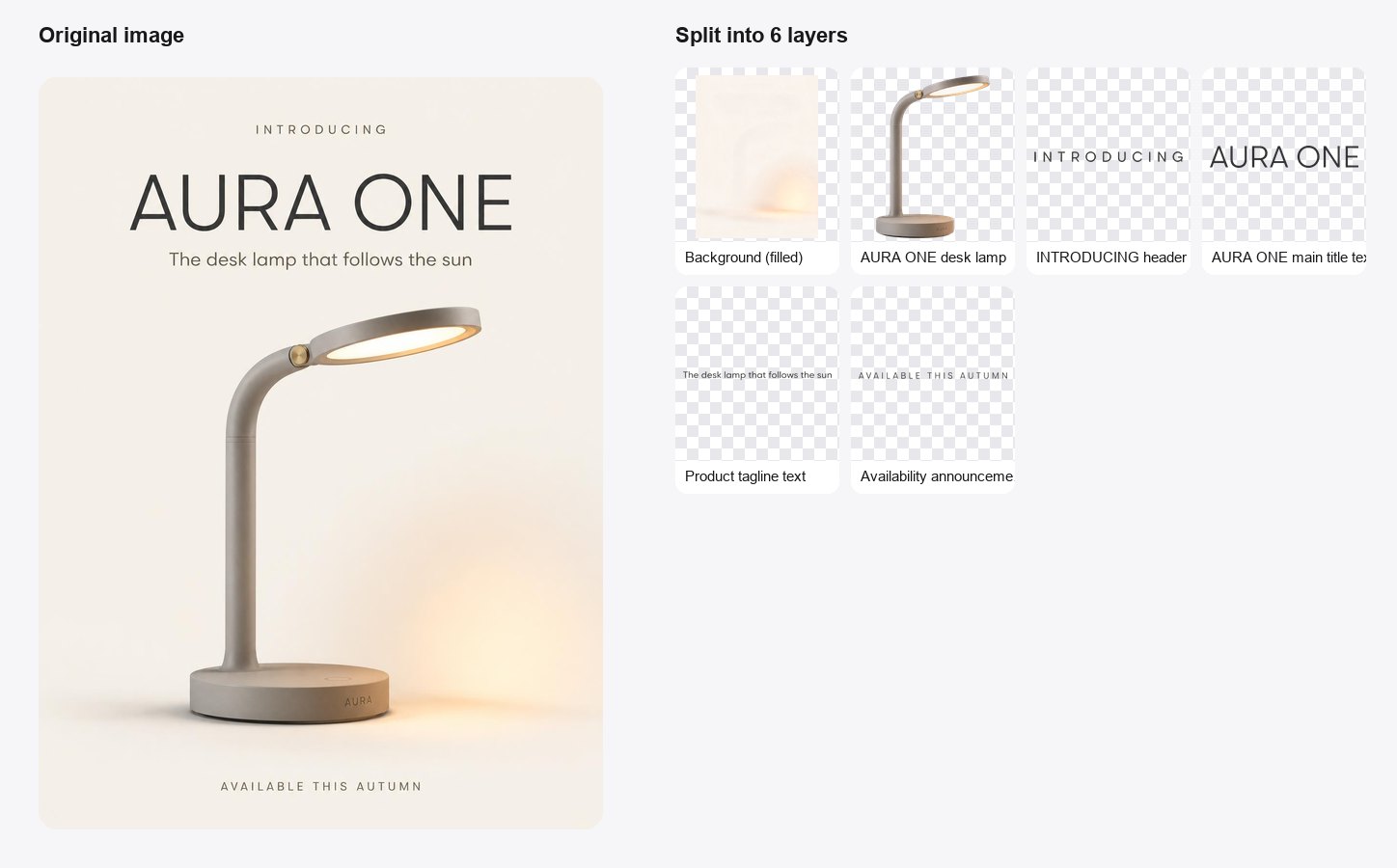
ملصق إطلاق منتج تعيد صياغته لأي سوق
6 طبقات: أربع كتل نصية والمصباح نفسه فوق خلفية متدرّجة نظيفة. أخفِ النص وأعد كتابته بلغة أخرى، أو ضع منتجًا مختلفًا على الخلفية نفسها.
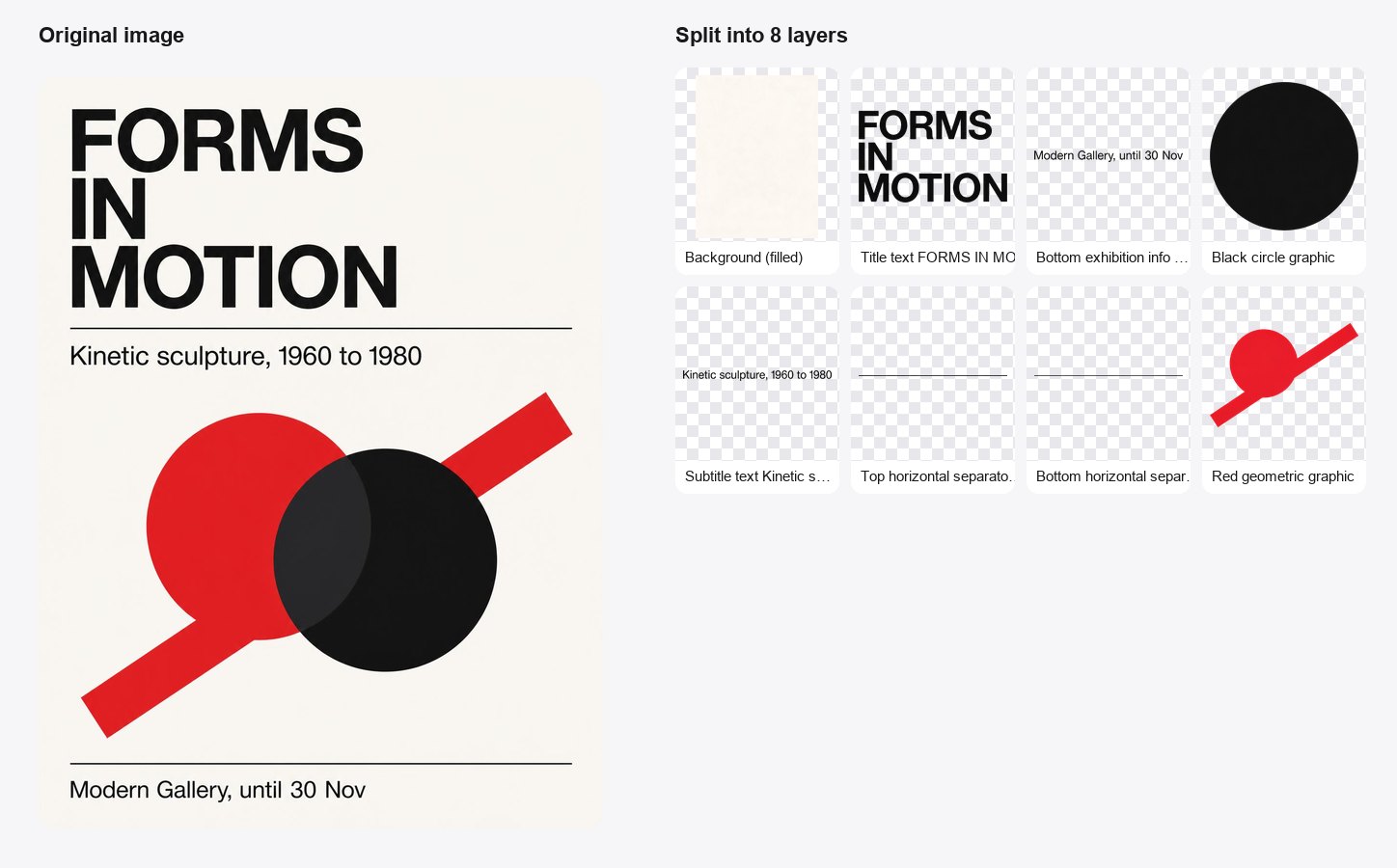
ملصق معرض بشبكته التصميمية كما هي
8 طبقات: الأشكال والخطوط الفاصلة وكل سطر نصي مفصولة، فيمكن تغيير تاريخ التصميم السويسري أو مقاسه دون إعادة رسم أي شكل.
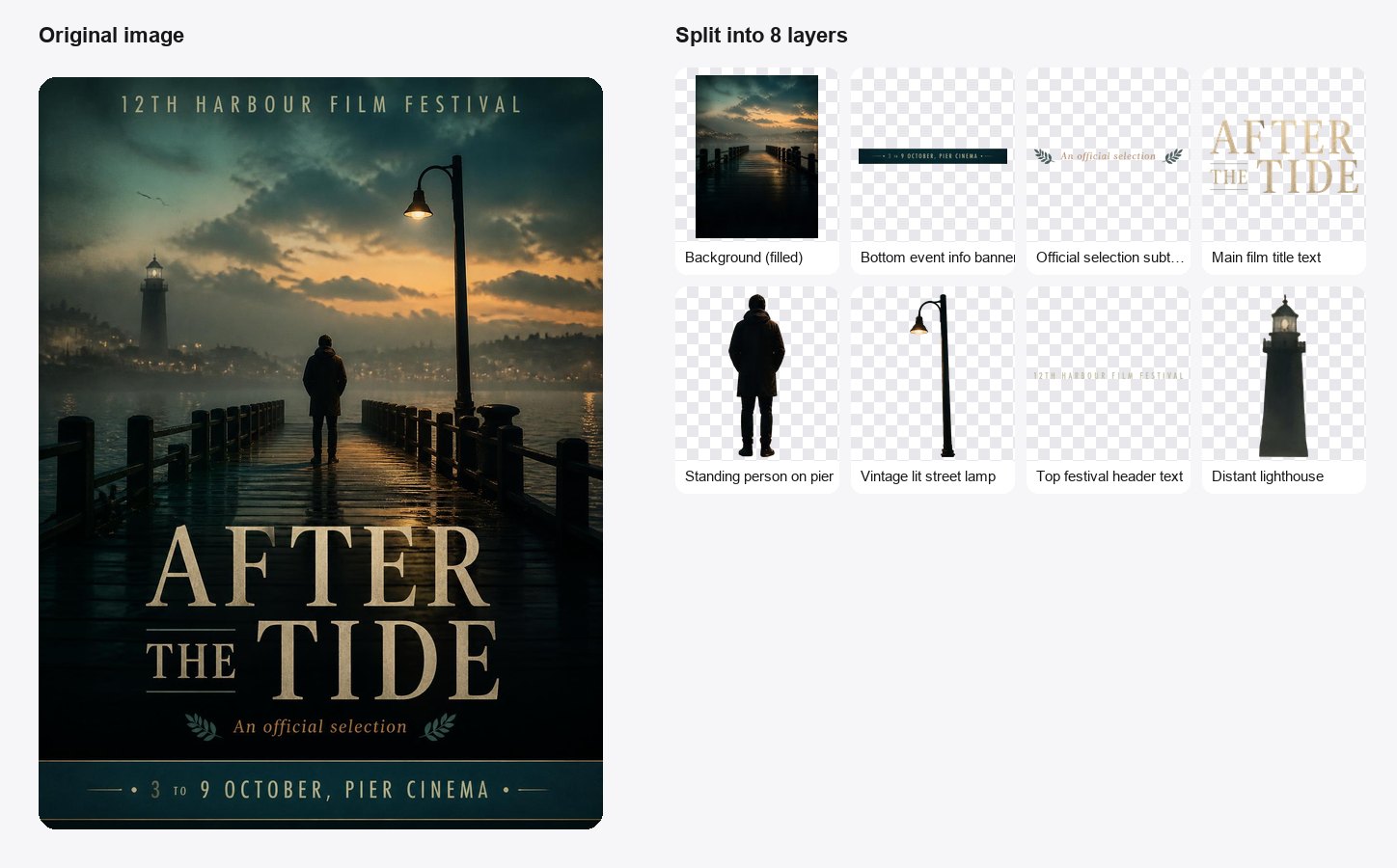
ملصق فيلم فُصلت فيه الصورة عن النص
8 طبقات: الشخص والمنارة وعمود الإنارة مستخرجة من الصورة، وترويسة المهرجان والعنوان وأسماء المشاركين كلٌّ في طبقته. بدّل العنوان أو حرّك الشخص دون أن يترك خلفه فراغًا.
كيف تقسّم صورة إلى طبقات
ثلاث خطوات في نحو دقيقتين:
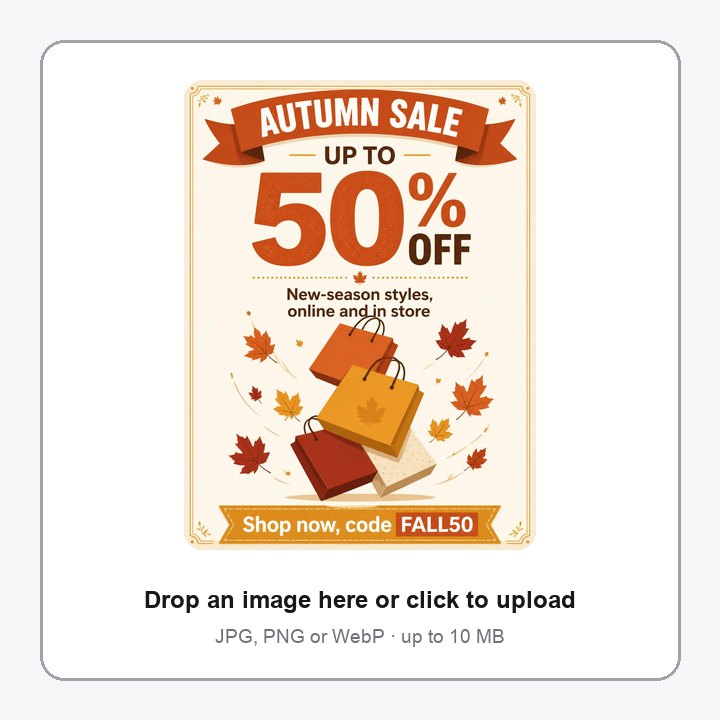
1ارفع صورتك
أفلت ملف JPG أو PNG أو WebP حتى 10 MB — ملصق أو منشور إعلاني أو إعلان أو منشور لوسائل التواصل أو بانر منتج أو صورة صنعتها بالذكاء الاصطناعي. التصاميم المسطّحة ذات العناصر والنصوص الواضحة تُقسَّم بأفضل شكل.
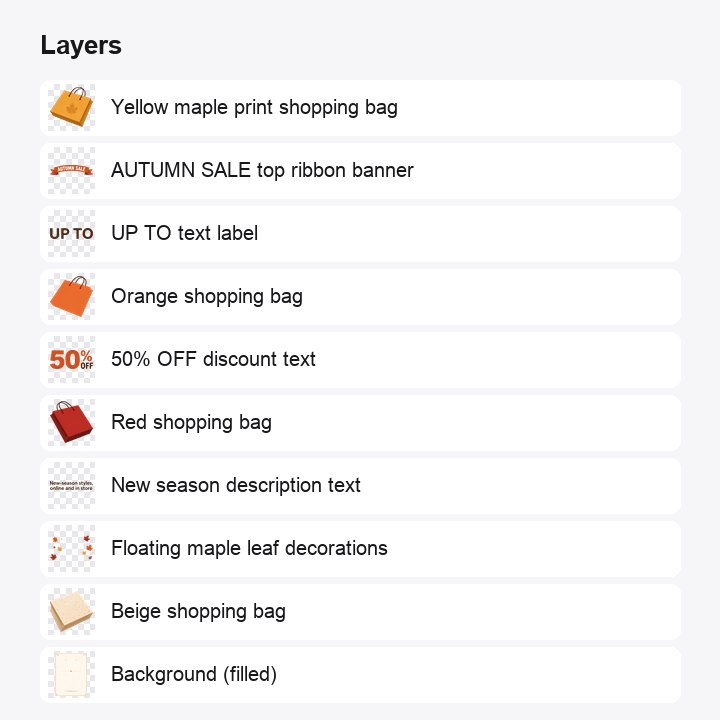
2انقر «التقسيم إلى طبقات»
خلال 1–2 دقيقة تحصل على قائمة طبقات مسمّاة: خلفية مكتملة إضافة إلى كل عنصر وكتلة نص. استخدم أيقونة العين لفحص كل طبقة، أو نزّل أيًّا منها كصورة PNG شفافة.
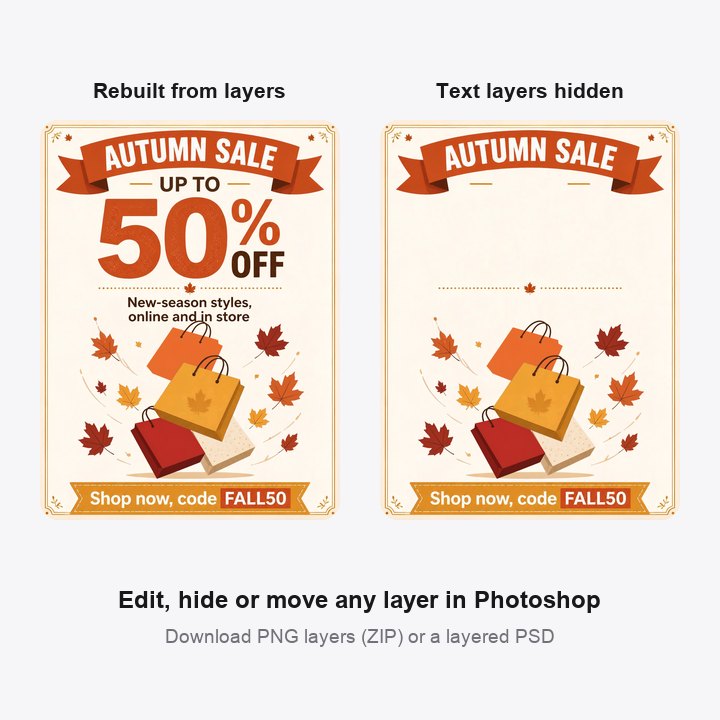
3نزّل ملفات PNG أو ملف PSD متعدد الطبقات
احصل على كل الطبقات في ملف ZIP واحد، أو انقر «تصدير PSD بطبقات» — مجانًا ويُنشأ داخل متصفحك. افتحه في Photoshop أو Photopea أو Affinity وعدّل أي طبقة أو أخفها أو حرّكها.
ما هو تحويل الصورة إلى طبقات؟
ملف JPG أو PNG هو لوح واحد مسطّح من البكسلات: العنوان والمنتج والخلفية ملتحمة معًا، فتغيير شيء واحد يعني إعادة رسم كل ما حوله. أداة تحويل الصورة إلى طبقات تستخرج كل عنصر إلى طبقة شفافة خاصة به وترسم ما كان مخفيًا خلفه. فتحصل على ما كان سيقدّمه لك الملف المصدري للمصمّم:
خلفية مكتملة
تُرفع العناصر والنصوص ويُعاد رسم المساحة خلفها، فتصبح الخلفية لوحة نظيفة يمكنك إعادة استخدامها.
طبقة لكل عنصر
المنتجات والأشخاص والأشكال والشعارات والكتل النصية، كلٌّ في طبقة شفافة خاصة به، مقصوصة على حدود العنصر وموضوعة في مكانه الأصلي تمامًا.
طبقات مسمّاة
تحصل كل طبقة على اسم مفهوم مثل «حقيبة تسوّق حمراء» أو «نص العنوان الرئيسي»، فيسهل التنقّل داخل ملف PSD.
طبقات نص قابلة للتعديل
النص الذي نتمكّن من قراءته يُضاف أيضًا كطبقات كتابة حقيقية في Photoshop (مخفية افتراضيًا)، فتعيد كتابة النص بدل الرسم فوقه.
طبقات PNG أو ملف PSD
نزّل كل طبقة على حدة، أو كل الطبقات في ملف ZIP، أو ملف PSD واحد متعدد الطبقات يُفتح في Photoshop وPhotopea وAffinity وGIMP.
ادفع حسب عدد الطبقات
تدفع مقابل الطبقات التي تحصل عليها فقط. يكلّف الملصق المعتاد نحو 380 رصيدًا، وأقصى ما يُحجز هو 580، ويُعاد الجزء غير المستخدم فور انتهاء التقسيم.
استخدامات تحويل الصورة إلى طبقات
في كل مرة تملك فيها الصورة دون الملف المصدري.
تحديث ملصق التخفيضات
بدّل السعر أو التاريخ أو المنتج في عرض الموسم الماضي دون إعادة رسم الخلفية.
ترجمة التصاميم وتوطينها
أخفِ طبقات النص، واحتفظ بالرسومات، وأعد كتابة النص بلغة كل سوق.
استعادة ملف PSD مفقود
غادر المصمّم ولم يتبقَّ سوى ملف JPG المُصدَّر؟ قسّمه وسيصبح لديك ملف قابل للتعديل من جديد.
إصلاح تفصيل واحد في صورة ذكاء اصطناعي
ولّدت ملصقًا يكاد يعجبك؟ حرّك المنتج أو احذف عنصرًا زائدًا أو استبدل العنوان دون إعادة التوليد.
تصميم واحد بمقاسات متعددة
بما أن كل عنصر في طبقته الخاصة، فإن إعادة ترتيب ملصق عمودي إلى منشور مربّع أو بانر عريض تستغرق دقائق.
تحريك صورة ثابتة
انقل الطبقات إلى After Effects أو CapCut أو عرض تقديمي لإضافة تأثير المنظور والحركة إلى صورة مسطّحة.
تحويل الصورة إلى طبقات — الأسئلة الشائعة
لديك أسئلة أخرى؟ راسلنا على support@imagesv2.ai.
ارفع الصورة في تبويب «تقسيم صورة إلى طبقات»، وانقر «التقسيم إلى طبقات»، وانتظر 1–2 دقيقة. ستحصل بعدها على قائمة طبقات يمكنك معاينتها أو تنزيلها بصيغة PNG أو تصديرها كملف PSD متعدد الطبقات.
نعم. ارفع ملف JPG (أو PNG/WebP)، وقسّمه، ثم انقر «تصدير PSD بطبقات». يحتوي ملف PSD على الخلفية المكتملة وكل عنصر في طبقته الخاصة، إضافة إلى الصورة الأصلية كطبقة مرجعية مخفية.
يعتمد ذلك على الصورة — عادةً بين 5 و16 طبقة إضافة إلى الخلفية. الملصق المعتاد يعود في نحو 10 طبقات.
تدفع حسب عدد الطبقات المُعادة. يكلّف الملصق المعتاد نحو 380 رصيدًا. يُحجز حتى 580 رصيدًا أثناء التقسيم، ويُعاد غير المستخدم منه فور الانتهاء. وإذا فشل التقسيم يُعاد الرصيد المحجوز. تصدير PSD أو ZIP مجاني.
تخرج كل كتلة نص كطبقة صورة مستقلة، فيمكنك تحريكها أو إخفاؤها. والنص الذي نتمكّن من قراءته يُضاف أيضًا كطبقات كتابة مخفية في Photoshop يمكنك تفعيلها وإعادة الكتابة فيها. قد لا يُتعرّف على الخطوط الزخرفية جدًا — وعندها تبقى طبقة الصورة فقط.
الملصقات والمنشورات الإعلانية والبانرات ومنشورات التواصل الاجتماعي وإعلانات المنتجات والرسوم التوضيحية ذات العناصر والنصوص الواضحة. أما الصور المزدحمة بتفاصيل متداخلة كثيرة، مثل الحشود أو أوراق الشجر، فتُقسَّم إلى طبقات أقل وأكبر.
نعم. استخدم تبويب «إنشاء ملصق»، وعندما تجهز الصورة انقر «التقسيم إلى طبقات» أسفل النتيجة. ستنتقل مباشرة إلى التبويب الأول جاهزة للتقسيم — ويُحتسب الإنشاء والتقسيم كلٌّ على حدة.
Adobe Photoshop وPhotopea (مجاني، داخل المتصفح) وAffinity Photo وGIMP. أما طبقات PNG فتعمل في أي محرّر، بما في ذلك Figma وCanva وKeynote.
قسّم صورتك الأولى إلى طبقات
رصيد مجاني للمستخدمين الجدد. ارفع صورة، وانقر تقسيم، ونزّل ملف PSD قابلًا للتعديل.
