
Убрать пикселизацию с изображения — исправьте пиксельные фото с ИИ
Квадратные пиксели, края-лесенки и JPEG-каша на картинке, сохранённой слишком маленькой. Загрузите её — ИИ уберёт блоки и артефакты, восстановит гладкие края и увеличит изображение до 2K или 4K.
Работает с фото, графикой и скриншотами.
Тип изображения
Итоговый размер
3 кредитов за изображение
Новым аккаунтам начисляется 3 бесплатных кредита — ровно на первую генерацию.
Результаты, созданные на бесплатные кредиты за регистрацию, содержат водяной знак. После любой покупки кредитов новые результаты будут без него.
Много изображений? Увеличьте до 20 за раз →Примеры удаления пикселизации
Крупные фрагменты одного и того же изображения до и после одного прохода в режиме «Пикселизация»: слева пиксельный оригинал, справа результат.
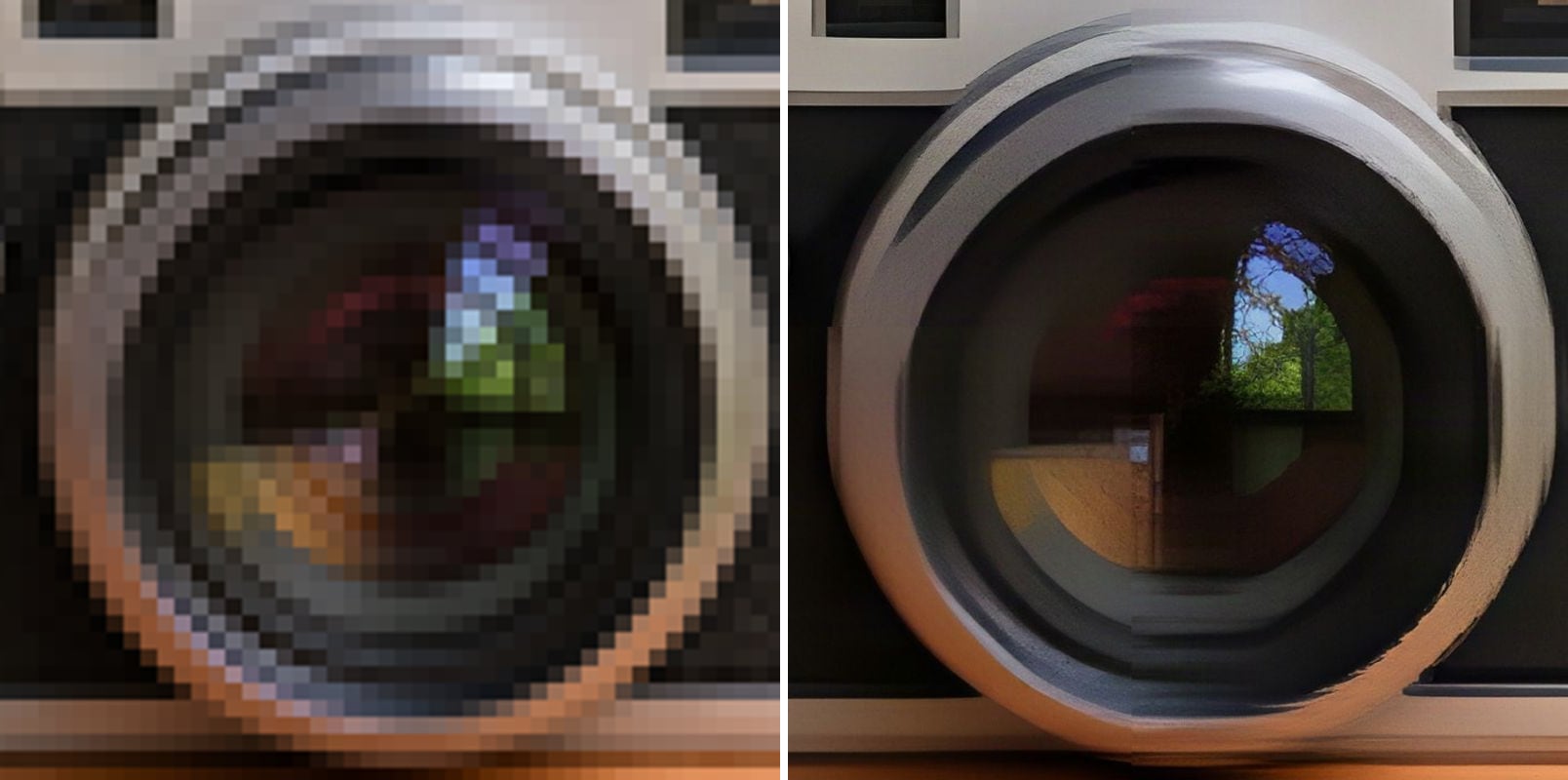
- До
- Крупные квадратные пиксельные блоки; круглый объектив стал лесенкой.
- После
- Гладкие круглые кольца объектива и чистые края металла.
Крупные пиксельные блоки снова стали объективом
Каждый блок 4×4 был одного цвета, поэтому объектив превратился в лесенку из квадратов. После одного прохода кольца объектива — гладкие окружности, а металл и стекло снова хорошо читаются.
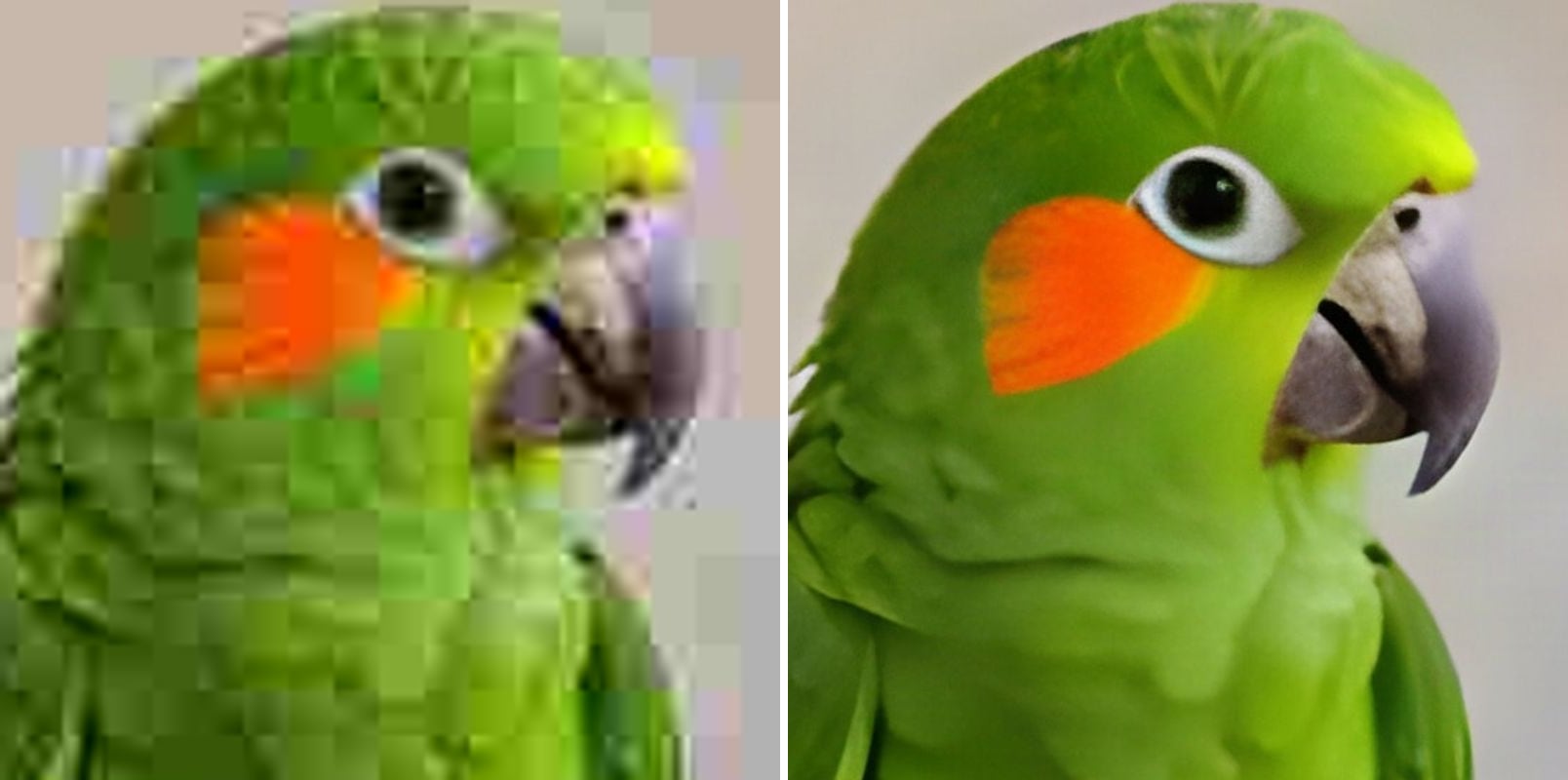
- До
- Блочные JPEG-артефакты и цветные ореолы вокруг клюва.
- После
- Чистые перья, чёткий клюв и гладкий фон.
Сильные JPEG-артефакты убраны
JPEG низкого качества покрыл попугая цветными блоками и ореолами. В результате — чистые зелёные перья, чёткий клюв и гладкий фон без пятен.
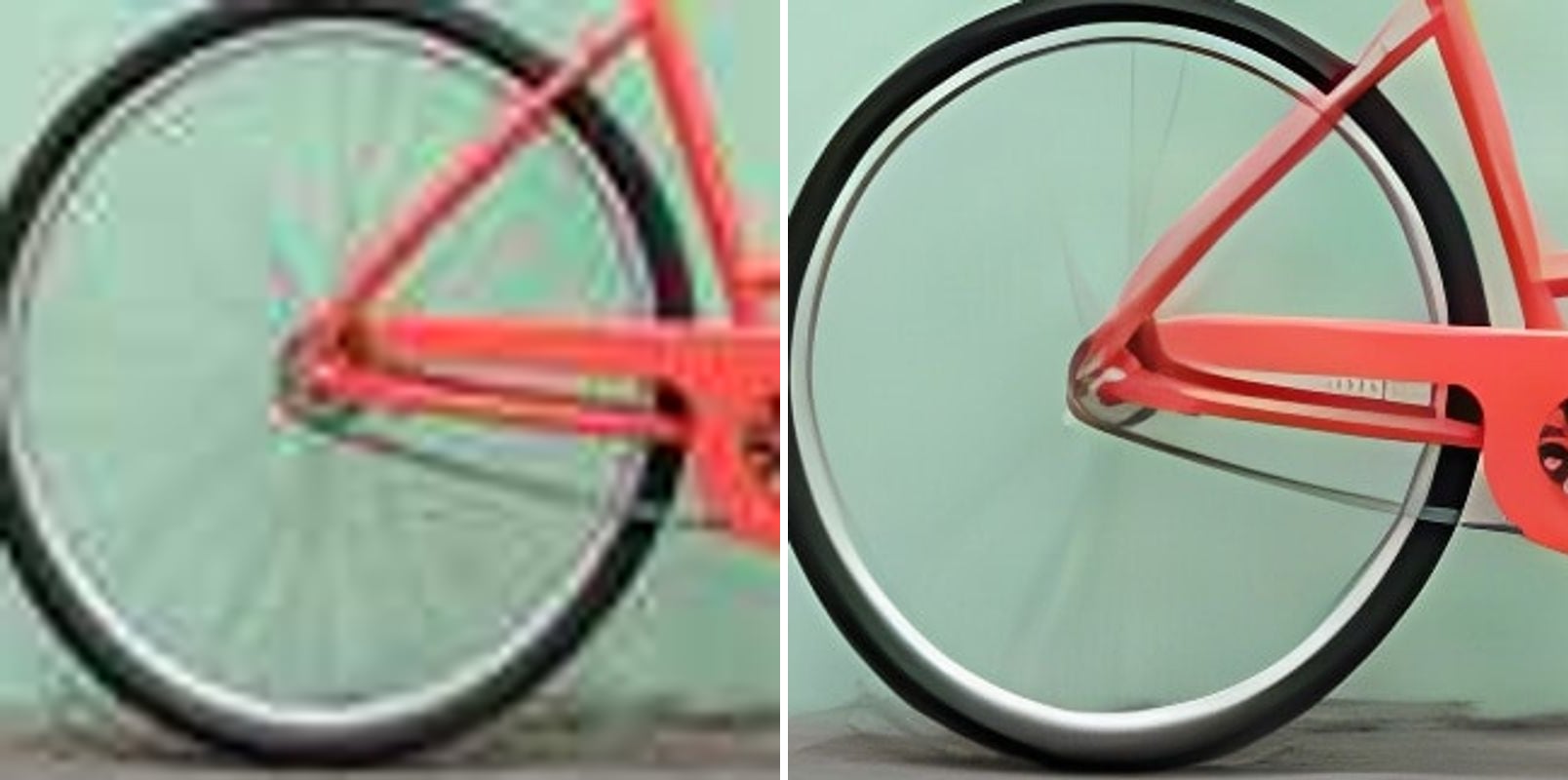
- До
- Крошечное и пережатое: края рамы и колеса зубчатые.
- После
- Чистые линии рамы и круглый гладкий обод колеса.
Крошечное изображение увеличено без зубцов
При ширине 192 пикселя у велосипеда были мягкие, рваные линии. После увеличения в четыре раза рама — чистая линия, обод колеса круглый, а спицы и цвета остались на своих местах.
Что значит убрать пикселизацию с изображения?
Изображение выглядит пиксельным, когда в нём слишком мало пикселей для размера, в котором вы его смотрите, или когда сжатие превратило его в блоки. Обычное масштабирование только увеличивает блоки. ИИ распознаёт блоки и артефакты как повреждения, убирает их и заново рисует чистые края и гладкие области. Он исправляет:
Пиксельные блоки
Квадратные блоки на изображениях, которые увеличили без сглаживания.
JPEG-артефакты
Пятна, звон на контурах и цветные ореолы от сильного сжатия.
Зубчатые края
Лесенки на изгибах и диагоналях становятся гладкими.
Маленькие изображения
Увеличение до 4× в режиме «Пикселизация», до 2K или 4K.
Графика и скриншоты
Логотипы, иконки и скриншоты интерфейсов снова получают чистые края.
Два режима
«Пикселизация» — для блоков и артефактов; «Фото» — для мягких фото, которым нужно лишь больше деталей.
Как убрать пикселизацию с изображения
Три шага, ничего не нужно устанавливать:
Загрузите пиксельное изображение
Перетащите, вставьте или выберите JPG, PNG или WebP до 10 MB.
Оставьте режим «Пикселизация»
Режим «Пикселизация» создан для блоков и JPEG-артефактов. Выберите 2K или 4K; итоговый размер показан до запуска.
Сравните и скачайте
Проведите ползунком, чтобы проверить края, затем скачайте.
Кому нужно убирать пикселизацию
Всем, у кого осталась единственная копия изображения — и та крошечная.
Онлайн-продавцы
Фото от поставщиков, сжатые до нескольких сотен пикселей.
Дизайнеры
Логотипы и графика, которые есть только в виде маленьких блочных файлов.
Пользователи соцсетей
Фото, потерявшие качество после многократных пересылок.
Геймеры и стримеры
Скриншоты и эмоуты в низком разрешении, очищенные для повторного использования.
Все, у кого есть старые загрузки
Картинки, сохранённые с раннего интернета, которые ужасно выглядят на современных экранах.
Похожие фото-инструменты
Другие исправления в один клик для того же фото.
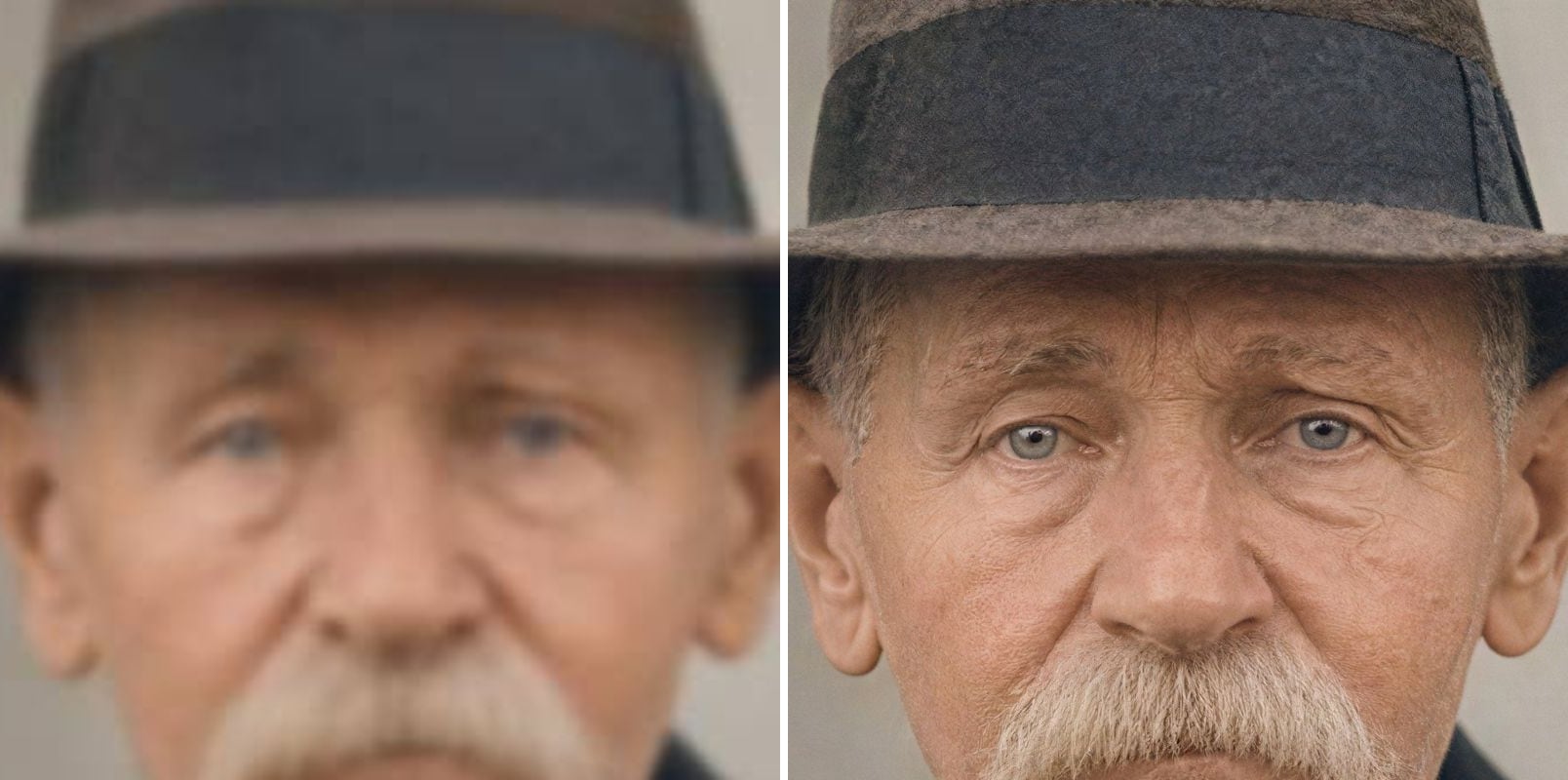
ИИ-апскейлер изображений
Увеличивайте размытые и маленькие изображения до 2K или 4K с помощью ИИ — реальные детали, то же лицо.
Убрать размытие с фото
Исправьте размытые фото и лица с помощью ИИ.
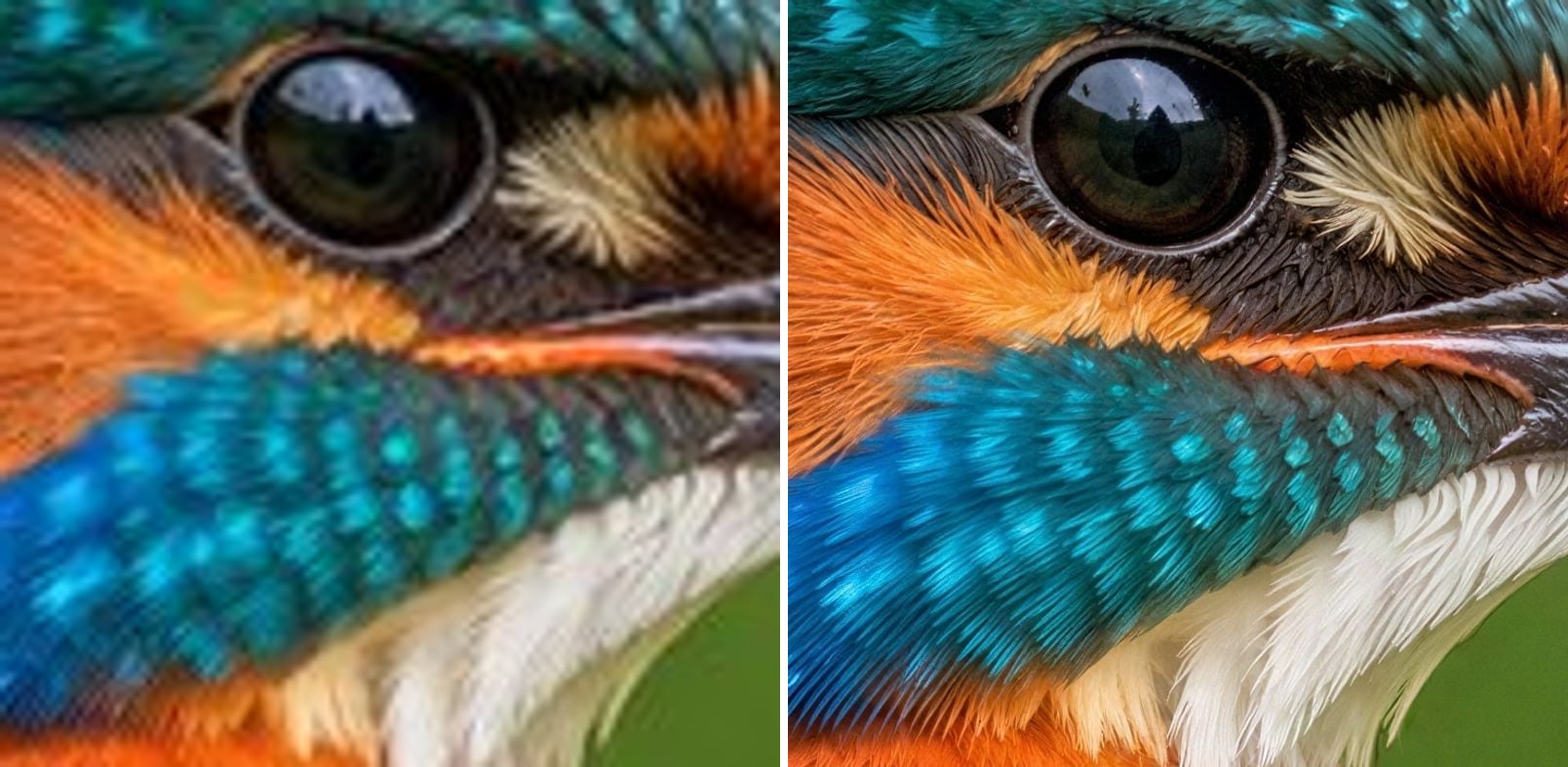
ИИ-апскейлер до 8K
Увеличьте фото до 8K (7680×4320) с восстановленными ИИ деталями для крупной печати и 8K-экранов.

Убрать текст с изображения
Сотрите подписи, наложенный текст, субтитры и даты и восстановите то, что было под ними.
Убрать пикселизацию с изображения — частые вопросы
Остались вопросы? Пишите на support@imagesv2.ai.
Загрузите его выше, оставьте режим «Пикселизация», выберите 2K или 4K и нажмите «Увеличить до 2K» (или «Увеличить до 4K»). ИИ уберёт пиксельные блоки и JPEG-артефакты и заново нарисует чистые края в большем размере.
Нет. Он убирает блоки и артефакты и рисует правдоподобные края, но не может вернуть информацию, которой в изображении никогда не было. Нечитаемый текст останется нечитаемым, а крошечные лица не станут узнаваемыми.
Нет. Пикселизация, которой скрывают лица, номера или текст, уничтожила исходные детали, и инструмент не пытается снять цензуру. Всё, что он там нарисует, будет выдумкой, а не раскрытием.
«Пикселизация» — для видимых блоков и сильных JPEG-артефактов; это единственный режим здесь, который убирает мозаичные блоки. «Фото» — для мягких или размытых фото без блоков, и он лучше сохраняет лица близкими к оригиналу.
Выберите 2K (1440 пикселей по короткой стороне) или 4K (2160). Режим «Пикселизация» увеличивает до 4×, поэтому очень маленькое изображение приближается к целевому размеру настолько, насколько это позволяет.
Он сгладит пиксели, а пиксель-арту это обычно не нужно. Используйте его для изображений, которые изначально должны быть гладкими.
Апскейл до 2K стоит 10 кредитов, до 4K — 20 кредитов, до 8K — 40 кредитов. Новые пользователи получают бесплатные кредиты при регистрации, а первый апскейл (2K или 4K) стоит всего 3 кредита. 8K доступен после любой покупки кредитов. Если апскейл не удался, кредиты возвращаются автоматически.
Результаты, созданные на бесплатные кредиты за регистрацию, содержат водяной знак. После любой покупки кредитов новые результаты выдаются без водяного знака.
Исправьте пиксельное изображение
Бесплатные кредиты для новых пользователей. Загрузите изображение и скачайте чистую версию за секунды.