GPT Image 2 SVG — генерируйте редактируемую векторную графику с AI
Введите промпт и получите SVG, а не плоский PNG.
Выберите один из трёх типов SVG: «Визуальный ассет» векторизует изображение GPT Image 2 и отдаёт ещё и PNG; «Типографика и узор» и «Диаграмма» пишут SVG-код напрямую, поэтому текст в них остаётся редактируемым. Откройте результат в Figma, Illustrator или в браузере.

Что такое GPT Image 2 SVG?
Большинство AI-инструментов отдают плоский PNG, и перед использованием для бренда или сайта приходится перерисовывать контуры в Illustrator. GPT Image 2 SVG сразу даёт SVG-файл: откройте его в Figma, Illustrator или Inkscape, перекрашивайте и двигайте фигуры, масштабируйте как угодно и вставляйте в макет или на сайт. В результатах «Типографика и узор» и «Диаграмма» текст остаётся редактируемым; в «Визуальный ассет» он превращается в контуры.
Каждая форма редактируется
Каждая цветовая область становится отдельной фигурой, которую можно выделить, перекрасить, сдвинуть или удалить. Один и тот же файл годится и для favicon 16px, и для крупной печати и остаётся чётким в любом размере. В режиме «Визуальный ассет» буквы тоже превращаются в фигуры.
SVG в один клик, без второго инструмента
Никаких перерисовок в Illustrator, никаких сторонних векторизаторов — когда генерация GPT Image 2 SVG заканчивается, SVG уже лежит рядом с PNG, готовый к скачиванию.
Три типа SVG для трёх задач
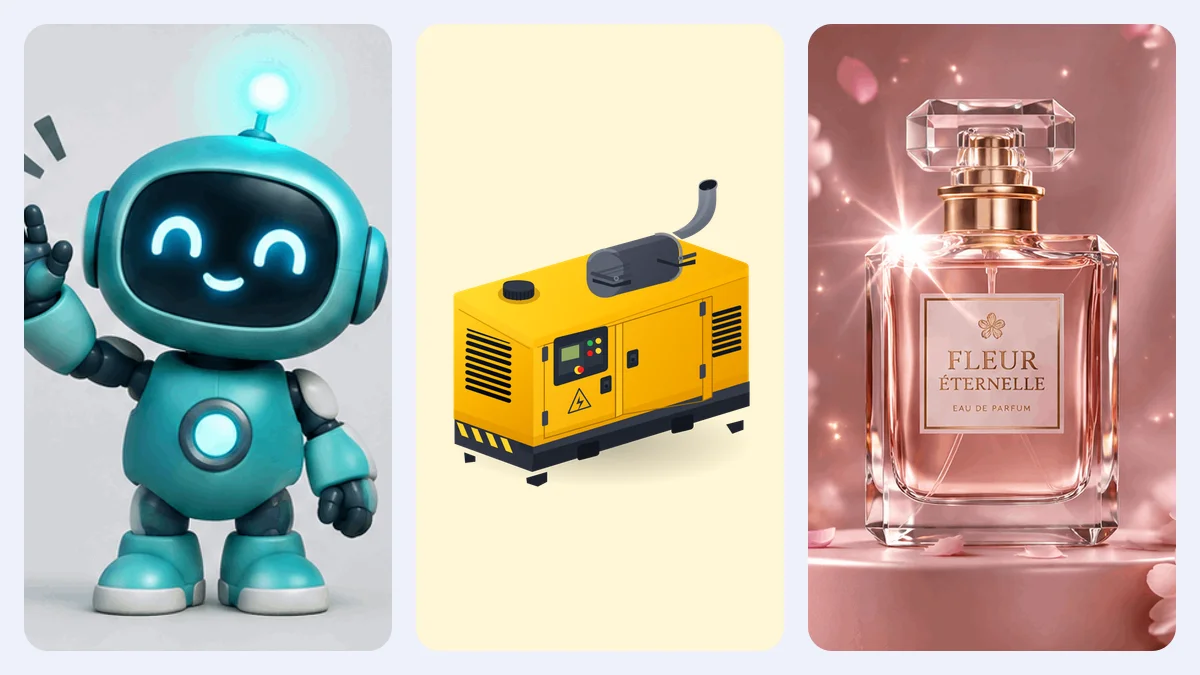
«Визуальный ассет» для логотипов, иконок и стикеров. «Типографика и узор» для постеров, карточек с цитатами и бесшовных узоров, с необязательными стилевыми пресетами вроде Swiss, Bauhaus и ар-деко. «Диаграмма» для блок-схем, диаграмм последовательности и mind map. У каждого типа свой конвейер, поэтому выбирайте тот, что подходит под вашу задачу.
Перекраска без повторной генерации
Цвета хранятся как обычные значения заливки, поэтому фирменный цвет можно заменить в векторном редакторе, например через цвета выделения в Figma или «Перекрасить графический объект» в Illustrator, вместо того чтобы генерировать новые версии для брендбука или тёмной темы.
Зачем генерировать векторы с GPT Image 2 SVG?
Пропустите шаг ручной трассировки. Пропустите Image Trace в Illustrator. Пропустите подписку на сторонний векторизатор. GPT Image 2 SVG создаёт готовые к редактированию векторные ассеты за один проход.

Иконки и UI-графика
Создавайте согласованные наборы иконок, глифы приложений и UI-иллюстрации в чётком SVG. Бросайте вывод GPT Image 2 SVG в Tailwind, shadcn/ui или любую дизайн-систему, не беспокоясь о retina-экранах или тёмной теме.

Концепты лого и бренд-марки
Итерируйте идеи лого текстовыми промптами, скачивайте каждый вариант как SVG, потом дорабатывайте в Figma или Illustrator. Векторный формат GPT Image 2 SVG даёт бесконечное масштабирование для визиток, вывесок, веба и печати.

Плоские иллюстрации для маркетинга
Главные иллюстрации, заголовки блогов, графика лендингов — генерируйте их в плоском стиле с GPT Image 2 SVG и скачивайте как SVG, чтобы дизайнеры могли подкрутить цвета под кампанию без перерендеров.

Масштабируемые веб- и печатные ассеты
Один файл GPT Image 2 SVG работает и для favicon 16px, и для hero-изображения 1200px, и для постера для печати. Хватит экспортировать шесть PNG-размеров и грузить толстые retina-ассеты.
GPT Image 2 SVG — всё, что нужно, в одном месте
От AI-генерации до редактирования SVG и встраивания в проект — GPT Image 2 SVG держит всё в одном месте, без прыжков между инструментами.
Скачивайте SVG и PNG вместе
Генерации в режиме «Визуальный ассет» дают PNG в высоком разрешении и векторизованный SVG. Скачивайте один файл или оба; кредиты списываются один раз за генерацию.
Исходник в 4K, без потери деталей
Исходные изображения до 3840×2160 (4K) — это значит, что и SVG от GPT Image 2 SVG получается чище, без зубцов и без пропавших деталей.
Редактируемый текст там, где он нужен
«Типографика и узор» и «Диаграмма» записывают заголовки и подписи как настоящие текстовые элементы с запасными шрифтами CJK, так что после скачивания их можно править или переводить. В режиме «Визуальный ассет» текст на изображении превращается в контуры: внешний вид сохраняется, но перепечатать его нельзя.
Шаблон логотипа и типографские пресеты
Нажмите «Использовать шаблон лого» под полем ввода, чтобы начать с промпта для логотипа, написанного так, чтобы он чисто векторизовался. В «Типографика и узор» есть необязательные стилевые пресеты: Swiss, Bauhaus, брутализм, ар-деко, мандала и исламская мозаика.
Редактируйте в любом векторном инструменте
Стандартные SVG-файлы от GPT Image 2 SVG — Figma, Illustrator, Inkscape, Affinity Designer открывают их без проблем. Никакого проприетарного формата: сегодня с нами, завтра с другим инструментом — без привязки.
GPT Image 2 SVG — FAQ
Частые вопросы о генерации редактируемого SVG с GPT Image 2 SVG. Ещё вопросы? Напишите на support@imagesv2.ai.
Выбирайте GPT Image 2 SVG, когда нужна графика. Логотипы, бренд-марки, иконки приложений и веба, плоские мультяшные персонажи, стикеры, простые иллюстрации — всё, где визуальная форма главное, а текст второстепен, получается здесь лучше всего.
Не используйте GPT Image 2 SVG для: (1) редактируемых текстовых постеров или бесшовных геометрических узоров — используйте AI-генератор SVG-иллюстраций (заголовки на постерах остаются редактируемыми, узоры стыкуются без швов); (2) блок-схем, диаграмм архитектуры, ER, последовательностей и других структурных диаграмм — используйте AI-генератор SVG-диаграмм (узлы и связи на первом плане).
SVG — векторный формат: масштабируется без размытия, файл лёгкий, любой цвет и любой текст можно редактировать. Почти все иконки, лого и иллюстрации в вебе — это SVG. Главное отличие от PNG / JPG: его можно править и сколько угодно увеличивать. Один и тот же SVG-файл может быть и favicon 16px, и распечатан до размера билборда — везде чёткий.
Сам по себе GPT Image 2 выдаёт только PNG / JPEG / WebP. Эта страница добавляет шаг SVG. В режиме «Визуальный ассет» сгенерированное изображение векторизуется в SVG-контуры, так что один промпт даёт и PNG, и SVG. «Типографика и узор» и «Диаграмма» обходятся без векторизации: SVG-код пишет языковая модель, а текст остаётся текстом.
Это настоящий векторный файл, а что именно можно править, зависит от типа SVG. «Визуальный ассет»: каждая цветовая область — отдельный контур, который можно выделить, перекрасить, сдвинуть или удалить, но текст превращён в контуры и перепечатать его нельзя. «Типографика и узор» и «Диаграмма»: и фигуры, и текст — это SVG-элементы, поэтому можно менять и слова, и шрифт, и цвет текста. Открывайте в Figma, Illustrator или Inkscape без дополнительной конвертации.
Иконки, лого и плоские иллюстрации — золотая середина для GPT Image 2 SVG: чистые формы, легко редактировать, лёгкие файлы. Контурный рисунок и простые мультяшные стили тоже хорошо. Фотореализм и сложные картины сюда не подходят — SVG получится огромным и нередактируемым. Кнопка «Использовать шаблон лого» под полем ввода подставляет промпт для логотипа, написанный так, чтобы он чисто векторизовался. Нужны блок-схемы, диаграммы последовательности, mindmap или swimlane? Используйте специализированный AI-генератор SVG-диаграмм — каждая подпись узла остаётся настоящим выделяемым текстом.
Да. Откройте файл в Figma, Adobe Illustrator, Inkscape или Affinity Designer, чтобы менять цвета, править формы или удалять элементы. Текст редактируется в результатах «Типографика и узор» и «Диаграмма»; в «Визуальный ассет» это контуры, поэтому название бренда лучше набрать в редакторе настоящим шрифтом. SVG — стандартный формат, вы не привязаны ни к какому инструменту.
После скачивания SVG откройте SVG Viewer, чтобы посмотреть файл прямо в браузере, подправить исходник, внести мелкие правки и экспортировать в PNG, JPG, PDF или ICO — без переключения между инструментами.
Генерация GPT Image 2 SVG стоит на несколько кредитов больше, чем чисто PNG. Точная стоимость показывается над генератором ещё до нажатия «Сгенерировать». Новые пользователи получают бесплатные кредиты, чтобы попробовать — без банковской карты.
Да. Изображения и соответствующие SVG-файлы от GPT Image 2 SVG принадлежат вам и могут использоваться коммерчески. Применяется лежащая в основе модель OpenAI — рекомендуем сверяться с актуальными условиями OpenAI.
Делать самому — это сгенерировать в инструменте A, экспортировать, открыть инструмент B, настроить трассировку и вручную почистить результат. В режиме «Визуальный ассет» SVG готов рядом с PNG сразу после генерации. Лучше всего векторизуются промпты с плоскими цветами, небольшой палитрой и простым фоном, и шаблон логотипа написан именно так.
Без ручной трассировки — генерируйте PNG + SVG с GPT Image 2 SVG
Бесплатные кредиты для новых пользователей, без карты. С GPT Image 2 SVG введите промпт, скачайте PNG и SVG вместе, а затем перекрашивайте, меняйте формы и свободно масштабируйте в Figma, Illustrator или Inkscape.
Ищете другой инструмент?
Просмотрите все ИИ-генераторы изображений, модели, конвертеры и инструменты для фото в одном месте.