
Upscaler di immagini in batch: ingrandisci 20 immagini in una volta
Basta ingrandire un'immagine alla volta. Aggiungi fino a 20 immagini, scegli 2K o 4K e scarica tutti i risultati in un unico ZIP.
Tipo di immagine
Dimensione finale
20 crediti per immagine
I nuovi account ricevono 3 crediti gratuiti, esattamente quanto serve per la prima generazione.
I risultati creati con i crediti gratuiti di registrazione hanno una filigrana. Con qualsiasi acquisto di crediti, i nuovi risultati sono senza filigrana.
Solo un'immagine? Usa l'upscaler per singola immagine →La stessa qualità di un ingrandimento singolo
Ogni immagine del batch passa dallo stesso upscaler IA. Questi sono ritagli ravvicinati: a sinistra l'originale, a destra il risultato.
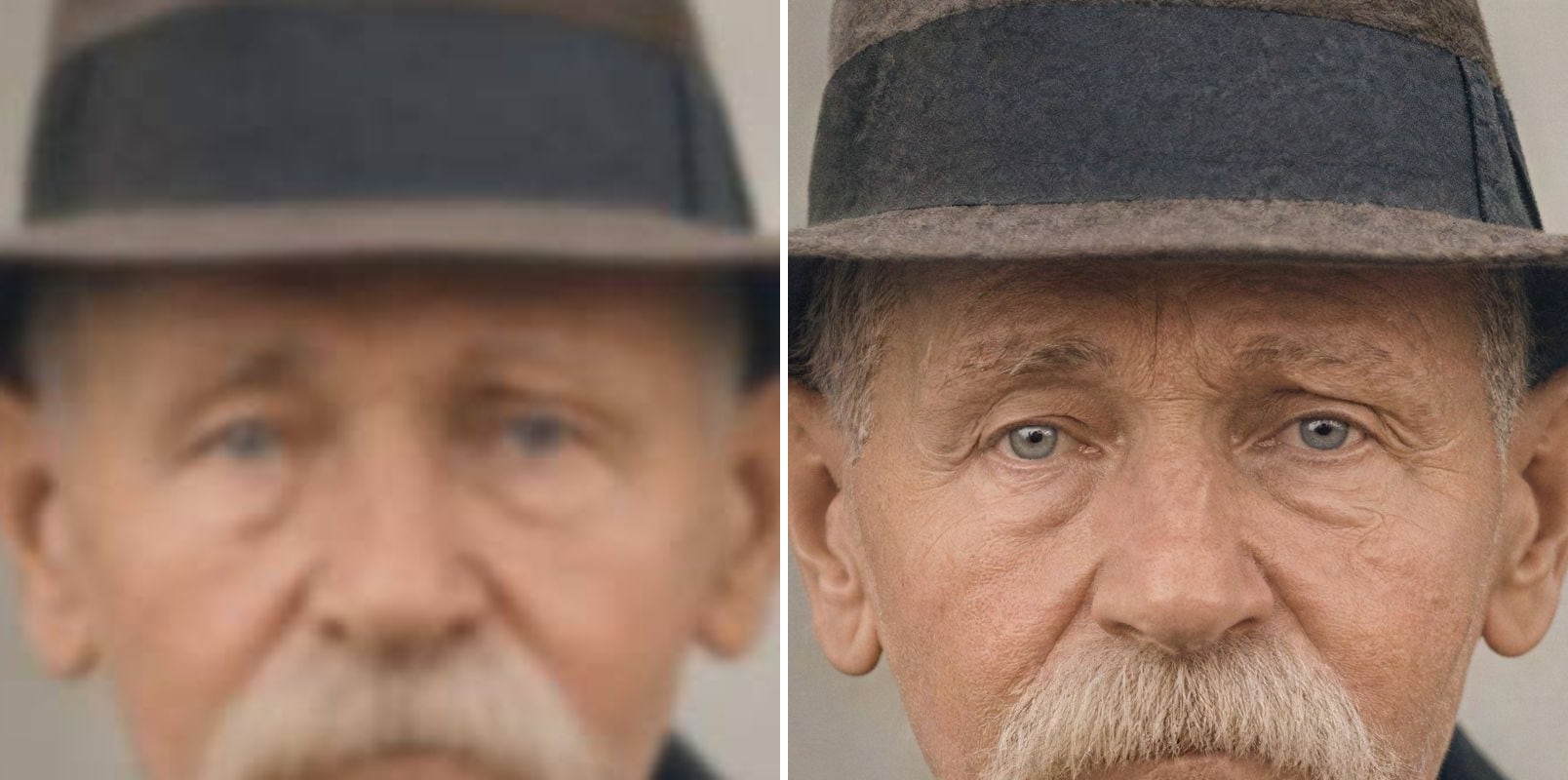
- Prima
- Fuori fuoco: occhi e rughe si confondono, il cappello non mostra texture.
- Dopo
- Occhi, rughe e baffi sono nitidi e torna la texture in feltro del cappello.
Ritratti per le gallerie dei clienti
I ritratti morbidi o a bassa risoluzione ottengono occhi, capelli e tessuti più nitidi. I volti molto sfocati possono cambiare leggermente, quindi controlla i ritratti importanti prima della consegna.

- Prima
- Il testo piccolo è sfocato e puntinato; i bordi di icona e titolo sono seghettati.
- Dopo
- Il testo piccolo è nitido e leggibile; contorno del badge, icona e titolo sono puliti.
Grafiche e materiali di marketing
Banner e poster piccoli ottengono bordi e lettere più puliti. Controlla i testi piccoli dopo l'ingrandimento, perché l'IA può alterare i caratteri già illeggibili.
Che cos'è un upscaler di immagini in batch?
Un upscaler di immagini in batch ingrandisce molte immagini in un'unica volta invece che una per una. Ti risparmia la parte ripetitiva del lavoro: caricare, attendere e scaricare ogni file.
Un'unica impostazione per tutto il batch
Scegli una sola volta il tipo di immagine e la dimensione finale. Per il risultato migliore, elabora foto e anime in batch separati.
Costo chiaro prima di iniziare
Il costo totale in crediti viene mostrato in anticipo. Le immagini che hanno già la dimensione scelta vengono saltate e non addebitate.
Un errore non blocca il batch
Ogni immagine viene elaborata a sé. Se una non riesce, i suoi crediti vengono rimborsati e puoi riprovare solo quella.
Come ingrandire immagini in batch
Tre passaggi, senza installare nessun software:
Aggiungi le immagini
Trascina o seleziona fino a 20 file JPG, PNG o WebP, fino a 10 MB ciascuno.
Scegli tipo e dimensione
Seleziona Foto o Anime e illustrazioni, poi 2K o 4K. Controlla le dimensioni finali e il costo totale.
Scarica lo ZIP
Tieni aperta la pagina mentre ogni immagine viene completata, poi scaricale tutte in ZIP o una alla volta.
Chi ingrandisce immagini in batch
Chiunque abbia una cartella di immagini troppo piccole.
Venditori online
Ingrandisci le foto dei fornitori per un intero catalogo che regge bene lo zoom.
Fotografi
Prepara gli scatti più vecchi o ritagliati di un servizio prima di consegnare la galleria.
Tipografie
Avvicina i file dei clienti alla dimensione in pixel richiesta dalla stampa.
Designer e marketer
Rinnova in un colpo solo vecchi banner, slide e materiali social.
Archivisti di famiglia
Ingrandisci una serie di foto scansionate. Graffi e strappi restano: per quelli usa il restauro delle foto antiche.
Fan di anime e illustrazioni
Ingrandisci una serie di illustrazioni o screenshot da usare come sfondi.
Upscaler di immagini in batch — FAQ
Altre domande? Scrivi a support@imagesv2.ai.
Fino a 20 immagini per batch, fino a 10 MB ciascuna. Se ne hai di più, completa un batch e avviane un altro.
Come per le singole immagini: 10 crediti per immagine per il 2K e 20 crediti per il 4K. Il totale viene mostrato prima di iniziare. Il tuo primo upscaling costa solo 3 crediti.
Un'immagine richiede di solito 15–60 secondi e più immagini vengono elaborate contemporaneamente, quindi il tempo totale dipende dalle dimensioni del batch. Tieni aperta la pagina fino al termine.
Il resto del batch continua. I crediti dell'immagine non riuscita vengono rimborsati e puoi riprovare senza caricarla di nuovo.
Il costo viene verificato prima di iniziare. Se il saldo si esaurisce comunque, le immagini in corso vengono completate e le altre restano nell'elenco finché non ricarichi.
L'intero batch usa un solo tipo di immagine, quindi è meglio elaborare foto e anime separatamente.
I risultati creati con i crediti gratuiti di registrazione hanno una filigrana. Con qualsiasi acquisto di crediti, i nuovi risultati sono senza filigrana.
No. L'IA prevede i dettagli mancanti, quindi i volti molto sfocati e i testi minuscoli possono cambiare. Controlla le immagini in cui la precisione è importante.
Ingrandisci tutta la tua cartella
Crediti gratuiti per i nuovi utenti. Aggiungi fino a 20 immagini e scaricale tutte in un file ZIP.