
GPT Image 2 con sfondo trasparente — Un clic, vero PNG alphaVero PNG alpha
La variante con sfondo trasparente del nostro generatore GPT Image 2.
Scrivi un prompt, premi Genera — ciò che scarichi è un vero PNG RGBA con bordi alpha morbidi, pronto per Photoshop, Figma, PowerPoint e listing e-commerce.
Crediti gratuiti per i nuovi utenti — nessuna carta di credito richiesta
Come ottenere uno sfondo trasparente con GPT Image 2
Puoi generare uno sfondo trasparente con GPT Image 2?
Nativamente, no. L'API ufficiale OpenAI genera solo immagini con sfondi pieni. Ma puoi usare il generatore in un passaggio di imagesv2.ai per elaborare automaticamente l'output di GPT Image 2 e rimuovere lo sfondo all'istante — ottenendo un vero PNG trasparente con un canale alpha autentico.
GPT Image 2 supporta nativamente gli sfondi trasparenti?
No. L'API OpenAI restituisce immagini con sfondi pieni e senza canale alpha. Ecco esattamente perché — e tutti i modi per ottenere un vero PNG trasparente.
All'API non resta più alcuna opzione "transparent"
Il parametro background di gpt-image-2 accetta solo auto o opaque. Il valore transparent che funzionava su gpt-image-1.5 è stato rimosso, quindi l'API non può restituire un'immagine con un canale alpha.
Il modello ha imparato che "transparent" = scacchiera
Chiedi la trasparenza nel prompt e gpt-image-2 dipinge una scacchiera grigia e bianca in pixel pieni. Sembra trasparente, ma è cotta dentro l'immagine — non c'è alcun canale alpha reale.
La documentazione ufficiale dice che non è supportato
La documentazione dell'API OpenAI afferma che gpt-image-2 attualmente non supporta gli sfondi trasparenti nativi. È una scelta di design deliberata, non un bug che puoi aggirare con il prompt.
Quindi cosa puoi fare? Tornare a gpt-image-1.5 (perdi la qualità di gpt-image-2), rimuovere lo sfondo da solo in un secondo strumento, girare su green screen ed eseguire il keying con soglie HSV, oppure sottrarre due rendering pixel per pixel per una maschera alpha. Oppure salta tutto questo — imagesv2.ai mantiene la qualità di gpt-image-2 e ti dà un vero PNG con alpha in un clic.
Guarda: da sfondo cotto dentro a vero PNG trasparente
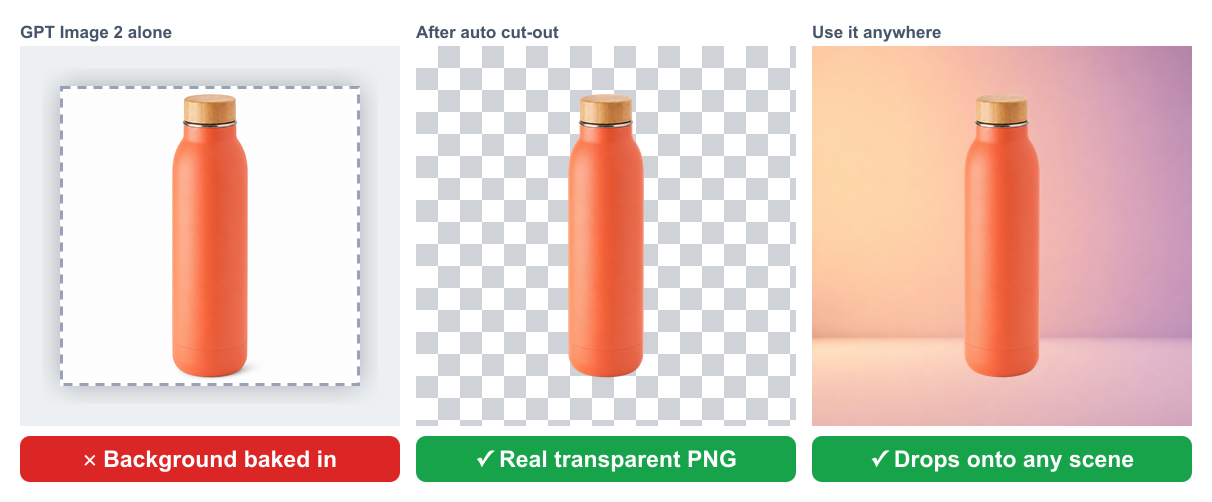
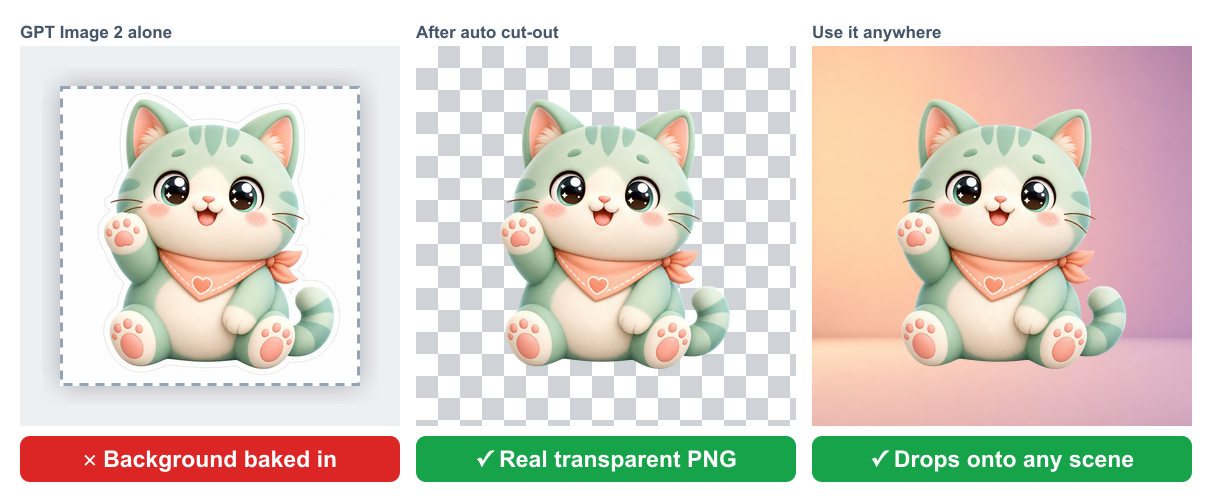
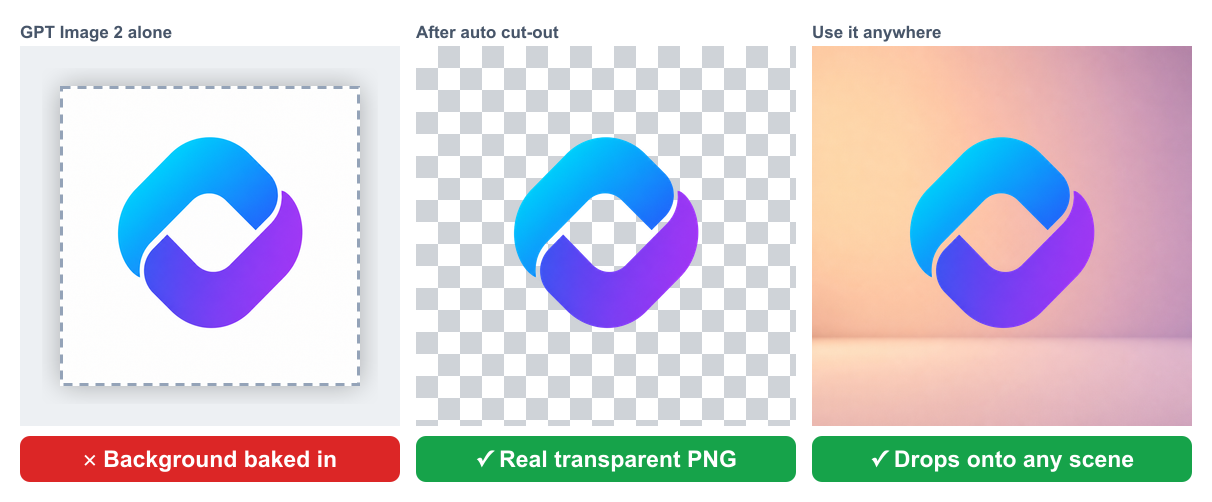
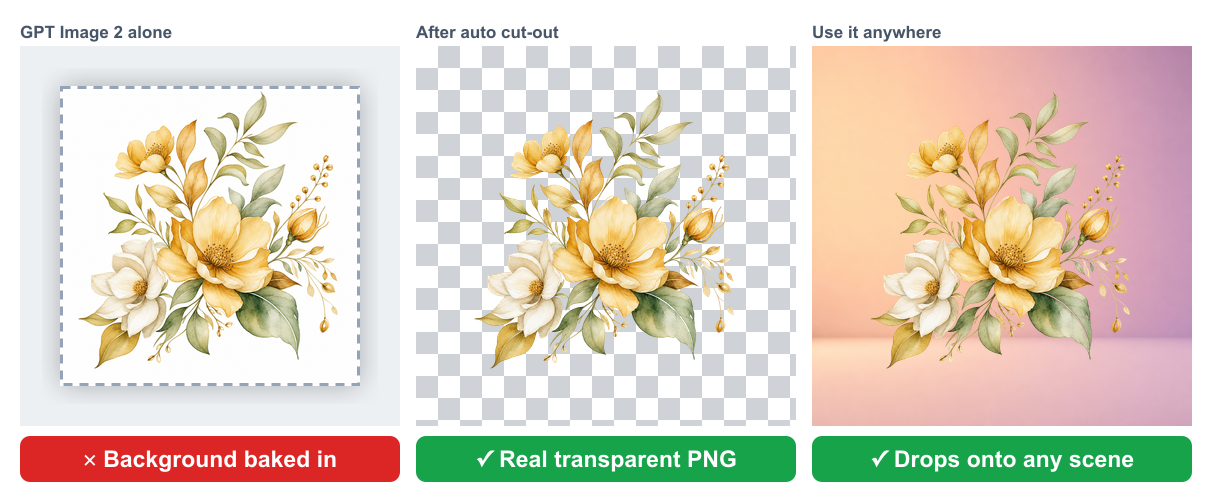
Leggi ogni striscia da sinistra a destra: ① ciò che GPT Image 2 ti dà da solo — lo sfondo cotto dentro un riquadro pieno, ② la stessa immagine dopo il nostro ritaglio automatico, mostrata su una scacchiera di trasparenza così puoi vedere il vero canale alpha, ③ quel ritaglio inserito in una scena reale. Stesso soggetto, tre passaggi, un PNG pulito.
Foto di prodotto
Gli scatti per e-commerce devono adattarsi a qualsiasi colore di vetrina. Uno sfondo cotto dentro impone un ritaglio manuale; un vero PNG con alpha si inserisce direttamente su Shopify, Amazon o TikTok Shop con bordi puliti.
Adesivi e mascotte
Un adesivo con un bordo rettangolare netto non è un adesivo. Un vero canale alpha mantiene il contorno morbido, così si posiziona su fumetti di chat, video o stampa senza nulla incorniciato attorno.
Loghi e marchi
Un logo deve funzionare su dark mode, light mode e colori di brand. Solo un vero canale alpha lo libera da un riquadro di sfondo — inclusi gli spazi trasparenti all'interno del marchio.
Elementi di design
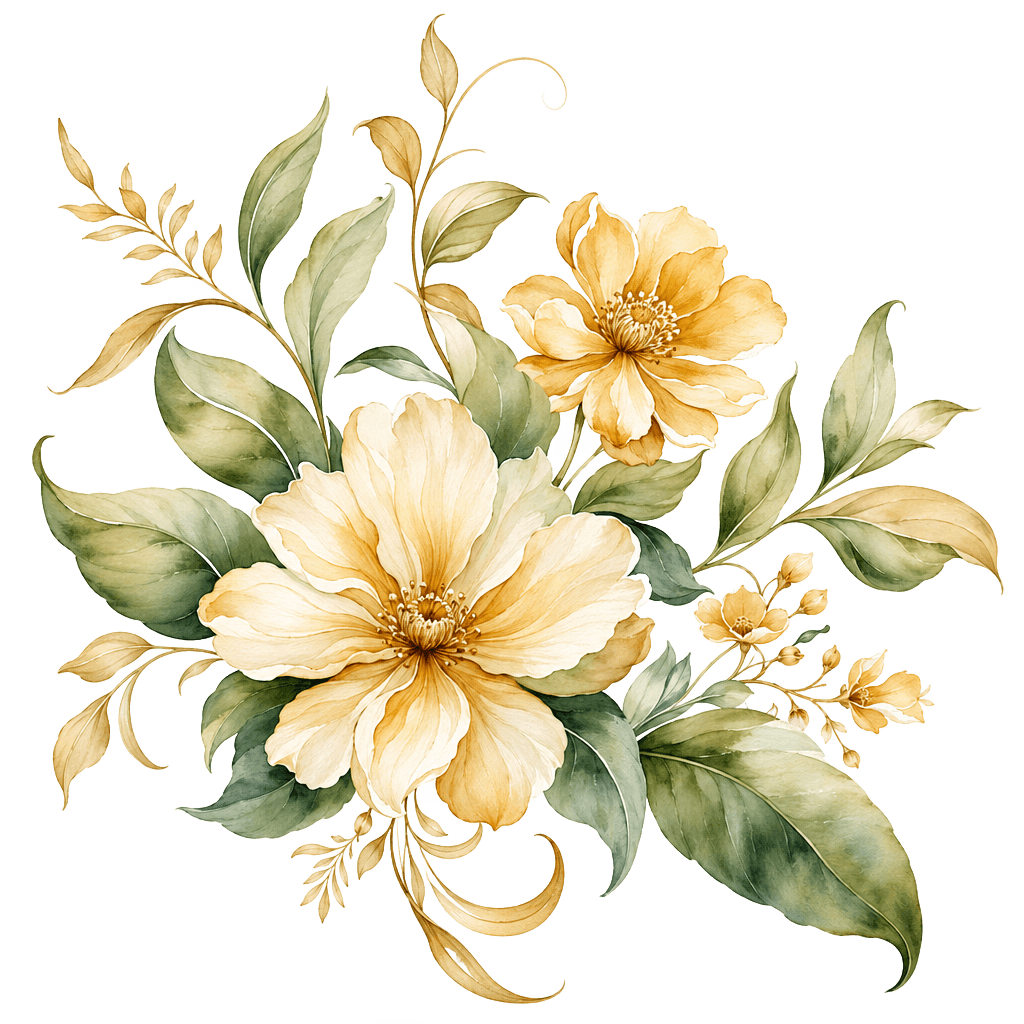
I ritagli decorativi per poster e slide devono sovrapporsi ad altra grafica. La vera trasparenza lascia trasparenti gli spazi tra petali e foglie, così si compongono liberamente.
La soluzione definitiva: genera e rimuovi lo sfondo in un solo passaggio
imagesv2.ai mantiene tutto ciò che è buono di GPT Image 2 e aggiunge il passaggio che gli manca. Tu scrivi il prompt come al solito; dietro le quinte generiamo un rendering opaco pulito ed eseguiamo un ritaglio automatico con alpha morbido, così ciò che scarichi ha un vero canale trasparente — non un box bianco da cancellare.
Vero RGBA, non finto sfondo bianco
Canale alpha autentico con bordi sfumati — inserisci in Photoshop, Figma, PowerPoint, Keynote o qualsiasi strumento che rispetta la trasparenza PNG.
Predefinito a un clic
Su questa pagina il generatore ha già Trasparente selezionato. Basta scrivere il tuo prompt e premere Genera — nessun clic extra, nessun secondo strumento, nessun ritaglio manuale.
Anteprima a scacchiera
L'area di output usa una vera scacchiera di trasparenza così puoi confermare il canale alpha prima di scaricare — nessuna sorpresa dopo l'importazione.
Tutta la qualità di GPT Image 2 preservata
Rendering fotorealistico, testo nitido, supporto multilingue — ogni qualità di GPT Image 2 si trasferisce al PNG trasparente.
Come usare il nostro generatore di immagini AI trasparenti
Tre passaggi per un vero PNG trasparente — nessun secondo strumento, nessun ritaglio manuale.
Passaggio 1 — Inserisci il tuo prompt e seleziona trasparente
Scrivi ciò che vuoi in cima a questa pagina, poi seleziona lo sfondo Trasparente.
Passaggio 2 — Clicca Genera
GPT Image 2 renderizza la tua immagine, poi imagesv2.ai rimuove automaticamente lo sfondo nello stesso passaggio. L'anteprima a scacchiera conferma il vero canale alpha.
Passaggio 3 — Scarica il tuo PNG RGBA
Scarica un vero PNG trasparente, pronto da inserire in Photoshop, Figma, Canva, la tua vetrina o una presentazione.
Cosa si crea con l'output trasparente di GPT Image 2
Salta il passaggio di ritaglio manuale. Salta il secondo strumento. Salta la soluzione del box bianco. Genera asset trasparenti pronti per l'uso in un solo passaggio.

Foto di prodotti per e-commerce
Genera un prodotto su sfondo trasparente e inseriscilo in qualsiasi template per vetrina — Shopify, Amazon, TikTok Shop. Nessun passaggio di rimozione dello sfondo, nessun bordo ruvido.

Adesivi, badge, icone
Mascotte, icone per app, pack di adesivi, badge — tutto ciò che deve essere posizionato su uno sfondo colorato o fotografico viene renderizzato in modo pulito con bordi alpha morbidi.

Loghi e asset di design
Genera concept di logo direttamente con sfondo trasparente. Posizionali su dark mode, light mode o colori di brand arbitrari — il canale alpha funziona e basta.
Slide, poster, design a livelli
Illustrazioni hero, elementi decorativi, soggetti ritagliati per poster e slide — componi liberamente senza combattere uno sfondo fissato.
Costruito specificamente per flussi di PNG trasparente
Tutto in questa pagina è ottimizzato per un solo compito: produrre output GPT Image 2 che entra direttamente in uno strumento di design a livelli con un vero canale alpha.
Bordi alpha morbidi
I bordi non vengono semplicemente tagliati — sono sfumati con alpha sub-pixel così capelli, pelliccia e materiali traslucidi sembrano ancora naturali su qualsiasi sfondo.
Output PNG bloccato
Il formato di output viene automaticamente forzato a PNG quando è selezionato trasparente. JPEG e WebP non possono portare l'alpha; gestiamo la scelta del formato per te.
Stesso pool di crediti
I tuoi crediti funzionano qui esattamente come nel resto di imagesv2.ai. Le generazioni trasparenti costano qualche credito in più di quelle opache — mostriamo il costo esatto prima che tu clicchi.
Prompt multilingue
Prompt in inglese, cinese, giapponese, coreano, arabo — GPT Image 2 li capisce tutti e renderizza qualsiasi testo nell'immagine con alta precisione.
Fino a 8 immagini per prompt
Genera 1, 2, 4 o 8 immagini per prompt. Scegli la migliore e il canale alpha passa attraverso ogni variante.
GPT Image 2 Sfondo Trasparente — FAQ
Domande comuni sulla generazione di PNG trasparenti con GPT Image 2. Altre domande? Scrivi a support@imagesv2.ai.
No. Secondo la documentazione dell'API OpenAI, gpt-image-2 attualmente non supporta gli sfondi trasparenti nativi — le richieste con background:"transparent" restituiscono un errore, e chiedere la trasparenza nel prompt dipinge solo una scacchiera in pixel pieni senza canale alpha. imagesv2.ai risolve questo combinando la generazione GPT Image 2 con un passaggio di rimozione automatica dello sfondo, così puoi scaricare un vero PNG con un canale alpha autentico.
Poiché gpt-image-2 non ha alcun percorso di output trasparente, la formulazione del prompt non può crearne uno. Ciò che di solito ritorna è una scacchiera grigia e bianca dipinta in pixel pieni — sembra trasparente nella miniatura ma non ha alcun canale alpha. L'unica soluzione affidabile è rimuovere lo sfondo dopo la generazione, che è esattamente ciò che questa pagina fa per te automaticamente.
Aprilo in Photoshop, Figma o qualsiasi editor a livelli e metti uno strato colorato dietro di esso — la vera trasparenza lascia trasparire il colore, mentre una scacchiera cotta dentro rimane opaca. Puoi anche trascinare il file in un verificatore online "questo PNG è trasparente". Ogni PNG che scarichi da questa pagina è RGBA verificato con un vero canale alpha.
Puoi, ma faresti un downgrade. gpt-image-2 ha un rendering più nitido, un testo migliore nell'immagine e un seguito del prompt più forte di gpt-image-1.5. Questa pagina ti mantiene su gpt-image-2 e aggiunge il passaggio di ritaglio, così ottieni la qualità di gpt-image-2 e un vero PNG trasparente — senza bisogno di tornare al modello più vecchio.
Nemmeno nativamente — anche i modelli di immagini Gemini / Nano Banana di Google restituiscono immagini opache senza un vero canale alpha. Si applica la stessa soluzione: genera, poi rimuovi lo sfondo. Questa pagina fa quel passaggio per te sopra gpt-image-2.
Non c'è alcuna tempistica annunciata, e si legge come una scelta di design deliberata del modello piuttosto che un bug temporaneo — quindi è meglio non contare su un suo ritorno a breve. Un ritaglio automatico è il modo pratico per ottenere PNG trasparenti oggi, e continua a funzionare indipendentemente da ciò che OpenAI cambia in seguito.
L'endpoint di modifica/mascheratura ti permette di mirare a regioni, ma gpt-image-2 comunque non restituirà un vero canale alpha da una richiesta di testo, quindi finiresti per fare comunque post-elaborazione. Questa pagina salta quella complicazione: esegue la generazione e la rimozione dello sfondo in un solo passaggio e ti consegna un PNG RGBA finito.
Stesso obiettivo, sforzo molto diverso. Manuale: chiedi a GPT Image 2 un'immagine opaca, caricala su uno strumento o un'API separata per la rimozione dello sfondo, controlla i bordi, rifai se sono ruvidi, poi esporta e re-importa. Un clic qui: scrivi il tuo prompt e premi Genera — il rendering opaco e il ritaglio con alpha morbido avvengono in un unico passaggio, e scarichi un PNG RGBA pronto all'uso.
Vero RGBA con un vero canale alpha. La scacchiera di trasparenza che vedi in anteprima è il vero alpha — apri il file in Photoshop, Figma o qualsiasi editor a livelli e lo sfondo è trasparente, con bordi sfumati intorno al soggetto.
GPT Image 2 è ottimizzato per scene complete e fotorealistiche piuttosto che per oggetti isolati, e l'opzione di sfondo trasparente nativo dei modelli precedenti (come gpt-image-1.5) non è esposta per esso. È un compromesso di design del modello, non qualcosa che un prompt può riattivare — ed è esattamente per questo che un passaggio di ritaglio automatico è la soluzione pratica.
Le generazioni trasparenti costano qualche credito in più di quelle opache — il numero esatto è mostrato nella barra Crediti sopra il generatore prima che tu clicchi Genera. I nuovi utenti ricevono crediti gratuiti, così puoi provarlo prima di pagare.
Sì. Il campo Sfondo nel form di generazione ha sia Trasparente (default in questa pagina) sia Auto. Passa a Auto per una normale generazione GPT Image 2 opaca al costo standard.
Sì. Le immagini generate tramite l'API OpenAI sono tue da usare commercialmente, soggette alle politiche d'uso di OpenAI. Ti consigliamo di consultare i termini di OpenAI per i dettagli più recenti.
Genera un vero PNG trasparente con GPT Image 2 ora
Crediti gratuiti per i nuovi utenti. Trasparente è preselezionato — scrivi il tuo prompt, premi Genera, scarica un vero PNG RGBA.
