
Rimuovere persona da foto con l'IA
Uno sconosciuto è entrato nella tua foto? Caricala, scrivi chi deve sparire — «il turista con la maglia rossa a destra» — e l'IA lo rimuove e ricostruisce il selciato, l'acqua o il giardino alle sue spalle.
Tu resti esattamente come eri.
I nuovi account ricevono 3 crediti gratuiti, esattamente quanto serve per la prima generazione.

Rimuovere persona da foto: esempi
Ogni coppia mostra la stessa foto prima e dopo un passaggio: a sinistra l'originale, a destra il risultato. Le istruzioni indicavano chi rimuovere.
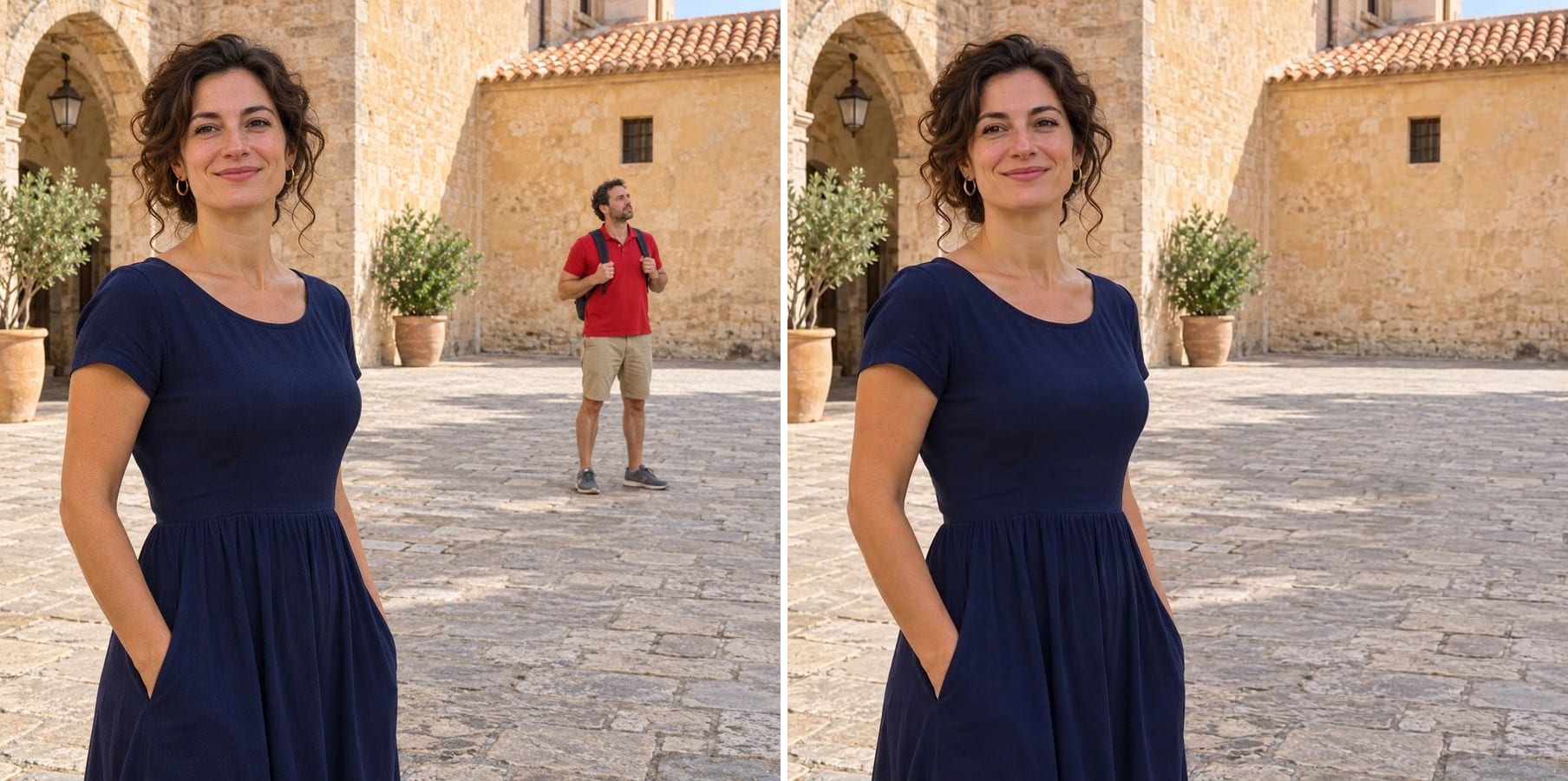
Il turista in rosso sparito dalla piazza
Istruzioni: rimuovi il turista sullo sfondo con la maglia rossa a destra e la sua ombra. Il lastricato prosegue dove si trovava lui, e la donna in primo piano resta invariata.
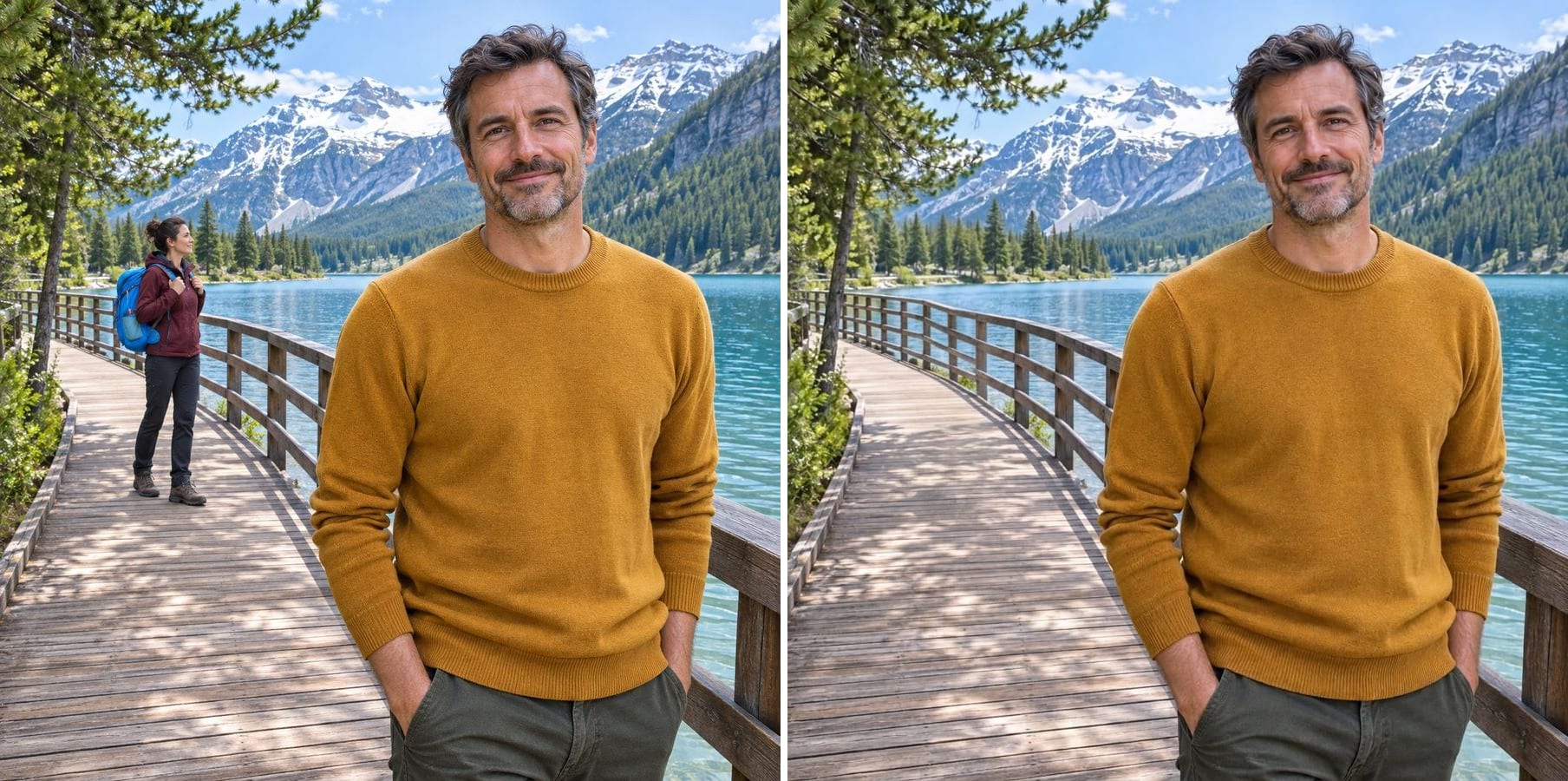
Un passante rimosso da una passerella sul lago
Istruzioni: rimuovi il passante con lo zaino blu a sinistra. Ringhiera e assi vengono ricostruite in linea retta, mentre il lago e le montagne sullo sfondo restano gli stessi.
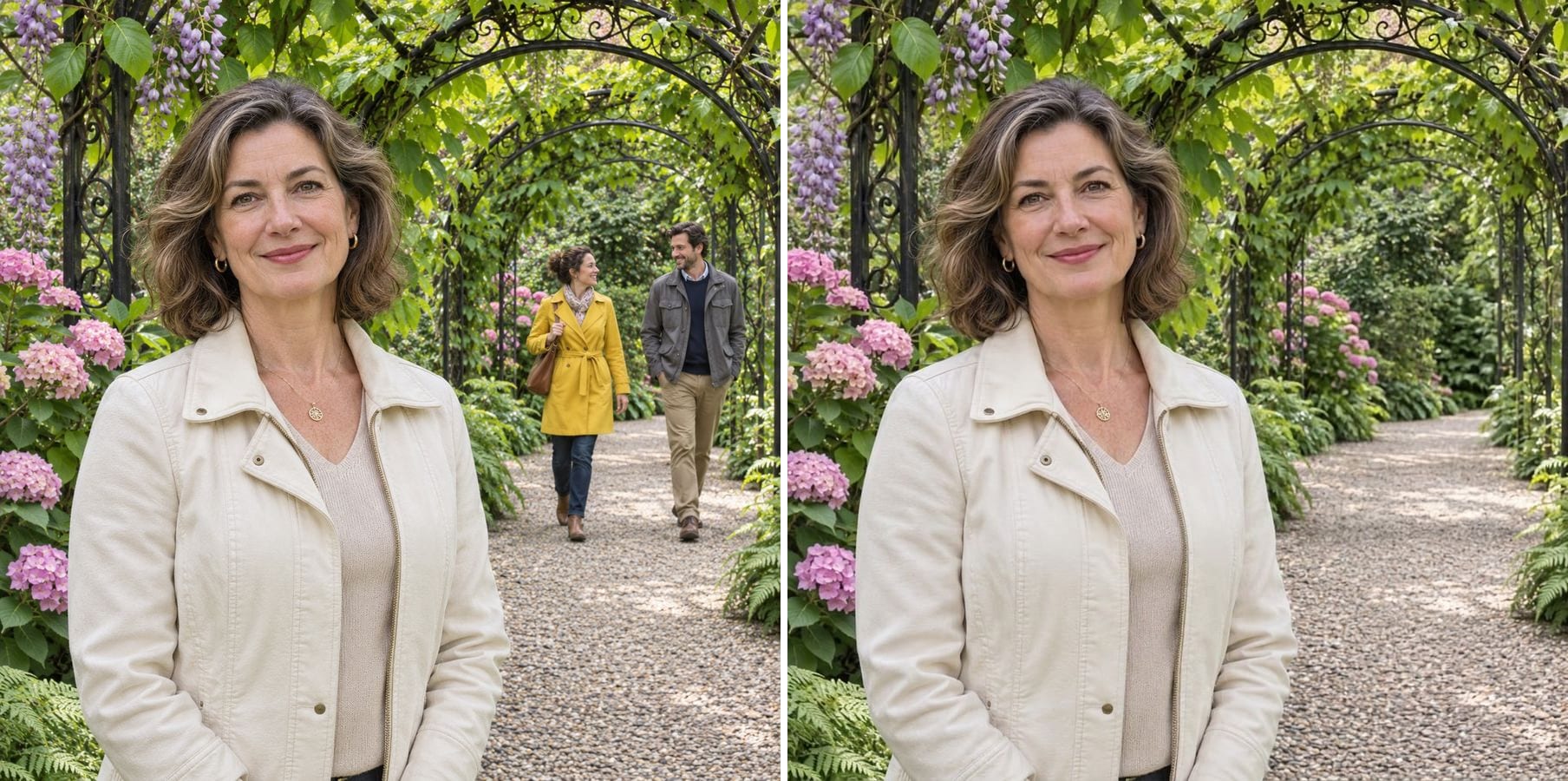
Due visitatori tolti da un vialetto del giardino
Istruzioni: rimuovi i due visitatori a destra vestiti di giallo e grigio. Il vialetto di ghiaia e l'arco fiorito riempiono lo spazio, e il ritratto sembra scattato in una mattina tranquilla.
Come rimuovere persone da una foto senza Photoshop
Gli strumenti classici ti costringono a dipingere sopra ogni persona e a clonare lo sfondo a mano. Qui descrivi chi deve sparire, e l'IA lo rimuove e ridisegna ciò che ci sarebbe stato dietro — terreno, muri, acqua o piante — con la stessa luce e la stessa prospettiva. Funziona per:
Turisti e passanti
Persone passate sullo sfondo di una foto di viaggio.
Intrusi nella foto
Qualcuno che fa le smorfie dietro di te alla festa.
Più persone insieme
Indicale tutte in un'unica istruzione: «le due persone a destra».
Ombre e riflessi
Chiedi di eliminare anche la loro ombra o il loro riflesso.
Riempimento naturale
Selciati, passerelle, sentieri e vegetazione proseguono con la prospettiva corretta.
Tu resti come sei
Soggetto principale, luce e inquadratura vengono mantenuti.
Come rimuovere una persona da una foto
L'editor si apre con un'istruzione di esempio. Tre passaggi:
Carica la foto
Qualsiasi foto con qualcuno che vuoi far sparire. JPG, PNG o WebP.
Scrivi chi rimuovere
Modifica l'istruzione di esempio: indica dove si trova la persona e cosa indossa, ad es. «rimuovi l'uomo con la giacca blu a sinistra e la sua ombra».
Genera e scarica
Controlla che sia sparita la persona giusta e che lo sfondo sia continuo, poi scarica.
Chi rimuove persone dalle foto
Chiunque abbia uno scatto perfetto con qualcun altro dentro.
Viaggiatori
Foto dei monumenti senza la folla che c'era quel giorno.
Coppie e famiglie
Foto delle vacanze e del matrimonio senza estranei nell'inquadratura.
Immobiliare e host
Foto per annunci senza passanti davanti all'edificio.
Creator
Sfondi puliti per miniature, post e portfolio.
Basato su Nano Banana 2.1
Il rimuovi-persone funziona con Nano Banana 2.1, un modello di immagini particolarmente bravo a preservare l'identità di una persona cambiando solo ciò che chiedi.
Strumenti foto correlati
Altre correzioni con un clic per la stessa foto.
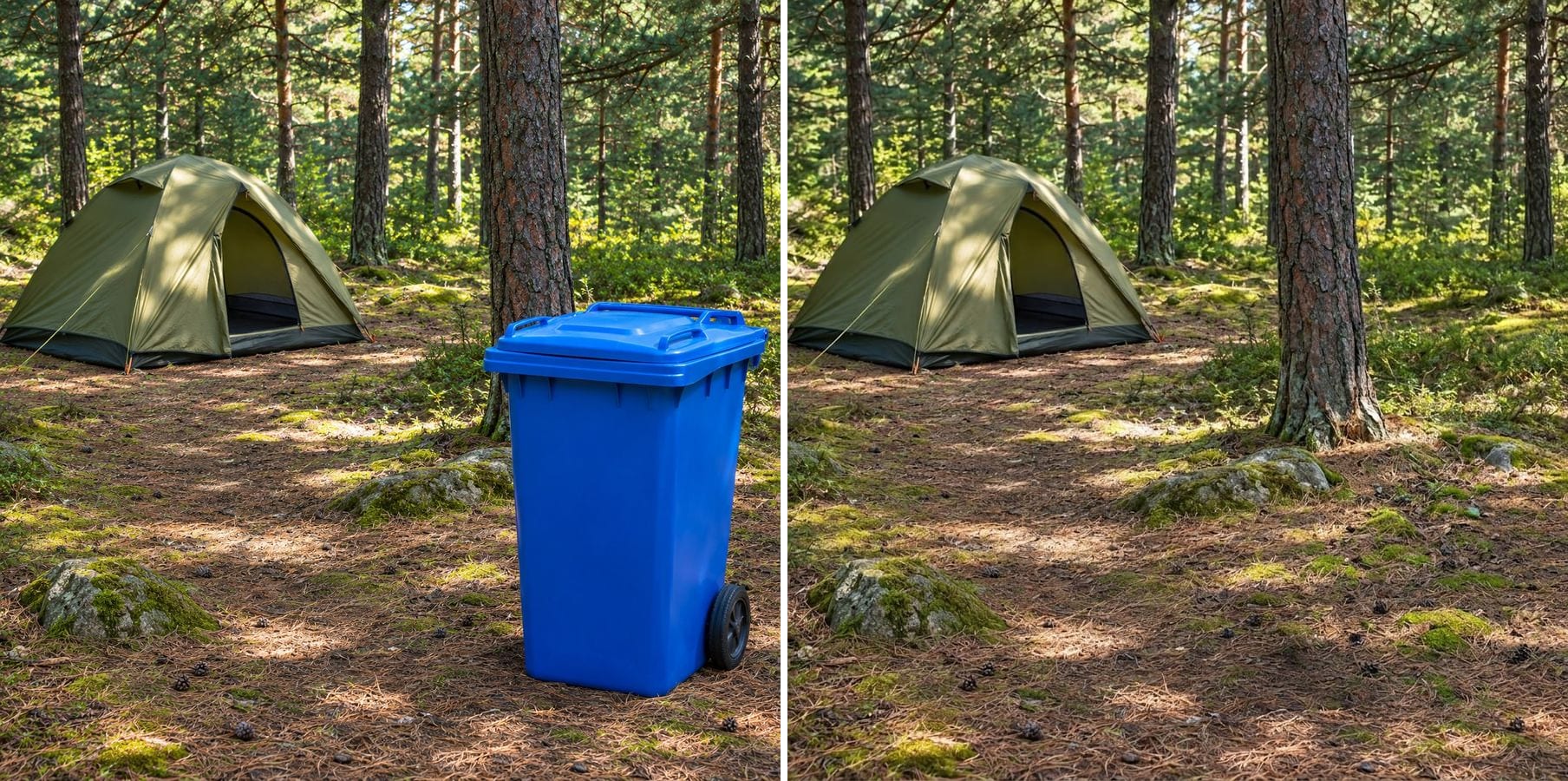
Rimozione oggetti con IA
Scrivi cosa rimuovere — un cavo, una bottiglia, un cestino — e la scena viene ricostruita senza maschere.

Rimuovere testo da immagine
Cancella didascalie, scritte sovrapposte, sottotitoli e date impresse e ricostruisci ciò che c'era dietro.
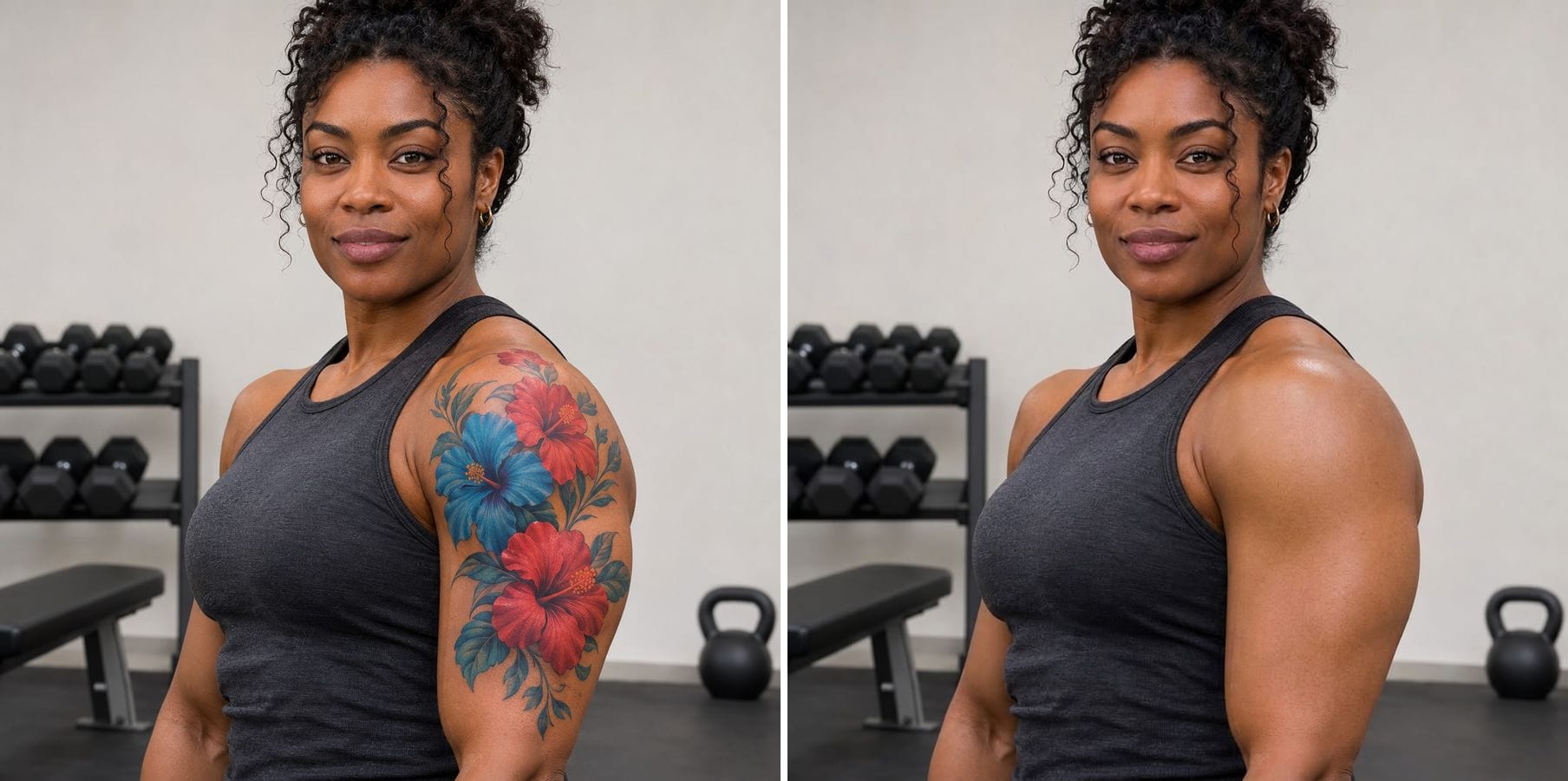
Rimuovere tatuaggio da foto
Cancella i tatuaggi da una foto e ottieni una pelle naturale coerente con tono, texture e luce.
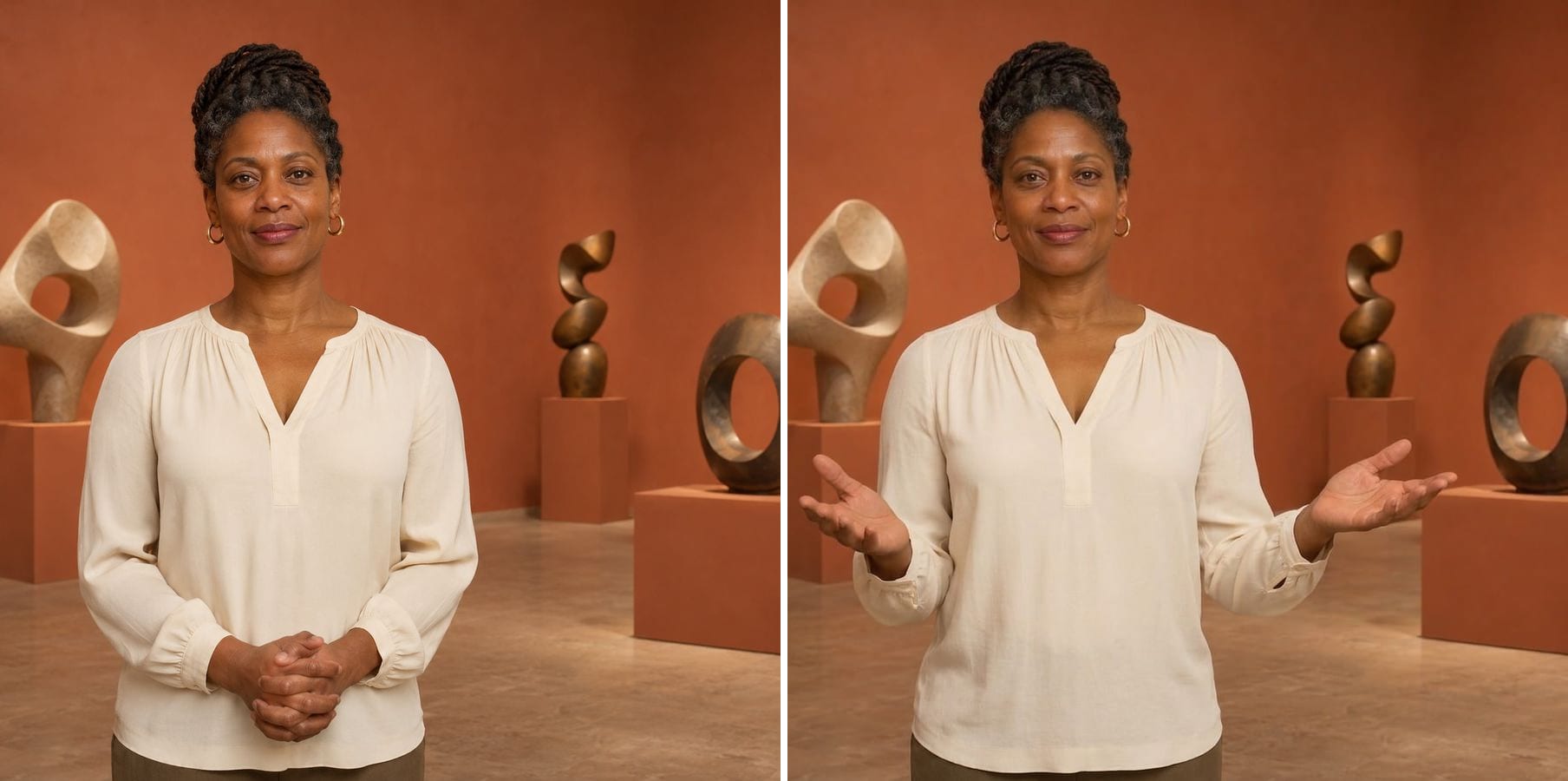
Cambiare posa con IA
Descrivi una nuova posa e ritrova la stessa persona, con gli stessi vestiti e lo stesso sfondo, in quella posa.
Rimuovere persona da foto — Domande frequenti
Altre domande? Scrivi a support@imagesv2.ai.
Carica la foto qui sopra, modifica l'istruzione descrivendo chi deve sparire — dove si trova e cosa indossa — e clicca su Genera. L'IA rimuove la persona e ricostruisce lo sfondo.
Usa posizione e abbigliamento: «la donna con il cappotto giallo a destra», «le due persone dietro di me». Più chiara è la descrizione, più affidabile è il risultato. Non ci sono pennelli né maschere: l'istruzione è il tuo modo di indicare.
Sì. Indicale tutte in un'unica istruzione, oppure scrivi «rimuovi tutte le persone sullo sfondo e tieni la donna in primo piano».
Può funzionare comunque, ma l'IA deve ridisegnare ciò che era coperto, come un braccio o una spalla. Controlla bene quei bordi e, se serve, rigenera con un'istruzione più precisa.
Le istruzioni mantengono il soggetto principale, la luce e l'inquadratura. Il modello preserva bene l'identità, ma può modificare piccoli dettagli, quindi confronta il risultato con la tua foto prima di usarlo.
I risultati arrivano a circa 1K di risoluzione, più che sufficiente per profili, social e messaggi. Per stampe o file più grandi, passa il risultato nell'Upscaler di immagini IA per portarlo a 2K o 4K.
Una modifica standard consuma 60 crediti. I nuovi utenti ricevono crediti gratuiti alla registrazione, e la prima generazione di un account appena creato costa solo 3 crediti, quindi il bonus copre il tuo primo tentativo. In seguito ogni immagine consuma crediti da qualsiasi pacchetto di crediti o abbonamento.
I risultati creati con i crediti gratuiti della registrazione hanno una filigrana. Dopo qualsiasi acquisto di crediti, i nuovi risultati sono senza filigrana.
Togli qualcuno dalla tua foto
Crediti gratuiti per i nuovi utenti. Carica una foto, scrivi chi deve sparire e clicca su Genera.