
Restauro Foto Antiche AI — Riporta in Vita Ricordi Sbiaditi
Inserisci una scansione di un vecchio ritratto o foto di famiglia. GPT Image 2 mantiene intatta la composizione e il colore originali, rimuovendo la sfocatura, ricostruendo i pori della pelle e la texture fine, e affilando i bordi attorno a occhi, ciglia, labbra e capelli.
Il prompt di restauro è pre-compilato — finitura naturale, niente lisciatura plastica della pelle, niente faccia AI iper-stilizzata.
Crediti gratuiti per i nuovi utenti — non serve carta di credito
Cos'è il Restauro Foto Antiche AI?
Le vecchie stampe sbiadiscono, le scansioni diventano morbide, graffi e pieghe si accumulano nei decenni. Gli upscaler generici tendono a lisciare eccessivamente i volti rendendoli plastici, far derivare il tono della pelle verso un cast caldo sintetico, o inventare dettagli che non c'erano mai stati. Questa pagina collega GPT Image 2 a un prompt di restauro calibrato che fa l'opposto: blocca la composizione e il colore, poi ricostruisce solo ciò che il tempo ha eroso — texture della pelle a livello dei pori, bordi nitidi degli occhi e delle ciglia, contorni definiti delle labbra, ciocche di capelli individuali e transizioni naturali da luce a ombra.
Composizione & Colore Preservati
Il prompt chiede esplicitamente al modello di mantenere l'inquadratura, la posa e la palette colori originali. Niente ri-crop, niente deriva calda/fredda, niente rimodellamento del viso "AI flattering". La foto che hai caricato è la foto che ricevi indietro, solo più nitida.
Pelle Vera, Non Plastica
Gli enhancer foto generici lisciano la pelle in una finitura da statua di cera. Questo prompt chiede pori chiari, linee di texture fini e gradienti di luce naturali — la stessa finitura che vedresti nella fotografia beauty di alta fascia, non un filtro Snapchat.
Affilato Dove Conta
Occhi, ciglia, labbra e il confine capelli-pelle sono le quattro regioni che fanno leggere un ritratto come "a fuoco". Il prompt di restauro indirizza il modello ad affilare esattamente quei bordi e lasciare in pace il resto.
Setup One-Click
Atterra sulla pagina e l'editor è già in modalità image-to-image con il prompt di restauro caricato. Inserisci la tua scansione, premi genera, scarica il risultato. Nessuna regolazione, niente copia-incolla.
Il tipo di foto per cui questa pagina è costruita
Un ritratto di famiglia sbiadito in seppia con pieghe, scansionato da una stampa. Fuoco morbido, contrasto perso, sottili crepe che attraversano la superficie — esattamente l'input su cui il prompt di restauro è stato calibrato.
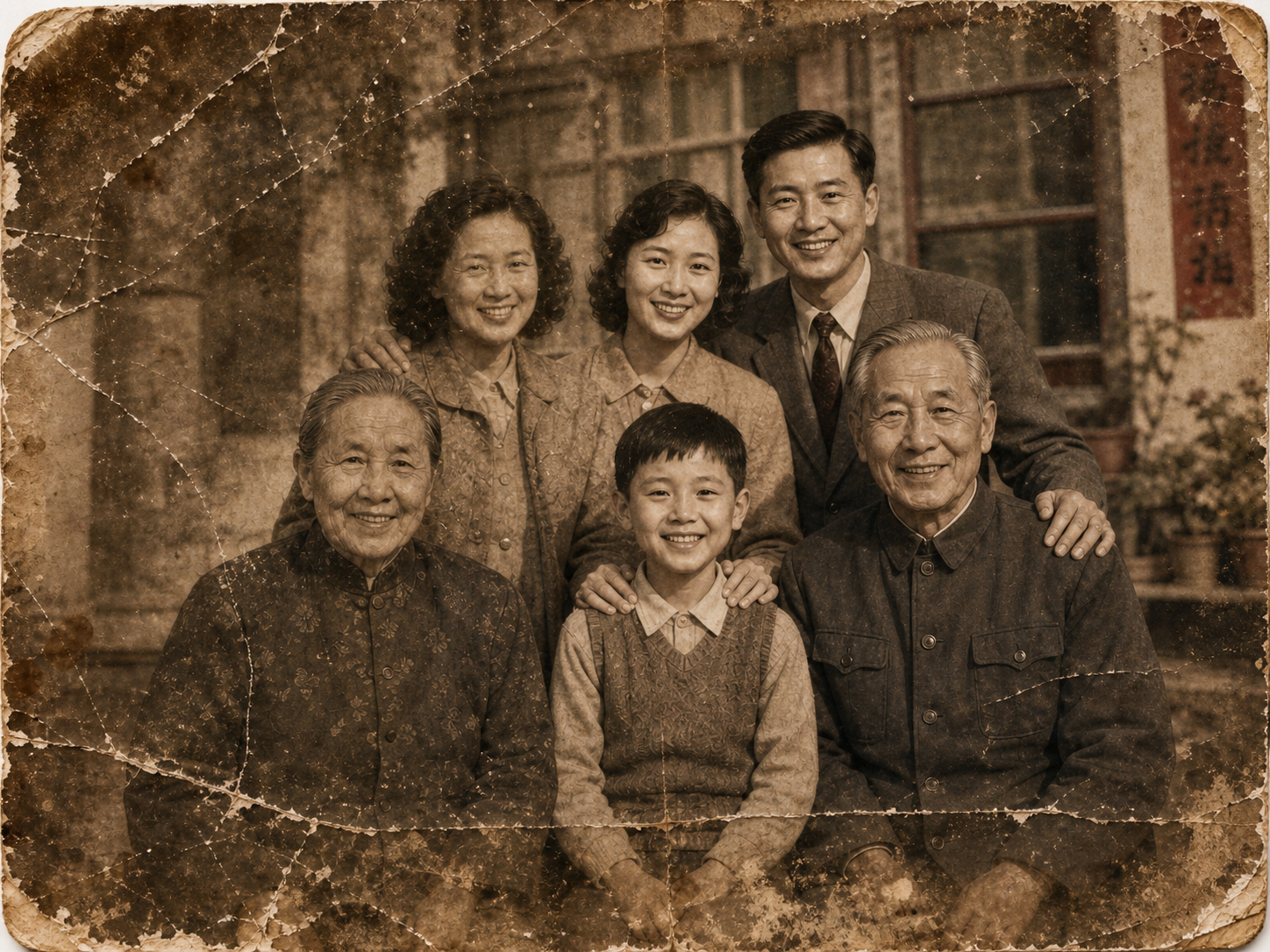
Ritratto di famiglia sbiadito, scansionato da una stampa anni '60
Pesante deriva seppia, graffi superficiali, fuoco morbido su tutto il frame, e il tipo di rumore a bassa frequenza che un upscaler generico affilerebbe in artefatti brutti. Il prompt di restauro blocca composizione e colore mentre ricostruisce le quattro regioni che decidono se un ritratto si legge come a fuoco — occhi, ciglia, labbra e il confine capelli-pelle — lasciando intatti il calore seppia originale e la struttura dello sfondo. Inserisci la tua foto nell'editor sopra per far girare lo stesso prompt; l'output rimane fedele all'input, non una ri-stilizzazione AI patinata dello stesso.
Costruito per restauro foto onesto e fedele
Progettato per un solo lavoro: riportare indietro le vecchie foto senza riscriverle.
Motore GPT Image 2
Lo stesso modello OpenAI che alimenta il resto del sito. Forte comprensione dei ritratti, abbinamento accurato dei colori e geometria del viso stabile tra le rigenerazioni — le qualità di cui un lavoro di restauro ha realmente bisogno.
Prompt Modificabile
Il prompt di restauro è pre-compilato ma non bloccato. Se vuoi una finitura più morbida, un aumento di contrasto più forte, o mantenere visibile la grana della pellicola, modifica le parole — il form si comporta come il generatore normale.
Batch Multi-Foto
Ripristina un intero album in una sola passata. Inserisci più scansioni nell'editor e ognuna viene processata contro lo stesso prompt di restauro — finitura coerente su tutto il set.
Toni Chiari & Sfondo Mantenuti
Il prompt preserva esplicitamente i toni chiari e i dettagli dello sfondo, così sfondi da studio, telai delle porte, pattern di carta da parati e ambienti esterni rimangono dov'erano invece di essere lisciati in una sfocatura generica.
Scarica Pronto da Stampare
L'output è un PNG pulito ad alta risoluzione adatto per ristampa, incorniciatura o condivisione con la famiglia. Nessun watermark sui piani a pagamento.
Restauro Foto Antiche — FAQ
Domande comuni sul restauro guidato dall'AI. Altre domande? Scrivi a support@imagesv2.ai.
Il prompt è calibrato per le forme più comuni di degrado: sfocatura generale, bassa risoluzione, contrasto sbiadito, lieve deriva seppia, e graffi o pieghe morbidi sulla superficie della stampa. Fa un lavoro eccellente nel ricostruire i dettagli del viso e la texture naturale della pelle. Per danni fisici gravi — strappi grandi, pezzi mancanti della foto o pesanti macchie di muffa — il modello può comunque produrre un risultato presentabile, ma le regioni riempite per inpainting sono necessariamente approssimazioni. Tratta gli output come un restauro fedele, non come una ricostruzione di grado forense.
Sì. Il prompt preserva esplicitamente composizione e colore, e GPT Image 2 ha una geometria del viso stabile — i tratti rimangono ancorati alle posizioni originali invece di derivare verso un volto AI generico. Texture della pelle, nitidezza degli occhi e dettaglio dei capelli vengono ricostruiti; la somiglianza sottostante viene lasciata in pace. Se l'input è troppo danneggiato per recuperare il viso originale, il modello produrrà una corrispondenza plausibile piuttosto che fabbricare qualcun altro.
Un upscaler puro può affilare i pixel ma non può ragionare su cosa c'era originariamente. GPT Image 2 in modalità image-to-image legge l'intero ritratto — posa, illuminazione, espressione, texture dei capelli — e ricostruisce dettagli ad alta frequenza plausibili coerenti con quel contesto. È per questo che gli occhi sembrano di nuovo occhi invece di una versione più liscia della stessa sfocatura.
Sì. Il prompt è pre-compilato ma completamente modificabile. Modifiche comuni: chiedere leggermente più contrasto ("alza i mezzitoni"), mantenere visibile la grana della pellicola, ammorbidire la texture della pelle per soggetti più anziani, o convertire originali seppia in bianco e nero più pulito. Le parole di default sono un buon punto di partenza per il restauro di ritratti; regola liberamente per foto specifiche.
Il prompt indirizza il modello a preservare la palette colori originale, inclusi toni chiari e sfondo. Una leggera pulizia del cast giallo è normale su stampe pesantemente sbiadite (l'occhio lo legge come restauro, non come spostamento di colore). Se vuoi mantenere il tono seppia o invecchiato, aggiungi "preserva il tono seppia/caldo originale" al prompt prima di generare.
Lo stesso di qualsiasi generazione image-to-image di GPT Image 2. Il costo esatto in crediti viene mostrato sopra il bottone genera prima che tu clicchi. I nuovi utenti ricevono crediti gratuiti per provare la pagina su alcune foto senza pagare.
Gli upload vengono inviati all'API di OpenAI per l'elaborazione secondo la loro data policy. Non mostriamo i tuoi upload ad altri utenti e non li usiamo per addestrare alcun modello. Tratta la pagina come faresti con qualsiasi servizio di restauro cloud — appropriato per album personali e foto di famiglia, non per materiale classificato.
Sì. L'output è un PNG ad alta risoluzione, ottimo per ristampe standard fino al grande formato. Per ingrandimenti da parete, richiedi un tier di qualità superiore nel form prima di generare.
Ripristina una vecchia foto in un click
Crediti gratuiti per i nuovi utenti. Inserisci una scansione, premi genera — il prompt di restauro è già compilato.
