PrimaDopo
Schermi e documenti
Foto di monitor, slide e documenti
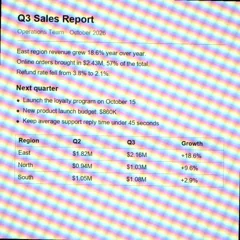
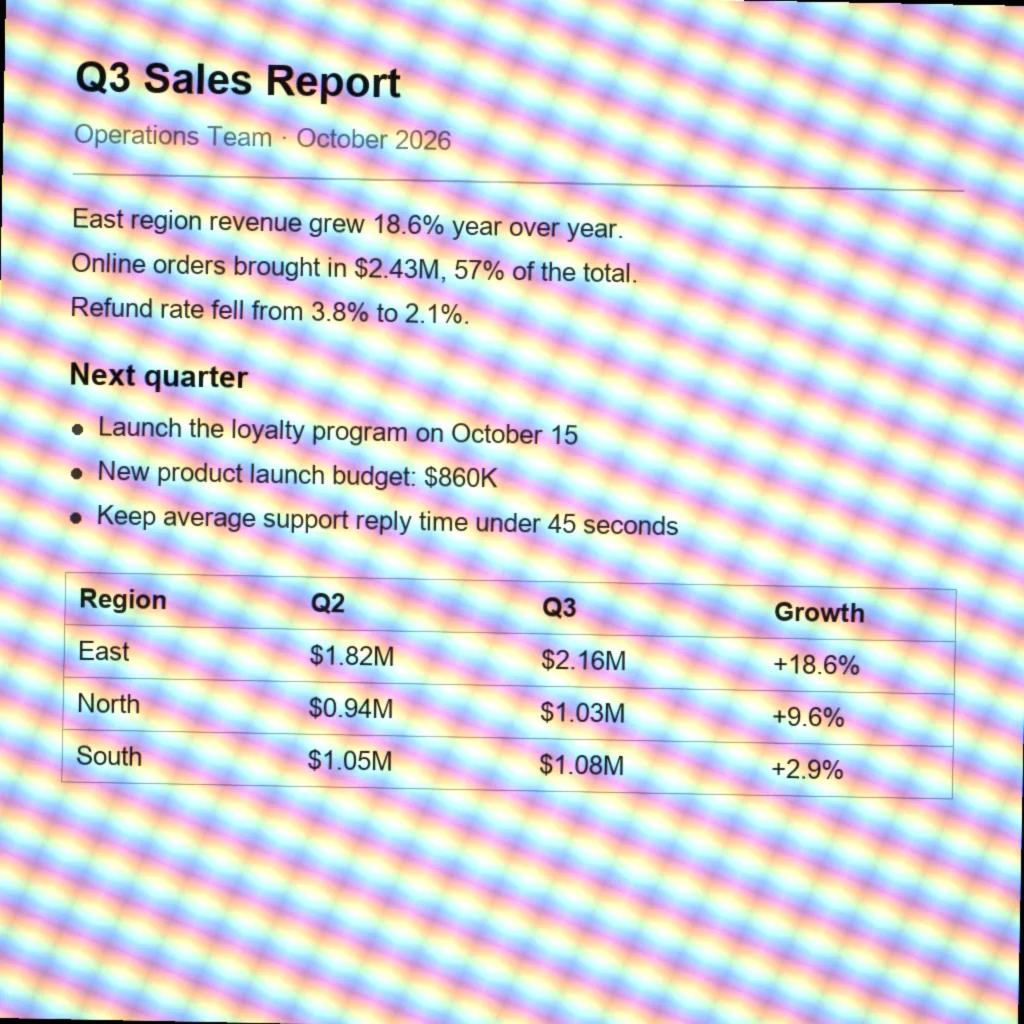
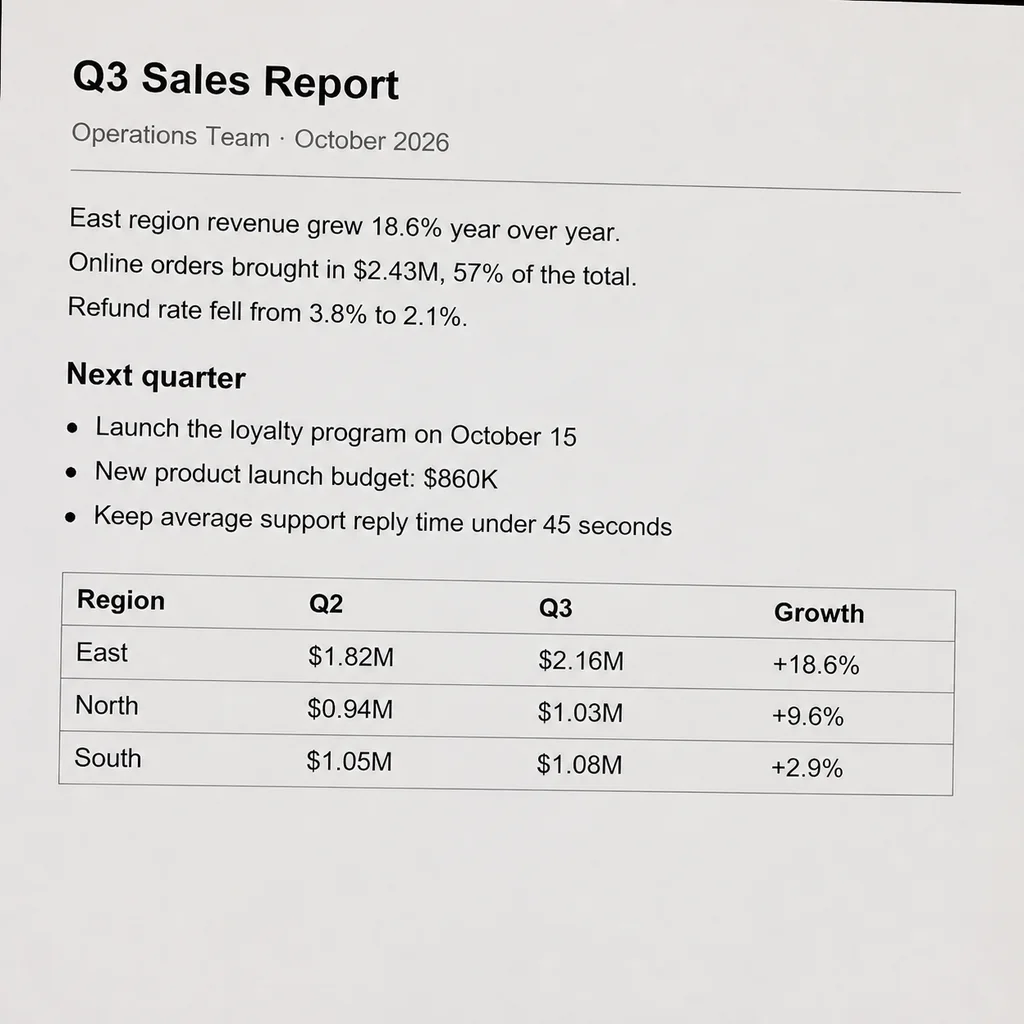
Report, slide, messaggi di errore e chat fotografati da uno schermo. Le bande arcobaleno spariscono; ogni carattere e ogni numero restano dov'erano, così la foto torna leggibile.
Hai fotografato uno schermo, una TV o una pagina stampata e sono comparse increspature arcobaleno, righe ondulate o linee di scansione? Caricala e ricevi una foto pulita, con i testi, i volti e i colori del tuo scatto.
Ogni tipo di moiré richiede una correzione leggermente diversa. Trascina il divisore per confrontare, poi carica l'esempio nell'editor o carica la tua foto.
Report, slide, messaggi di errore e chat fotografati da uno schermo. Le bande arcobaleno spariscono; ogni carattere e ogni numero restano dov'erano, così la foto torna leggibile.
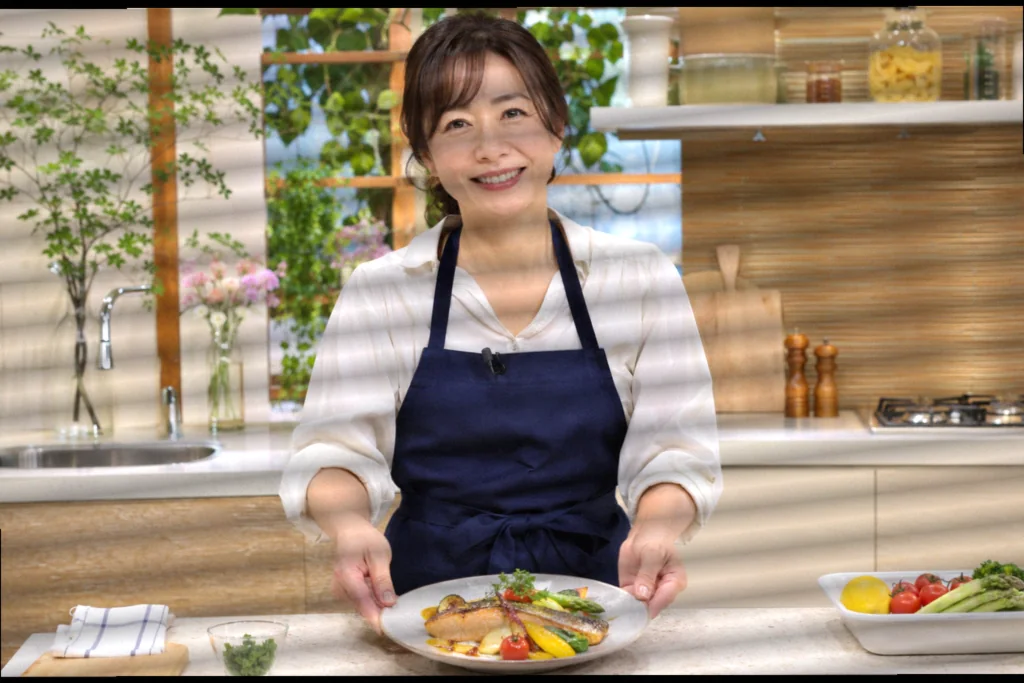
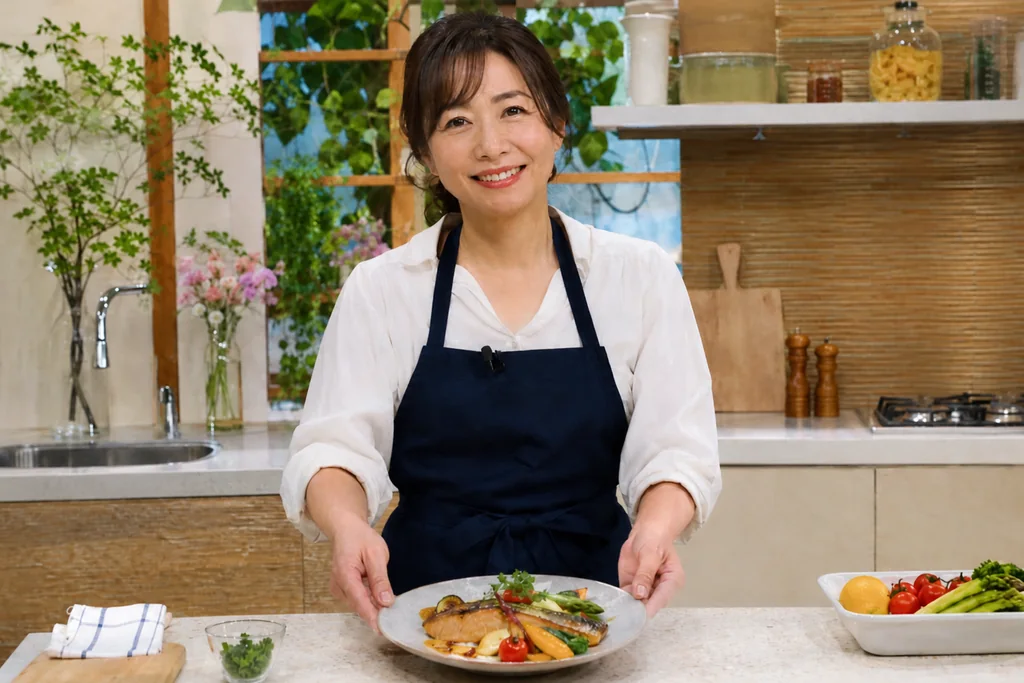
Una ricetta di un programma di cucina, una scena che volevi conservare, una videochiamata. Linee di scansione e bande vengono rimosse, mentre volti, espressioni e incarnato restano fedeli.
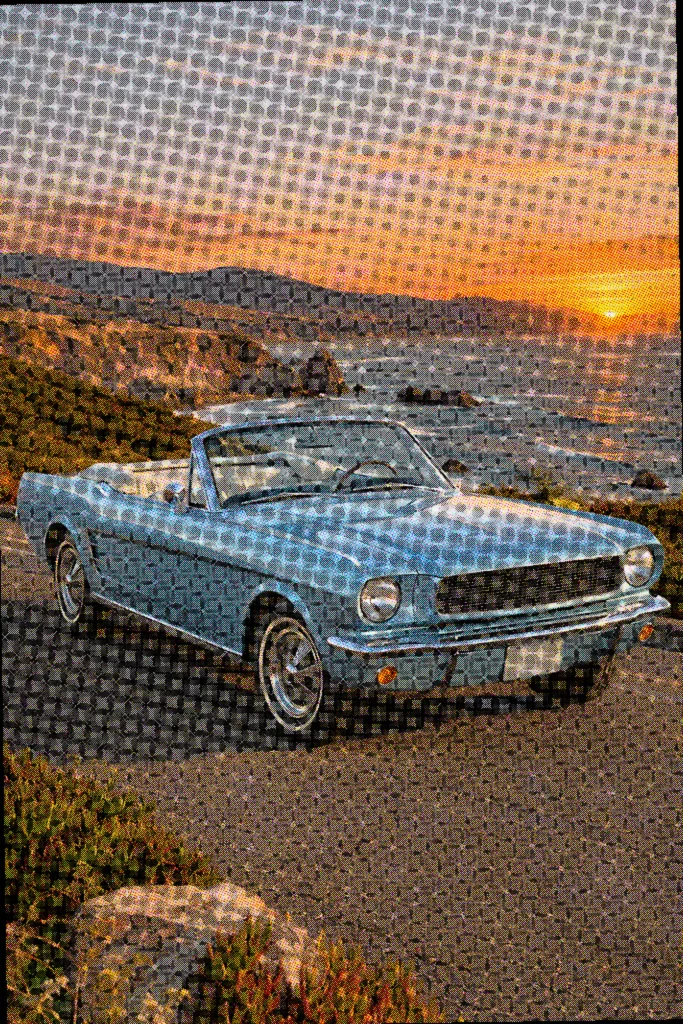
Scansioni e foto di pagine stampate mostrano punti di retino e motivi a rosetta. La deretinatura li trasforma in un tono continuo e uniforme senza ridipingere l'immagine.
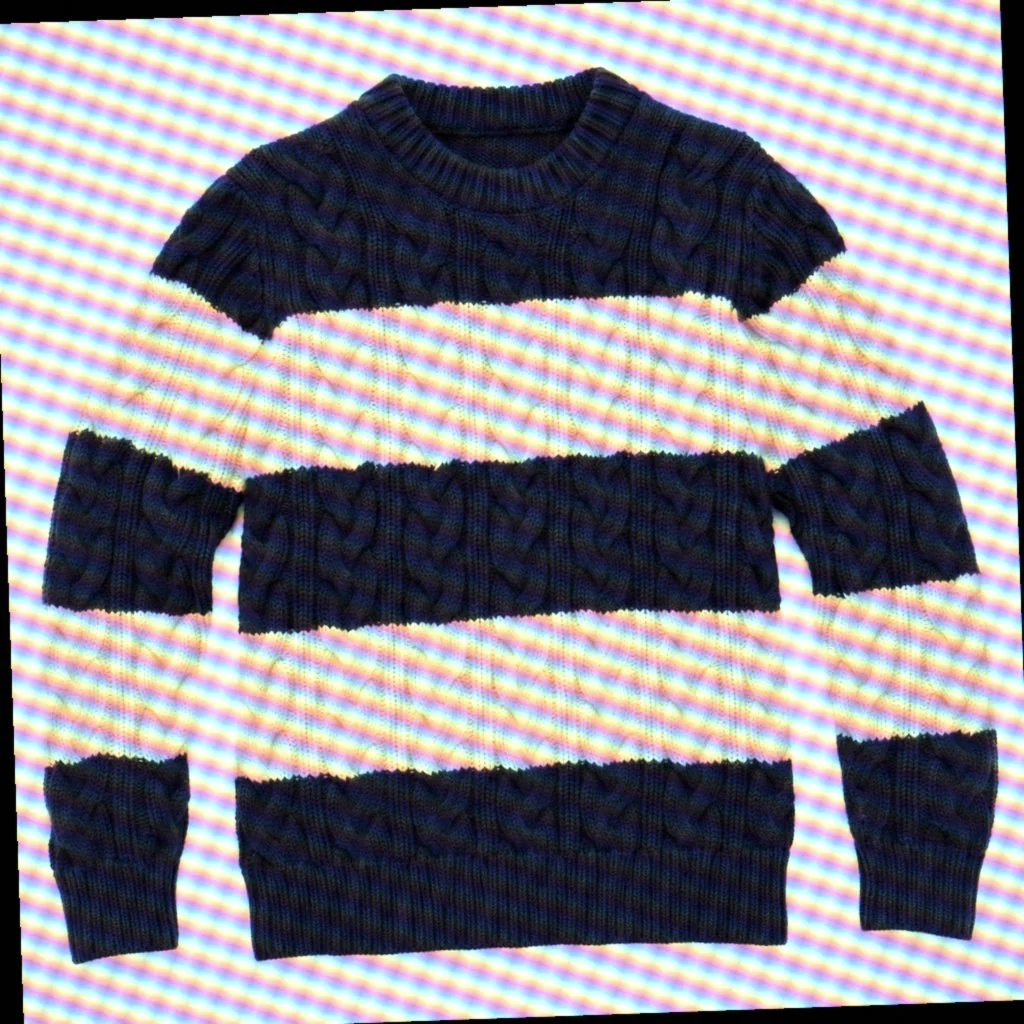
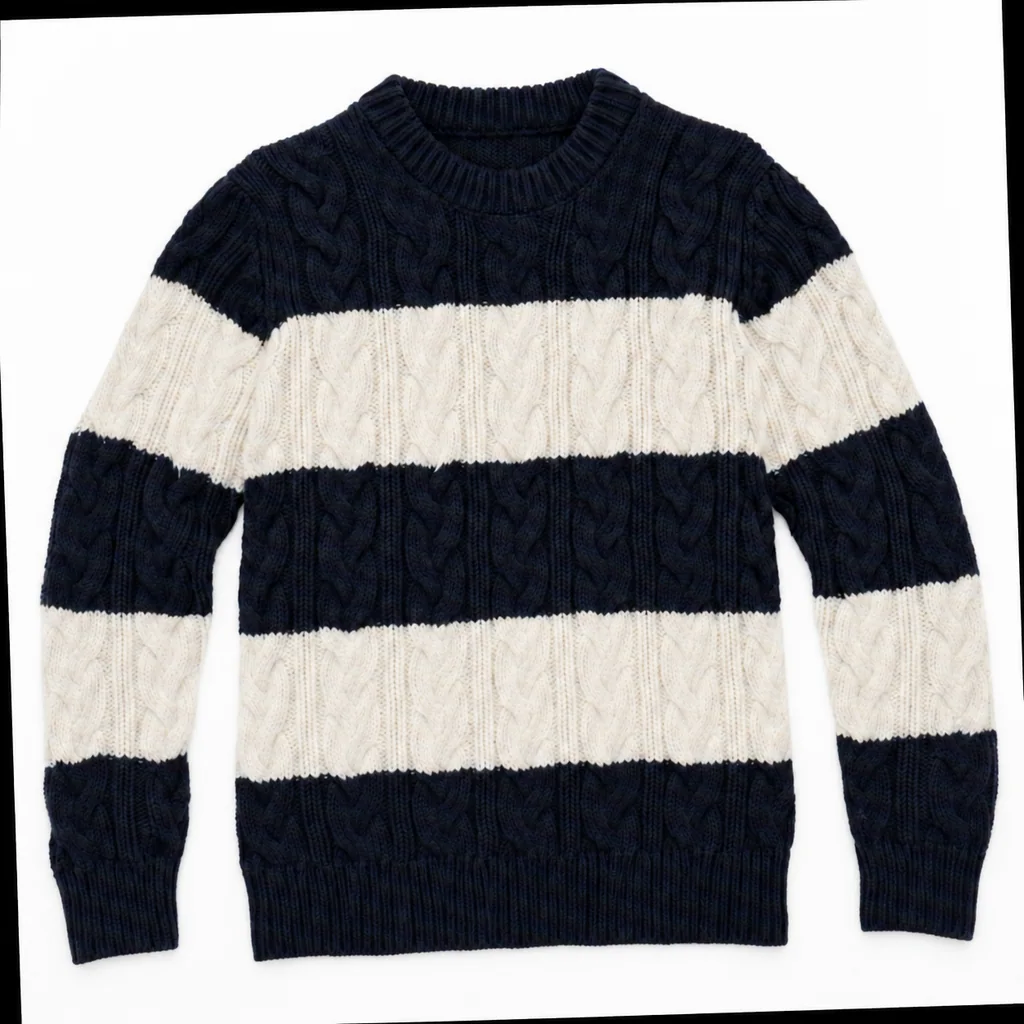
Maglia fine, rete e gessato creano increspature davanti alla fotocamera. Vengono rimossi solo i falsi colori e le increspature: la trama reale e le righe del prodotto restano.
Su cosa ci concentriamo, in base a ciò che preoccupa di più chi deve rimuovere il moiré.
Il prompt per le foto di schermi chiede al modello di mantenere ogni carattere esattamente com'è e di non indovinare le parole poco chiare.
I classici filtri di deretinatura cancellano ogni motivo ripetuto. Il modello sa distinguere una maglia o la griglia di una finestra dal moiré.
Il risultato si apre in un cursore prima/dopo e puoi ingrandire per controllare testi piccoli e volti.
Schermi, fotogrammi TV, pagine stampate e tessuti hanno ciascuno le proprie istruzioni: scegline una o modifica il prompt.
Il costo in crediti è indicato sul pulsante Genera prima di iniziare. I nuovi utenti ricevono crediti gratuiti, senza carta.
Uno schermo è una griglia fine di subpixel rossi, verdi e blu, e la fotocamera dello smartphone lo campiona con la propria griglia di pixel del sensore. Quando le due griglie hanno quasi, ma non esattamente, la stessa dimensione, interferiscono e disegnano grandi increspature e bande che sullo schermo non c'erano. Le pagine stampate fanno lo stesso con i punti di retino, e le TV aggiungono linee di scansione.
Se puoi ancora rifare la foto, questi accorgimenti riducono il moiré prima che compaia. Se non puoi, carica lo scatto che hai.
Ruotare la fotocamera di qualche grado cambia l'allineamento delle due griglie e spesso riduce le bande.
Allontanare lo smartphone e zoomare cambia la scala dei pixel dello schermo sul sensore.
Uno schermo meno luminoso e un tempo di scatto più rapido rendono meno visibili bande e sfarfallio.
Sul tuo dispositivo, uno screenshot evita del tutto il moiré. Questo strumento è per le foto di cui non hai potuto fare uno screenshot.
Altre domande? Scrivi a support@imagesv2.ai.
Il moiré è un motivo di interferenza che compare quando due griglie fini si sovrappongono con dimensioni o angoli leggermente diversi: di solito la griglia di pixel di uno schermo e la griglia del sensore della fotocamera. Si presenta come increspature arcobaleno, righe ondulate o una texture a trama che non fa parte dell'immagine reale.
Carica la foto nell'editor qui sopra e fai clic su Genera. Scegli l'impostazione adatta alla tua foto (schermo, TV, pagina stampata o tessuto) oppure lascia quella predefinita. Puoi prima provare uno degli esempi per vedere come viene il risultato.
L'impostazione per gli schermi chiede al modello di mantenere ogni carattere esattamente com'è, e un testo nitido di norma resta invariato. Poiché l'immagine viene ridisegnata e non filtrata, un testo molto piccolo o molto sfocato può a volte risultare leggermente diverso. Per contratti, fatture o qualsiasi cosa in cui conti anche una sola cifra, usa il cursore prima/dopo e ingrandisci per controllare prima di usare il risultato.
Alcuni smartphone includono nella galleria un'opzione di rimasterizzazione o anti-moiré. Questo strumento funziona in qualsiasi browser e su qualsiasi dispositivo, ti permette di scegliere un'impostazione per schermi, fotogrammi TV, pagine stampate o tessuti e mostra un confronto prima/dopo per controllare i dettagli.
Sì. Linee di scansione orizzontali e bande di TV e display vengono rimosse, mentre volti, espressioni e illuminazione vengono mantenuti. Riflessi e bagliori sullo schermo sono un problema diverso e possono restare.
Sì. Scegli l'impostazione per le pagine stampate per deretinare punti di retino e motivi a rosetta trasformandoli in un tono uniforme, mantenendo i colori e la composizione della pagina.
La sfocatura elimina il moiré eliminando anche i dettagli. I filtri basati sulle frequenze sopprimono ogni motivo regolare, quindi trame dei tessuti, griglie delle finestre e tratti sottili del testo vengono danneggiati anch'essi. Un modello di editing delle immagini sa quali motivi appartengono all'immagine.
Genera di nuovo: ogni esecuzione è un nuovo ridisegno, quindi un secondo tentativo spesso sistema una zona sfuggita. Puoi anche aggiungere una riga al prompt descrivendo cosa deve restare, ad esempio "il maglione ha righe color crema".
I nuovi utenti ricevono crediti gratuiti senza carta di credito. Il costo esatto in crediti di ogni generazione è indicato sul pulsante Genera prima di iniziare; consulta la pagina dei prezzi per i piani.
Prova un esempio o carica la tua foto di uno schermo: crediti gratuiti per i nuovi utenti.
Esplora tutti i generatori di immagini AI, i modelli, i convertitori e gli strumenti per le foto in un unico posto.
Imposta la qualità, poi crea da testo o modifica una tua foto. I crediti indicati qui sotto sono per immagine a 1024×1024 e corrispondono a quanto addebita il pulsante «Genera».
| Modello | Ideale per | Punti di forza | Crediti/immagine (Bassa–Top) |
|---|---|---|---|
| GPT Image 2 | Immagini di tutti i giorni, poster con testo, bozze veloci | Costo più basso in qualità Bassa, testo nitido nell’immagine | 10–110 |
Livelli di qualità e crediti
| Qualità | Dettaglio dell’immagine | Ideale per | GPT Image 2 |
|---|---|---|---|
| Bassa | Buona composizione, dettagli più leggeri | Test dei prompt, bozze in serie, post social | 10 |
| Media | Dettagli e texture ricchi | Immagini marketing, slide, illustrazioni per blog | 40 |
| Alta | Dettagli fini, testo pulito | Stampa, poster, foto prodotto | 110 |
| Auto | Il modello sceglie il livello | Quando non sei sicuro | 40 |
Crediti per immagine per testo-immagine a 1024×1024. Immagine-immagine aggiunge 20 crediti per ogni immagine di riferimento.
La tua prima generazione costa solo 3 crediti.
Consigli per risparmiare crediti
Scegli «Genera», descrivi l’immagine che vuoi, poi imposta dimensione (Quadrato, Orizzontale, Verticale o Personalizzato), qualità, formato di output e sfondo. Clicca su «Genera» e il modello selezionato crea un’immagine completamente nuova dalla tua descrizione.
Consigli per risultati migliori
Passa a «Modifica», carica una o più immagini di riferimento e descrivi la modifica che vuoi: non serve alcuna maschera. Il modello usa le tue immagini come riferimento per creare una nuova versione. Aggiungi «mantieni il soggetto principale» al prompt se il risultato si allontana troppo.
Prompt di esempio
Per cambiare solo una parte della foto, clicca su «Seleziona un’area o annota» sotto l’immagine caricata. Annotare è il modo più rapido: disegna sull’immagine e spiega al modello cosa significano i segni.
Annota