
Rimuovere testo da immagine con l'IA
Carica una foto con una didascalia, uno slogan promozionale, un sottotitolo o una vecchia data arancione impressa. Un solo passaggio cancella le scritte — contorni e ombre compresi — e ricostruisce il legno, il tessuto, la sabbia o la pelle che c'erano dietro.
Il resto dell'immagine resta esattamente uguale.
I nuovi account ricevono 3 crediti gratuiti, esattamente quanto serve per la prima generazione.

Rimuovere testo da immagine: esempi
Ogni coppia mostra la stessa immagine prima e dopo un passaggio con le istruzioni già incluse: a sinistra con il testo, a destra il risultato.

Uno slogan promozionale tolto da una foto prodotto
Grandi lettere «WEEKEND OFFER» coprivano il vaso e la credenza. Dopo un passaggio la terracotta, l'intonaco e le venature del rovere proseguono pulite, così la foto si può riutilizzare senza la vecchia campagna.

Un sottotitolo rimosso da un fotogramma video
Sottotitoli impressi con contorno nero attraversavano la ciotola. Il testo e il suo contorno sono spariti, e il bordo della ciotola e il piano in pietra vengono ricostruiti senza sbavature né lettere fantasma.
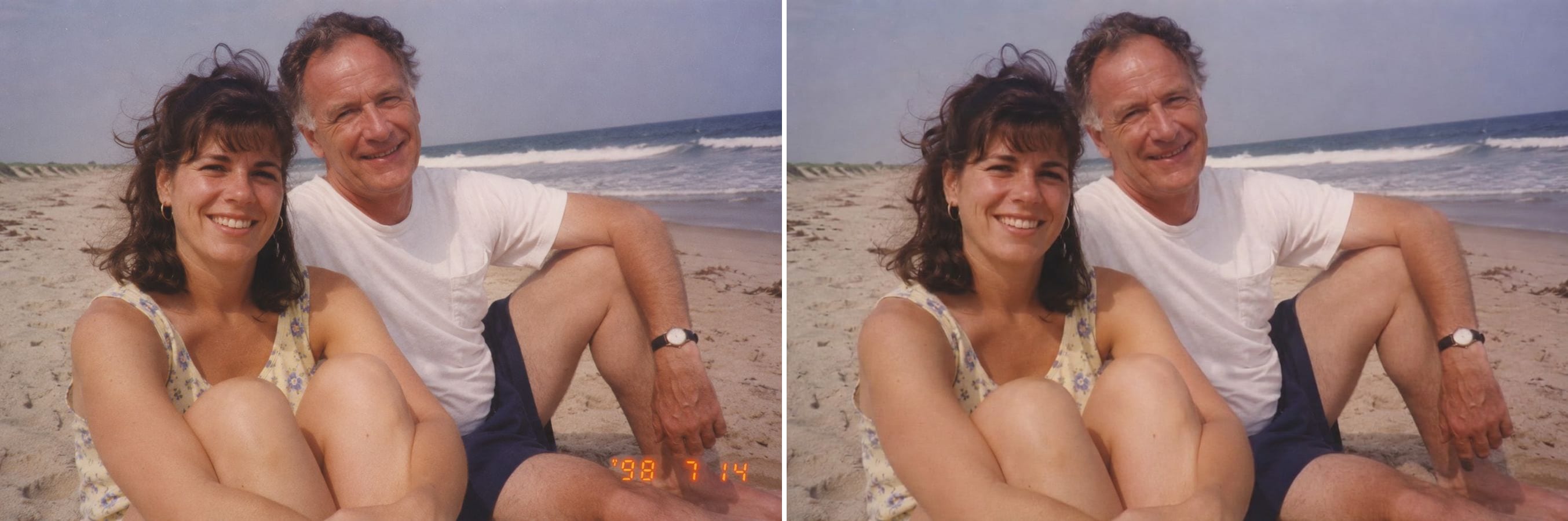
Una data arancione tolta da una foto degli anni 1990
Le fotocamere a pellicola stampavano la data nell'angolo di ogni foto. La data viene cancellata e la sabbia della spiaggia dietro prosegue in modo naturale, mentre i volti e la grana della vecchia pellicola restano com'erano.
Cosa può cancellare un rimuovi-testo con IA?
Rimuovere il testo significa fare due cose: togliere le lettere e ricostruire ciò che c'era dietro. La clonazione manuale lascia sbavature e motivi ripetuti; l'IA ridisegna lo sfondo, così l'area sembra non aver mai avuto testo. Funziona su:
Didascalie e scritte sovrapposte
Slogan, etichette e titoli inseriti sopra una foto.
Sottotitoli
Sottotitoli impressi su fotogrammi video e screenshot, contorno compreso.
Date impresse
La data arancione stampata nell'angolo delle vecchie foto su pellicola.
Contorni e ombre
Anche tratto, ombra esterna e bagliore intorno alle lettere spariscono.
Sfondi puliti
Venature del legno, tessuti, sabbia, pelle e pareti proseguono senza sbavature.
Tutto il resto invariato
Colori, oggetti e composizione al di fuori del testo restano gli stessi.
Come rimuovere il testo da un'immagine
Le istruzioni per rimuovere il testo sono già incluse. Tre passaggi:
Carica l'immagine
Foto, fotogrammi video o screenshot con delle scritte. JPG, PNG o WebP.
Clicca su Genera
Le istruzioni incluse cancellano tutte le scritte. Per conservarne una parte, clicca su Personalizza e indica quali parole rimuovere.
Controlla e scarica
Cerca contorni residui o sbavature dove c'era il testo, poi scarica.
Chi rimuove il testo dalle immagini
Chiunque voglia riavere l'immagine senza le scritte sopra.
Negozi e marketer
Riutilizza le tue foto prodotto quando lo slogan dei saldi è scaduto.
Video creator
Miniature e fotogrammi puliti senza sottotitoli impressi.
Famiglie con vecchie stampe
Foto scansionate senza la data arancione nell'angolo.
Designer
Togli il testo segnaposto dai mock-up per iniziare un nuovo layout.
Basato su Nano Banana 2.1
Il rimuovi-testo funziona con Nano Banana 2.1, un modello di immagini particolarmente bravo a preservare l'identità di una persona cambiando solo ciò che chiedi.
Strumenti foto correlati
Altre correzioni con un clic per la stessa foto.
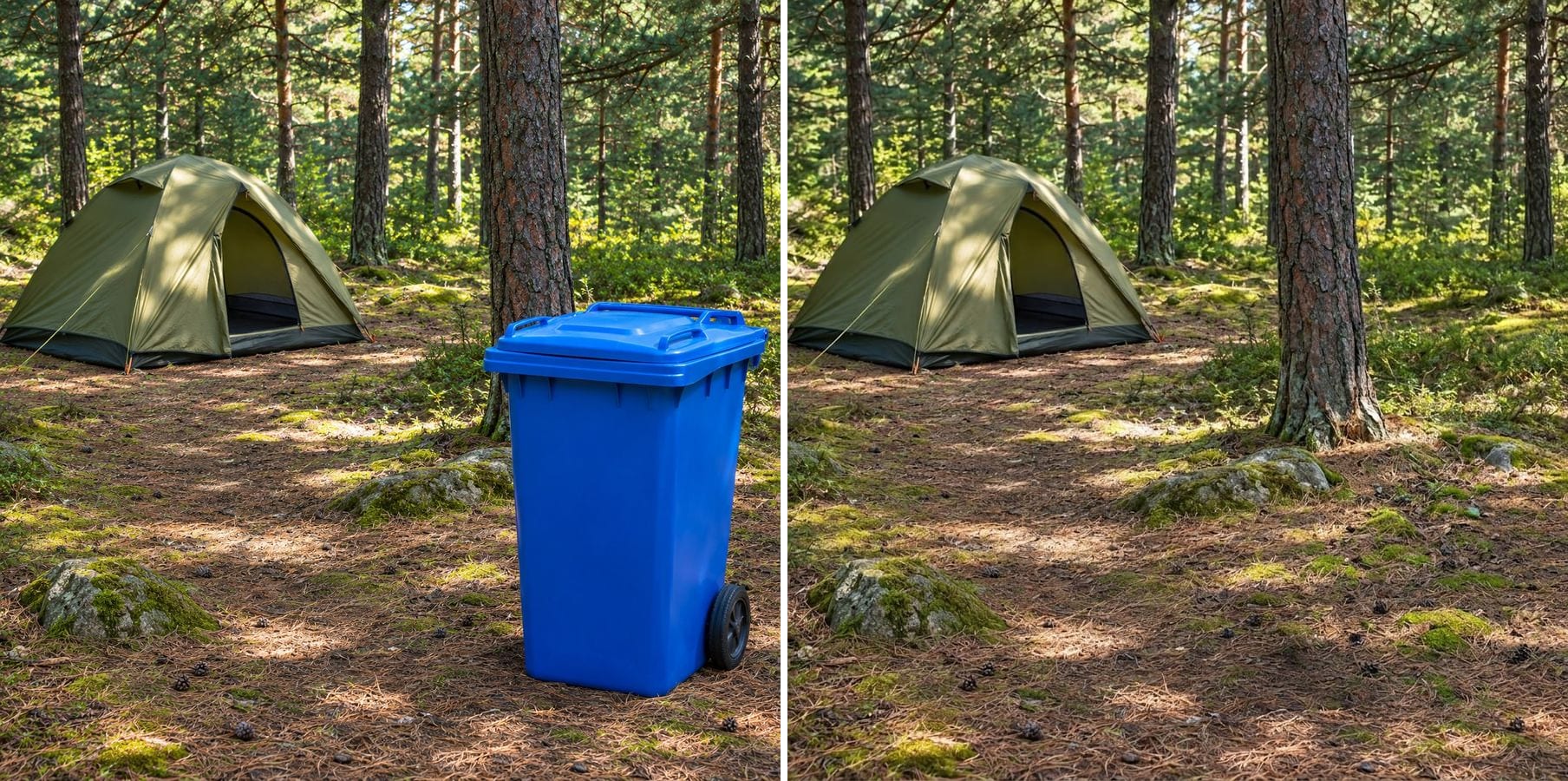
Rimozione oggetti con IA
Scrivi cosa rimuovere — un cavo, una bottiglia, un cestino — e la scena viene ricostruita senza maschere.
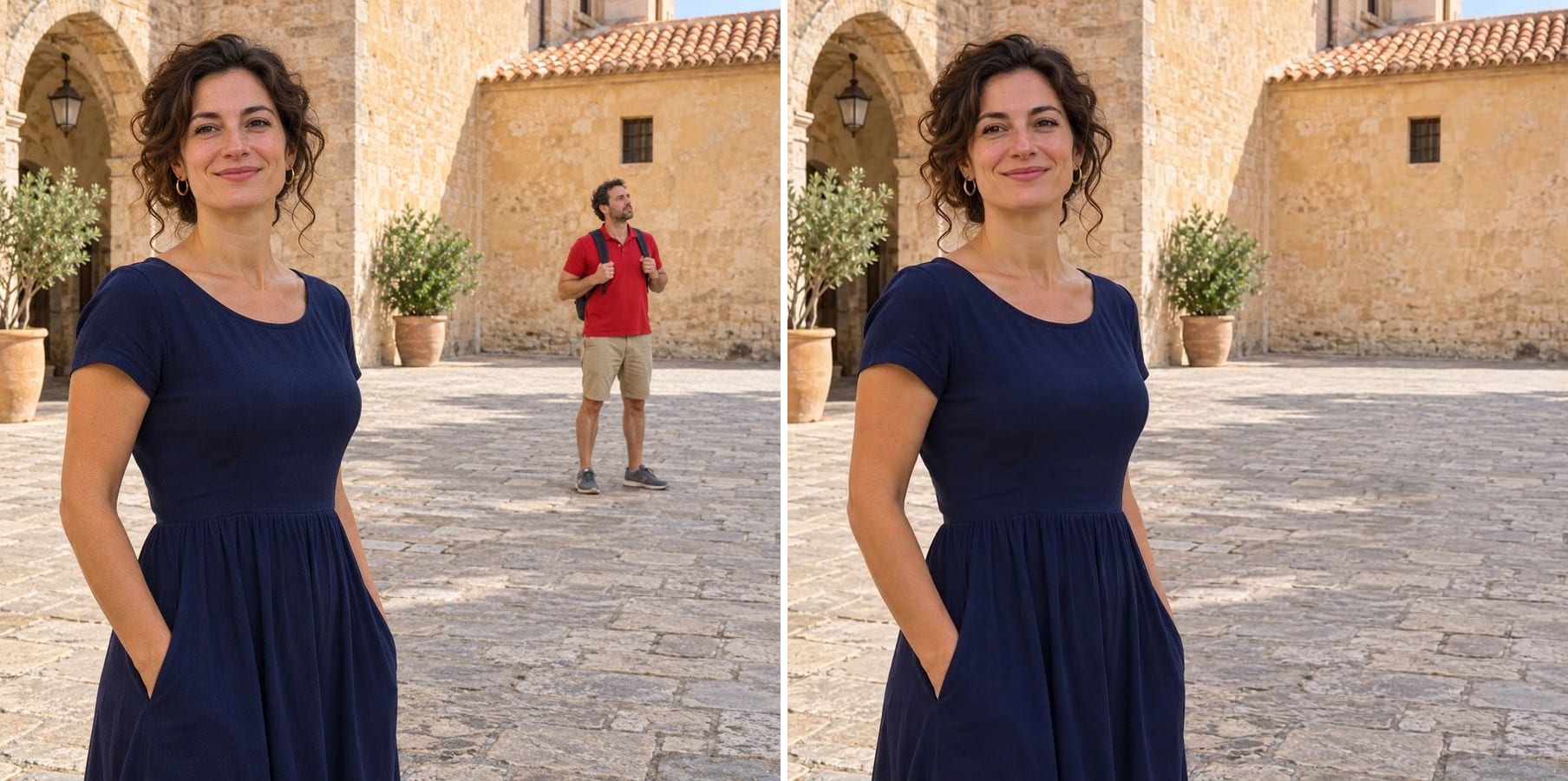
Rimuovere persona da foto
Descrivi il turista o l'intruso da rimuovere e lo sfondo viene ricostruito in modo naturale.
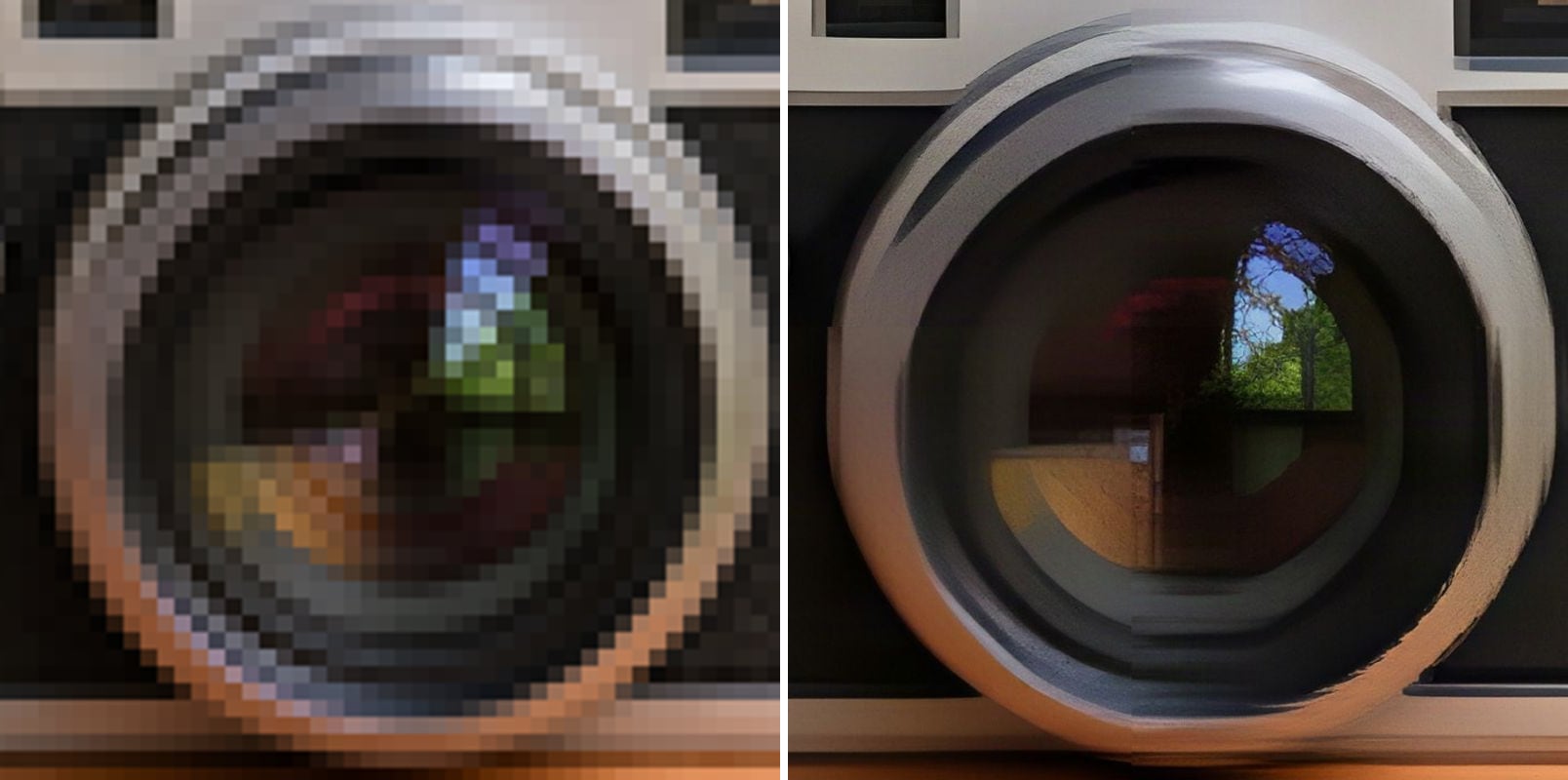
Depixelare immagine
Elimina blocchi di pixel e artefatti JPEG e ingrandisci l'immagine in 2K o 4K.
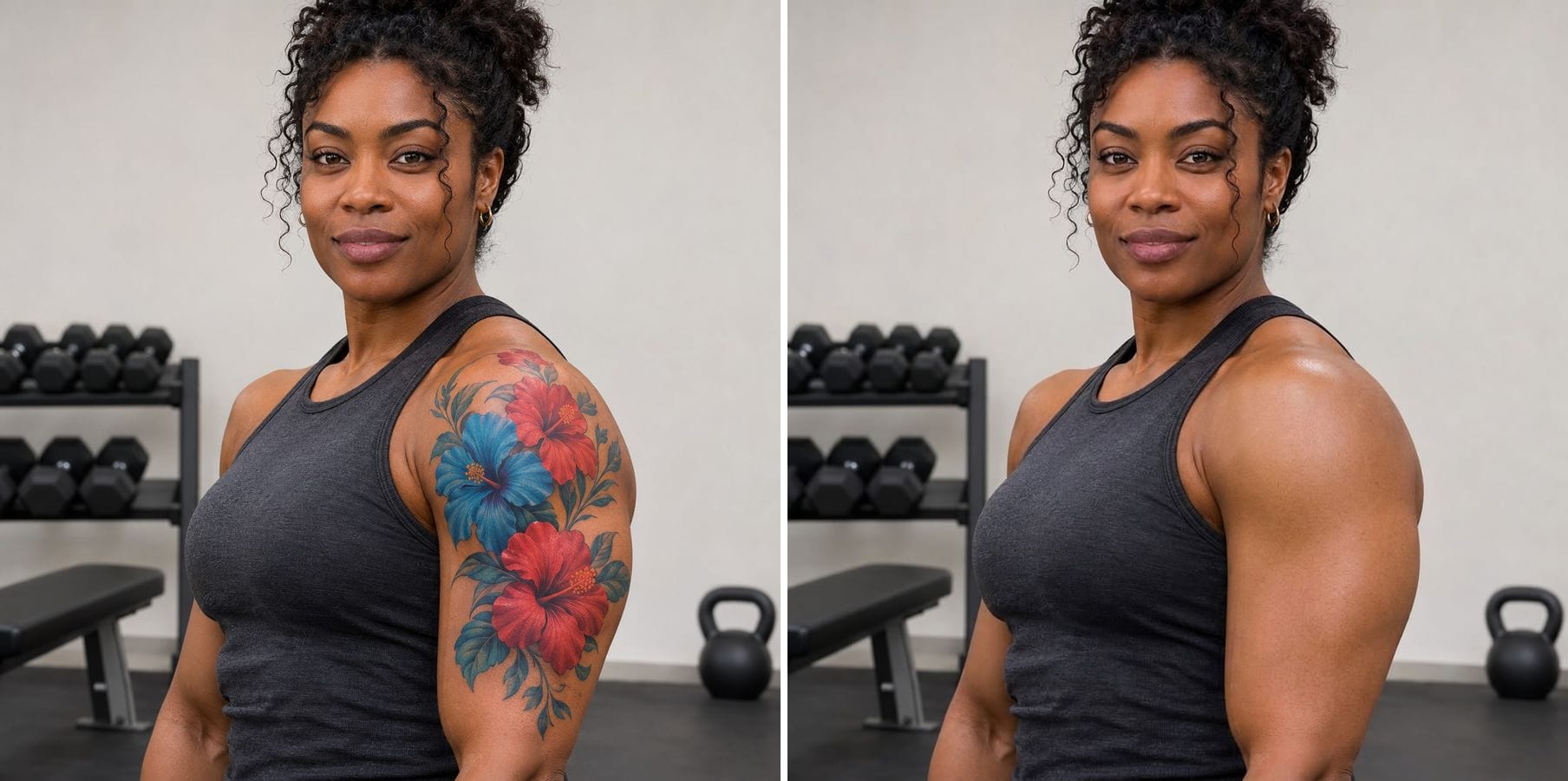
Rimuovere tatuaggio da foto
Cancella i tatuaggi da una foto e ottieni una pelle naturale coerente con tono, texture e luce.
Rimuovere testo da immagine — Domande frequenti
Altre domande? Scrivi a support@imagesv2.ai.
Carica l'immagine qui sopra e clicca su Genera. L'IA cancella le scritte, contorni e ombre compresi, e ricostruisce lo sfondo che c'era dietro.
Sì. Clicca su Personalizza e indica quali parole rimuovere — per esempio «rimuovi solo il sottotitolo in basso e lascia il logo sulla tazza».
Sì. La data arancione nell'angolo delle foto su pellicola viene cancellata e lo sfondo dietro ricostruito, mentre la grana della pellicola e le persone restano le stesse.
No. Questo strumento è pensato per didascalie, scritte sovrapposte, sottotitoli e date su immagini di tua proprietà o che hai il diritto di modificare. Le filigrane proteggono il copyright di qualcun altro, quindi non ne supportiamo la rimozione.
Di solito sì — legno, tessuti, sabbia, cibo e pelle vengono ricostruiti bene. Sugli sfondi molto dettagliati controlla attentamente l'area: ciò che era nascosto dietro le lettere viene ricostruito, non recuperato.
I risultati arrivano a circa 1K di risoluzione, più che sufficiente per profili, social e messaggi. Per stampe o file più grandi, passa il risultato nell'Upscaler di immagini IA per portarlo a 2K o 4K.
Una modifica standard consuma 60 crediti. I nuovi utenti ricevono crediti gratuiti alla registrazione, e la prima generazione di un account appena creato costa solo 3 crediti, quindi il bonus copre il tuo primo tentativo. In seguito ogni immagine consuma crediti da qualsiasi pacchetto di crediti o abbonamento.
I risultati creati con i crediti gratuiti della registrazione hanno una filigrana. Dopo qualsiasi acquisto di crediti, i nuovi risultati sono senza filigrana.
Rimuovi il testo dalla tua immagine
Crediti gratuiti per i nuovi utenti. Carica un'immagine e clicca su Genera — le istruzioni per rimuovere il testo sono già incluse.