
Rimozione oggetti da foto con l'IA
Un groviglio di cavi sulla scrivania, una bottiglia sul divano, un cestino nell'angolo del campeggio. Carica la foto, scrivi cosa deve sparire e l'IA lo rimuove — ombra compresa — e prosegue il legno, il tessuto o il terreno che c'è dietro.
Niente pennello, niente maschera, niente timbro clone.
I nuovi account ricevono 3 crediti gratuiti, esattamente quanto serve per la prima generazione.

Esempi di rimozione oggetti
Ogni coppia mostra la stessa foto prima e dopo un passaggio: a sinistra l'originale, a destra il risultato. Le istruzioni indicavano l'oggetto da rimuovere.
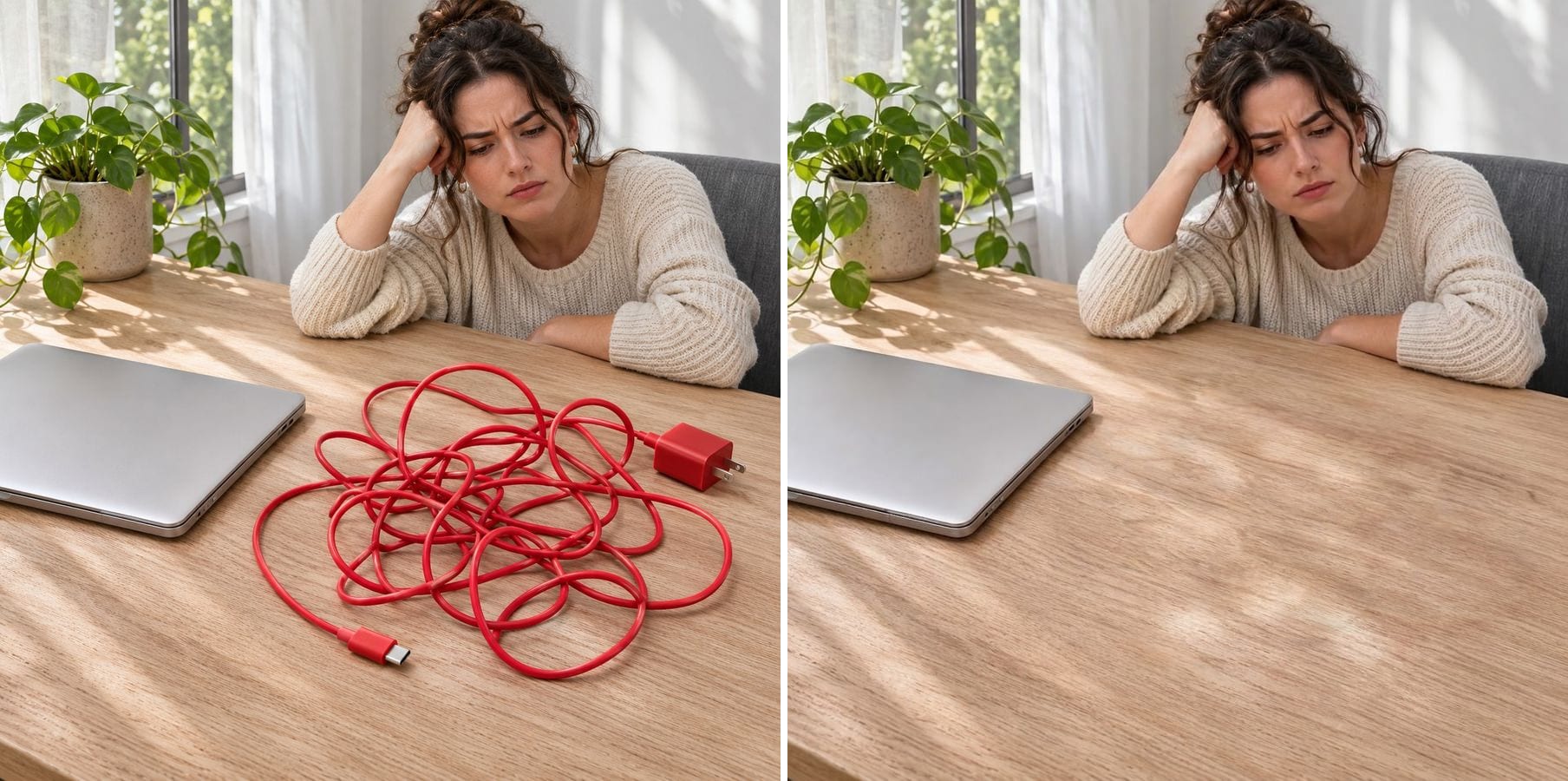
Un cavo aggrovigliato tolto dalla scrivania
Istruzioni: rimuovi il cavo di ricarica rosso aggrovigliato e il suo adattatore. Le venature del rovere e la luce del sole attraversano il tavolo dove c'era il cavo, e il portatile e la donna restano invariati.
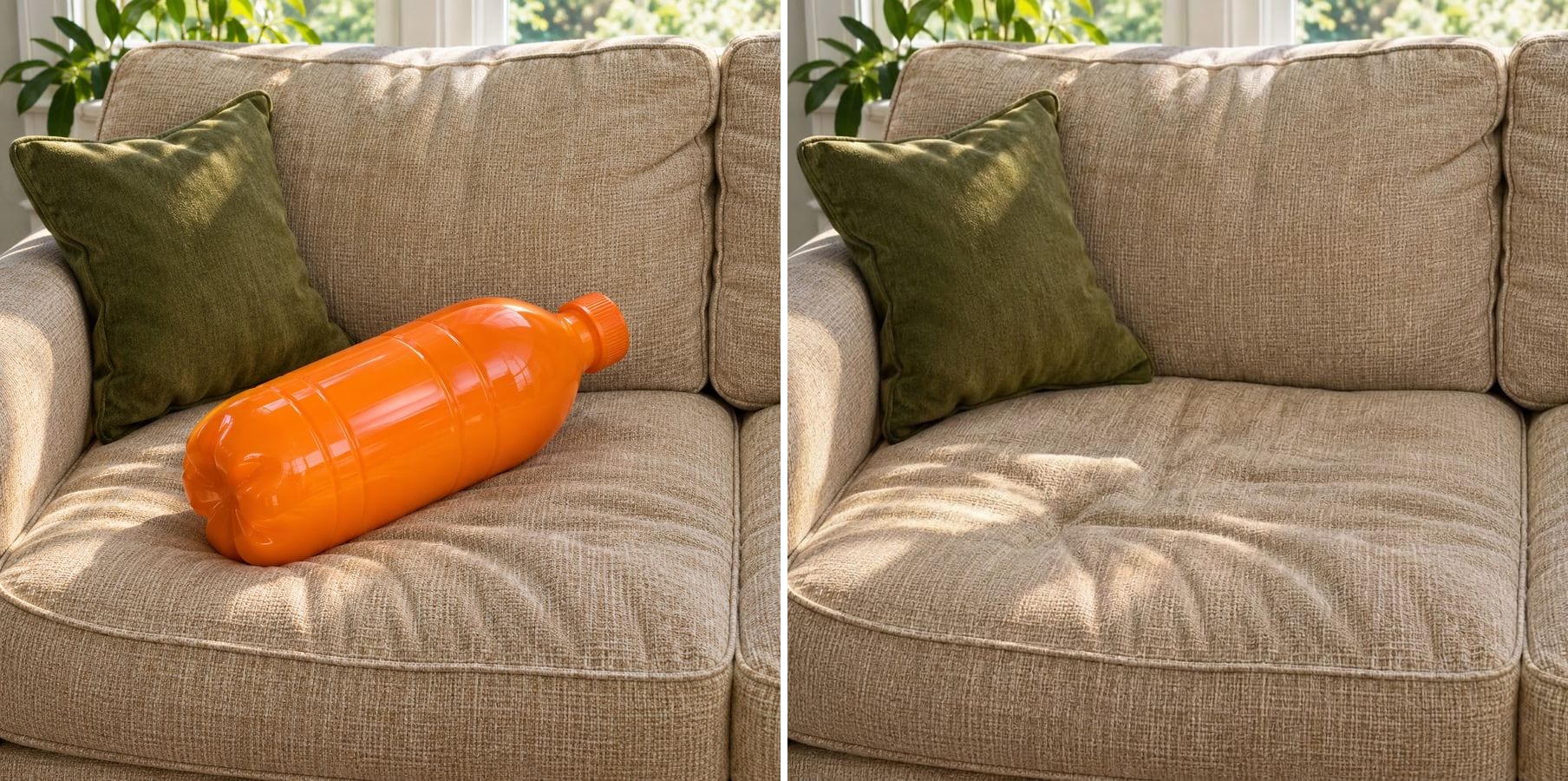
Una bottiglia rimossa dal divano
Istruzioni: rimuovi la bottiglia arancione e la sua ombra. La trama beige e le pieghe del cuscino proseguono in modo naturale, pronte per un annuncio o una foto d'interni.
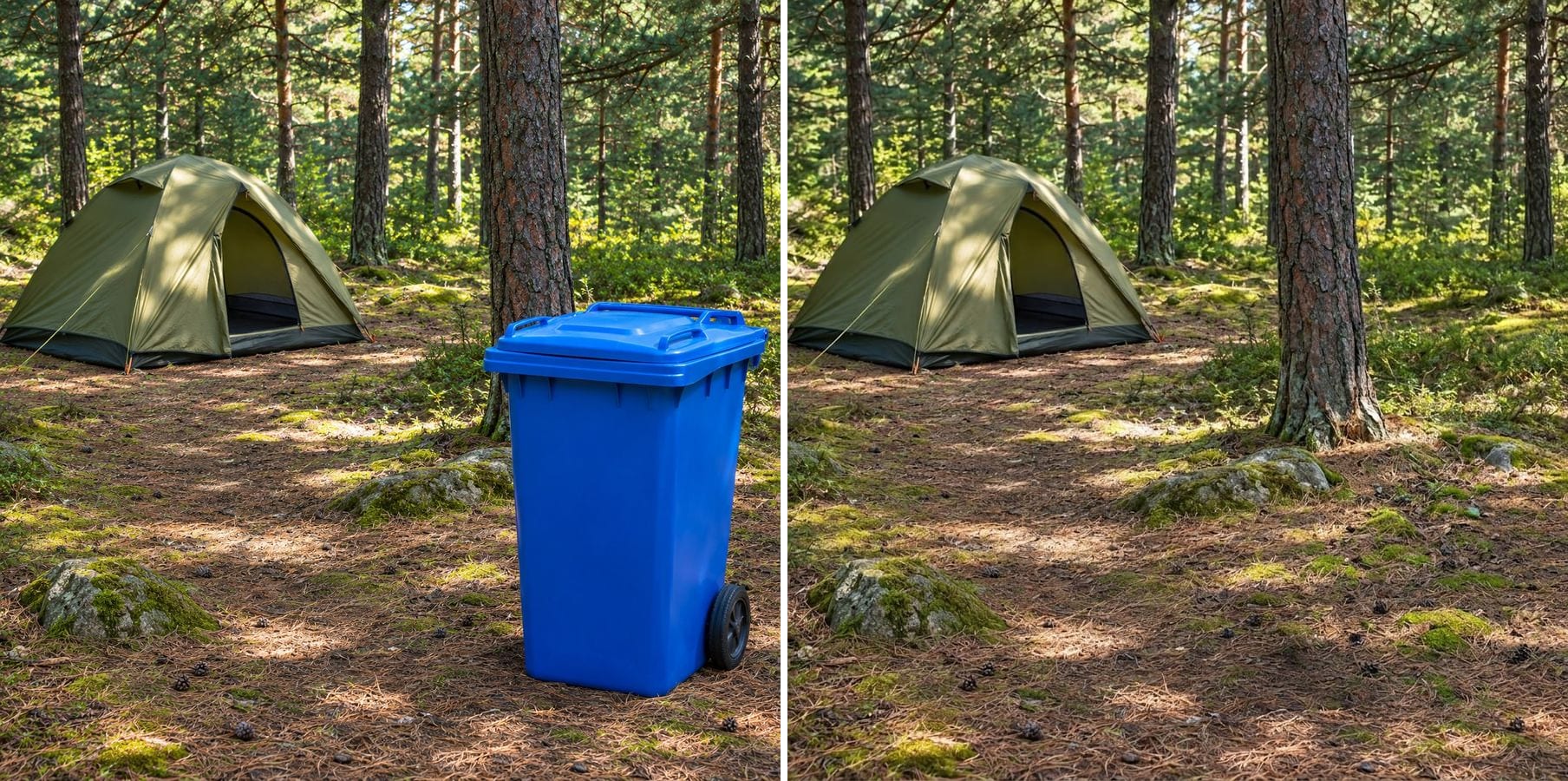
Un cestino dei rifiuti tolto da un campeggio
Istruzioni: rimuovi il cestino blu in basso a destra e la sua ombra. Aghi di pino, muschio e luce filtrata riempiono lo spazio, e la tenda e gli alberi restano dove erano.
Cos'è la rimozione oggetti con IA?
Uno strumento di rimozione oggetti toglie qualcosa da una foto e ricostruisce lo sfondo dietro. Invece di dipingere una maschera, descrivi l'oggetto a parole; l'IA lo trova, lo rimuove e ridisegna la superficie con la stessa luce e la stessa prospettiva. Ideale per:
Disordine
Cavi, bottiglie, borse, caricabatterie e altro disordine quotidiano.
Arredo urbano
Cestini, cartelli, coni e pali nelle foto all'aperto.
Anche le ombre
Chiedi di eliminare anche l'ombra dell'oggetto, così nulla lascia intuire che c'era.
Superfici naturali
Venature del legno, trame dei tessuti, erba, sabbia e pavimenti proseguono in modo credibile.
Nessuna maschera
Scrivi cosa rimuovere; non c'è niente da dipingere.
Soggetto invariato
Soggetto principale, luce e inquadratura vengono mantenuti.
Come rimuovere un oggetto da una foto
L'editor si apre con un'istruzione di esempio. Tre passaggi:
Carica la foto
Qualsiasi foto con qualcosa che vuoi far sparire. JPG, PNG o WebP.
Scrivi cosa rimuovere
Modifica l'istruzione di esempio: indica l'oggetto e dove si trova, ad es. «rimuovi il cavo rosso sul lato destro della scrivania e la sua ombra».
Genera e scarica
Controlla che lo sfondo sia continuo e che nient'altro si sia spostato, poi scarica.
Chi usa la rimozione oggetti
Chiunque abbia bisogno di una foto pulita e non possa rifarla.
Venditori online
Foto di prodotti e annunci dell'usato senza disordine intorno all'articolo.
Immobiliare e host
Stanze senza cestini, cavi e oggetti personali.
Viaggiatori
Paesaggi senza cartelli, coni e cestini dei rifiuti.
Foto di tutti i giorni
Togli l'unico dettaglio che rovina una bella foto.
Basato su Nano Banana 2.1
La rimozione oggetti funziona con Nano Banana 2.1, un modello di immagini particolarmente bravo a preservare l'identità di una persona cambiando solo ciò che chiedi.
Strumenti foto correlati
Altre correzioni con un clic per la stessa foto.

Rimuovere persona da foto
Descrivi il turista o l'intruso da rimuovere e lo sfondo viene ricostruito in modo naturale.

Rimuovere testo da immagine
Cancella didascalie, scritte sovrapposte, sottotitoli e date impresse e ricostruisci ciò che c'era dietro.
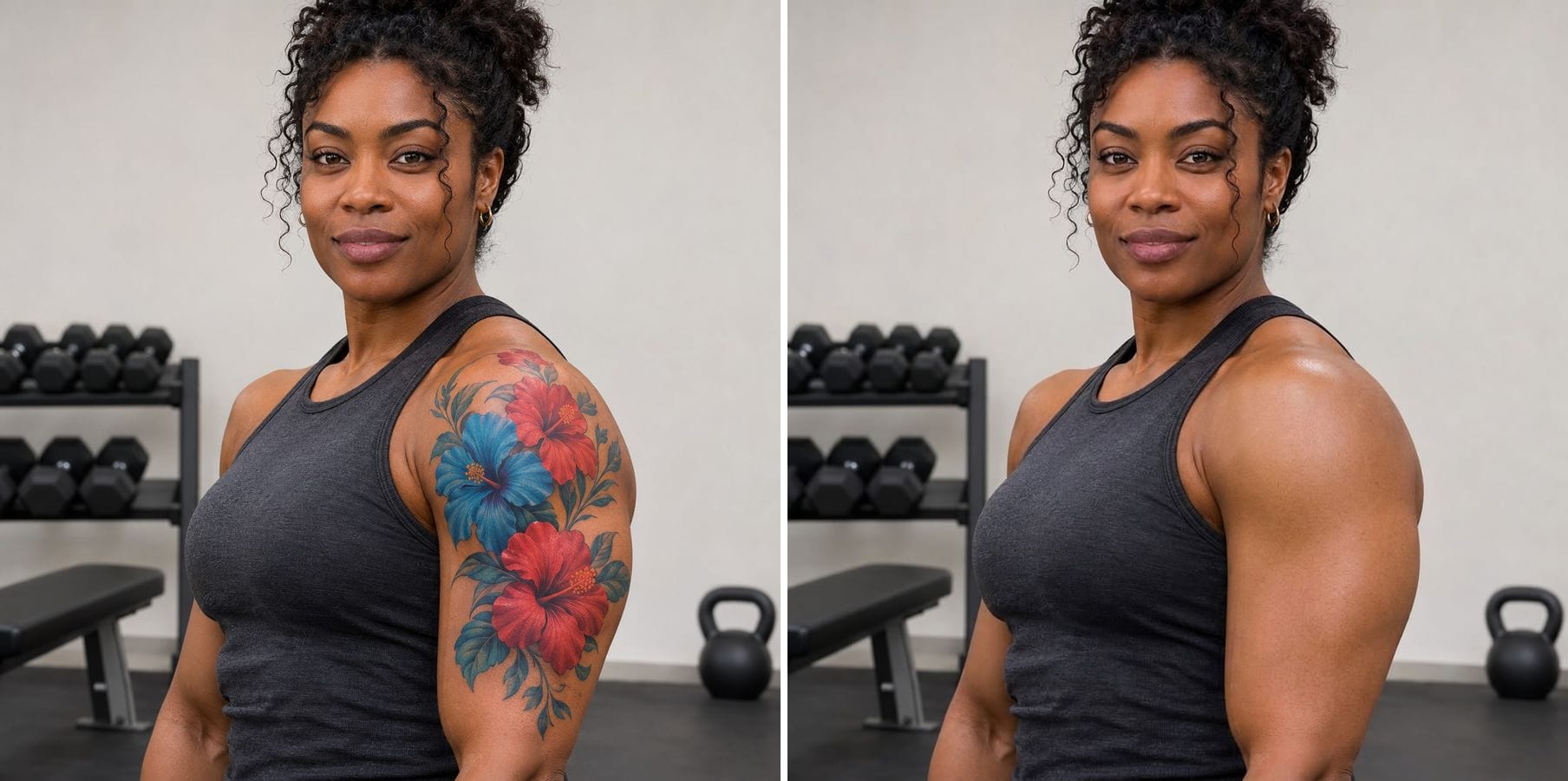
Rimuovere tatuaggio da foto
Cancella i tatuaggi da una foto e ottieni una pelle naturale coerente con tono, texture e luce.
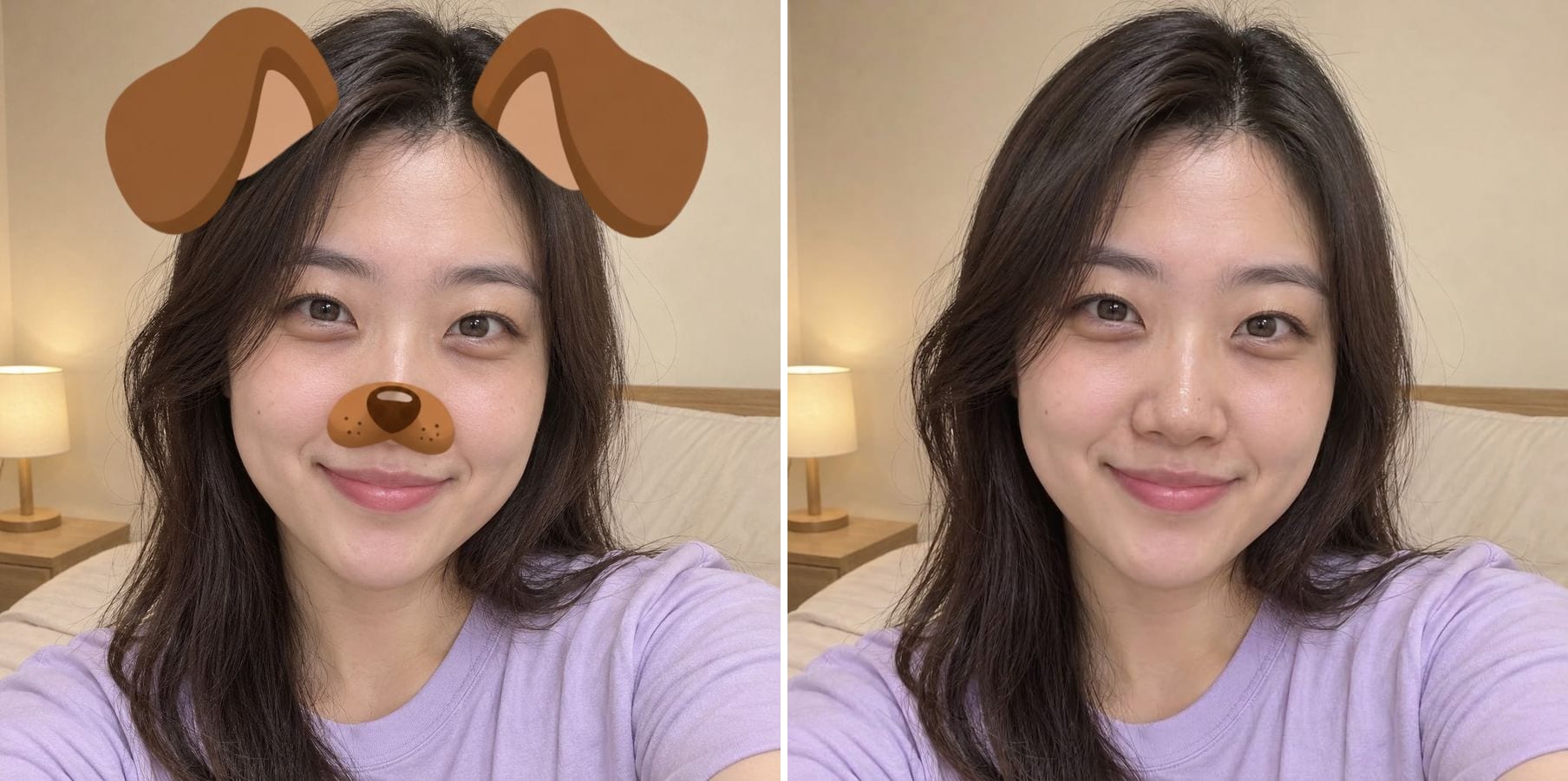
Rimuovere filtro da foto
Togli sticker di Snapchat, pelle levigata e filtri colore da una foto salvata.
Rimozione oggetti con IA — Domande frequenti
Altre domande? Scrivi a support@imagesv2.ai.
Carica la foto qui sopra, modifica l'istruzione indicando l'oggetto e dove si trova, e clicca su Genera. L'IA lo rimuove e ricostruisce lo sfondo.
Descrivilo: colore, tipo e posizione — «il cestino blu nell'angolo in basso a destra». Se ci sono oggetti simili, specifica quale, ad es. «solo la bottiglia sul cuscino di sinistra».
Sì. Aggiungi «e la sua ombra» all'istruzione, così non resta alcuna traccia.
L'IA ridisegna l'area intorno all'oggetto per integrarla. Se un elemento vicino si è spostato, aggiungi «lascia il portatile esattamente com'è» e rigenera.
Sì, ma per le persone la nostra pagina Rimuovere persona da foto parte da un'istruzione di esempio più adatta.
No. La rimozione oggetti funziona su singole foto.
I risultati arrivano a circa 1K di risoluzione, più che sufficiente per profili, social e messaggi. Per stampe o file più grandi, passa il risultato nell'Upscaler di immagini IA per portarlo a 2K o 4K.
Una modifica standard consuma 60 crediti. I nuovi utenti ricevono crediti gratuiti alla registrazione, e la prima generazione di un account appena creato costa solo 3 crediti, quindi il bonus copre il tuo primo tentativo. In seguito ogni immagine consuma crediti da qualsiasi pacchetto di crediti o abbonamento.
I risultati creati con i crediti gratuiti della registrazione hanno una filigrana. Dopo qualsiasi acquisto di crediti, i nuovi risultati sono senza filigrana.
Rimuovi un oggetto dalla tua foto
Crediti gratuiti per i nuovi utenti. Carica una foto, scrivi cosa deve sparire e clicca su Genera.