
Rimuovere tatuaggio da foto con l'IA
Ti serve una versione della foto senza inchiostro — per una candidatura, un album di famiglia o un casting? Caricala e l'IA rimuove il tatuaggio e ricostruisce la pelle sottostante rispettandone tono, texture e luce.
Nient'altro nella foto cambia.
I nuovi account ricevono 3 crediti gratuiti, esattamente quanto serve per la prima generazione.

Esempi di rimozione tatuaggi
Ogni coppia mostra la stessa foto prima e dopo un passaggio con le istruzioni già incluse: a sinistra la pelle tatuata, a destra il risultato.
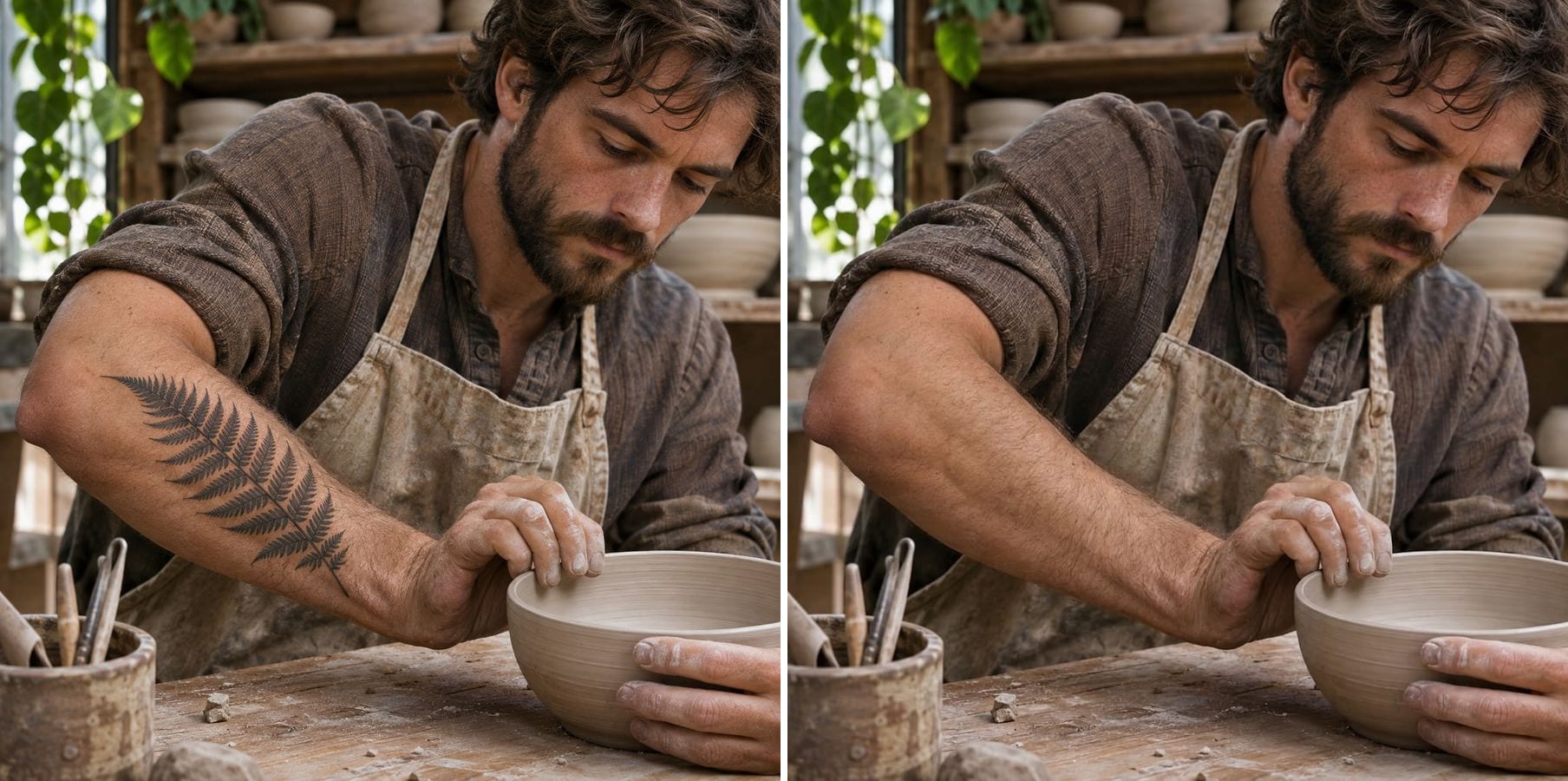
Una felce nera tolta dall'avambraccio di un ceramista
La felce in inchiostro nero copriva tutto l'avambraccio. Dopo un passaggio la pelle è continua, con la stessa luce laterale e la stessa peluria sottile, e mani, ciotola d'argilla e banco da lavoro restano intatti.
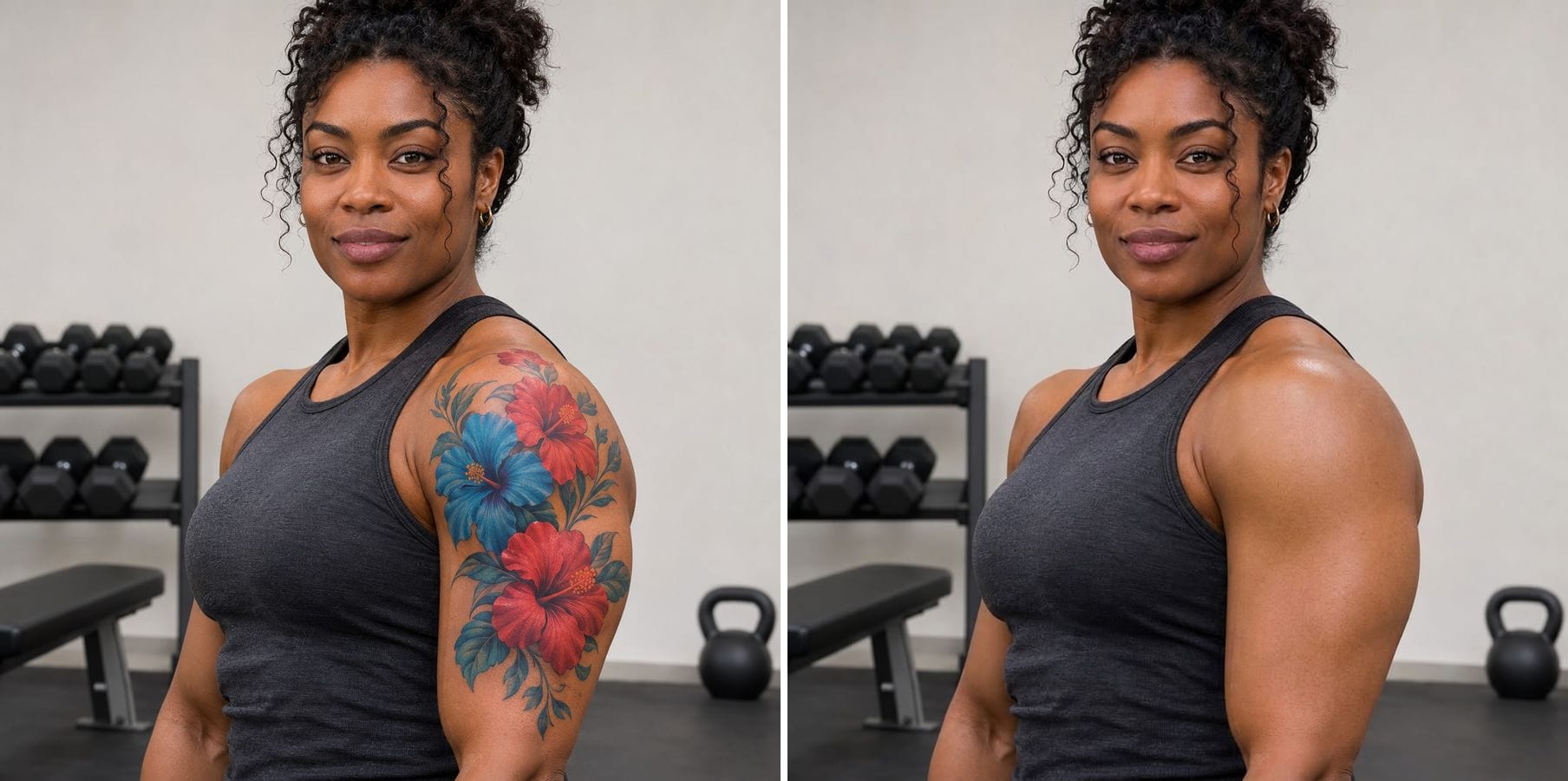
Un tatuaggio floreale a colori tolto dal braccio
I tatuaggi a colori sono più difficili di quelli neri perché il pigmento può lasciare una tinta. Qui i fiori rossi e blu sono spariti e il braccio ha una pelle scura uniforme con le ombre dei muscoli, mentre il viso e la palestra restano gli stessi.
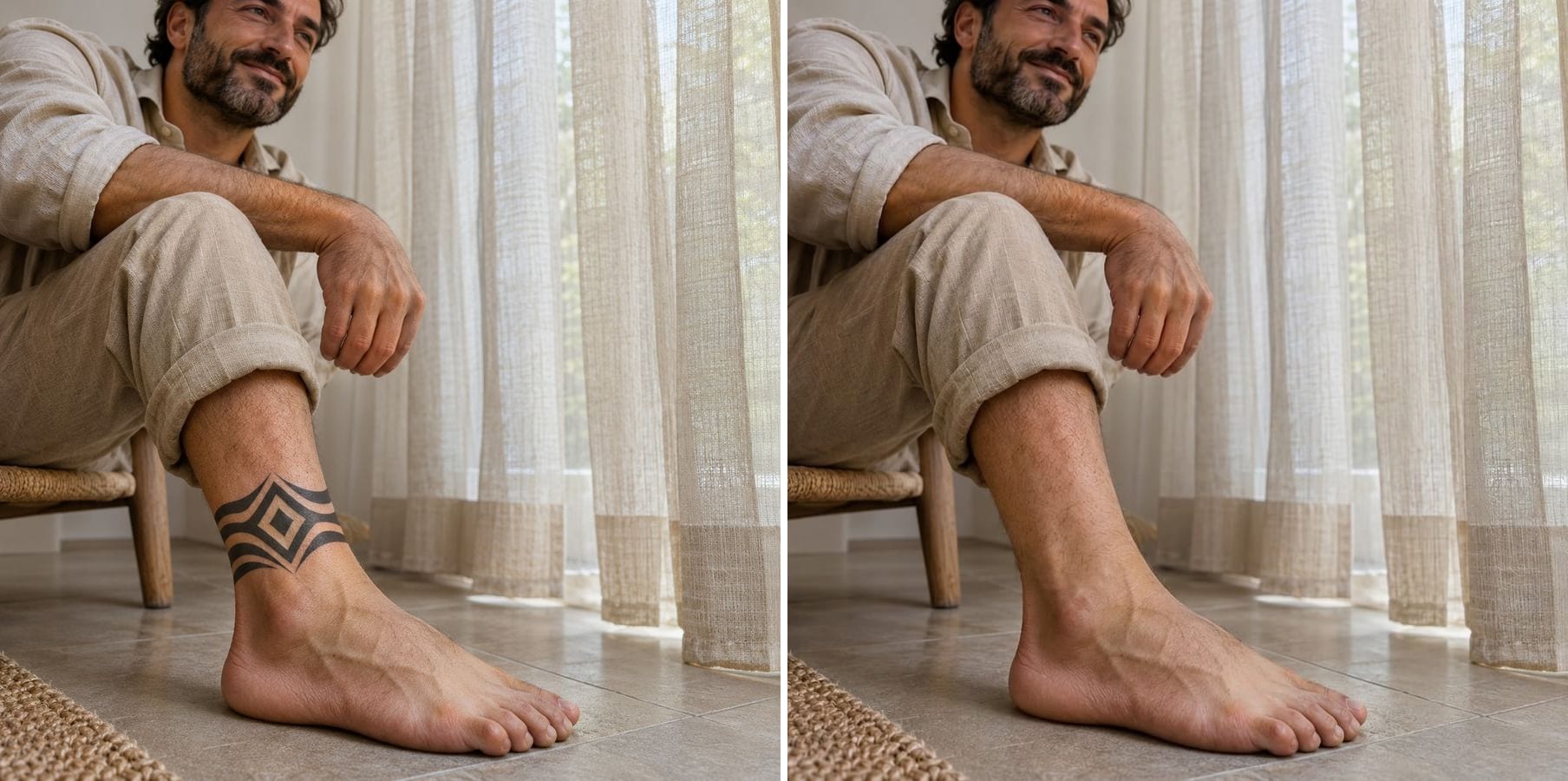
Un tatuaggio geometrico cancellato dalla caviglia
I piccoli tatuaggi su pelle curva richiedono ombre che seguano correttamente la forma. La fascia viene rimossa, la caviglia mantiene forma e ombra, e pantaloni, pavimento e tende restano invariati.
Come funziona la rimozione di un tatuaggio da una foto?
Un tatuaggio copre la pelle che vuoi vedere, quindi sotto non c'è nulla da far riemergere. L'IA osserva la pelle intorno al tatuaggio — tono, texture, peli e il modo in cui cade la luce — e dipinge una continuazione credibile su tutta l'area. Ecco di cosa si occupa:
Tono della pelle coerente
La pelle ricostruita segue il colore di quella circostante, chiara o scura.
Texture e peli
Pori, peluria e piccoli segni proseguono sull'area invece di lasciare una macchia liscia.
Luci e ombre
Le ombre dei muscoli e la direzione della luce restano coerenti.
Inchiostro nero e a colori
Entrambi vengono rimossi; nei tatuaggi a colori si controlla che non resti alcuna tinta.
Qualsiasi parte del corpo
Braccia, spalle, mani, gambe, caviglie, collo e schiena.
Tutto il resto invariato
Viso, posa, abiti e sfondo non vengono toccati.
Come rimuovere un tatuaggio da una foto
Le istruzioni per rimuovere i tatuaggi sono già incluse. Tre passaggi:
Carica la foto
Qualsiasi foto in cui il tatuaggio sia visibile. JPG, PNG o WebP.
Clicca su Genera
Le istruzioni incluse rimuovono tutti i tatuaggi presenti nella foto. Per rimuoverne uno solo, clicca su Personalizza e indica quale.
Controlla la pelle e scarica
Guarda i bordi del vecchio tatuaggio e il tono della pelle, poi scarica.
Chi rimuove i tatuaggi dalle foto
Chi ha bisogno di una foto senza inchiostro, per un giorno o per sempre.
Chi cerca lavoro
Una versione pulita della foto per un CV, una candidatura o un profilo aziendale.
Attori e modelli
Mostra ai casting director come appari senza tatuaggi.
Chi sta pensando di rimuoverli
Guarda come starebbero il braccio o la caviglia prima di prenotare le sedute laser.
Famiglie e matrimoni
Foto per i parenti che preferiscono non vedere l'inchiostro.
Basato su Nano Banana 2.1
Il rimuovi-tatuaggi funziona con Nano Banana 2.1, un modello di immagini particolarmente bravo a preservare l'identità di una persona cambiando solo ciò che chiedi.
Strumenti foto correlati
Altre correzioni con un clic per la stessa foto.
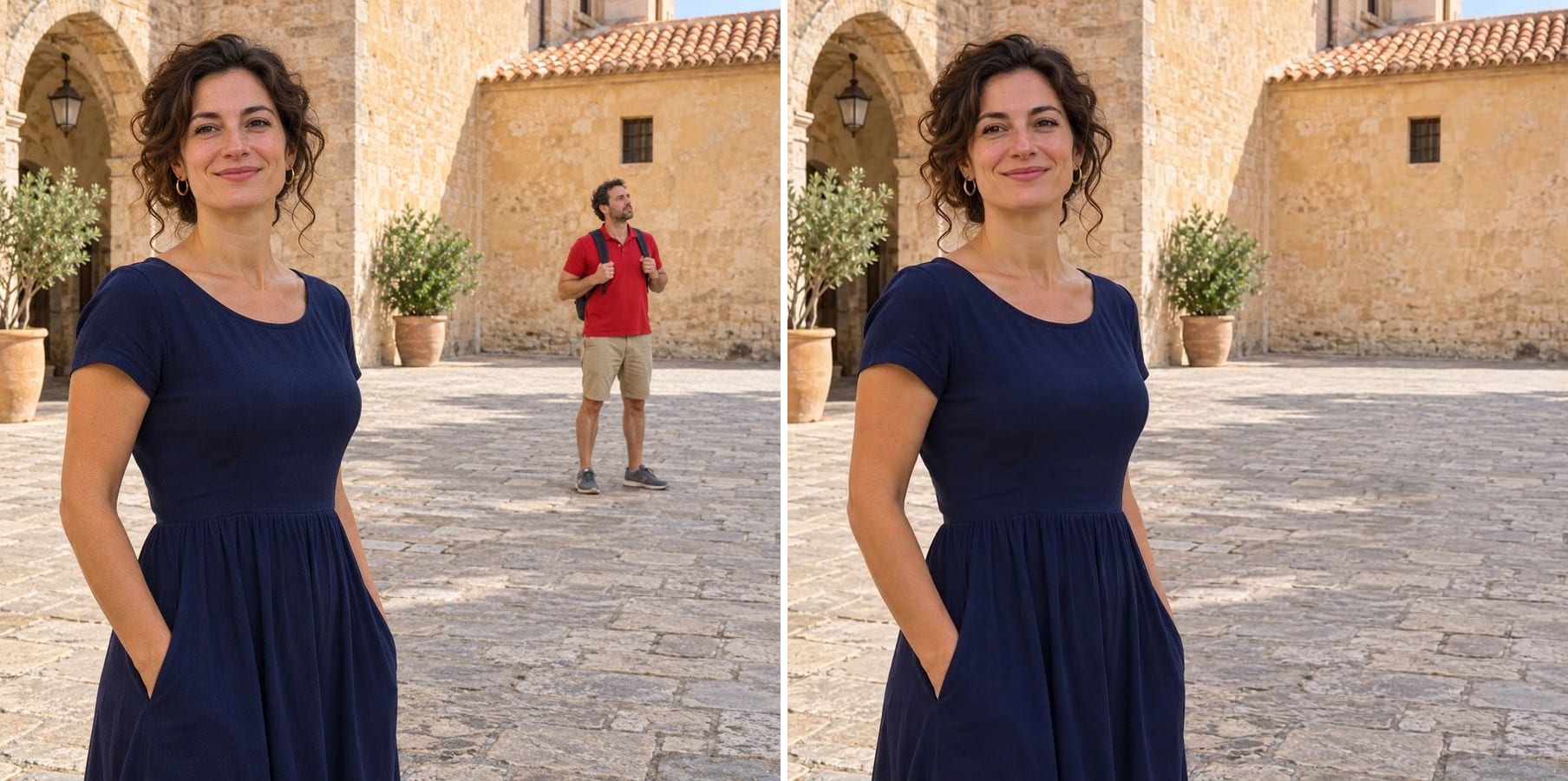
Rimuovere persona da foto
Descrivi il turista o l'intruso da rimuovere e lo sfondo viene ricostruito in modo naturale.
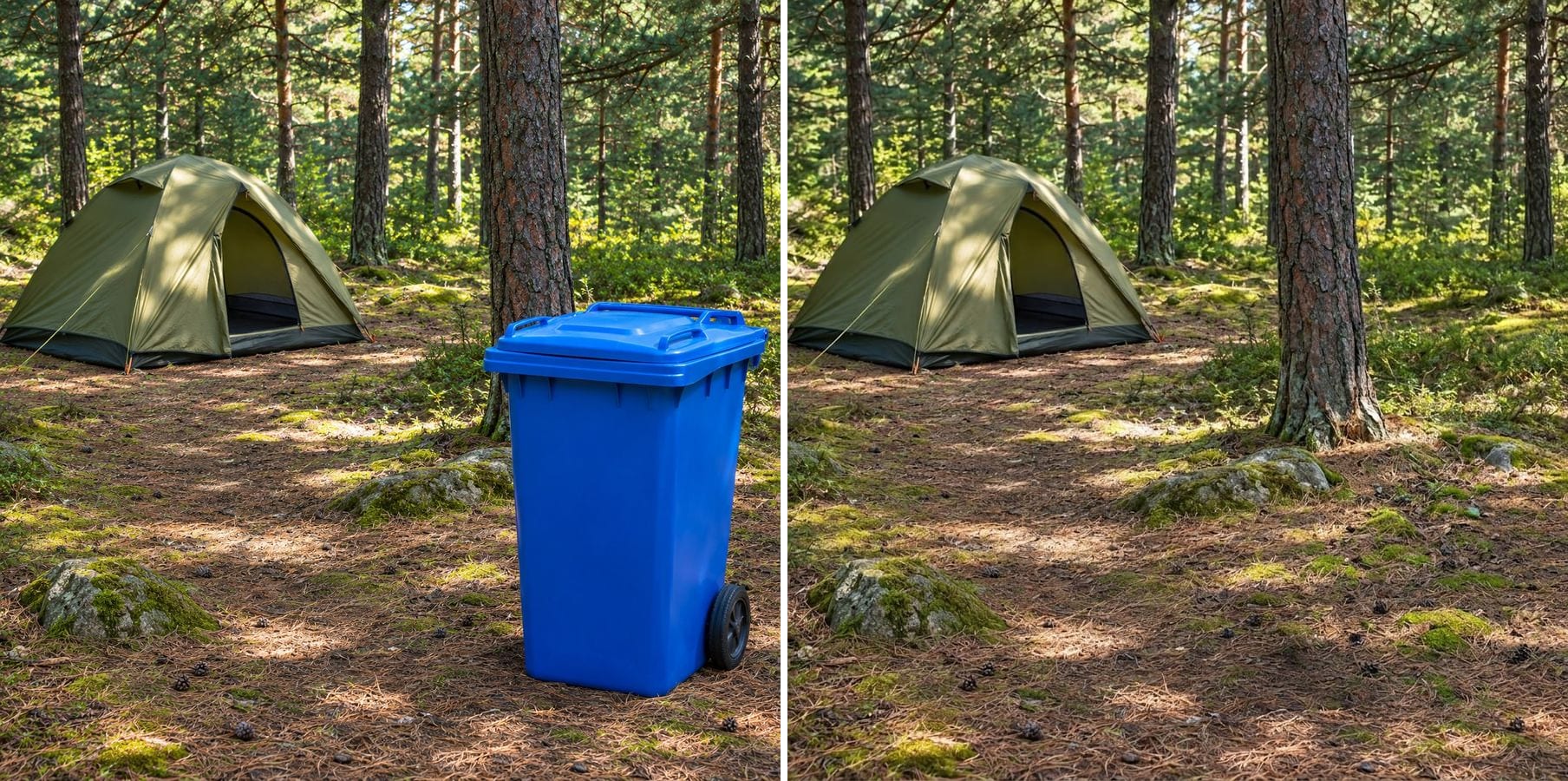
Rimozione oggetti con IA
Scrivi cosa rimuovere — un cavo, una bottiglia, un cestino — e la scena viene ricostruita senza maschere.
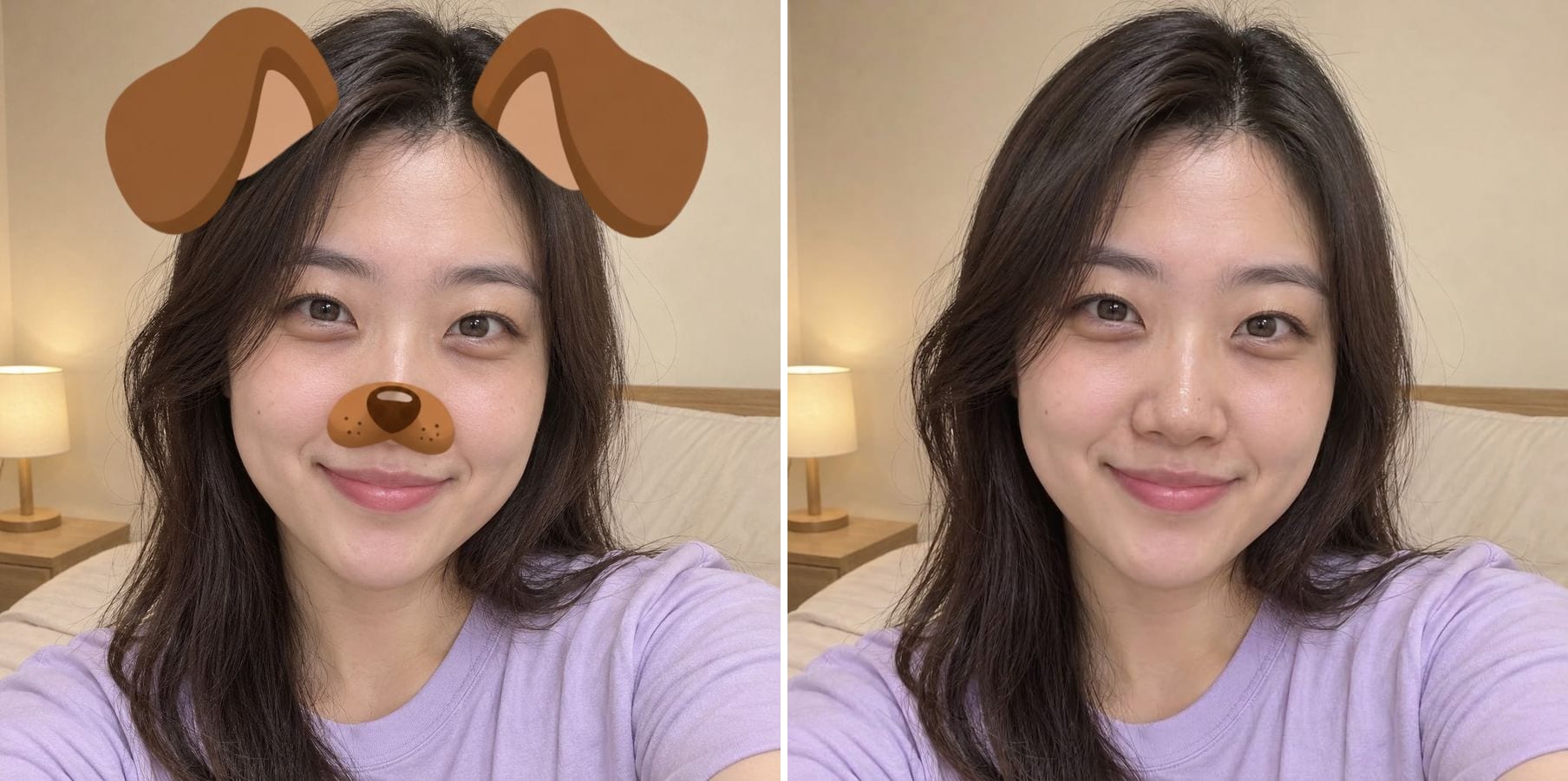
Rimuovere filtro da foto
Togli sticker di Snapchat, pelle levigata e filtri colore da una foto salvata.

Rimuovere testo da immagine
Cancella didascalie, scritte sovrapposte, sottotitoli e date impresse e ricostruisci ciò che c'era dietro.
Rimuovere tatuaggio da foto — Domande frequenti
Altre domande? Scrivi a support@imagesv2.ai.
Carica la foto qui sopra e clicca su Genera. L'IA rimuove il tatuaggio e ricostruisce la pelle rispettando tono, texture e luce circostanti.
Sì. Clicca su Personalizza e descrivi quello da rimuovere — per esempio «rimuovi solo il tatuaggio floreale sulla spalla sinistra».
Sì. L'inchiostro colorato viene rimosso come quello nero. Controlla l'area per individuare un'eventuale tinta leggera e, se serve, rigenera con una nota come «nessuna traccia di rosso».
Si possono rimuovere, ma un'area grande significa molta pelle da ricostruire. Controlla bene le ombre e il tono della pelle lungo tutto il braccio prima di usare il risultato.
No. La pelle sotto un tatuaggio non è presente nella foto, quindi l'IA dipinge una continuazione realistica della pelle circostante. Il risultato è naturale, ma non è un'immagine della pelle reale.
Le istruzioni chiedono al modello di mantenere la stessa persona, viso, posa, abiti, sfondo e inquadratura. Il modello preserva bene l'identità, ma può modificare piccoli dettagli, quindi confronta il risultato con la tua foto prima di usarlo.
I risultati arrivano a circa 1K di risoluzione, più che sufficiente per profili, social e messaggi. Per stampe o file più grandi, passa il risultato nell'Upscaler di immagini IA per portarlo a 2K o 4K.
Una modifica standard consuma 60 crediti. I nuovi utenti ricevono crediti gratuiti alla registrazione, e la prima generazione di un account appena creato costa solo 3 crediti, quindi il bonus copre il tuo primo tentativo. In seguito ogni immagine consuma crediti da qualsiasi pacchetto di crediti o abbonamento.
I risultati creati con i crediti gratuiti della registrazione hanno una filigrana. Dopo qualsiasi acquisto di crediti, i nuovi risultati sono senza filigrana.
Rimuovi un tatuaggio dalla tua foto
Crediti gratuiti per i nuovi utenti. Carica una foto e clicca su Genera — le istruzioni per rimuovere i tatuaggi sono già incluse.