
Le foto che spuntano dal fondo di un cassetto non hanno mai un solo problema. La carta è ingiallita, una piega attraversa proprio il viso di qualcuno, l'angolo si è strappato anni fa e, tanto per cominciare, era in bianco e nero. Quattro problemi distinti su un pezzo di carta grande quanto un palmo.
Le vie di prima erano entrambe lente. Portarla in laboratorio: tariffa a foto, una settimana di attesa. Farla da soli in Photoshop: timbro sui graffi, maschere sui volti, incarnato dipinto a mano — una o due ore, per singola foto. Con una scatola da scarpe piena di stampe, nessuna delle due regge.
Adesso c'è una strada più breve. Carichi l'intera scansione, descrivi in parole normali cosa va sistemato e GPT Image 2 gestisce graffi, angolo mancante, dettagli perduti e colore in un unico passaggio. Ci vuole circa mezzo minuto.
Questa guida è la versione operativa: il prompt esatto, tre varianti per tipi di danno specifici e la parte di cui nessuno parla — cosa fare quando il modello sbaglia un volto. Tutto avviene nel nostro strumento di restauro foto antiche, che si apre già in modalità modifica con il prompt precompilato.
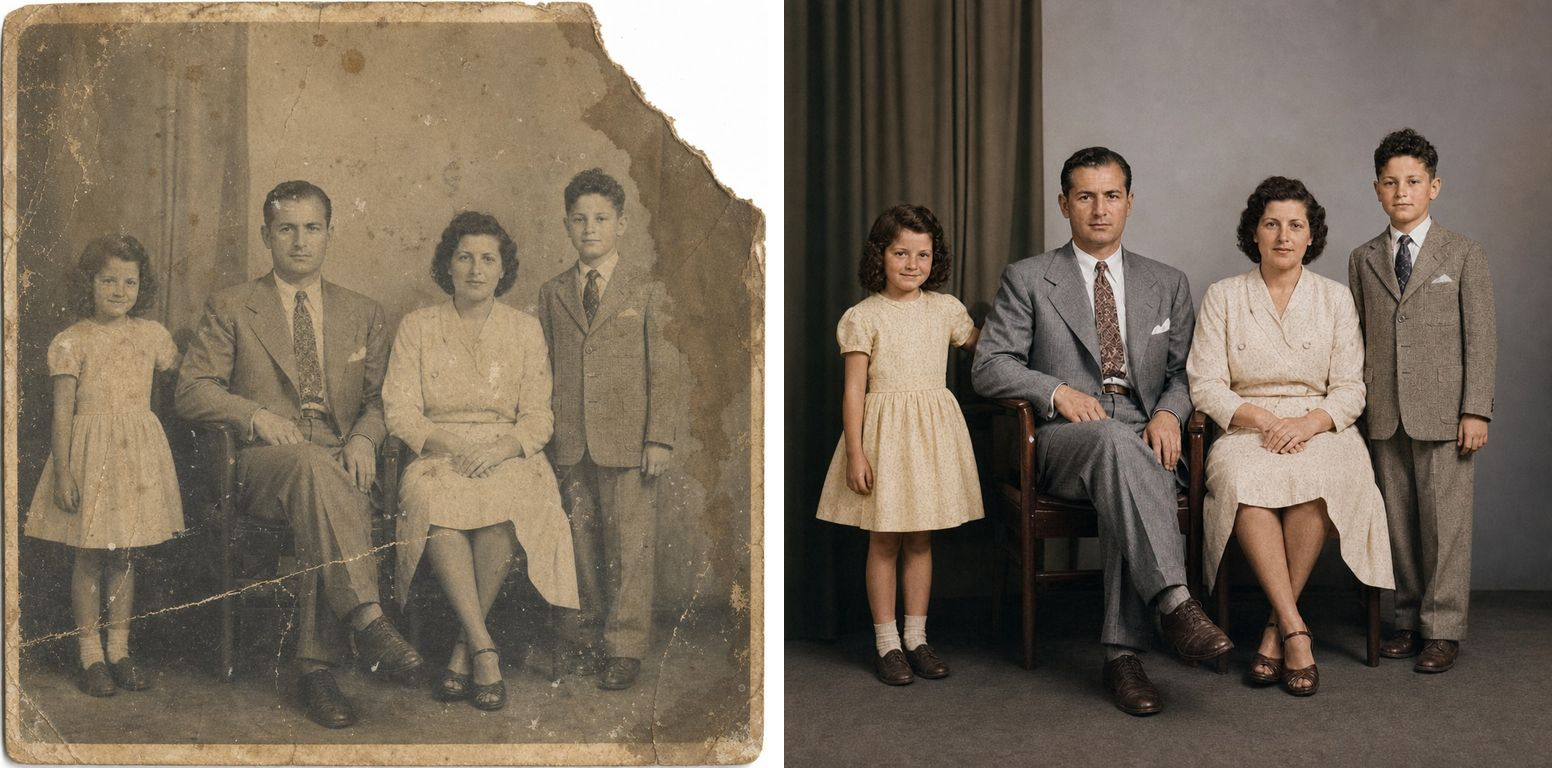
L'unica cosa difficile è che la persona resti quella persona
Tutto il resto, nel restauro fotografico, è risolvibile. I graffi sono facili. Lo sbiadimento è facile. Persino un angolo mancante di solito è facile, perché intorno c'è abbastanza muro, tenda o cielo per dedurre cosa ci fosse.
La parte difficile è che il volto deve restare lo stesso volto.
È qui che la maggior parte degli strumenti fotografici basati su IA fallisce in silenzio. Levigano la pelle, raddrizzano il naso, aprono un po' di più gli occhi e ti restituiscono una bellissima sconosciuta con la pettinatura di tua nonna. Tecnicamente un miglioramento. Emotivamente inutile — nessuno vuole la foto restaurata di qualcuno che non è del tutto sua nonna.
Perciò la cosa più importante dell'intero processo è una sola: dire al modello, in modo esplicito e più di una volta, che non ha il permesso di riprogettare nessuno. Ogni prompt qui sotto contiene quell'istruzione. Non cancellarla.
Prima di caricare: fai bene la scansione
Il modello può lavorare solo con ciò che gli dai, e dieci minuti di cura qui ti risparmiano molte ripetizioni dopo.
Scansiona, se puoi. Una scansione piana a 600 dpi batte sempre una foto col telefono, perché il modello riceve vera texture di carta invece delle ipotesi della riduzione rumore della fotocamera.
Se la fotografi, elimina i riflessi. Stampa ben distesa, luce diurna indiretta vicino a una finestra, scatto perpendicolare dall'alto. Niente flash — il flash sulla carta lucida brucia una zona, e il modello restaurerà fedelmente quella zona bruciata come superficie vuota.
Ritaglia prima il bordo dell'album. Bordi bianchi, angolini e residui di colla si contendono l'attenzione del modello. Ritaglia fino alla sola fotografia e tutta la potenza di calcolo andrà sui volti.
Una foto per passaggio. Le foto di gruppo non sono un problema: il modello gestisce quattro volti bene quanto uno. Ma non scansionare sei stampe su un'unica pagina per caricarle insieme. Una alla volta otterrai risultati migliori e molto più controllo.
Il prompt che copre la maggior parte delle foto
Le foto antiche di solito hanno un po' di tutto, quindi parti dalla versione tutto-in-uno. Carica la scansione, incolla, genera.
Restaura questa vecchia fotografia.
- Rimuovi graffi, pieghe, strappi, macchie, muffa e rumore di scansione.
- Ricostruisci i dettagli del viso, i capelli e la texture dei tessuti persi per sfocatura o bassa risoluzione.
- Correggi ingiallimento, dominanti di colore e sbiadimento fino a riportare toni naturali.
- Se la foto è in bianco e nero, colorala in modo naturale e coerente con la sua epoca; se ha già colore, recupera soltanto ciò che è sbiadito.

Preserva esattamente l'identità di ogni persona: forma del viso, proporzioni dei tratti, espressione, acconciatura, posa e composizione dello sfondo. Mantieni la grana della pellicola e l'atmosfera luminosa dell'originale. Non abbellire, non sostituire volti, non ricreare nulla - limitati a restaurare.
Apri lo strumento con questo prompt già caricato — poi trascina la scansione e premi genera.
Osserva la struttura, perché la riutilizzerai:
- Un elenco di cosa sistemare. Danni specifici, chiamati per nome. «Rimuovi i graffi» funziona meglio di «pulisci».
- Una linea dura sull'identità. Forma del viso, proporzioni, espressione, acconciatura, posa, composizione. Elencate una per una, perché un generico «resta fedele» non vincola nulla.
- Un elenco di mosse vietate. Non abbellire, non sostituire volti, non ricreare. È questa frase a fermare il problema della bella sconosciuta.
Lascia le proporzioni su originale. Le vecchie stampe raramente hanno un formato standard, e un ritaglio quadrato taglia fuori qualcuno dalla foto di famiglia.
Tre varianti per danni specifici
Se la tua foto ha un problema dominante invece di una generica patina d'età, un prompt mirato batte sempre la versione tutto-in-uno. Scegli quello adatto.
Bianco e nero che vuoi a colori
La colorazione è il punto in cui i risultati sbagliano nel modo più visibile — pelle radioattiva e un vestito di un colore che allora non esisteva ancora. Il rimedio è dire al modello di ragionare a partire dall'epoca e dal tessuto, invece di scegliere i colori che gli piacciono.
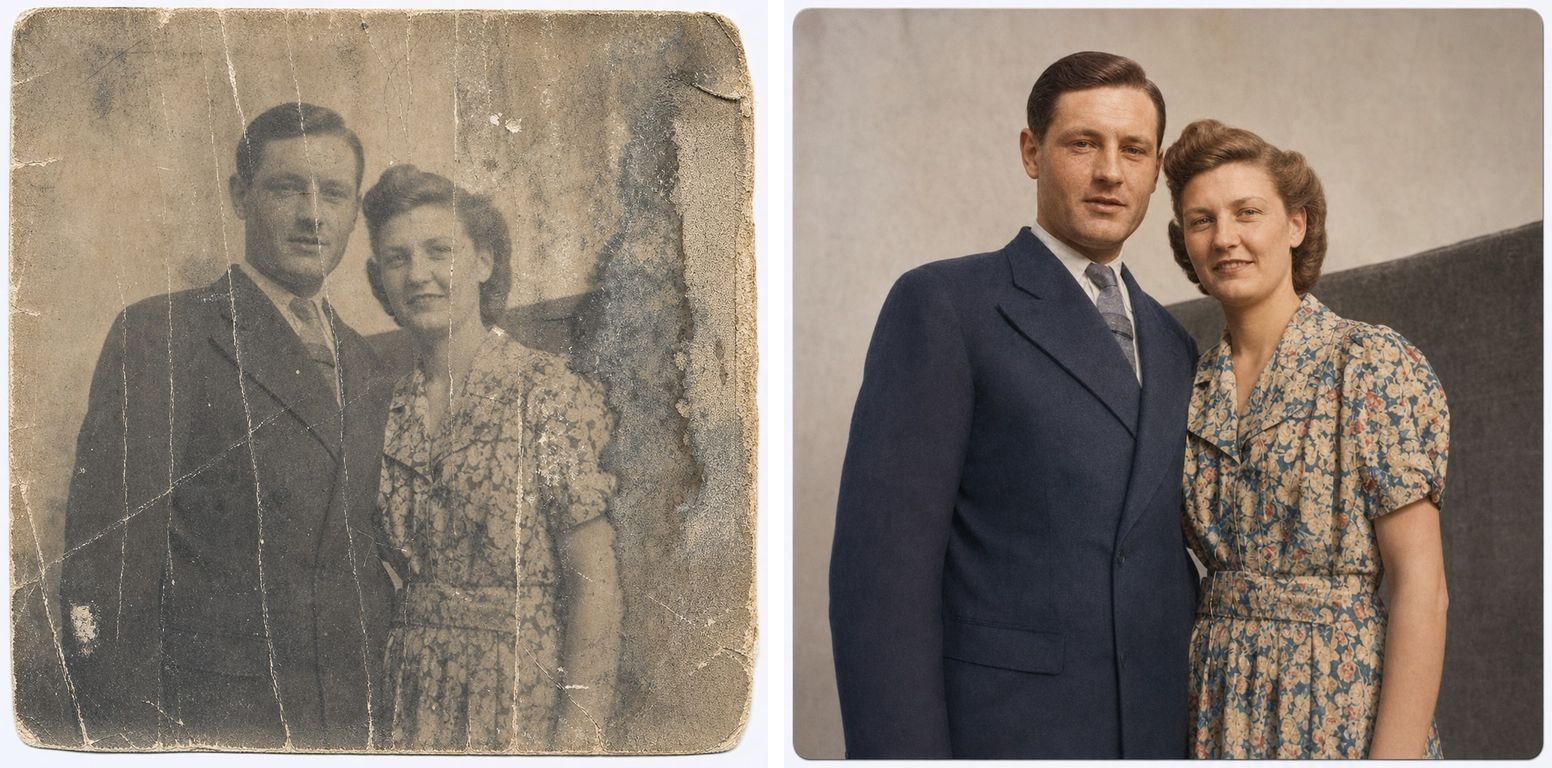
Colora questa fotografia in bianco e nero in modo naturale.
- Deduci i colori di pelle, capelli, abiti e sfondo dall'epoca, dal tessuto e dalla luce della scena originale.
- Mantieni incarnati morbidi e credibili. Niente sovrasaturazione, niente fluo, niente effetto plastica.
- Già che ci sei, rimuovi graffi superficiali e grana e recupera la nitidezza perduta.

Non modificare alcun volto, espressione, età, acconciatura, posa né la composizione. Non abbellire nessuno. Colora soltanto ciò che è già presente.
Colorare una foto in bianco e nero
Strappata, piegata, con pezzi mancanti
Nei danni fisici l'istruzione che conta è dove prendere il materiale di riempimento. Se chiedi di ricostruire dal contorno, il modello riempie in modo coerente. Se non dici nulla, a volte inventa uno sfondo completamente nuovo.
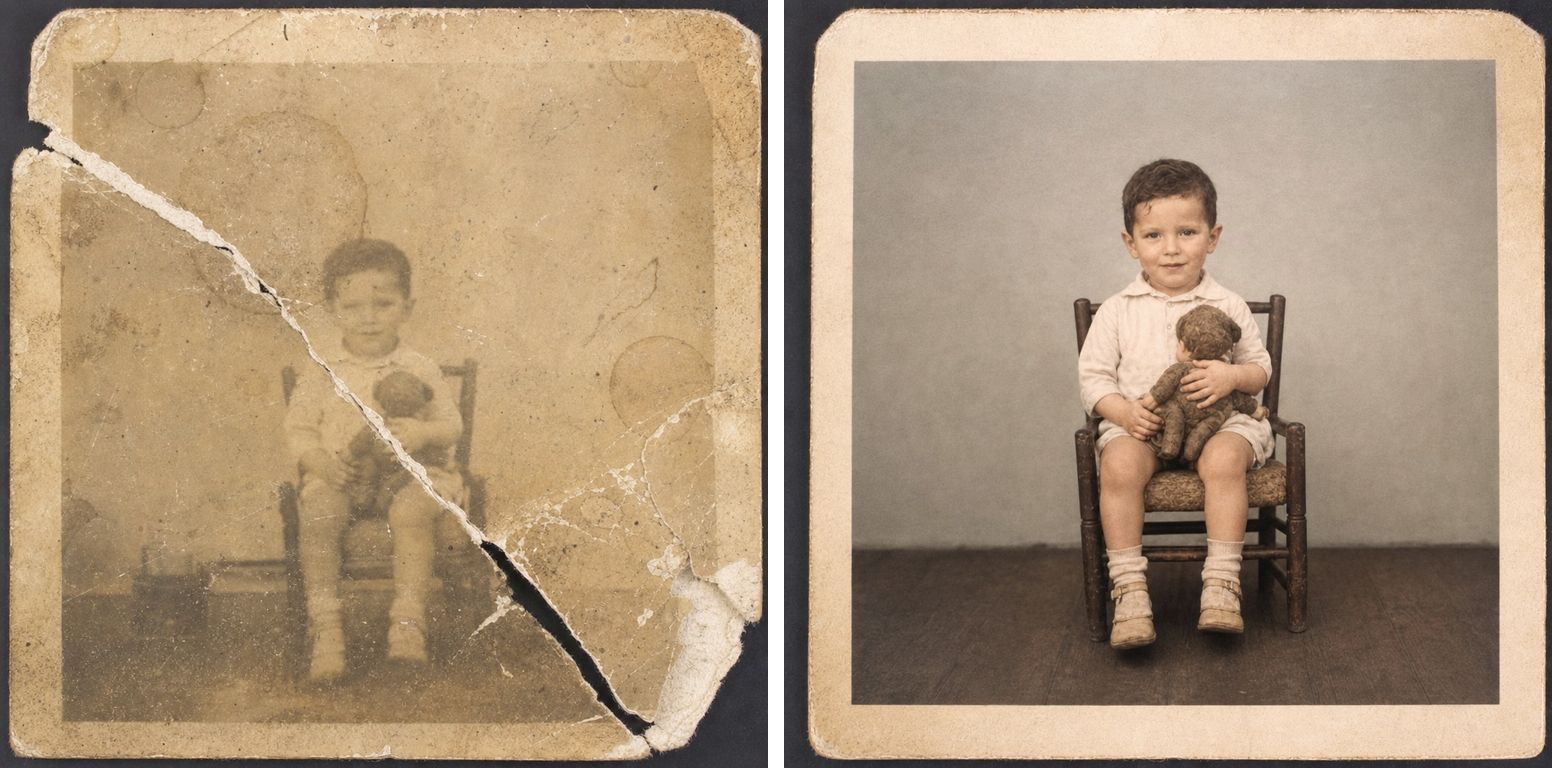
Ripara questa fotografia danneggiata fisicamente.
- Ricostruisci bordi strappati, angoli mancanti e aree perdute sotto pieghe profonde, usando il contenuto circostante come riferimento per ciò che dovrebbe esserci.
- Rimuovi muffa, aloni d'acqua, foxing e macchie gialle.
- Fondi ogni area riparata con grana, luce e ombre circostanti così che non si veda alcuna giuntura.

Mantieni esattamente identità e posa di ogni persona e la composizione originale. Non inventare persone, oggetti o elementi di sfondo che non sono nella foto.
Riparare una foto strappata o macchiata
Sfocata e troppo piccola
Una scansione morbida e a bassa risoluzione di solito significa che il volto ha perso del tutto il dettaglio. Nomina i tratti da ricostruire — occhi, ciglia, sopracciglia, capelli — altrimenti il modello si limiterà a rendere la sfocatura più incisa.
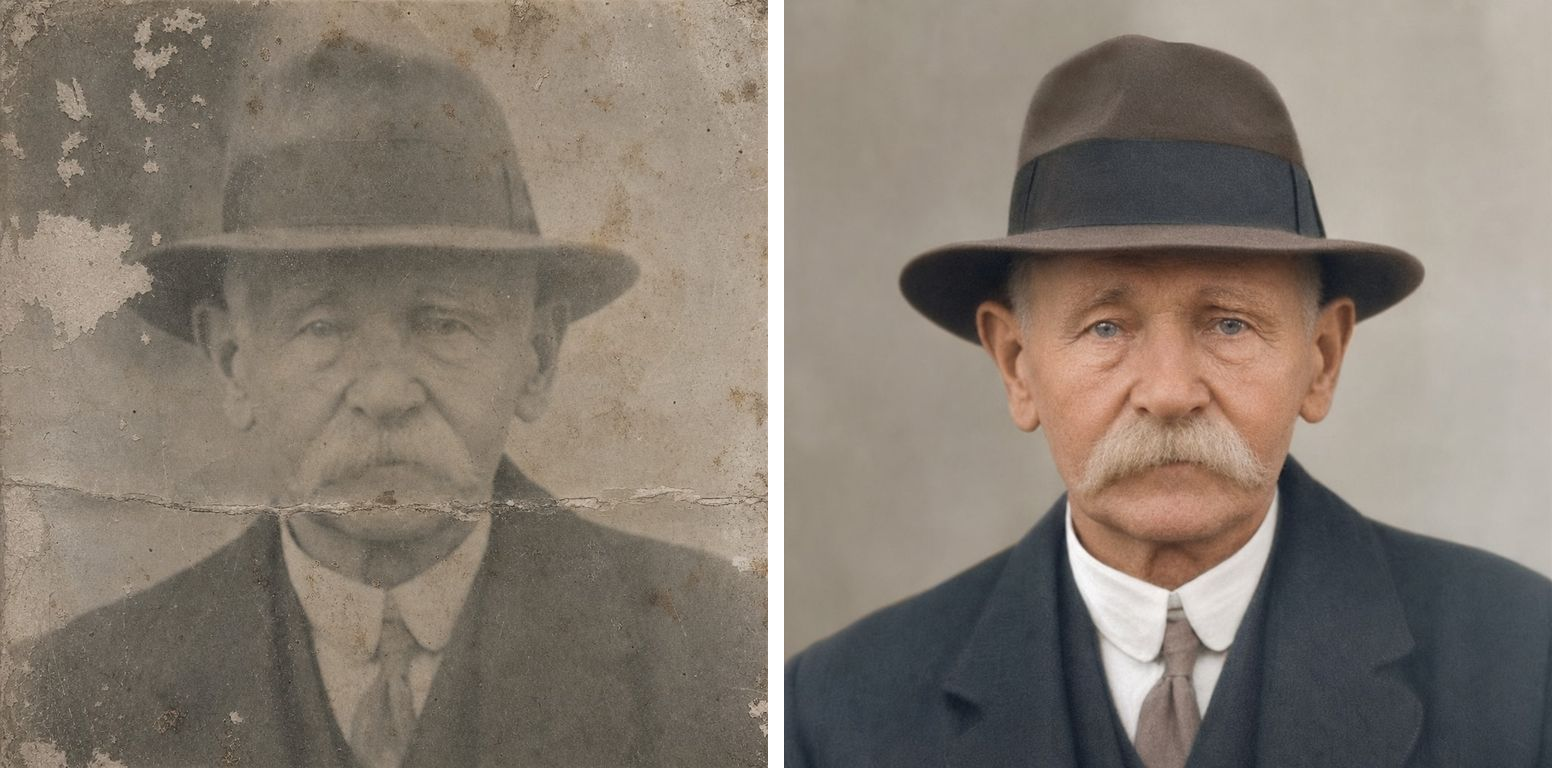
Salva questa fotografia sfocata e a bassa risoluzione.
- Ricostruisci il dettaglio del viso - occhi, ciglia, sopracciglia, labbra, singole ciocche di capelli - e la texture degli abiti.
- Elimina sfocatura, rumore di scansione e artefatti di compressione per un risultato nitido e naturale.
- Conserva la grana e l'atmosfera luminosa della pellicola originale.

Mantieni volti, età ed espressioni esattamente uguali. Non spingere la nitidezza fino a un aspetto duro e sovraelaborato, e non abbellire.
Rendere nitida una vecchia foto sfocata
Quando sbaglia un volto
Succederà, di solito sul volto più piccolo o più sfocato di una foto di gruppo. Tre vie d'uscita, nell'ordine in cui conviene usarle:
Correggi solo quel punto. Tieni il risultato e continua a modificarlo con un'istruzione ristretta: «Rifai soltanto il viso del bambino a destra perché somigli di più alla scansione originale. Lascia tutto il resto esattamente com'è.» Le modifiche mirate sono molto più affidabili che rilanciare tutto sperando bene.
Rilancia. Stesso prompt, genera di nuovo. Il restauro ha una componente di fortuna e il secondo tentativo spesso è semplicemente migliore.
Aggiungi un fatto che il modello non può vedere. Tu sai cose che la scansione non mostra. «La donna a sinistra ha gli occhi verdi.» «La divisa è blu scuro, non nera.» «Qui aveva 19 anni, non quaranta.» Una correzione alla volta — accumulare istruzioni simultanee dà un risultato peggiore di tre giri rapidi.
La regola generale: vince la misura. Un cambiamento chiaro per giro.
Se la stamperai
Le impostazioni predefinite puntano al risparmio, ed è giusto finché stai capendo se un prompt funziona. Ma una foto restaurata finisce quasi sempre da qualche parte — incorniciata su una mensola, stampata per un genitore, spedita a un cugino che ne vuole una copia.
Quando hai una versione che ti convince, alza la qualità a 2K o 4K e rigenera proprio quella. La risoluzione alta trattiene texture della pelle e trama del tessuto che alle dimensioni piccole si perdono, ed è esattamente ciò che si nota quando una foto viene ingrandita per una cornice. Costa più crediti e richiede più tempo, quindi fallo una volta sola, alla fine, sulla versione già approvata.
Un album intero
La parte riutilizzabile è il prompt. Una volta messa a punto la formulazione per le foto della tua famiglia — stessa epoca, stessa carta, danni simili — il resto è meccanico:
- Scansiona tutto in una sola sessione. Il vero collo di bottiglia è qui, non nell'IA.
- Passa il lotto in qualità bassa con il tuo prompt standard, una foto alla volta.
- Tieni quelle venute bene; rilancia o correggi puntualmente le poche sbagliate.
- Rigenera in 2K o 4K solo le preferite, per la stampa.
Quasi tutti scoprono che da una scatola di quaranta foto ne escono sei o sette che si vogliono davvero ingrandire. Restaura tutte e quaranta a poco prezzo e stampa quelle sette come si deve.
Cosa il restauro non può fare
Vale la pena dirlo chiaramente, perché il marketing intorno al restauro con IA di solito non lo fa.
Una foto restaurata è una ricostruzione molto vicina, non il recupero di informazione perduta. Quando il modello ricostruisce un occhio di cui restavano tre pixel sfocati, sta facendo un'ipotesi estremamente ben informata. Il risultato somiglia alla persona e la famiglia la riconoscerà all'istante — ma non sono i dati originali, e non lo saranno mai.
Due conseguenze pratiche. Conserva sempre la scansione originale, archiviata accanto alla versione restaurata. E per qualsiasi cosa abbia reale peso storico o legale — identificazione, lavoro d'archivio, documentazione probatoria — tratta il restauro come un'illustrazione, non come una prova.
Per il restante 99% dei casi, ovvero i genitori di qualcuno a un matrimonio del 1952, è esattamente ciò che serve.
Parti da una scansione e dal prompt tutto-in-uno nello strumento di restauro foto antiche. Se il primo risultato conserva i volti e ripulisce i danni, hai trovato il tuo modello — il resto della scatola da scarpe ti costerà solo il tempo di scansione.
Da leggere anche
- Come usare GPT Image 2 — passo per passo — le basi di generazione e modifica, se è la prima volta che sei qui.
- Che cos'è GPT Image 2? — cosa fa davvero il modello.
- Prezzi di GPT Image 2 — quanto costa un restauro a ciascun livello di qualità.