
O GPT Image 2.6 pode entregar um arquivo SVG em vez de um PNG. Você descreve a imagem, escolhe SVG como formato de saída e, em cerca de um minuto, recebe um vetor de verdade: formas que você pode recolorir, textos que você pode reescrever e um arquivo que continua nítido em qualquer tamanho.
Este tutorial mostra o processo completo no imagesv2, das configurações ao prompt e à edição do arquivo depois. Para deixar cada dica bem concreta, rodamos 20 prompts reais em nove usos comuns — logos, ícones, infográficos, figuras científicas, ilustrações para sites, adesivos, mapas, padrões contínuos e arquivos de corte para Cricut — e mostramos o que cada um gerou, sem edição. Você vai ver o que funciona logo de cara, o que precisa de um retoque de um minuto e quando outro formato simplesmente é a melhor escolha.
Resumindo:
- O SVG do GPT Image 2.6 é um vetor de verdade, não uma imagem embrulhada num arquivo SVG. Títulos e rótulos normalmente vêm como
<text>editável. - Cada SVG levou de 11 a 90 segundos nos nossos testes.
- Ele se sai muito bem com ícones, diagramas, ilustrações flat e figuras de fluxo de trabalho científico.
- Logotipos com letras estilizadas, frases longas em caixas pequenas e cartelas de adesivos prontas para impressão pedem um retoque rápido, e mapas detalhados ficam melhores em PNG.
- Imagens fotorrealistas devem continuar em PNG.
Como o GPT Image 2.6 cria um SVG
Entender o que acontece por trás do botão explica a maioria dos resultados deste guia.
Um pedido de SVG primeiro gera uma imagem de referência e, a partir dela, o código SVG é escrito. O arquivo entregue contém apenas conteúdo vetorial estático: sem scripts, sem recursos externos e sem imagens bitmap incorporadas.
Isso é diferente da abordagem antiga de gerar um PNG e passá-lo por uma ferramenta de vetorização. A vetorização automática transforma cada mancha de cor num caminho; o GPT Image 2.6 escreve o arquivo como um designer faria, com formas agrupadas e texto real.
SVG nativo do GPT Image 2.6 vs. PNG vetorizado
| SVG nativo do GPT Image 2.6 | PNG + vetorização automática | |
|---|---|---|
| Texto | Normalmente elementos <text> editáveis | Convertido em contornos |
| Estrutura | Grupos nomeados como icon-home, step-1, kanban-board | Caminhos de cor sem nome, um por região vetorizada |
| Tamanho do arquivo | 1–20 KB nos nossos testes | Cresce com o nível de detalhe da imagem |
| Pode partir de uma imagem enviada | Não, só texto para imagem | Sim |
| Ideal para | Ícones, diagramas, ilustrações flat, cartazes | Converter uma imagem que você já tem |
O que você precisa antes de começar
Tudo a seguir acontece no navegador, no imagesv2.
- Uma conta no imagesv2. Contas novas ganham créditos grátis, sem cartão.
- Créditos. Um SVG de 1024 × 1024 custa 180, 200 ou 210 créditos na qualidade baixa, média ou alta. Flare e Sunburst custam o mesmo. O botão Gerar sempre mostra o custo exato antes do clique.
- Uma compra para baixar o arquivo-fonte. Qualquer pessoa pode gerar e visualizar; o arquivo
.svgé liberado após a compra de qualquer assinatura ou pacote de créditos. - Opcional: Figma, Illustrator, Inkscape ou qualquer editor de código, se você pretende alterar o arquivo depois.
Passo a passo: gere seu primeiro SVG com o GPT Image 2.6
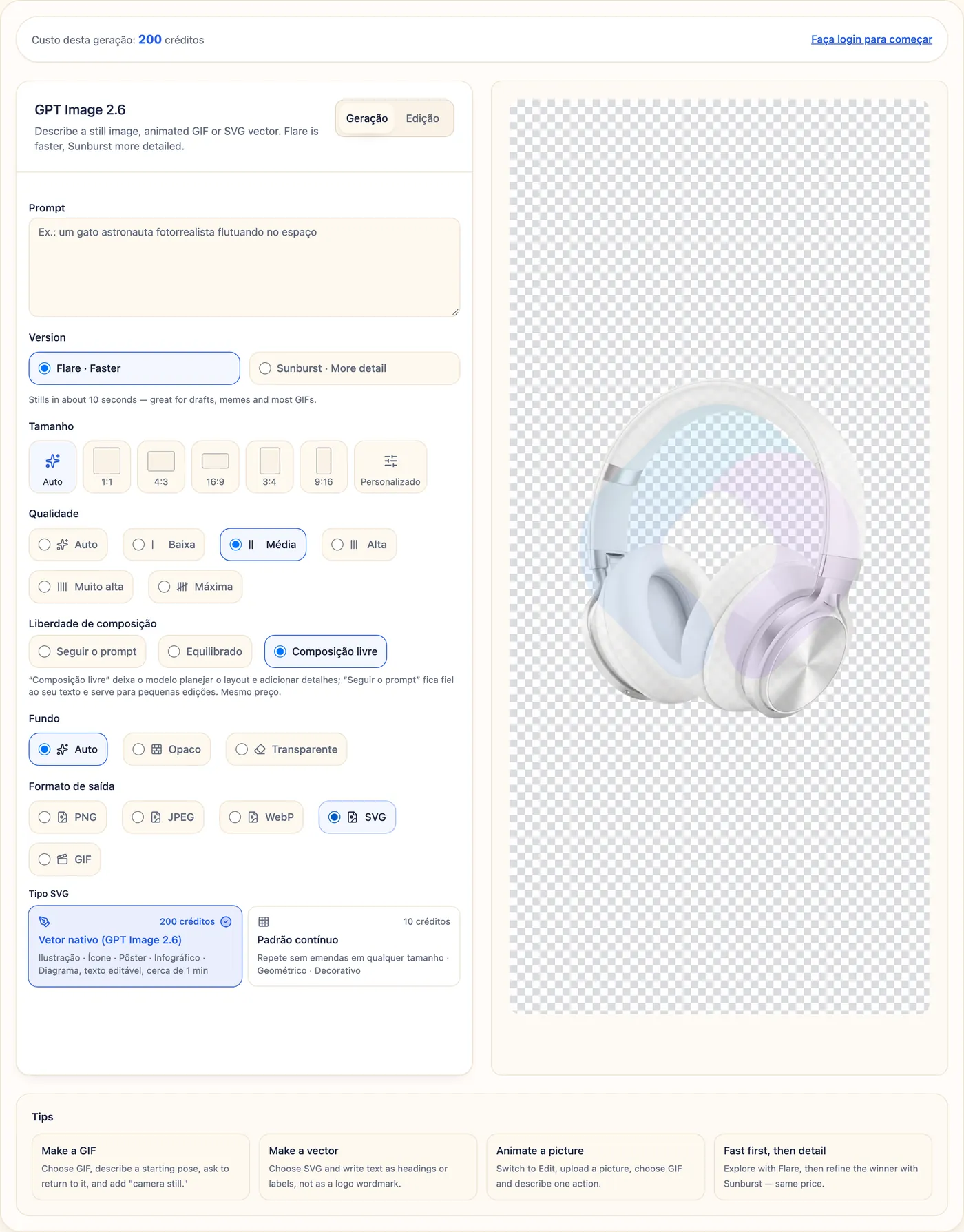
Passo 1. Abra o gerador GPT Image 2.6 e fique na aba Geração. O SVG nativo funciona apenas a partir de um prompt de texto; a aba Edição não entrega vetor nativo.
Passo 2. Escolha uma versão. Flare é mais rápido; Sunburst traz mais detalhes. Os dois custam o mesmo. Todos os exemplos deste guia usaram Flare.
Passo 3. Em Formato de saída, escolha SVG.
Passo 4. Em Tipo SVG, escolha Vetor nativo (GPT Image 2.6) para ilustrações, ícones, cartazes, infográficos e diagramas. Escolha Padrão contínuo quando o design precisa se repetir perfeitamente, como em papel de presente ou tecido; a seção de padrões mais abaixo compara as duas opções.
Passo 5. Escreva o prompt. A próxima seção traz uma fórmula.
Passo 6. Defina o Tamanho (1:1 para logos e ícones, 16:9 ou 4:3 para diagramas e ilustrações de destaque, 3:4 ou 9:16 para cartazes e fluxogramas) e a Qualidade (Média é suficiente para vetores flat). Se precisar de fundo transparente para um logo, ícone ou adesivo, coloque Fundo em Transparente.
Passo 7. Clique em Gerar e aguarde. A maioria dos SVGs chega em menos de um minuto. Se uma geração não puder ser concluída como vetor nativo, o imagesv2 tenta de novo para você, entrega um arquivo vetorial mesmo assim e devolve a diferença de preço.
Passo 8. Clique em Baixar SVG para salvar o arquivo, ou em Ver código para copiar o código SVG direto para o Figma, o Illustrator, seu editor de código ou uma página web.
Como escrever um prompt de SVG para o GPT Image 2.6
Um bom prompt de SVG parece um briefing para um designer. Cinco coisas importam, nesta ordem:
- Para que serve — "conjunto de ícones de linha para um painel SaaS", "fluxograma de decisão", "cartela de adesivos".
- Estrutura — tamanho da grade, número de itens, ordem dos painéis, etapas e ramificações.
- O texto exato — cada título e rótulo, escrito palavra por palavra, e a expressão "as editable text".
- Cores e espessura de linha — códigos hex e largura do traço deixam o arquivo consistente e fácil de recolorir depois.
- Fundo — branco, ou transparente para tudo o que você vai colocar sobre outros designs.
Os prompts deste guia estão em inglês, exatamente como os usamos, para que você possa copiá-los e colá-los sem mudar nada. Um prompt fraco e uma versão mais forte:
Fraco: a refund flowchart
Mais forte: Vertical decision flowchart titled "Should we refund this order?". Start: Refund request received. Diamond: Within 30 days? No → Offer store credit. Yes → Diamond: Item unused? … Arrows labeled Yes / No. Navy #1E3A5F lines, light blue diamonds, green end nodes, white background, editable text.
A segunda versão gerou o fluxograma da seção de infográficos logo abaixo na primeira tentativa, com todas as ramificações no lugar certo.
Quatro hábitos que surgiram dos nossos testes:
- Mantenha o texto curto. Texto em SVG não quebra linha sozinho. Rótulos de uma linha são seguros; frases inteiras dentro de caixas estreitas transbordam.
- Escreva "no gradients" se quiser cor chapada. Vários ícones e ilustrações vieram com degradês suaves que não pedimos.
- Peça nomes como texto simples, em fonte comum. Letras estilizadas são desenhadas como formas e podem se deformar.
- Deixe o fotorrealismo para o PNG. Iluminação e textura realistas não viram formas vetoriais limpas e editáveis.
O que dá para fazer com SVG no GPT Image 2.6: 9 usos testados
Cada prompt abaixo é exatamente o que usamos. Todos os exemplos foram gerados com o GPT Image 2.6 Flare em qualidade média.
Resultados num relance
| Uso | Resultado | Texto editável? | Usar como está? |
|---|---|---|---|
| Logo — só o símbolo | Limpo, duas cores | Sem texto | Sim |
| Logo — símbolo + nome em texto simples | Nome correto, inclusive em chinês | Sim | Sim |
| Logo — símbolo + nome num selo | Nome correto, espaçamento levemente ajustável | Sim | Depois de um pequeno ajuste |
| Logo — logotipo com letras estilizadas | Letras deformadas | Não (desenhadas como formas) | Não |
| Conjunto de ícones de linha (12 ícones) | Traço consistente, cada ícone em seu próprio grupo | Sem texto | Sim |
| Conjunto de ícones duotone (9 ícones) | Bom, com degradês leves | Sem texto | Sim, removendo os degradês se necessário |
| Fluxograma de decisão | Todas as ramificações corretas | Sim | Sim |
| Infográfico de etapas | Bom layout, descrições longas transbordaram | Sim | Depois de encurtar o texto |
| Figura de fluxo de trabalho científico | Painéis A–D limpos, fundo transparente | Sim | Sim |
| Ilustração de destaque para site | Caprichada, rostos simplificados | Sim (rótulos do quadro) | Sim |
| Ilustração de estado vazio | Limpa | Sem texto | Sim |
| Cartela de adesivos (6 animais) | Rostos fofos, corpos e bordas falhando | Sem texto | Não, não para impressão |
| Adesivo com texto | Texto editável, brilhos sobre as letras | Sim | Depois de um pequeno ajuste |
| Mapa turístico ilustrado | Melhor em PNG: rótulos nítidos, legenda e rosa dos ventos | — | Sim, em PNG |
| Padrão Art Déco (nativo) | Repete sem falhas, muito detalhe | Sem texto | Sim |
| Padrão de limões espalhados (nativo) | Emendas aparecem ao repetir | Sem texto | Teste em 2 × 2 antes |
| Mandala para Cricut | Um único caminho composto preto | Sem texto | Depois de apagar o fundo branco |
| Frase para Cricut | Contornos de letras limpos | Em contornos (bom para corte) | Depois de apagar o fundo branco |
1. Logos em SVG
Logos são onde as pessoas mais querem um vetor — e onde é preciso mais cuidado com o texto.
Este logo de café foi gerado com o GPT Image 2.6 no imagesv2. A arte é excelente e bem organizada: a xícara, a latte art, os grãos, o vapor, o selo e a faixa são grupos separados e nomeados, e dez degradês controlam as cores. Mas a palavra "Café" foi desenhada como formas e saiu embaralhada — o "é" se perdeu.

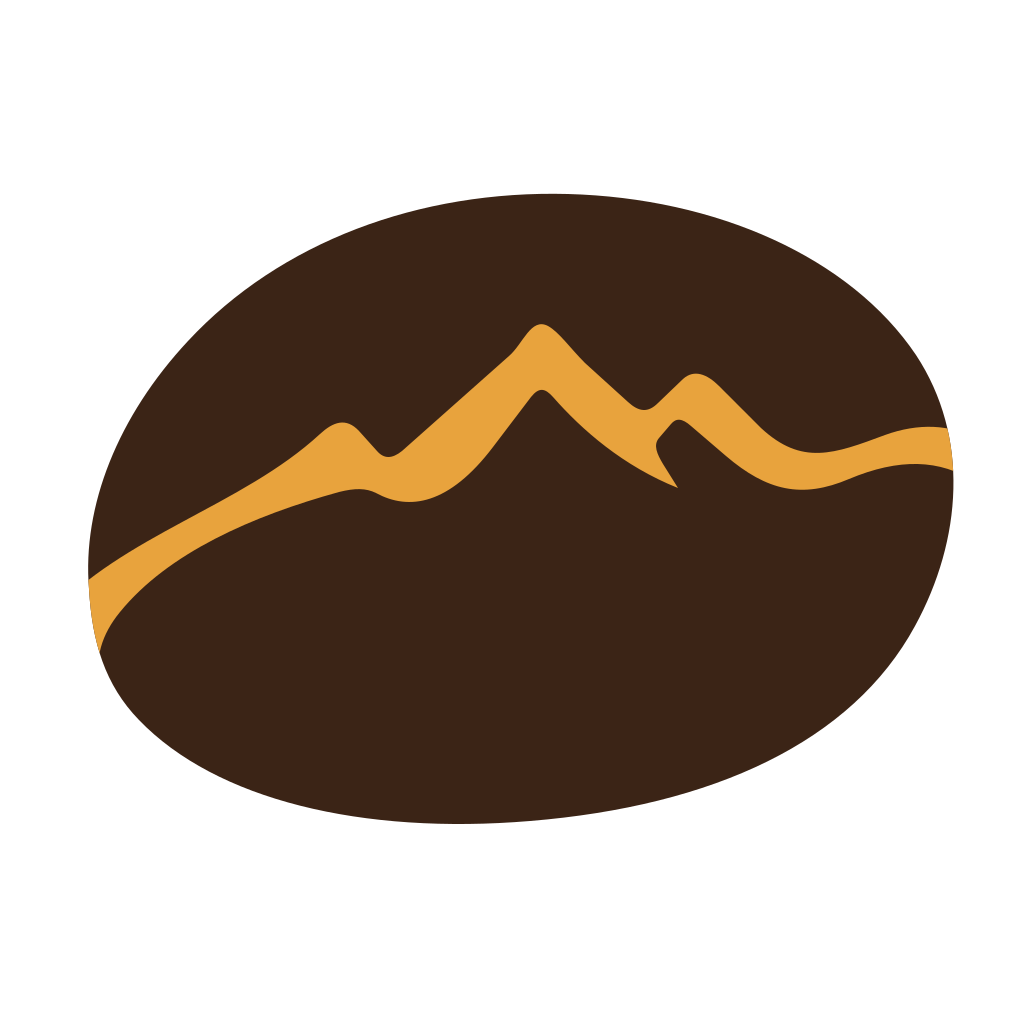
A solução é tratar o símbolo e o nome como duas tarefas. Gere o símbolo sozinho:
Minimal flat vector logo symbol for a specialty coffee roaster: a single coffee bean whose center line turns into a mountain ridge. Two colors only: dark brown #3B2416 and amber #E8A33D. Geometric, bold, balanced negative space, no text, no letters, centered with generous padding, transparent background.
Ou peça o nome como texto simples e editável, em fonte comum. Isso funcionou até com um nome de marca em chinês:
茶馆品牌标志:左侧是一片由两笔弧线组成的极简茶叶图形,右侧横排品牌名「青禾茶舍」,品牌名用普通无衬线字体作为可编辑文字,不要书法、不要描边成路径。配色:墨绿 #2F4F3E、米白 #F3EEDF。扁平矢量,留白充足,透明背景。
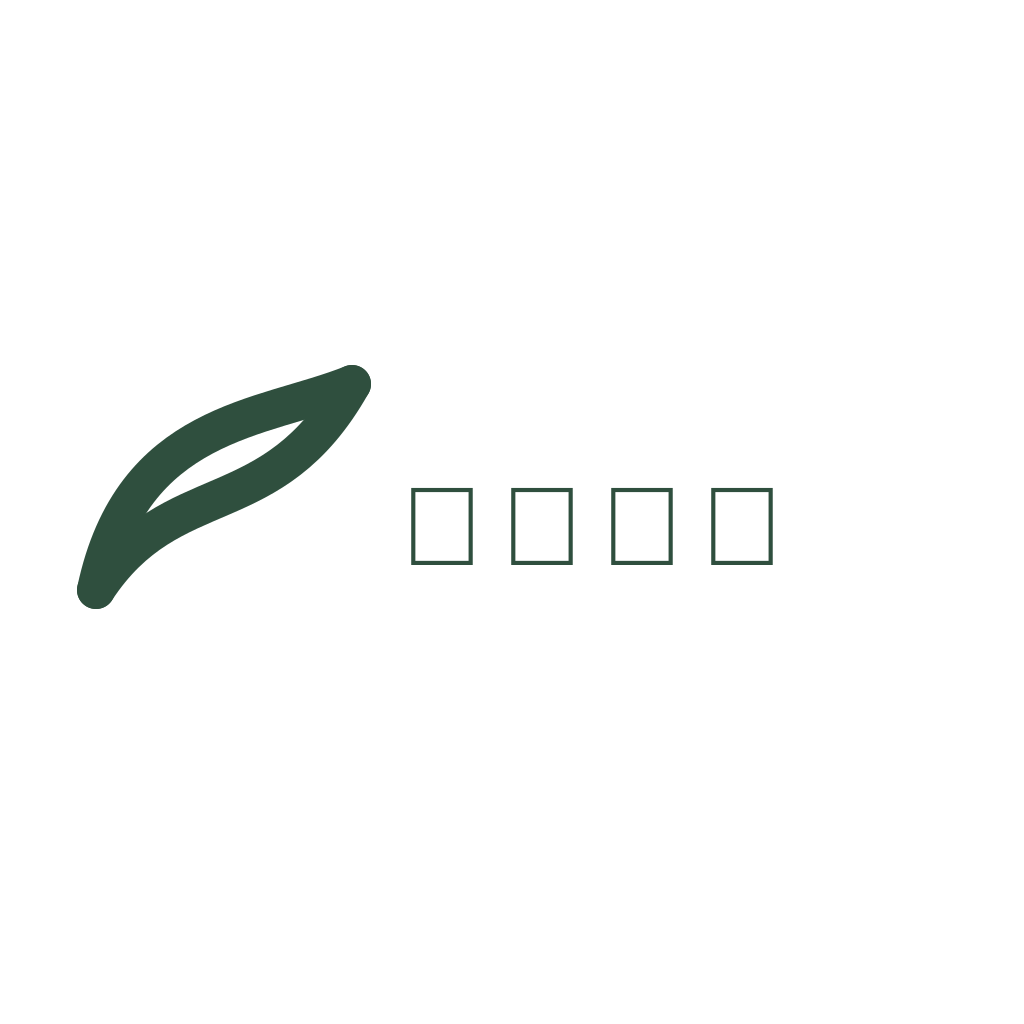
O arquivo tem menos de 1 KB, e 青禾茶舍 é um único elemento <text> que você pode reescrever ou trocar pela fonte da sua marca no Figma.
A mesma abordagem funciona para um selo completo com nome em alfabeto latino:
Circular badge logo for a bakery named "Maple & Rye": a wheat stalk crossed with a maple leaf inside a thin double ring. Below the icon, the name "Maple & Rye" set as plain editable text in a clean serif font (not hand-lettered, not traced), and a small line "EST. 2026" underneath. Palette: deep green #1F3B2D, warm tan #C8935A, cream #F6EBD9. Flat vector, no gradients, transparent background.

"Maple & Rye" e "EST. 2026" são texto editável, e o arquivo está dividido nos grupos badge, icon e wordmark. Ainda vale o olhar de um designer: o nome fica quase encostado no anel interno, e o cabinho da folha de bordo é um traço solto em vez de um cruzamento de verdade. São ajustes de dois minutos no Figma, não motivos para gerar de novo.
Checklist para logos
- Primeiro o símbolo, depois o nome.
- Peça o nome "as editable text in a plain font" — nunca "hand-lettered" ou "calligraphy". Letras curtas e grossas às vezes sobrevivem ao serem desenhadas como formas (veja a frase para Cricut mais abaixo), mas não dá para contar com isso.
- Com a fonte definida, converta o texto em contornos no seu programa de design antes de mandar o logo para impressão.
- Logos cheios de degradê precisam de uma versão separada em uma cor para carimbos, bordados e corte.
2. Ícones em SVG
Os conjuntos de ícones estiveram entre os melhores resultados. O prompt:
A set of 12 line icons for a SaaS analytics dashboard arranged in a 4 x 3 grid: home, dashboard chart, users, settings gear, bell notification, search, calendar, folder, credit card, shield security, upload cloud, logout. Consistent 2px stroke, rounded line caps and joins, 24px grid style, single color #1F2937, no fills, no labels, even spacing, transparent background.
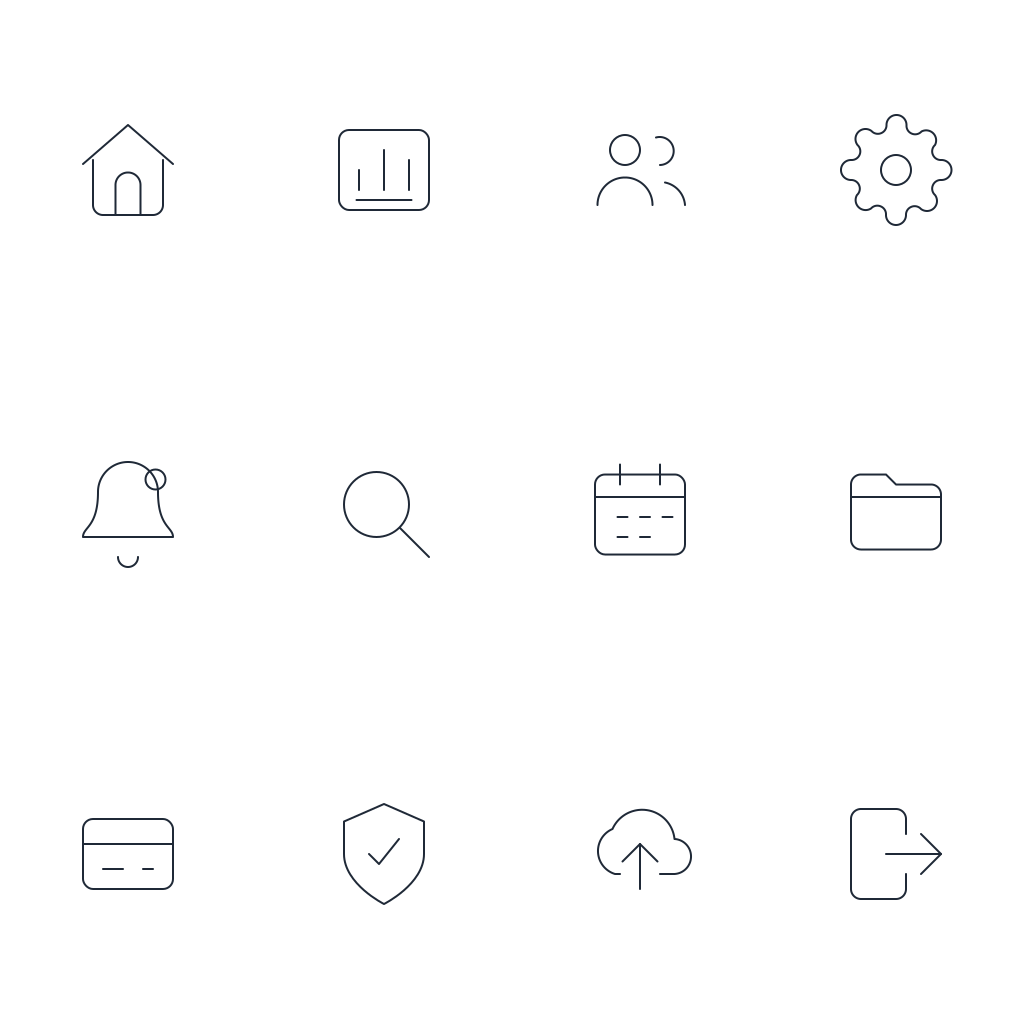
O conjunto inteiro tem 3,5 KB, e cada ícone fica em seu próprio grupo com o nome dele — icon-home, icon-search, icon-logout e assim por diante —, então um desenvolvedor pode extrair um único ícone do arquivo sem caçar caminhos.
Um conjunto duotone para uma loja online também ficou bom, embora o modelo tenha adicionado degradês suaves que não pedimos:

Checklist para ícones
- Especifique a grade (4 × 3), a largura do traço, o estilo dos cantos e uma cor.
- Acrescente "no gradients" para ícones totalmente flat.
- Antes de publicar, defina para cada ícone um
viewBoxquadrado (por exemplo 24 × 24) no seu editor, já que o arquivo gerado coloca todos os ícones num único canvas.
3. Infográficos e fluxogramas em SVG
Nos diagramas o texto editável compensa: você corrige um rótulo sem gerar a imagem de novo.
Vertical decision flowchart titled "Should we refund this order?". Start: Refund request received. Diamond: Within 30 days? No -> Offer store credit. Yes -> Diamond: Item unused? No -> Partial refund 50%. Yes -> Diamond: Original payment method available? Yes -> Full refund to card. No -> Refund to store credit. End nodes as rounded rectangles. Arrows labeled Yes / No. Flat vector, navy #1E3A5F lines, light blue decision diamonds, green end nodes, white background, editable text.
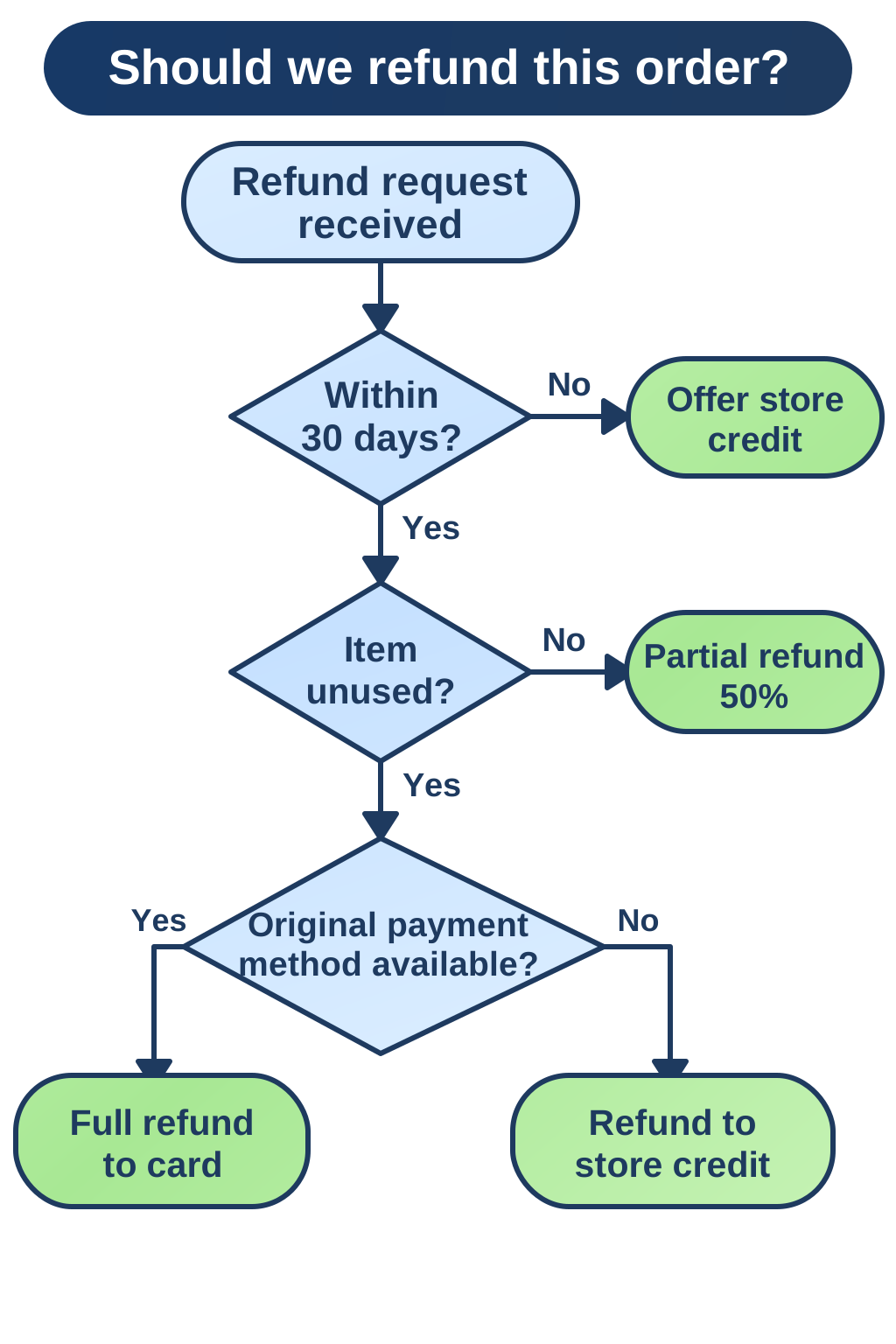
Os 15 rótulos de texto são editáveis, e todas as ramificações batem com o prompt.
O infográfico de etapas saiu menos limpo. O layout, os círculos numerados e os ícones ficaram bons, mas as descrições de uma linha eram maiores que os cartões, e o texto vazou pelas bordas:
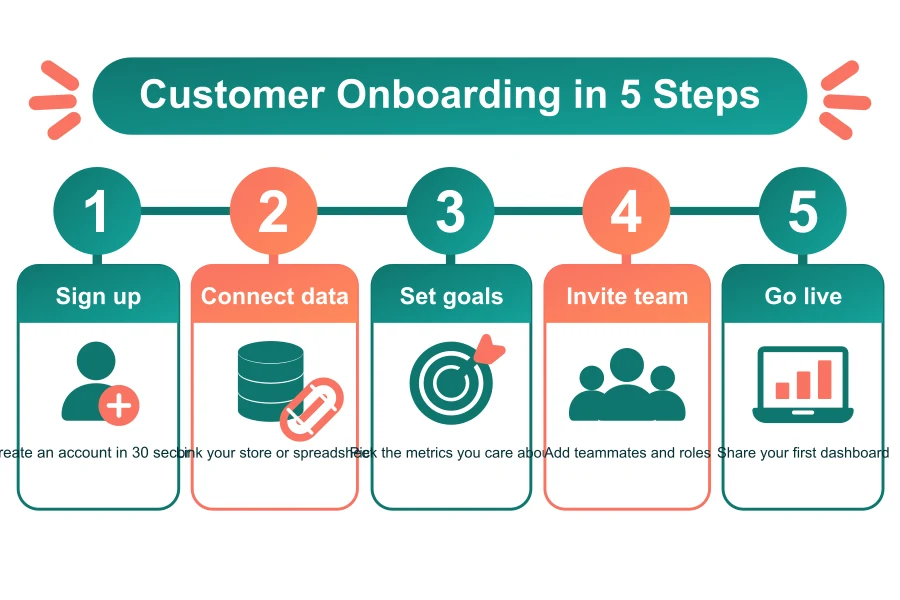
Como o texto é <text> de verdade, isso leva um minuto para corrigir à mão: encurte as frases ou divida-as em duas linhas <tspan>. No prompt, limite as descrições a três ou quatro palavras, ou peça "two-line descriptions".
Precisa de um diagrama de sequência ou de um mapa mental? A ferramenta de diagramas SVG com IA foi feita exatamente para isso.
4. Figuras científicas e de pesquisa
Figuras para artigos combinam naturalmente com SVG: as revistas pedem vetores, e os rótulos muitas vezes precisam de pequenas correções depois da revisão.
Publication-style experimental workflow figure with four panels labeled A, B, C, D from left to right: A Sample collection (test tubes in a rack), B Cell culture (petri dish with cells), C Treatment (pipette adding drug to well plate), D Imaging and analysis (microscope next to a simple bar chart without numbers). Thin arrows between panels, short labels under each panel in clean sans-serif, muted blue, teal and gray academic palette, flat vector, no shadows, transparent background.
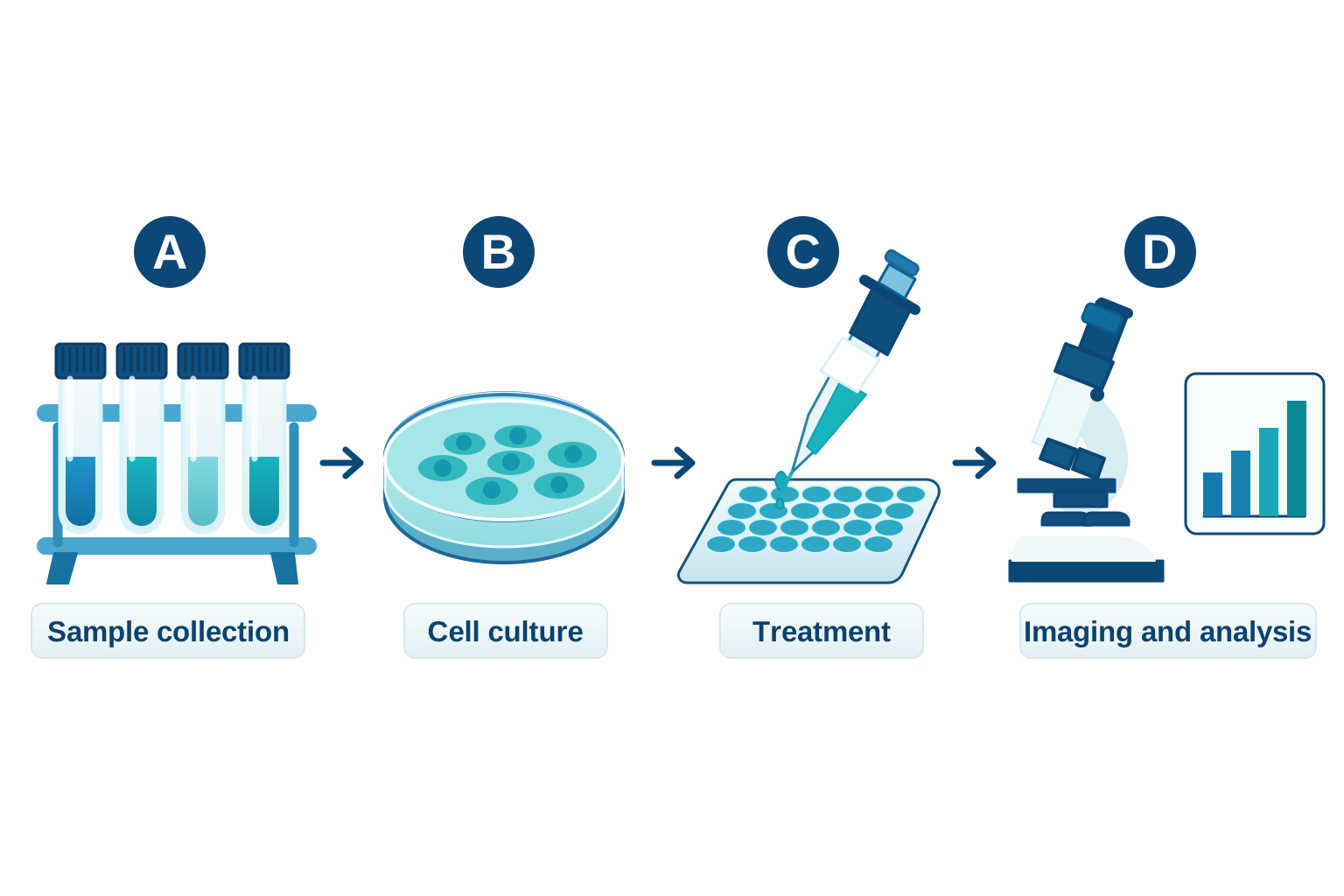
As letras dos painéis e os rótulos são texto editável, cada objeto fica num grupo nomeado (tube-rack, petri-dish e assim por diante) e o fundo é transparente, então a figura entra direto no layout.
Dois cuidados: peça gráficos "without numbers" para que o modelo não invente dados, e confira qualquer detalhe biológico com o seu próprio protocolo — a figura ilustra um fluxo de trabalho, não é evidência.
5. Ilustrações para sites
Flat vector hero illustration for a project management SaaS website: a person standing next to a large kanban board, moving a card from "In progress" to "Done", a potted plant and a floating chat bubble nearby. Soft indigo #6366F1, peach #FDBA8C and slate #334155 palette, simple shapes, minimal detail, no background scene, transparent background.
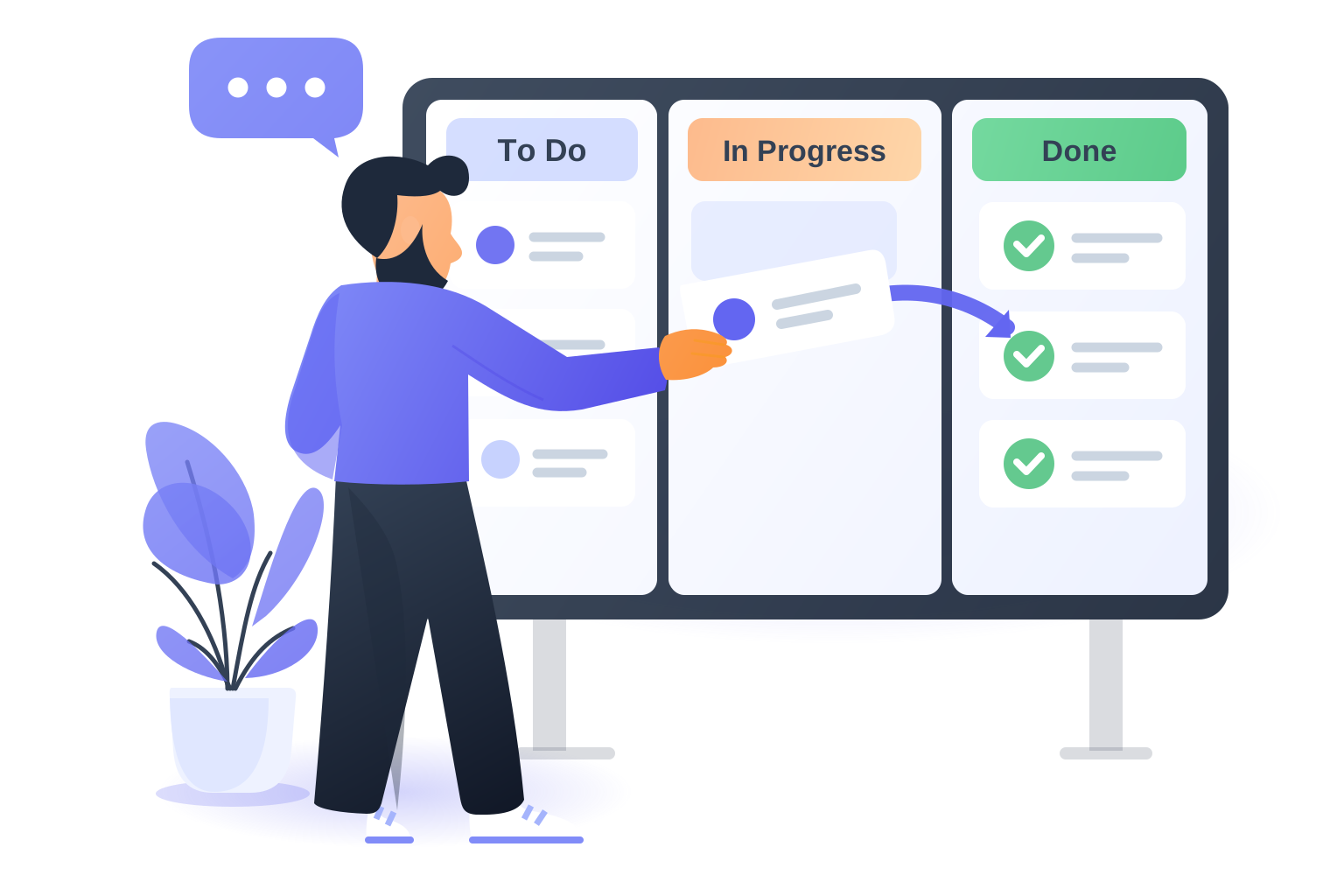
Está caprichada o suficiente para uma landing page, com 12 KB. Os títulos das colunas são texto editável. Neste estilo flat os rostos ficam simples, então prefira PNG quando precisar de um retrato detalhado.
Pequenas ilustrações de estado vazio são ainda mais fáceis:

6. Adesivos e clipart
Adesivos são a categoria que mais merece uma conferida antes da impressão.
Printable sticker sheet with 6 cute kawaii animals in a 3 x 2 grid: bunny, corgi, piglet, gray cat, panda, frog. Each sticker has a thick white die-cut border around its outline and a subtle gray outer edge so the border is visible. Flat vector, soft pastel colors, simple shapes, no text, transparent background.
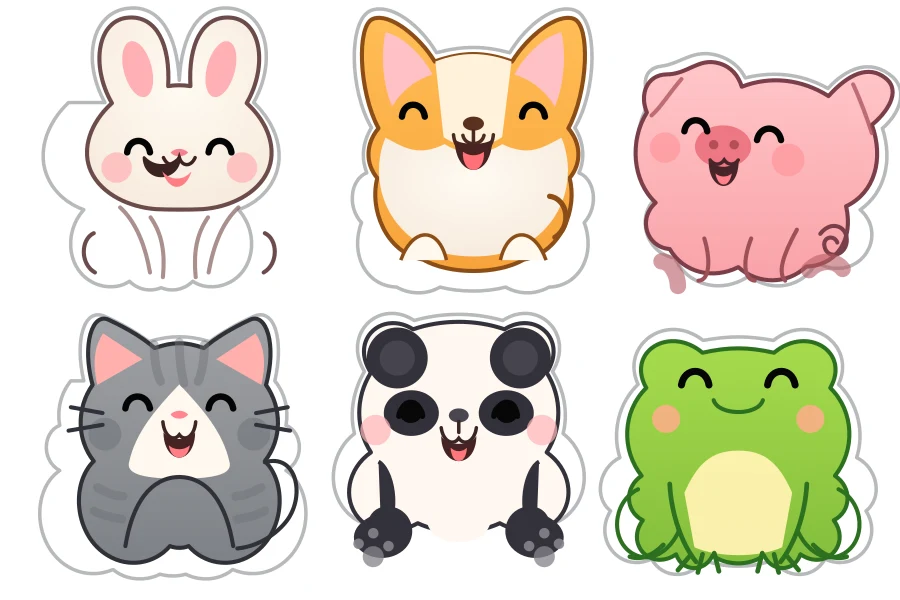
Os seis rostos são encantadores e cada adesivo é um grupo próprio, o que facilita separá-los. Mas os corpos do coelho e do panda viraram traços soltos, as bordas de corte são formas irregulares que não acompanham os contornos, e a borda do canvas corta alguns deles. Use uma cartela assim como clipart digital, ou gere um animal por imagem e desenhe a linha de corte com um caminho de deslocamento (offset) no seu programa de design.
Um adesivo com slogan funcionou melhor, com uma falha que vale conhecer:
Retro sticker with the words "Good Vibes Only" in a bold rounded font as editable text, inside a sunburst badge with a smiling sun. Thick white die-cut border around the whole badge. Colors: mustard #F2B134, orange #E8743B, teal #2A9D8F, cream #FFF4DC. Flat vector, transparent background.
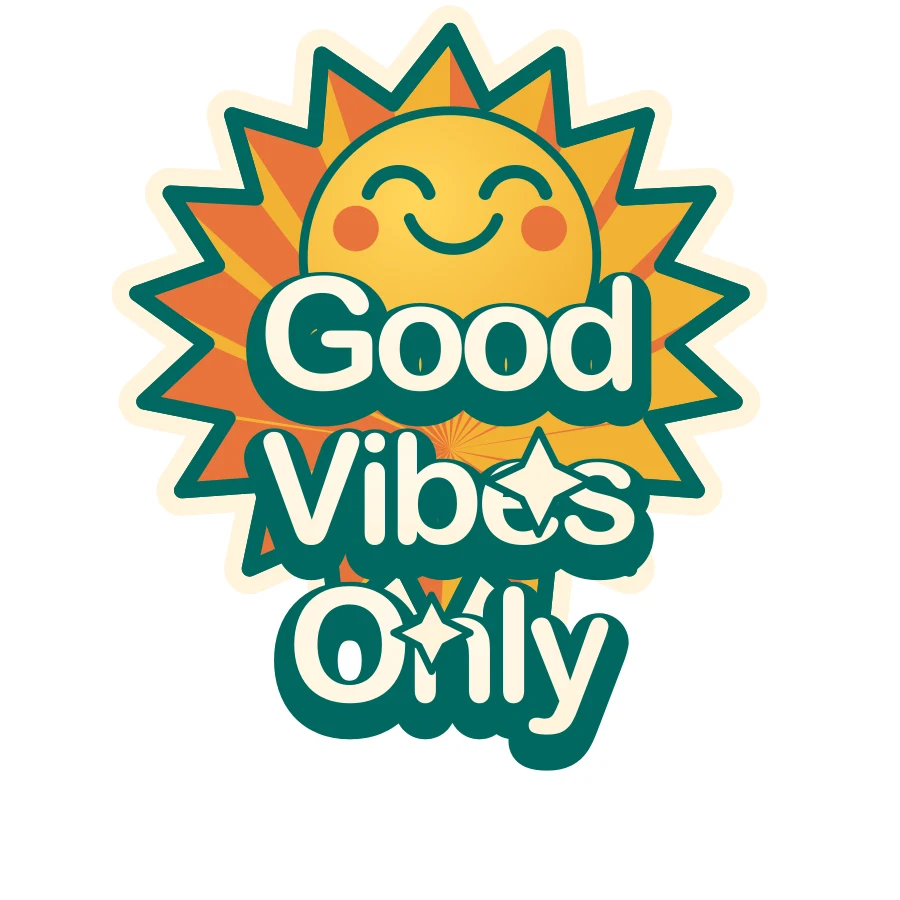
As palavras são texto editável com uma camada de sombra separada, ótimo para reaproveitar. Mas dois brilhos decorativos ficam por cima das letras, e a borda de corte envolve só o sol, não as palavras. As duas coisas se resolvem rápido num editor (apague o grupo dos brilhos e adicione um caminho de deslocamento em volta de tudo), mas confira antes de mandar um adesivo para impressão.
7. Mapas e plantas baixas
Mapas detalhados concentram relevo, construções, rótulos e rotas numa única imagem. É aí que o PNG brilha, por isso, para mapas, recomendamos mudar o Formato de saída para PNG e manter o mesmo prompt:
Illustrated tourist map of a fictional seaside town called "Port Lumen": coastline with sea on the right, labeled landmarks Lighthouse, Old Market, Harbor, Museum, Sunset Beach and Train Station, small building icons, trees, a dashed walking route connecting the landmarks, a compass rose and a small legend. Flat vector, sea blue, sand beige and green palette, clean sans-serif labels as editable text.
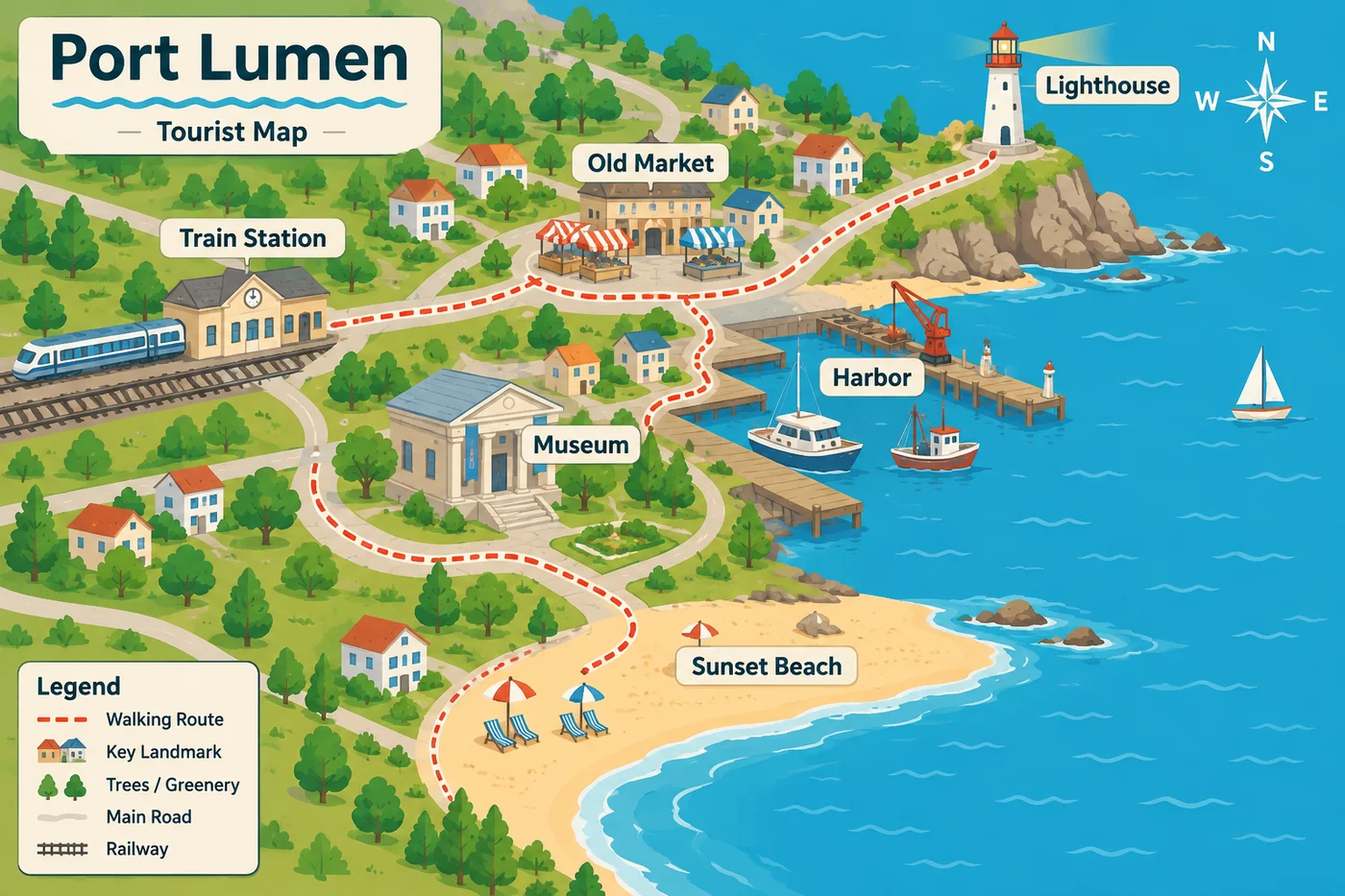
O GPT Image 2.6 entregou este mapa em 12 segundos: todos os rótulos escritos corretamente, legenda, rosa dos ventos e uma rota de caminhada que realmente liga os pontos turísticos. Está pronto para um folheto, um blog de viagem ou a página de um evento.
Quer elementos vetoriais para acompanhar? Gere os marcadores do mapa, ícones dos pontos turísticos ou um conjunto de ícones combinando em SVG (veja a seção de ícones acima) e coloque-os sobre o mapa no Figma ou na sua página.
Um lembrete: um mapa desenhado por IA é uma ilustração, não dado geográfico, então não use para direções ou distâncias reais.
8. Padrões contínuos
Padrões que se repetem são ótimos para papel de presente, tecido, embalagens e fundos de site. O teste é simples: repita o resultado em 2 × 2 e procure emendas. Comparamos três resultados lado a lado:
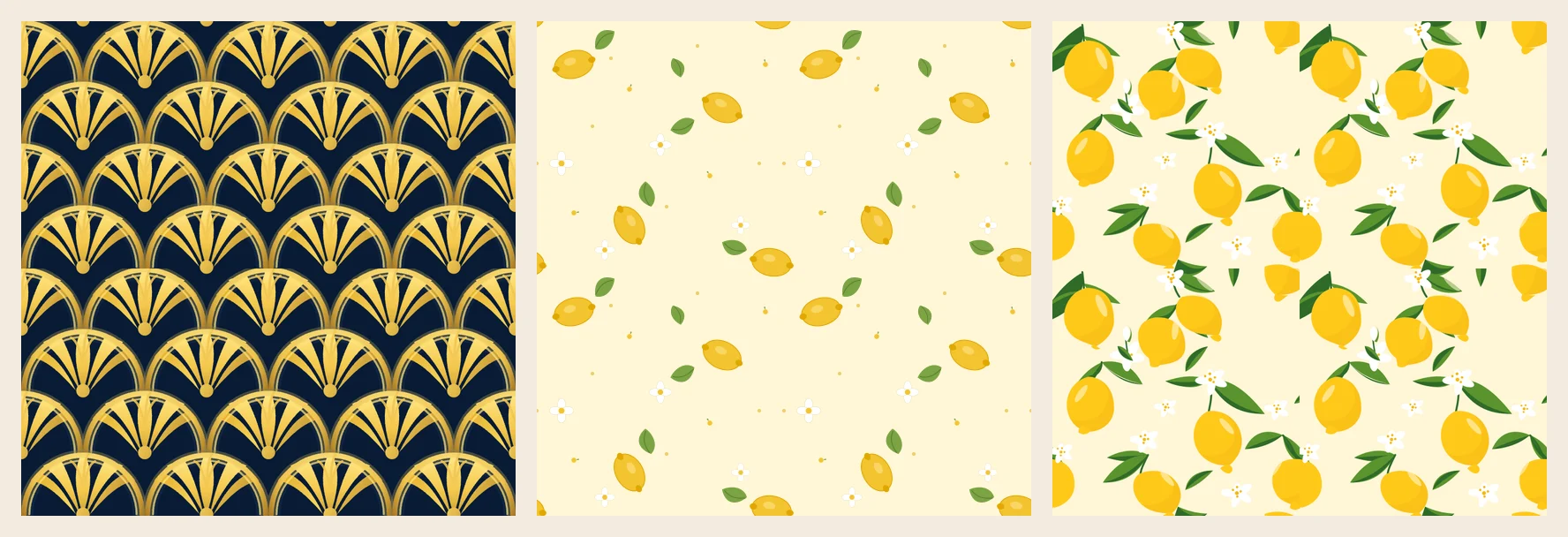
- Esquerda — GPT Image 2.6 nativo, leques Art Déco. Leques dourados ricos sobre azul-marinho que se repetem sem falhas. Motivos geométricos contínuos, como escamas, ondas e listras, são onde os padrões SVG nativos ficam mais bonitos.
- Meio — opção Padrão contínuo, limões. Cada limão, folha e flor que toca uma borda continua do lado oposto, então a repetição fica invisível em qualquer tamanho. É a escolha segura para papel de presente, tecido e tudo o que você vai imprimir por metro.
- Direita — GPT Image 2.6 nativo, o mesmo prompt de limões. O bloco isolado é lindo, mas os limões cortados nas bordas não se encaixam do outro lado.
Os prompts que usamos:
Seamless repeating SVG pattern tile: Art Deco gold fan and scallop motifs on deep navy, perfectly symmetrical, edges must tile without seams, flat vector, no text.
Seamless repeating pattern tile for gift wrapping paper: scattered lemons, leaves and small white blossoms on a pale yellow background #FFF6D6. The design must tile seamlessly on all four edges. Flat vector, three to five colors, no text.
Você pode escolher Padrão contínuo em Tipo SVG no gerador, ou partir dos modelos de padrão do gerador de ilustrações SVG com IA. Cada geração custa 10 créditos e funciona tanto com motivos ilustrados (frutas, flores, animais) quanto com estilos geométricos como Art Déco, tessellation islâmica e Op-Art. Escolha um estilo no menu Predefinição de estilo, ou deixe em Auto e descreva o que você quer.
9. SVG para Cricut e corte a laser
Máquinas de corte precisam de contornos fechados e de uma única cor. O GPT Image 2.6 consegue entregar isso se você pedir explicitamente:
Single-color cut file for a Cricut cutting machine: a round floral mandala stencil. Solid black #000000 fills only on a white background, no gradients, no strokes, no transparency, no overlapping shapes, every shape a closed path, all black parts connected into one piece so it can be cut and weeded, minimum line thickness about 2 mm at 6 inch size.
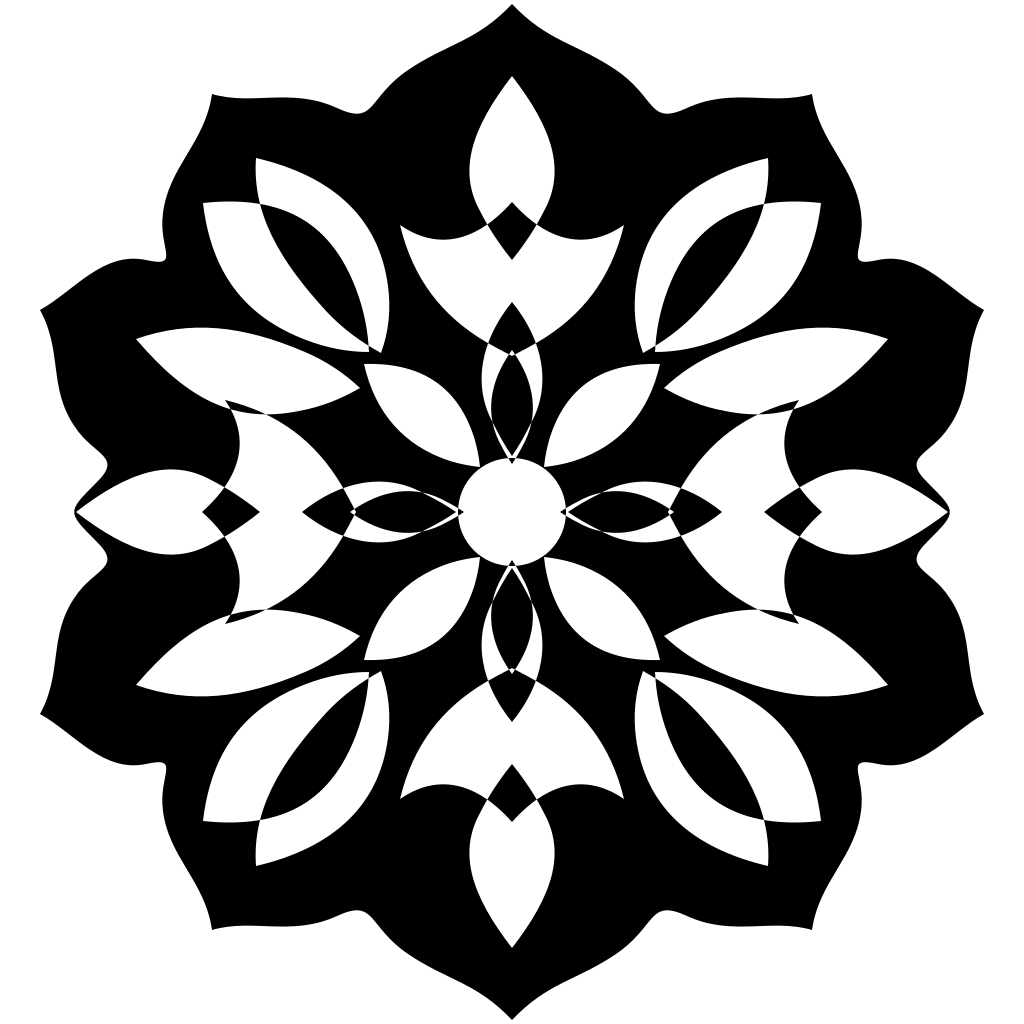
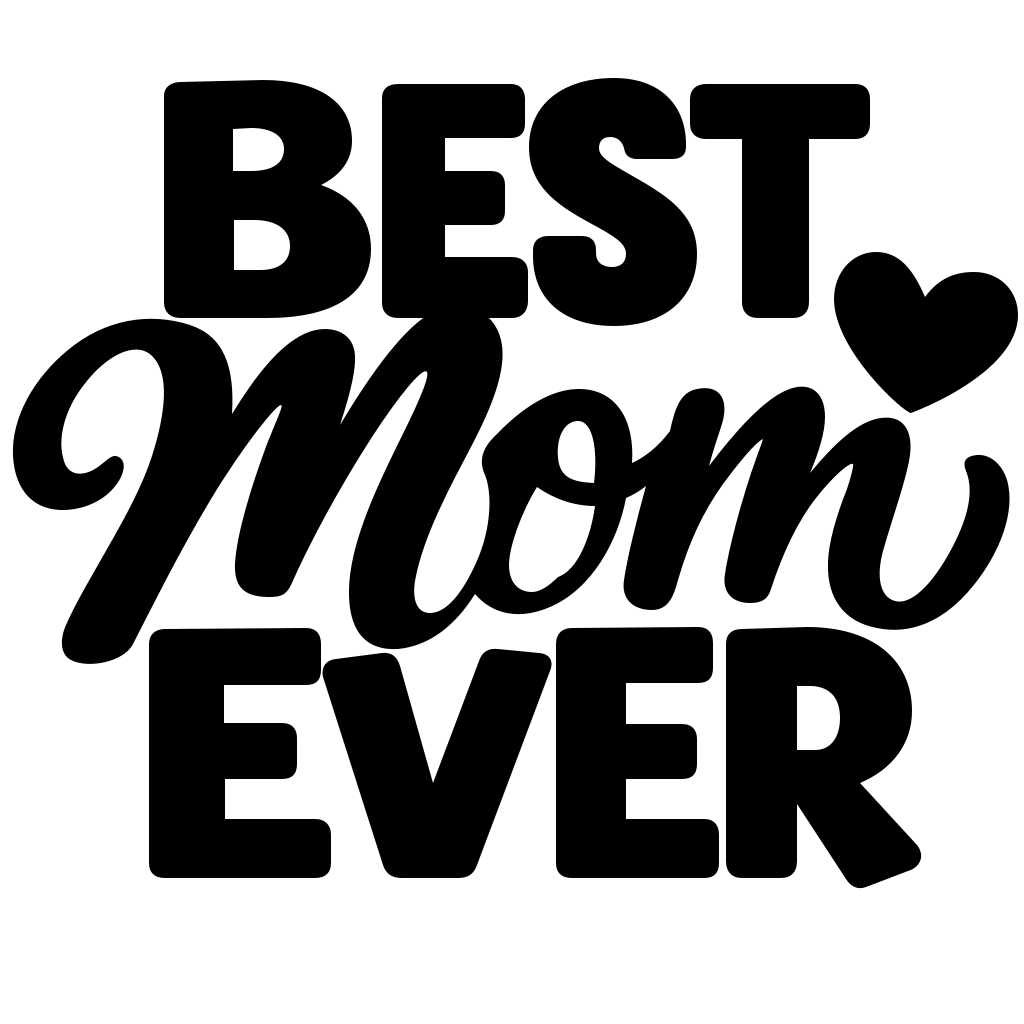
A mandala veio como um único caminho composto preto, com 34 subcaminhos fechados, sem degradês e sem traços. Um arquivo de corte com frase também funcionou, com as letras desenhadas como contornos limpos (exatamente o que uma máquina de corte precisa):
Antes de cortar, faça três coisas:
- Apague o retângulo branco de fundo. Os dois arquivos têm um, e a máquina o trataria como um quadrado a ser cortado.
- Confira os pontos mais finos. Algumas junções da mandala são bem estreitas; em tamanhos pequenos, podem rasgar na hora de destacar o material.
- Faça um corte de teste. Como em qualquer arquivo de corte novo, teste primeiro num retalho.
Como editar um SVG do GPT Image 2.6 depois de baixar
A graça de um vetor é que o primeiro resultado não precisa ser o final.
Num editor de código. Abra o arquivo .svg e procure o texto que você quer mudar. Para mostrar como é rápido, pegamos o fluxograma de reembolso, trocamos "30 days?" por "14 days?" e substituímos o azul-marinho #1E3A5F por ferrugem #9A3412 com um único localizar e substituir. Uma busca alterou 24 linhas:
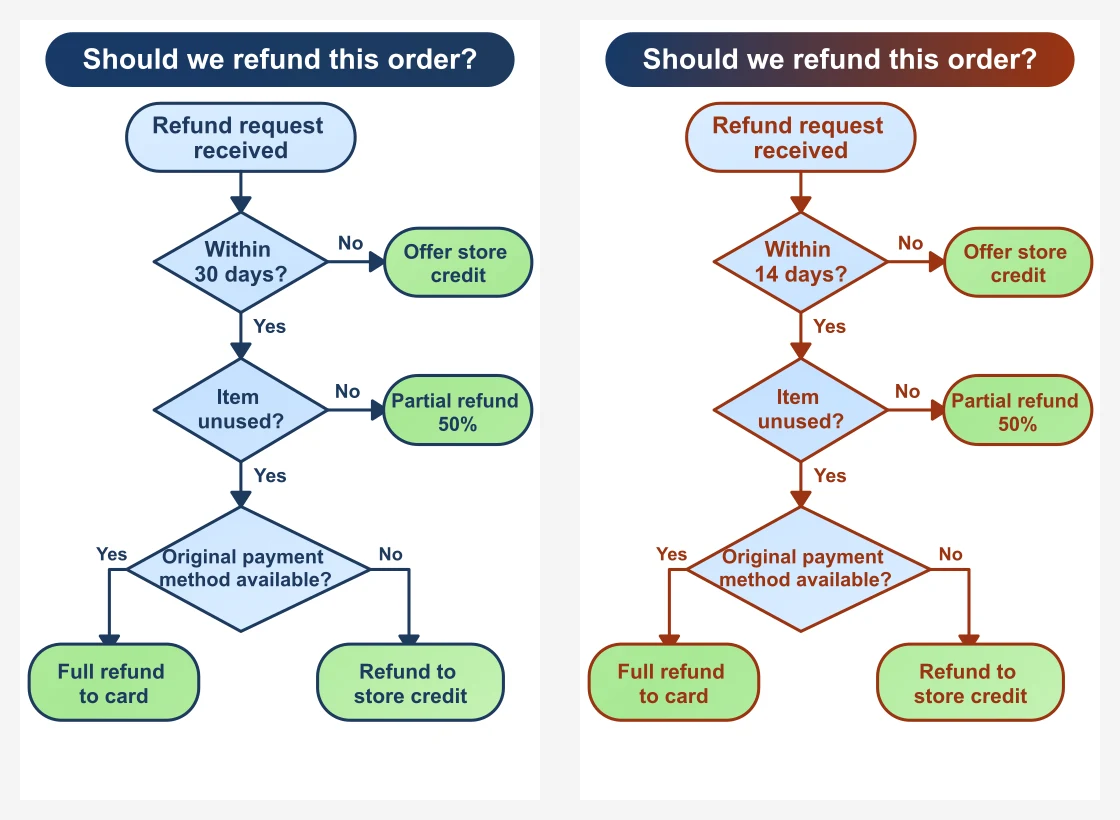
Repare que a barra de título mudou só pela metade. A cor dela está num degradê, e as cores de degradê ficam em elementos <stop> separados, então altere esses também.
No Figma, Illustrator ou Inkscape. Arraste o arquivo para dentro. Os grupos chegam como camadas, e o <text> chega como texto vivo, que você pode reescrever ou trocar pela fonte da sua marca.
Numa página web. Cole o código inline ou referencie o arquivo numa tag <img>. O texto usa a fonte do sistema de quem está lendo (Arial, Helvetica ou similar), então pode parecer um pouco diferente de um dispositivo para outro. Se a tipografia exata importa, converta o texto em contornos quando o texto estiver definido.
Solução de problemas com SVG no GPT Image 2.6
| Problema | Por que acontece | O que fazer |
|---|---|---|
| O nome da marca sai distorcido | Letras estilizadas são desenhadas como arte | Gere só o símbolo, ou peça o nome "as editable text in a plain font" |
| O texto ultrapassa a caixa | Texto em SVG não quebra linha automaticamente | Use rótulos curtos ou peça descrições em duas linhas; você também pode editar o texto depois de baixar |
| Aparecem degradês que você não queria | O modelo adiciona sombreado para dar profundidade | Acrescente "flat colors, no gradients" ao prompt |
| Emendas aparecem quando o padrão se repete | Motivos espalhados nem sempre se encontram nas bordas | Escolha Padrão contínuo para uma repetição garantida, ou teste em 2 × 2 |
| Você precisa de um mapa detalhado | Mapas têm muitos detalhes finos | Mude o Formato de saída para PNG; adicione ícones SVG por cima se precisar de vetores |
| Você quer vetorizar uma imagem que já tem | Vetores nativos são criados a partir de texto | Envie a imagem na aba Edição e escolha saída SVG |
| Um SVG demora mais que um PNG | Primeiro ele é desenhado, depois escrito como vetor | Normalmente leva menos de um minuto |
| Uma geração não volta como vetor nativo | Imprevistos ocasionais acontecem | O imagesv2 tenta de novo para você, entrega um vetor mesmo assim e devolve a diferença de preço |
Perguntas frequentes sobre SVG no GPT Image 2.6
O SVG do GPT Image 2.6 é um vetor de verdade?
Sim. O arquivo contém formas, grupos e normalmente elementos <text> — nenhum bitmap incorporado. Você pode ampliá-lo para qualquer tamanho e editá-lo em qualquer programa vetorial.
Posso converter em SVG um PNG gerado por GPT?
Não com o vetor nativo do GPT Image 2.6, que só funciona a partir de um prompt de texto. No imagesv2, envie a imagem na aba Edição e escolha SVG; esse caminho vetoriza a imagem em caminhos. Num arquivo vetorizado, o texto vira formas em vez de texto editável.
Quais programas abrem e editam o SVG?
Qualquer navegador exibe o arquivo. Para editar, Figma, Adobe Illustrator, Inkscape (gratuito) e Affinity Designer funcionam, e um editor de código simples também serve para mudar textos e cores.
O GPT Image 2.6 faz logo em SVG?
Sim para o símbolo, e sim para um nome em fonte comum como texto editável. Logotipos estilizados, letras cursivas e caligrafia costumam se deformar, então acrescente esses elementos num programa de design.
Por que um SVG custa mais e demora mais que um PNG?
Um SVG é primeiro desenhado e depois escrito como código vetorial limpo. Essa etapa extra acrescenta um pouco de tempo (normalmente menos de um minuto) e de custo (180–210 créditos para 1024 × 1024, contra 30–60 para uma imagem estática).
É diferente da opção SVG do GPT Image 2?
Sim. Com o GPT Image 2, o imagesv2 gera um PNG e o vetoriza, então o texto vira formas. O GPT Image 2.6 escreve o SVG diretamente, o que mantém o texto editável e o arquivo organizado em grupos nomeados. Veja nosso guia de SVG do GPT Image 2 para conhecer o fluxo antigo.
Conclusão
Gerar imagens SVG com o GPT Image 2.6 se resume a três configurações — Geração, SVG, Vetor nativo — e a um prompt que descreva a estrutura, o texto exato, as cores e o fundo. Conjuntos de ícones, fluxogramas, figuras de fluxo de trabalho científico, ilustrações para sites, logos simples e padrões repetidos já saem prontos para usar; adesivos, infográficos e arquivos de corte só precisam de uma pequena edição. Para mapas detalhados, mude para PNG.
Pronto para testar? Abra o gerador GPT Image 2.6, escolha SVG e cole qualquer prompt deste guia. O mesmo gerador também transforma um prompt em GIF animado: escolha GIF em vez de SVG em Formato de saída e siga o guia Como criar GIFs animados com o GPT Image 2.6.