GPT Image 2 SVG — Gera gráficos vetoriais editáveis com IA
Escreva um prompt e receba um SVG em vez de um PNG chapado.
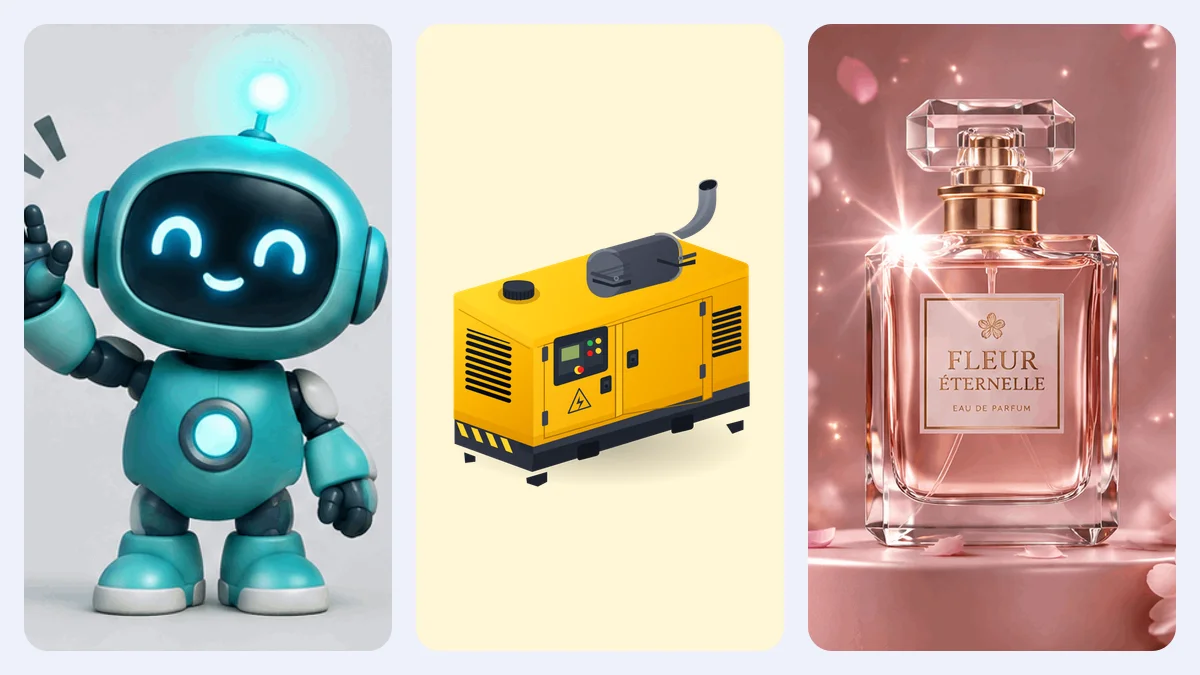
Escolha um dos três tipos de SVG: «Recurso visual» vetoriza uma imagem do GPT Image 2 e também entrega o PNG; «Tipografia & Padrão» e «Diagrama» escrevem o código SVG diretamente, então o texto continua editável. Abra o resultado no Figma, Illustrator ou no navegador.
O que é GPT Image 2 SVG?
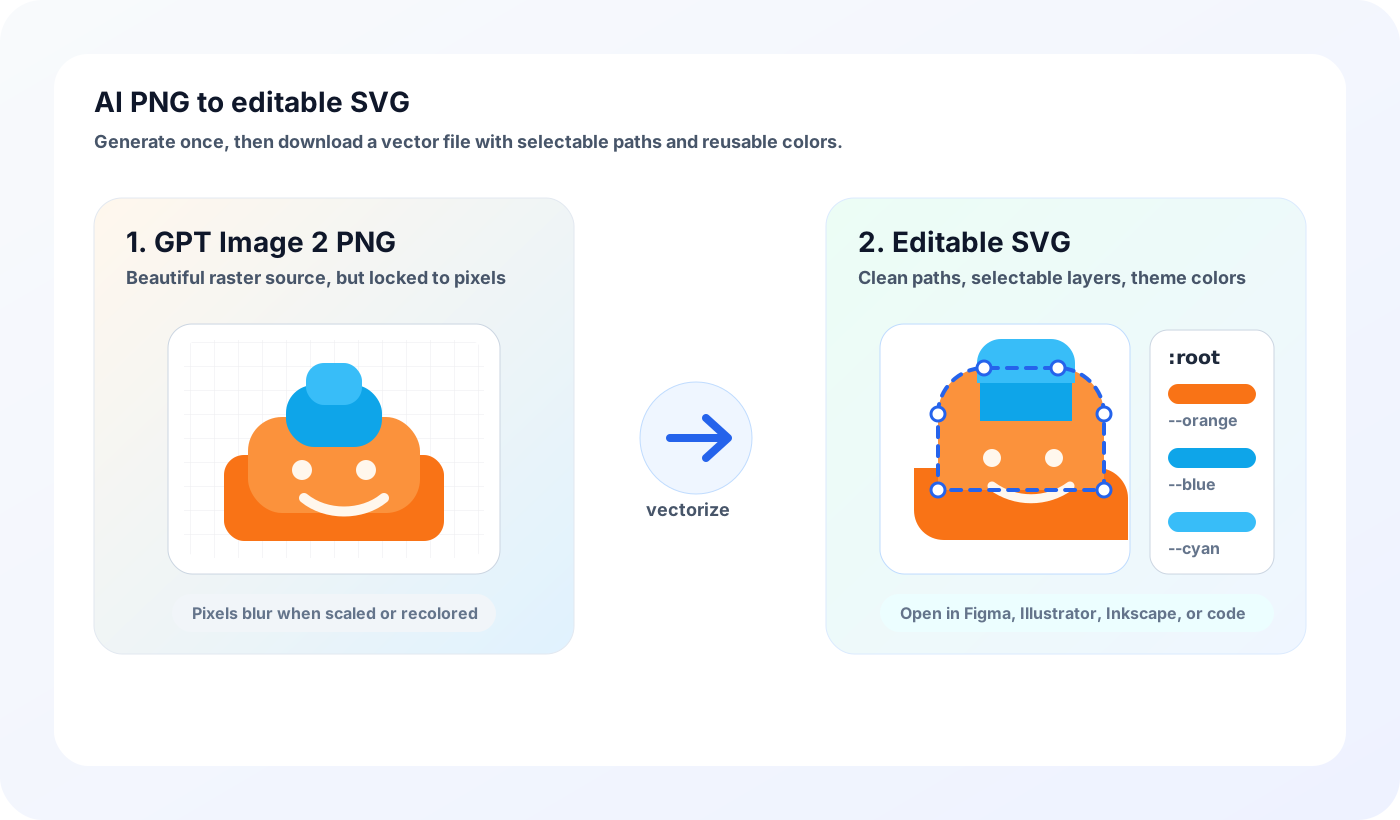
A maioria das ferramentas de IA entrega um PNG chapado, e você acaba redesenhando contornos no Illustrator antes de usar numa marca ou num site. O GPT Image 2 SVG entrega um arquivo SVG de saída: abra no Figma, Illustrator ou Inkscape, recolore e mova formas, redimensione à vontade e leve para o seu design ou site. O texto continua editável nos resultados de «Tipografia & Padrão» e «Diagrama»; em «Recurso visual», ele é vetorizado em contornos.
Cada forma pode ser editada
Cada área de cor vira uma forma própria que você pode selecionar, recolorir, mover ou apagar. O mesmo arquivo funciona como favicon de 16px ou impressão grande e fica nítido em qualquer tamanho. No modo «Recurso visual», as letras também viram formas.
SVG em um clique, sem segunda ferramenta
Sem redesenhar no Illustrator, sem vetorizador de terceiros — quando a geração do GPT Image 2 SVG termina, o SVG já está ao lado do PNG, pronto para download.
Três tipos de SVG para três trabalhos
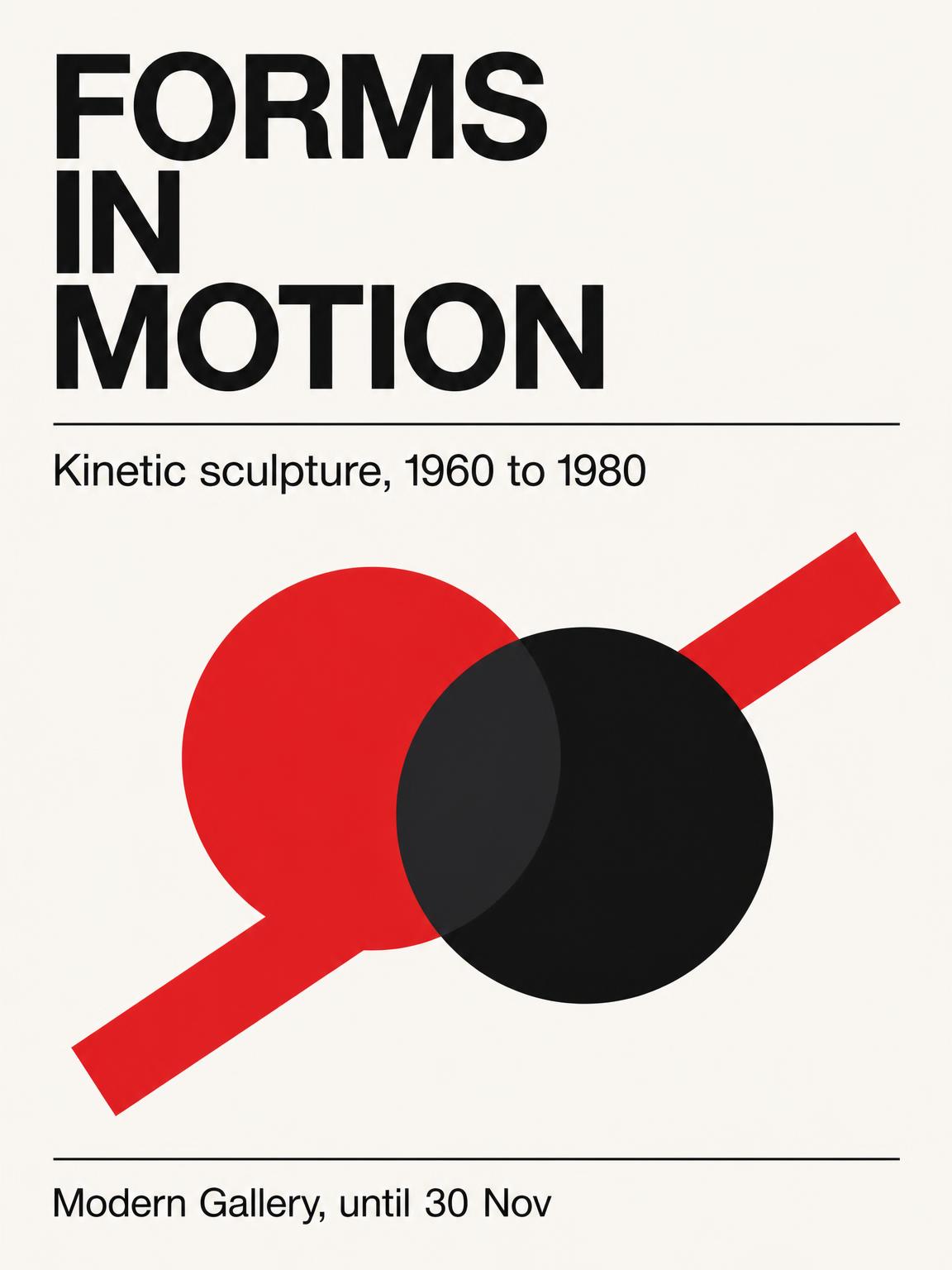
«Recurso visual» para logos, ícones e stickers. «Tipografia & Padrão» para pôsteres, cards de citação e padrões repetíveis, com presets de estilo opcionais como Swiss, Bauhaus e Art Déco. «Diagrama» para fluxogramas, diagramas de sequência e mapas mentais. Cada tipo usa um processo próprio, então escolha o que combina com o que você está fazendo.
Recolorir sem gerar de novo
As cores ficam salvas como valores de preenchimento comuns, então dá para trocar uma cor da marca no seu editor vetorial, por exemplo com as cores da seleção do Figma ou «Recolorir arte» do Illustrator, em vez de gerar novas versões para um kit de marca ou o modo escuro.
Por que gerar vetores com GPT Image 2 SVG?
Chega de traçar à mão. Chega de Image Trace do Illustrator. Chega de assinatura de um vetorizador de terceiros. O GPT Image 2 SVG gera de uma só vez assets vetoriais prontos para editar.

Ícones e gráficos UI
Gere conjuntos de ícones coerentes, glyphs de app e ilustrações UI em SVG nítido. Arraste a saída do GPT Image 2 SVG para Tailwind, shadcn/ui ou qualquer design system sem se preocupar com Retina ou modo escuro.

Conceitos de logo e marcas
Itere suas ideias de logo com prompts de texto, baixe cada variação em SVG, finalize no Figma ou Illustrator. O formato vetorial do GPT Image 2 SVG significa redimensionamento infinito para cartões, sinalização, web e impressão.

Ilustrações flat para marketing
Ilustrações hero, cabeçalhos de blog, visuais de landing — gere em flat design com o GPT Image 2 SVG e baixe em SVG para que os designers ajustem as cores de cada campanha sem redesenhar nada.

Assets escaláveis para web e impressão
Um único arquivo do GPT Image 2 SVG cobre tudo, do favicon de 16 px ao hero de 1200 px passando pelo cartaz grande. Sem exportar vários PNGs nem fornecer assets Retina pesados.
GPT Image 2 SVG — Tudo o que você precisa, em um só lugar
Da geração com IA à edição do SVG e à integração no seu projeto, o GPT Image 2 SVG mantém tudo em um só lugar — sem precisar trocar de ferramenta.
Baixe SVG e PNG juntos
As gerações em «Recurso visual» entregam um PNG em alta resolução e o SVG vetorizado. Baixe um ou os dois; os créditos são cobrados uma vez por geração.
Fonte em 4K, sem perder detalhe
Imagens fonte de até 3840×2160 (4K) — o que significa que o SVG do GPT Image 2 SVG também sai mais limpo, sem serrilhado e sem detalhes perdidos.
Texto editável onde você precisa
«Tipografia & Padrão» e «Diagrama» escrevem títulos e rótulos como elementos de texto reais, com fontes de reserva CJK, então você pode editar ou traduzir depois de baixar. No modo «Recurso visual», o texto desenhado na imagem vira contorno: mantém a aparência, mas não pode ser redigitado.
Modelo de logo e presets tipográficos
Clique em «Usar modelo de logo» abaixo da caixa de prompt para começar com um prompt de logo escrito para vetorizar de forma limpa. «Tipografia & Padrão» oferece presets de estilo opcionais como Swiss, Bauhaus, Brutalista, Art Déco, Mandala e tesselação islâmica.
Edite em qualquer ferramenta vetorial
Os arquivos SVG padrão do GPT Image 2 SVG — Figma, Illustrator, Inkscape, Affinity Designer abrem todos. Sem lock-in proprietário: hoje com a gente, amanhã com outra ferramenta, sem prender.
GPT Image 2 SVG — Perguntas frequentes
As perguntas mais comuns sobre criar SVGs editáveis com o GPT Image 2 SVG. Para o resto, escreva para nós em support@imagesv2.ai.
Escolha o GPT Image 2 SVG quando precisar de um gráfico. Logos, marcas, ícones de app e web, personagens cartoon planos, adesivos, ilustrações simples — qualquer coisa em que a forma visual importe e o texto seja secundário funciona melhor aqui.
Não use o GPT Image 2 SVG para: (1) pôsteres com texto editável ou padrões geométricos sem emendas — use o Gerador de Ilustrações SVG IA (os títulos dos pôsteres continuam editáveis, os padrões se repetem sem emendas); (2) fluxogramas, arquitetura, ER, sequência e outros diagramas estruturais — use o Gerador de Diagramas SVG IA (nós e conexões como protagonistas).
O SVG é um formato vetorial: amplia sem ficar borrado, o arquivo é leve, cada cor e cada texto continuam editáveis. Quase todo ícone, logo e ilustração da web é SVG — a grande diferença em relação a PNG / JPG é que ele é editável e escala sem limite. O mesmo arquivo SVG pode ser um favicon de 16px ou ser ampliado até o tamanho de um outdoor, nítido em qualquer dimensão.
O GPT Image 2 sozinho só entrega PNG / JPEG / WebP. Esta página acrescenta a etapa SVG. No modo «Recurso visual», a imagem gerada é vetorizada em caminhos SVG, então um prompt entrega o PNG e o SVG. «Tipografia & Padrão» e «Diagrama» não vetorizam: o código SVG é escrito por um modelo de linguagem e o texto continua sendo texto.
É um arquivo vetorial de verdade, e o que dá para editar depende do tipo de SVG. «Recurso visual»: cada área de cor é um caminho separado que você pode selecionar, recolorir, mover ou apagar, mas o texto vira contorno e não pode ser redigitado. «Tipografia & Padrão» e «Diagrama»: formas e texto são elementos SVG, então também dá para mudar as palavras, a fonte e a cor do texto. Abra no Figma, Illustrator ou Inkscape sem conversão extra.
Ícones, logos e ilustrações planas são a zona ideal para o GPT Image 2 SVG — formas limpas, fáceis de editar, arquivos leves. Line art e cartoons simples também vão muito bem. Fotorrealismo e pinturas complexas não cabem — o SVG ficaria enorme e impossível de editar. O botão «Usar modelo de logo» abaixo da caixa de prompt preenche um prompt de logo escrito para vetorizar de forma limpa. Precisa de fluxogramas, diagramas de sequência, mapas mentais ou swimlanes? Use o Gerador de Diagramas SVG com IA dedicado — cada rótulo de nó é texto real selecionável.
Sim. Abra no Figma, Adobe Illustrator, Inkscape ou Affinity Designer para mudar cores, ajustar formas ou apagar elementos. O texto é editável nos resultados de «Tipografia & Padrão» e «Diagrama»; em «Recurso visual» são contornos, então coloque o nome da marca no seu programa de design com uma fonte de verdade. SVG é um formato padrão e não prende você a nenhuma ferramenta.
Depois de baixar o SVG, abra o visualizador SVG para pré-visualizar direto no navegador, ajustar o código, fazer edições leves e exportar para PNG, JPG, PDF ou ICO — sem trocar de ferramenta.
Uma geração do GPT Image 2 SVG custa alguns créditos a mais do que uma geração só de PNG. O custo exato aparece acima do gerador antes de clicar em Gerar. Contas novas recebem créditos gratuitos para testar — sem cartão de crédito.
Sim. As imagens e os SVGs correspondentes do GPT Image 2 SVG são seus e podem ser usados comercialmente. O modelo OpenAI subjacente se aplica — recomendamos checar os termos mais recentes da OpenAI para detalhes.
Fazer por conta própria significa gerar na ferramenta A, exportar, abrir a ferramenta B, configurar a vetorização e limpar o resultado à mão. No modo «Recurso visual», o SVG fica pronto ao lado do PNG quando a geração termina. Prompts com cores chapadas, paleta pequena e fundo liso vetorizam melhor, e o modelo de logo foi escrito assim.
Sem traçado manual — gere PNG + SVG com GPT Image 2 SVG
Créditos gratuitos para novos usuários, sem cartão. Com o GPT Image 2 SVG, escreva um prompt, baixe PNG e SVG juntos, e depois recolore, ajuste as formas e redimensione livremente no Figma, Illustrator ou Inkscape.
Procurando outra ferramenta?
Explore todos os geradores de imagens com IA, modelos, conversores e ferramentas de foto em um só lugar.