
GPT Image 2 fundo transparente — um PNG alfa autêntico em um clique
A versão do gerador GPT Image 2 especializada em fundos transparentes.
Escreva seu prompt, inicie a geração e baixe um PNG RGBA real com bordas alfa suaves, pronto para entrar no Photoshop, Figma, PowerPoint ou uma ficha de e-commerce.
Créditos gratuitos ao se registrar — sem cartão
Como obter um fundo transparente com GPT Image 2
É possível gerar um fundo transparente com o GPT Image 2?
Nativamente, não. A API oficial da OpenAI só gera imagens com fundos sólidos. Mas você pode usar o gerador em uma etapa do imagesv2.ai para processar automaticamente a saída do GPT Image 2 e remover o fundo instantaneamente — entregando um PNG transparente real com um canal alfa autêntico.
O GPT Image 2 suporta fundos transparentes nativamente?
Não. A API da OpenAI retorna imagens com fundos sólidos e sem canal alfa. Aqui está exatamente o porquê — e todas as maneiras de obter um PNG transparente real.
A API não tem mais opção "transparent"
O parâmetro background do gpt-image-2 só aceita auto ou opaque. O valor transparent que funcionava no gpt-image-1.5 foi removido, então a API não consegue retornar uma imagem com canal alfa.
O modelo aprendeu "transparent" = quadriculado
Peça transparência no prompt e o gpt-image-2 pinta um quadriculado cinza e branco em pixels sólidos. Parece transparente, mas está embutido na imagem — não há canal alfa real.
A documentação oficial diz que não é suportado
A documentação da API da OpenAI afirma que o gpt-image-2 atualmente não suporta fundos transparentes nativos. É uma escolha de design deliberada, não um bug que você possa contornar com prompts.
Então, o que você pode fazer? Voltar ao gpt-image-1.5 (você perde a qualidade do gpt-image-2), remover o fundo você mesmo em uma segunda ferramenta, fotografar em fundo verde e extraí-lo com limiares HSV, ou subtrair duas renderizações pixel a pixel para obter uma máscara alfa. Ou pule tudo isso — o imagesv2.ai mantém a qualidade do gpt-image-2 e entrega um PNG alfa real em um clique.
Veja: do fundo embutido ao PNG transparente real
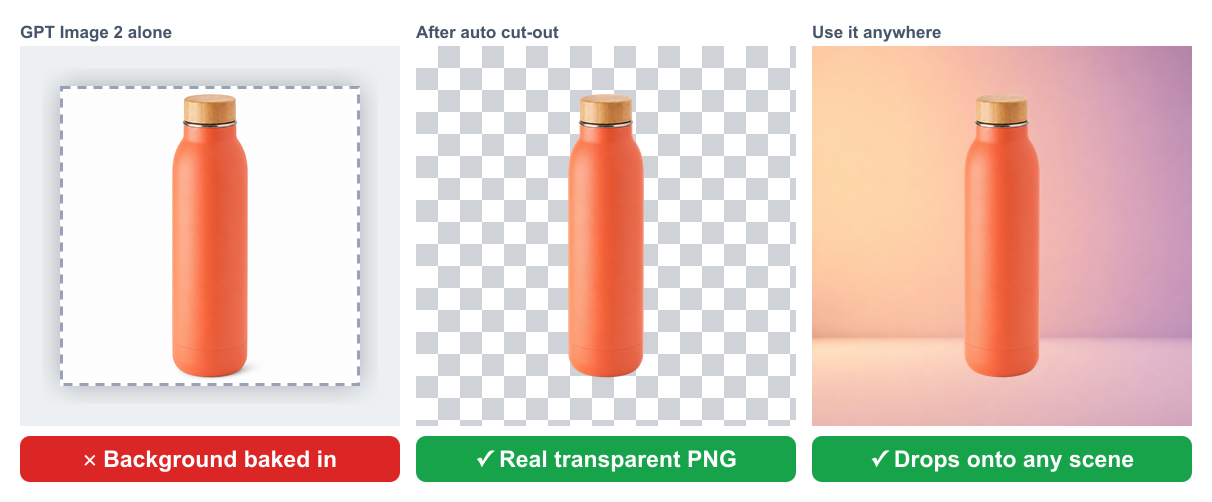
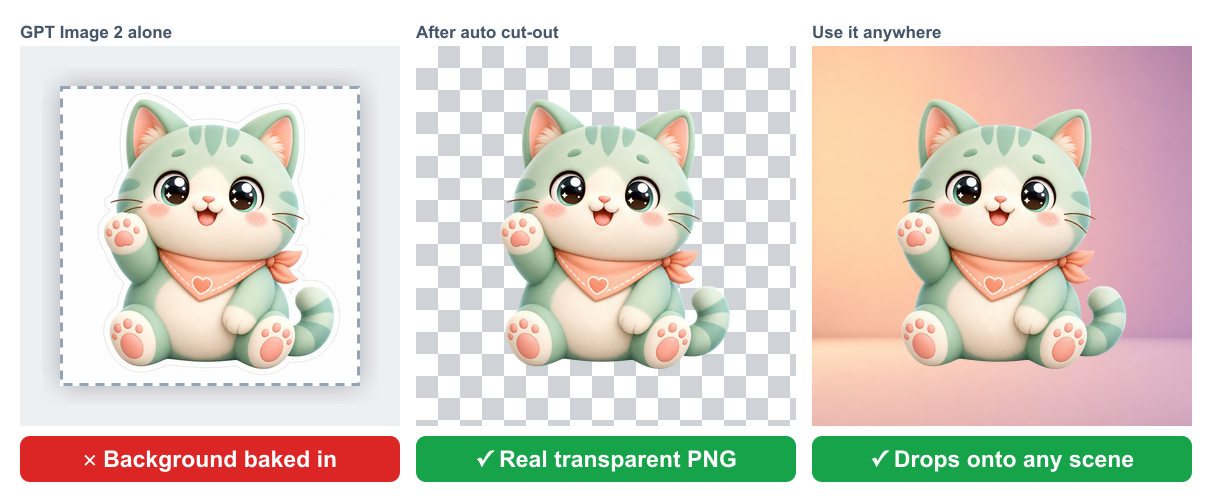
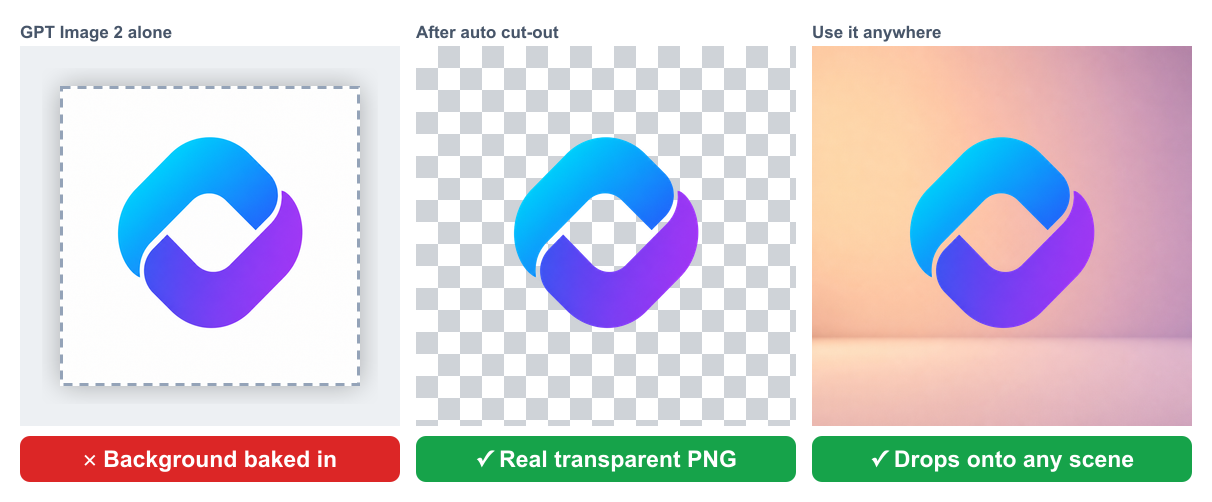
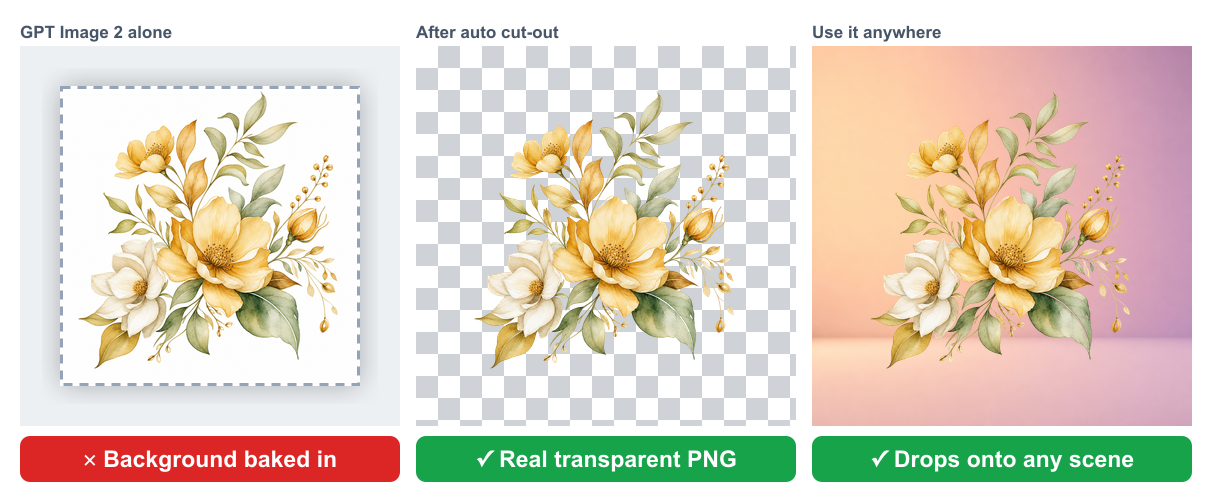
Leia cada faixa da esquerda para a direita: ① o que o GPT Image 2 entrega por conta própria — o fundo embutido em um bloco sólido, ② a mesma imagem após nosso recorte automático, exibida sobre um quadriculado de transparência para que você veja o canal alfa real, ③ esse recorte colocado sobre uma cena real. Mesmo sujeito, três passos, um PNG limpo.
Fotos de produto
Fotos de e-commerce precisam funcionar sobre qualquer cor de loja. Um fundo embutido força um recorte manual; um PNG alfa real cai direto no Shopify, Amazon ou TikTok Shop com bordas limpas.
Stickers e mascotes
Um sticker com uma borda retangular dura não é um sticker. Um canal alfa real mantém o contorno suave, para que ele se posicione sobre balões de chat, vídeo ou impressão sem nada enquadrado ao redor.
Logos e marcas
Um logo precisa funcionar no modo escuro, no modo claro e em cores de marca. Apenas um canal alfa verdadeiro o libera de um bloco de fundo — incluindo as lacunas vazadas dentro da marca.
Elementos de design
Recortes decorativos para cartazes e slides precisam se sobrepor a outras artes. A transparência real permite que as lacunas entre pétalas e folhas permaneçam vazadas, para que se componham livremente.
A solução definitiva: gere e remova o fundo em uma única etapa
O imagesv2.ai mantém tudo o que é bom no GPT Image 2 e adiciona a etapa que falta. Você escreve o prompt normalmente; nos bastidores, geramos uma renderização opaca limpa e executamos um recorte alfa suave automático, para que o que você baixa tenha um canal transparente real — não uma caixa branca que você precisa apagar.
RGBA real, não um fundo branco falso
Um canal alfa real com bordas suavizadas — para arrastar para Photoshop, Figma, PowerPoint, Keynote ou qualquer ferramenta que respeite a transparência dos PNGs.
Padrão em um clique
Nesta página, o gerador já tem a opção Transparente selecionada. Basta escrever seu prompt e iniciar a geração — sem cliques adicionais, sem segunda ferramenta, sem recorte manual.
Prévia com quadriculado
A área de saída usa um quadriculado de transparência real, permitindo que você confirme o canal alfa antes de baixar — sem surpresas após a importação.
Toda a qualidade do GPT Image 2 preservada
Renderização fotorrealista, texto nítido, suporte multilíngue — toda a qualidade do GPT Image 2 é preservada no PNG transparente.
Como usar nosso gerador de imagens transparentes com IA
Três passos para um PNG transparente real — sem segunda ferramenta, sem recorte manual.
Passo 1 — Digite seu prompt e selecione transparente
Escreva o que você quer no topo desta página e selecione fundo Transparente.
Passo 2 — Clique em Gerar
O GPT Image 2 renderiza sua imagem e, em seguida, o imagesv2.ai remove automaticamente o fundo na mesma etapa. A prévia com quadriculado confirma o canal alfa real.
Passo 3 — Baixe seu PNG RGBA
Baixe um PNG transparente real, pronto para arrastar para o Photoshop, Figma, Canva, sua loja ou uma apresentação.
O que as pessoas criam com a saída transparente do GPT Image 2
Pule a etapa de recorte manual. Pule a segunda ferramenta. Pule o truque da caixa branca. Gere ativos transparentes prontos para uso de uma só vez.

Fotos de produto para e-commerce
Gere um produto sobre fundo transparente e arraste-o para qualquer modelo de loja — Shopify, Amazon, TikTok Shop. Sem etapa de remoção de fundo, sem bordas irregulares.

Stickers, badges, ícones
Mascotes, ícones de app, pacotes de stickers, badges — tudo que precisa se posicionar sobre fundos coloridos ou fotográficos sai limpo com bordas alfa suaves.

Logos e ativos de design
Gere conceitos de logo diretamente com fundo transparente. Coloque-os sobre modo escuro, modo claro ou cores de marca arbitrárias — o canal alfa simplesmente funciona.
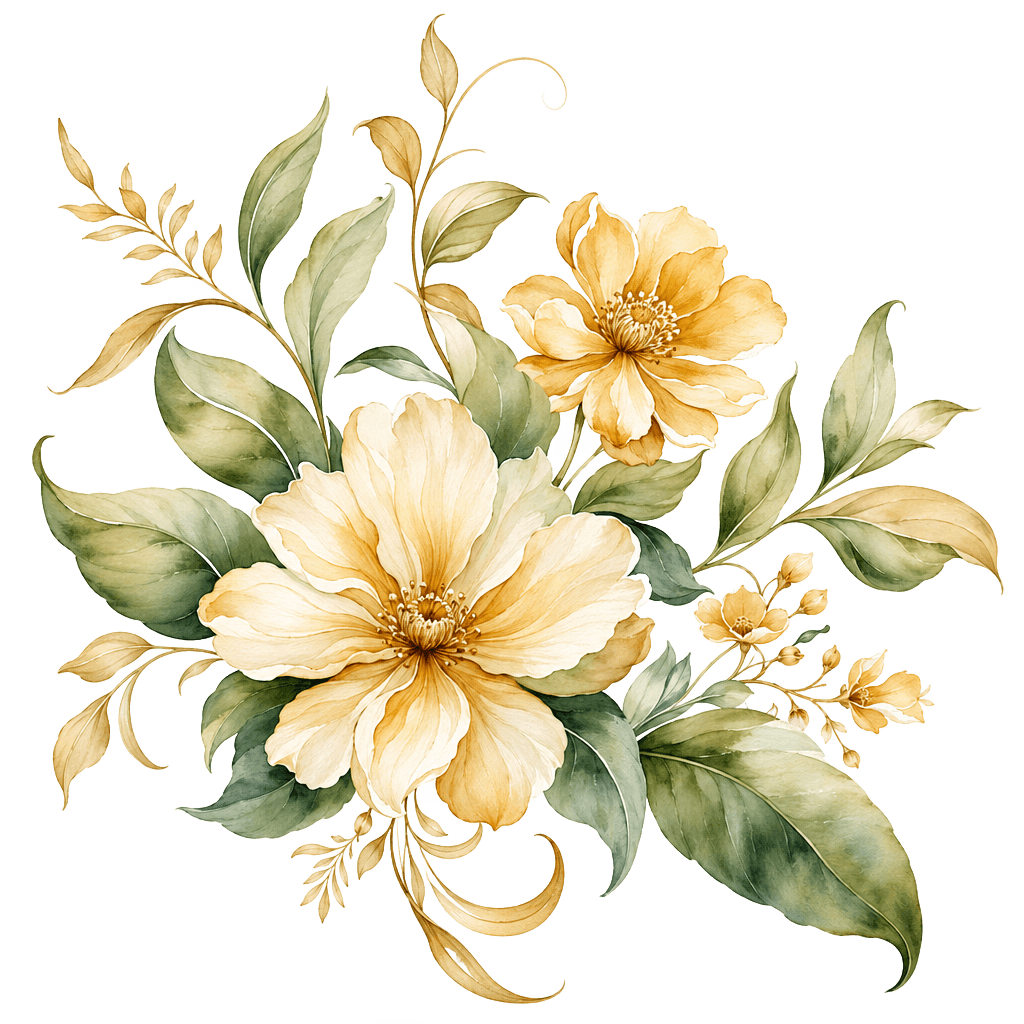
Slides, cartazes, designs em camadas
Ilustrações hero, elementos decorativos, sujeitos recortados para cartazes ou apresentações — componha livremente, sem lutar contra um fundo fixo.
Pensado especificamente para o fluxo PNG transparente
Tudo nesta página está calibrado para uma única missão: produzir saídas do GPT Image 2 que entrem direto em uma ferramenta de design em camadas com um canal alfa real.
Bordas alfa suaves
As bordas não são apenas cortadas — elas são suavizadas com alfa sub-pixel, para que cabelo, pelagem e materiais translúcidos continuem parecendo naturais sobre qualquer fundo.
Saída PNG fixada
O formato de saída muda automaticamente para PNG quando a transparência é selecionada. JPEG e WebP não suportam alfa; cuidamos da escolha de formato por você.
Mesmo pool de créditos
Seus créditos funcionam aqui exatamente como no restante do imagesv2.ai. Gerações transparentes custam alguns créditos a mais que as opacas — mostramos o custo exato antes de você clicar.
Prompts multilíngues
Escreva em inglês, chinês, japonês, coreano, árabe — o GPT Image 2 entende todos e renderiza qualquer texto na imagem com alta precisão.
Até 8 imagens por prompt
Gere 1, 2, 4 ou 8 imagens por prompt. Escolha a melhor, e o canal alfa é preservado em todas as variantes.
GPT Image 2 fundo transparente — Perguntas frequentes
Perguntas comuns sobre a geração de PNGs transparentes com GPT Image 2. Mais perguntas? Escreva para support@imagesv2.ai.
Não. De acordo com a documentação da API da OpenAI, o gpt-image-2 atualmente não suporta fundos transparentes nativos — solicitações com background:"transparent" retornam um erro, e pedir transparência no prompt apenas pinta um quadriculado em pixels sólidos, sem canal alfa. O imagesv2.ai resolve isso combinando a geração do GPT Image 2 com uma etapa automática de remoção de fundo, para que você possa baixar um PNG real com um canal alfa autêntico.
Porque o gpt-image-2 não tem caminho de saída transparente, a redação do prompt não consegue criar um. O que normalmente volta é um quadriculado cinza e branco pintado em pixels sólidos — parece transparente na miniatura, mas não tem canal alfa. A única correção confiável é remover o fundo após a geração, que é exatamente o que esta página faz por você automaticamente.
Abra-o no Photoshop, Figma ou qualquer editor em camadas e coloque uma camada colorida atrás dele — a transparência real deixa a cor aparecer, enquanto um quadriculado embutido permanece opaco. Você também pode arrastar o arquivo para um verificador online de "este PNG é transparente". Todo PNG que você baixa nesta página é RGBA verificado com um canal alfa real.
Você pode, mas estaria abrindo mão de qualidade. O gpt-image-2 tem renderização mais nítida, melhor texto na imagem e maior fidelidade ao prompt que o gpt-image-1.5. Esta página mantém você no gpt-image-2 e adiciona a etapa de recorte, para que você tenha a qualidade do gpt-image-2 e um PNG transparente real — sem precisar voltar ao modelo mais antigo.
Nativamente também não — os modelos de imagem Gemini / Nano Banana do Google também retornam imagens opacas sem canal alfa real. A mesma correção se aplica: gere e depois remova o fundo. Esta página faz essa etapa para você em cima do gpt-image-2.
Não há cronograma anunciado, e isso parece uma escolha deliberada de design do modelo, e não um bug temporário — então é melhor não contar com seu retorno em breve. Um recorte automático é a maneira prática de obter PNGs transparentes hoje, e ele continua funcionando independentemente do que a OpenAI mudar depois.
O endpoint de edição/máscara permite que você direcione regiões, mas o gpt-image-2 ainda não retornará um canal alfa verdadeiro a partir de uma solicitação de texto, então você acabaria pós-processando de qualquer forma. Esta página pula essa engenharia: executa a geração e a remoção de fundo em uma única etapa e entrega um PNG RGBA finalizado.
Mesmo objetivo, esforço muito diferente. Manual: peça ao GPT Image 2 uma imagem opaca, faça o upload para uma ferramenta ou API separada de remoção de fundo, verifique as bordas, refaça se estiverem irregulares, depois exporte e reimporte. Um clique aqui: escreva seu prompt e inicie a geração — a renderização opaca e o recorte alfa suave acontecem em uma única etapa, e você baixa um único PNG RGBA pronto para uso.
RGBA real com um canal alfa real. O quadriculado de transparência que você vê na prévia é o alfa real — abra o arquivo no Photoshop, Figma ou qualquer editor em camadas e o fundo estará transparente, com bordas suavizadas ao redor do sujeito.
O GPT Image 2 é otimizado para cenas completas e fotorrealistas, em vez de objetos isolados, e a opção de fundo transparente nativa dos modelos anteriores (como o gpt-image-1.5) não está exposta para ele. Esse é um trade-off de design do modelo, não algo que um prompt possa reativar — e é exatamente por isso que uma etapa de recorte automático é a correção prática.
Gerações transparentes custam alguns créditos a mais que as opacas — o valor exato é mostrado na barra de Créditos acima do gerador antes de você clicar em Gerar. Novos usuários recebem créditos gratuitos, então você pode experimentar antes de pagar.
Sim. O campo Fundo do formulário de geração oferece tanto Transparente (padrão nesta página) quanto Auto. Mude para Auto para uma geração opaca normal do GPT Image 2 ao custo padrão.
Sim. As imagens geradas via a API da OpenAI são suas para uso comercial, sujeitas às políticas de uso da OpenAI. Recomendamos revisar os termos da OpenAI para os detalhes mais recentes.
Gere agora um PNG transparente real com GPT Image 2
Créditos gratuitos para novos usuários. A transparência está pré-selecionada — escreva seu prompt, inicie a geração e baixe um PNG RGBA real.
