
Despixelizar Imagem — Corrija Fotos Pixeladas com IA
Pixels quadriculados, bordas em escadinha e aquela papa de JPEG de uma imagem salva pequena demais. Envie a imagem e a IA remove os blocos e artefatos, reconstrói bordas suaves e amplia para 2K ou 4K.
Funciona com fotos, artes gráficas e prints de tela.
Tipo de imagem
Tamanho final
3 créditos por imagem
Contas novas ganham 3 créditos grátis — exatamente o suficiente para a primeira geração.
Resultados feitos com os créditos grátis de cadastro têm marca d'água. Qualquer compra de créditos remove a marca d'água dos novos resultados.
Tem muitas imagens? Amplie até 20 de uma vez →Exemplos de imagens despixelizadas
Recortes em close da mesma imagem antes e depois de uma passada no modo Pixelada: original pixelado à esquerda, resultado à direita.
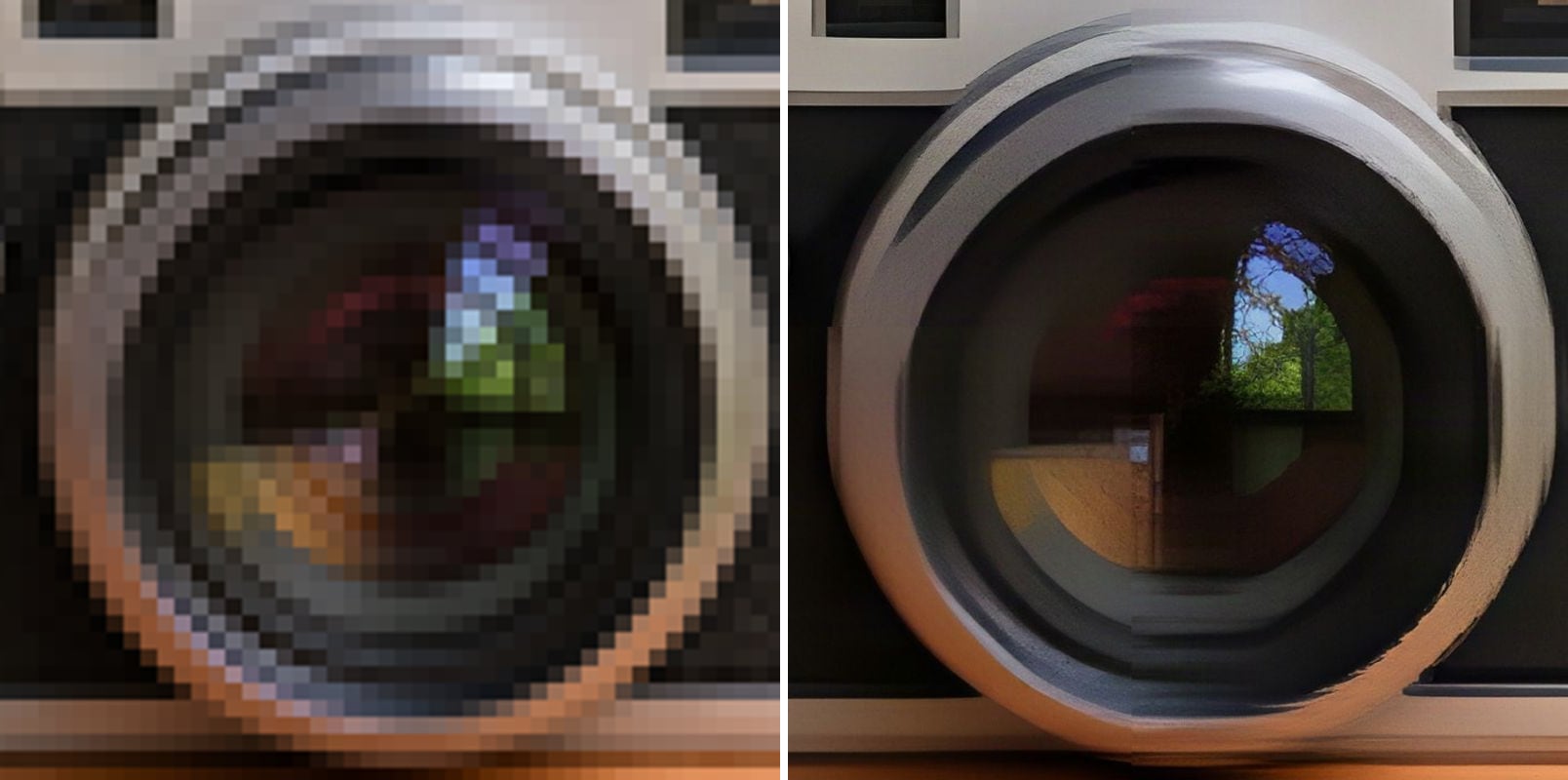
- Antes
- Blocos de pixels grandes e quadrados; a lente redonda virou uma escadinha.
- Depois
- Anéis da lente suaves e redondos, e bordas do metal limpas.
Blocos grandes de pixels que voltam a ser uma lente
Cada bloco de 4×4 era de uma cor só, então a lente da câmera era uma escadinha de quadrados. Depois de uma passada, os anéis da lente viram círculos suaves e o metal e o vidro voltam a ficar claros.
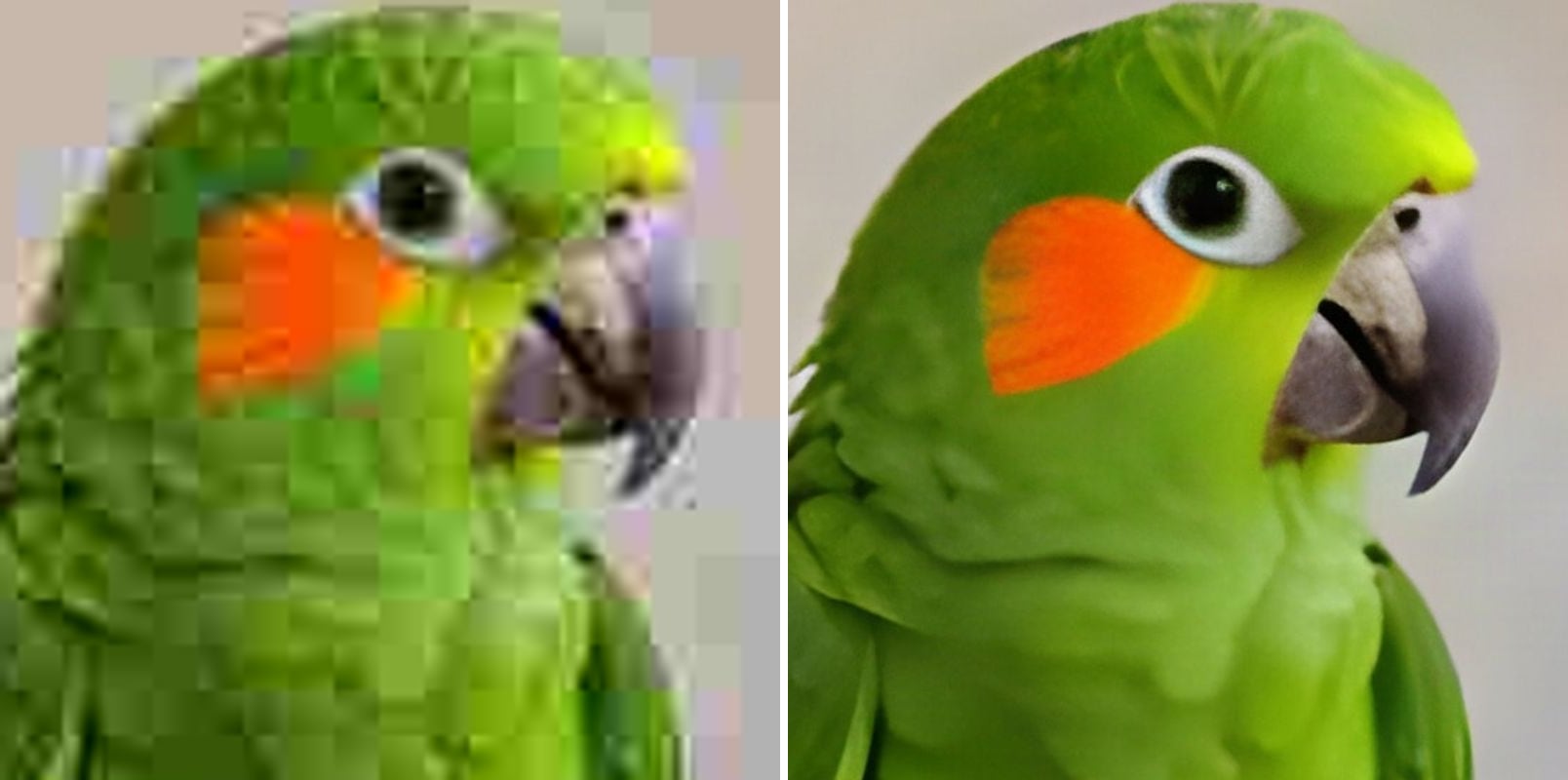
- Antes
- Artefatos quadriculados de JPEG e halos de cor em volta do bico.
- Depois
- Penas limpas, bico nítido e fundo suave.
Artefatos fortes de JPEG limpos
Um JPEG de baixa qualidade cobriu o papagaio de blocos de cor e halos. O resultado tem penas verdes limpas, bico nítido e fundo suave, sem as manchas.
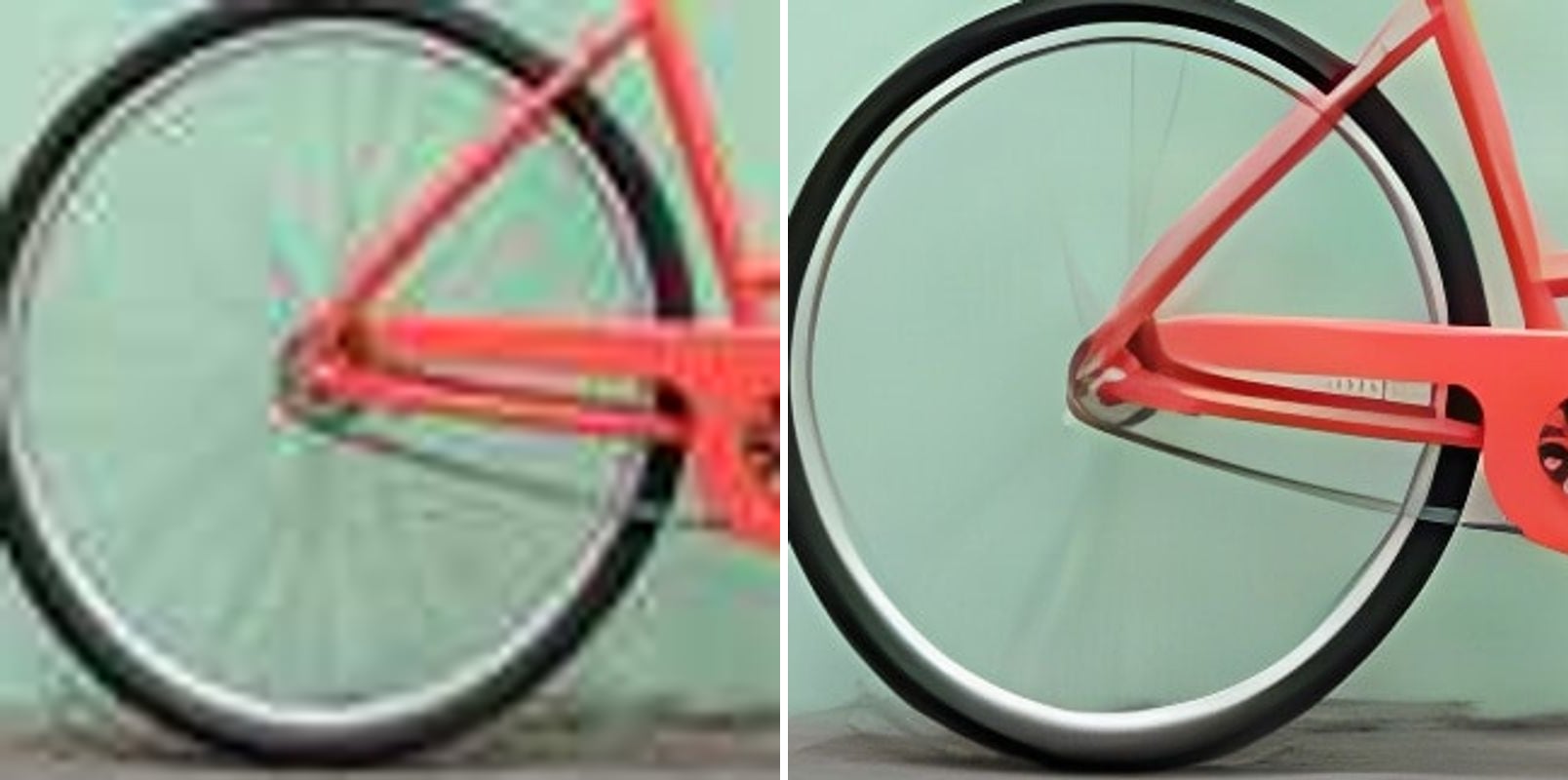
- Antes
- Minúscula e comprimida: as bordas do quadro e da roda estão serrilhadas.
- Depois
- Linhas do quadro limpas e aro da roda redondo e suave.
Uma imagem minúscula ampliada sem serrilhado
Com 192 pixels de largura, a bicicleta tinha linhas suaves e quebradas. Ampliada quatro vezes, o quadro vira uma linha limpa e o aro da roda fica redondo, com os raios e as cores onde estavam.
O que significa despixelizar uma imagem?
Uma imagem parece pixelada quando tem poucos pixels para o tamanho em que você a vê, ou quando a compressão a transformou em blocos. Redimensionar só deixa os blocos maiores. Um despixelizador com IA reconhece os blocos e artefatos como dano, remove tudo e redesenha bordas limpas e áreas suaves. Ele corrige:
Blocos de pixels
Blocos quadrados de imagens ampliadas sem suavização.
Artefatos de JPEG
Manchas, contornos fantasmas e halos de cor causados por compressão forte.
Bordas serrilhadas
Linhas em escadinha em curvas e diagonais ficam suaves.
Imagens pequenas
Ampliadas em até 4× no modo Pixelada, para 2K ou 4K.
Artes gráficas e prints de tela
Logos, ícones e capturas de interface recuperam bordas limpas.
Dois modos
Pixelada para blocos e artefatos; Foto para fotos suaves que só precisam de mais detalhes.
Como despixelizar uma imagem
Três passos, sem instalar nada:
Envie a imagem pixelada
Arraste, cole ou escolha um JPG, PNG ou WebP de até 10 MB.
Mantenha Pixelada selecionado
O modo Pixelada foi feito para blocos e artefatos de JPEG. Escolha 2K ou 4K; o tamanho final aparece antes de começar.
Compare e baixe
Arraste o controle deslizante para conferir as bordas e depois baixe.
Quem corrige imagens pixeladas
Qualquer pessoa que só tem uma cópia da imagem — e ela é minúscula.
Vendedores online
Fotos de fornecedores comprimidas para poucas centenas de pixels.
Designers
Logos e artes que só existem em arquivos pequenos e quadriculados.
Usuários de redes sociais
Fotos que perderam qualidade depois de serem compartilhadas muitas vezes.
Gamers e streamers
Prints e emotes em baixa resolução, limpos para reaproveitar.
Todo mundo com downloads antigos
Imagens salvas nos primórdios da internet que ficam péssimas nas telas de hoje.
Ferramentas de foto relacionadas
Outras correções com um clique para a mesma foto.
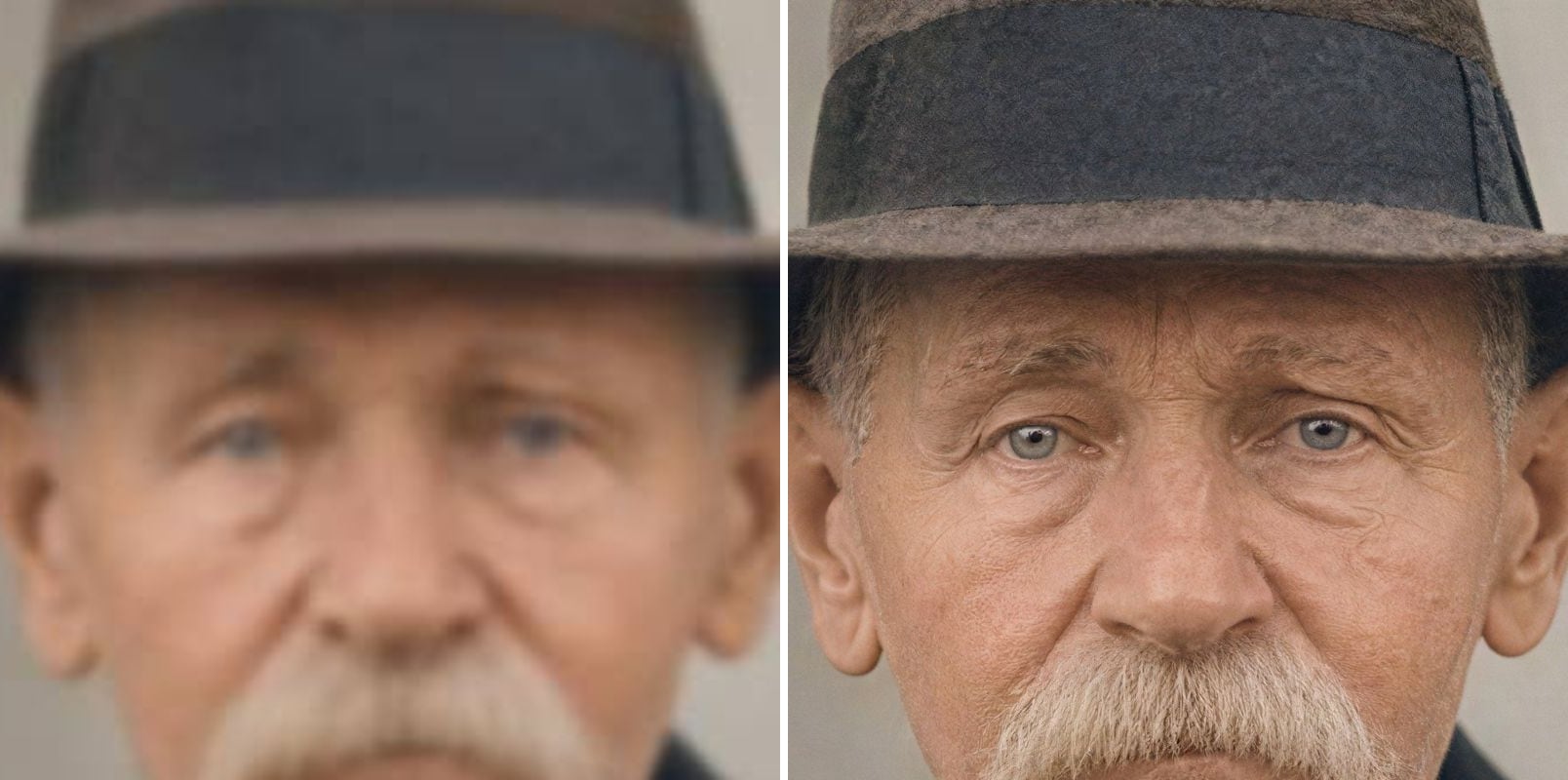
Ampliador de imagens com IA
Amplie imagens desfocadas ou em baixa resolução para 2K ou 4K com IA: detalhes reais, o mesmo rosto.
Tirar Desfoque de Imagem
Corrija fotos e rostos borrados com IA.
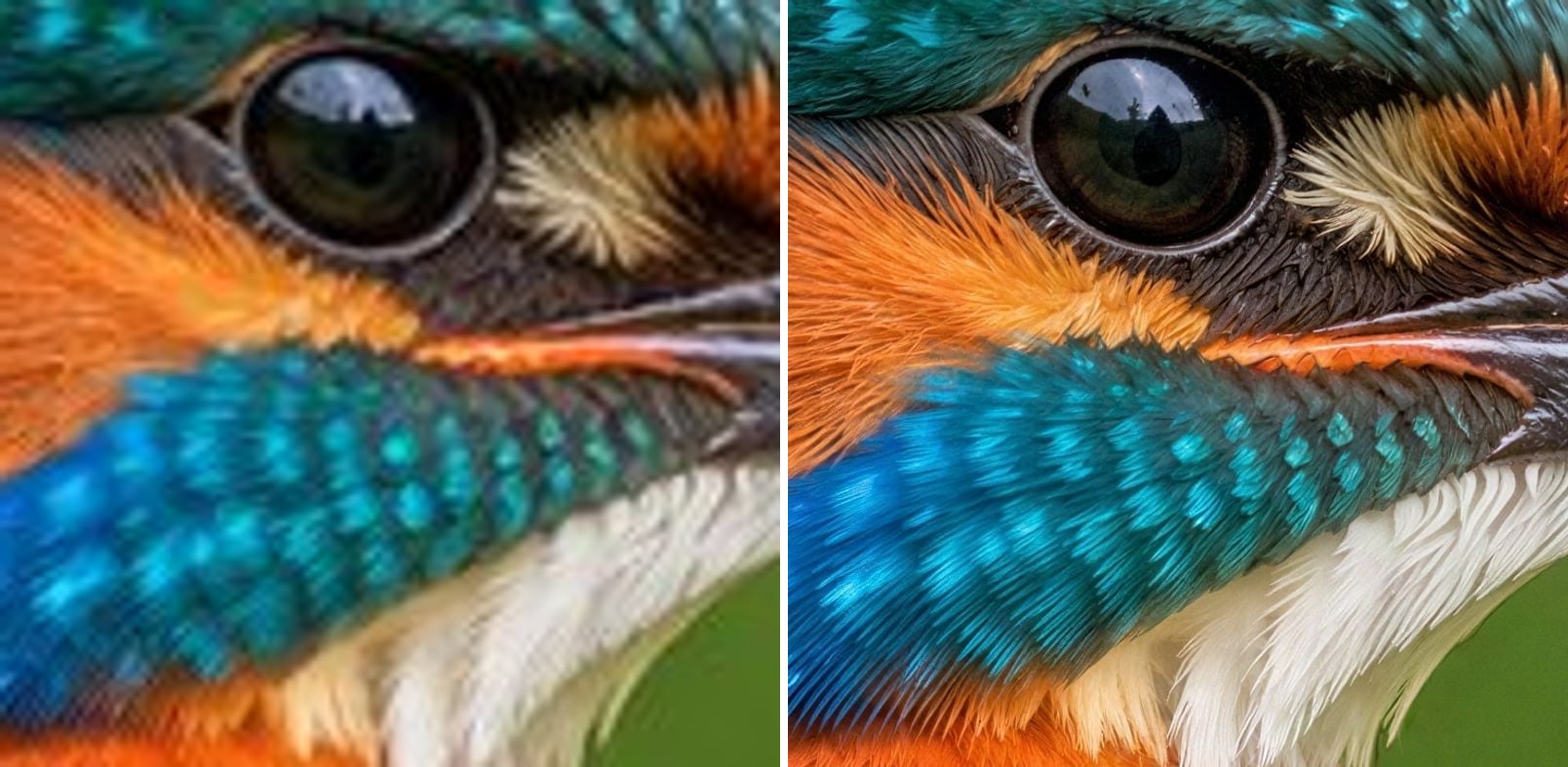
Upscaler de Imagem 8K
Amplie fotos para 8K (7680×4320) com detalhes restaurados por IA para impressões grandes e telas 8K.

Remover Texto de Imagem
Apague legendas, palavras sobrepostas, legendas de vídeo e datas impressas e reconstrua o que estava por trás.
Despixelizar Imagem — Perguntas Frequentes
Mais dúvidas? Escreva para support@imagesv2.ai.
Envie a imagem acima, mantenha Pixelada selecionado, escolha 2K ou 4K e clique em Ampliar. A IA remove os blocos de pixels e os artefatos de JPEG e redesenha bordas limpas no tamanho maior.
Não. A ferramenta remove blocos e artefatos e desenha bordas convincentes, mas não consegue trazer de volta informações que a imagem nunca teve. Texto ilegível continua ilegível, e rostos minúsculos não vão ficar reconhecíveis.
Não. A pixelização usada para esconder rostos, placas ou textos destruiu o detalhe original, e a ferramenta não tenta tirar essa censura. Qualquer coisa desenhada ali seria inventada, não revelada.
Pixelada é para blocos visíveis e artefatos fortes de JPEG; é o único modo aqui que remove blocos de mosaico. Foto é para fotos suaves ou borradas sem blocos, e mantém os rostos mais próximos do original.
Escolha 2K (1440 pixels no lado menor) ou 4K (2160). O modo Pixelada amplia em até 4×, então uma imagem muito pequena chega o mais perto do tamanho escolhido que esse limite permite.
Ele vai suavizar os pixels, o que normalmente não é o que a pixel art precisa. Use para imagens que deveriam ser suaves.
Um upscale para 2K usa 10 créditos, 4K usa 20 créditos e 8K usa 40 créditos. Novos usuários ganham créditos grátis no cadastro, e o seu primeiro upscale (2K ou 4K) custa só 3 créditos. O 8K fica disponível depois de qualquer compra de créditos. Se um upscale falhar, os créditos são devolvidos automaticamente.
Resultados feitos com os créditos grátis de cadastro têm marca d'água. Depois de qualquer compra de créditos, os novos resultados vêm sem ela.
Corrija sua imagem pixelada
Créditos grátis para novos usuários. Envie uma imagem e baixe a versão limpa em segundos.