
Restauração de fotos antigas com IA — Devolva a vida às memórias desvanecidas
Solte a digitalização de um retrato antigo ou de uma foto de família. GPT Image 2 preserva a composição e as cores originais, elimina o desfoque, reconstrói os poros e a textura fina da pele, e refina os contornos dos olhos, cílios, lábios e cabelo.
O prompt de restauração está pré-preenchido — acabamento natural, sem alisamento plástico da pele, sem rosto IA superestilizado.
Créditos gratuitos para contas novas — sem cartão
O que é a restauração de fotos antigas com IA?
As cópias antigas desbotam, as digitalizações ficam borradas, arranhões e dobras se acumulam ao longo das décadas. Os upscalers genéricos tendem a alisar demais os rostos até deixá-los plásticos, a desviar o tom de pele para um calor sintético ou a inventar detalhes que nunca existiram. Esta página conecta o GPT Image 2 com um prompt de restauração calibrado que faz o oposto: bloqueia a composição e a cor, e apenas reconstrói o que o tempo erodiu — textura de pele a nível de poro, contornos nítidos de olhos e cílios, lábios bem definidos, mechas de cabelo individuais e transições naturais de luz/sombra.
Composição e cores preservadas
O prompt pede explicitamente ao modelo que mantenha a moldura, a pose e a paleta de cores originais. Sem recorte, sem desvio quente/frio, sem remodelar o rosto ao estilo «IA lisonjeira». A foto que você carregou é a que volta, apenas mais nítida.
Pele real, não plástico
As ferramentas de retoque genéricas alisam a pele até um acabamento de figura de cera. Este prompt pede poros nítidos, linhas finas de textura e degradês naturais de luz — o mesmo acabamento que a fotografia de beleza de alta qualidade, não um filtro de Snapchat.
Nítido onde importa
Olhos, cílios, lábios e a fronteira cabelo/pele são as quatro zonas que fazem um retrato parecer «nítido». O prompt de restauração dirige o modelo para refinar exatamente esses contornos e deixar o resto em paz.
Configuração em um clique
Ao chegar à página, o editor já está em modo image-to-image com o prompt de restauração carregado. Solte sua digitalização, inicie a geração, baixe o resultado. Sem ajustes, sem copiar e colar.
O tipo de foto para o qual esta página foi projetada
Um retrato de família amassado, desbotado para sépia, digitalizado a partir de uma cópia. Foco suave, contraste perdido, finas rachaduras percorrendo a superfície — exatamente o tipo de entrada para o qual o prompt de restauração foi calibrado.
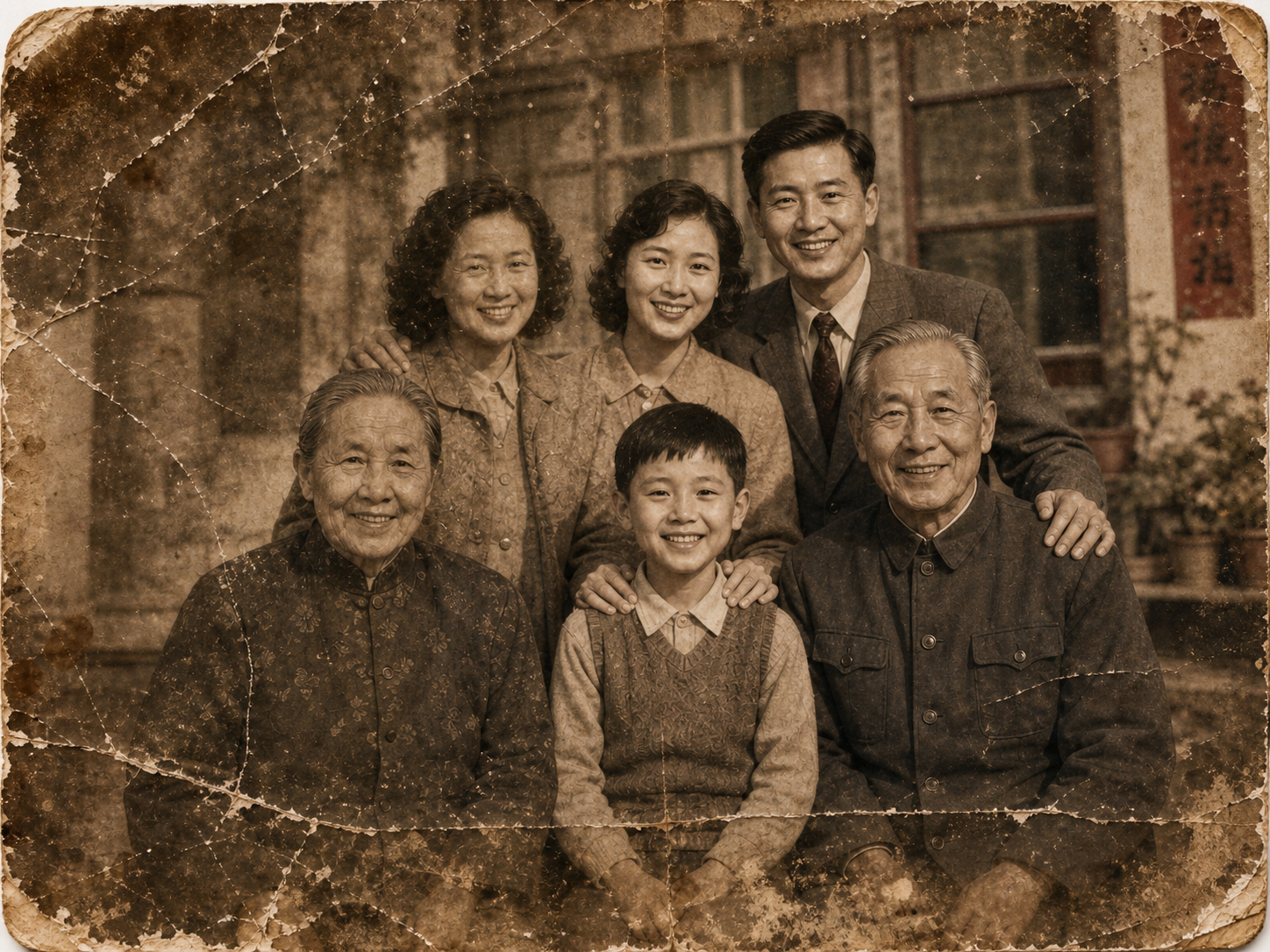
Retrato de família desbotado, digitalizado de uma cópia dos anos 60
Forte desvio sépia, arranhões de superfície, foco suave em toda a imagem e aquele tipo de ruído de baixa frequência que um upscaler genérico transformaria em feios artefatos. O prompt de restauração bloqueia composição e cores enquanto reconstrói as quatro zonas que decidem se um retrato parece nítido — olhos, cílios, lábios e a fronteira cabelo/pele — deixando intacto o calor sépia original e a estrutura do fundo. Solte sua própria foto no editor acima para lançar o mesmo prompt; a saída continua fiel à entrada, não é um re-estilo brilhante de IA.
Projetado para uma restauração fotográfica honesta e fiel
Projetado para uma única missão: trazer de volta fotos antigas sem reescrevê-las.
Motor GPT Image 2
O mesmo modelo da OpenAI que impulsiona o restante do site. Boa compreensão do retrato, correspondência cromática precisa e geometria facial estável de uma regeneração para outra — exatamente o que um trabalho de restauração precisa.
Prompt editável
O prompt de restauração está pré-preenchido, mas não bloqueado. Se você quiser um acabamento mais suave, mais contraste ou preservar o grão do filme, modifique o texto — o formulário se comporta como o gerador clássico.
Lote multi-foto
Restaure um álbum inteiro de uma vez. Solte várias digitalizações no editor, cada uma tratada com o mesmo prompt de restauração — acabamento consistente em todo o conjunto.
Tons claros e fundo preservados
O prompt preserva explicitamente os tons claros e os detalhes de fundo, para que os fundos de estúdio, molduras de porta, motivos de papel de parede e ambientes externos permaneçam onde estavam em vez de serem alisados como um desfoque genérico.
Download pronto para impressão
A saída é um PNG limpo de alta resolução, apto para reimpressão, emolduramento ou compartilhamento com a família. Sem marca d'água nos planos pagos.
Restauração de fotos antigas — Perguntas frequentes
Perguntas frequentes sobre a restauração com IA. Outras dúvidas? Escreva para support@imagesv2.ai.
O prompt está calibrado para as formas mais comuns de degradação: desfoque geral, baixa resolução, contraste desbotado, leve desvio sépia e arranhões ou dobras suaves na superfície da cópia. Destaca-se ao reconstruir o detalhe facial e a textura natural da pele. Para danos físicos severos — rasgos grandes, pedaços faltando, manchas de mofo fortes — o modelo ainda pode produzir um resultado apresentável, mas as áreas não pintadas são necessariamente aproximações. Considere as saídas como uma restauração fiel, não como uma reconstrução de qualidade forense.
Sim. O prompt preserva explicitamente a composição e as cores, e o GPT Image 2 tem uma geometria facial estável — os traços permanecem ancorados em suas posições originais em vez de desviarem para um rosto IA genérico. A textura da pele, a nitidez dos olhos e o detalhe do cabelo são reconstruídos; a semelhança subjacente é deixada em paz. Se a entrada estiver muito danificada para recuperar o rosto original, o modelo produzirá uma correspondência plausível em vez de inventar outra pessoa.
Um upscaler puro pode afinar os pixels, mas não pode raciocinar sobre o que havia lá originalmente. O GPT Image 2 em modo image-to-image lê o retrato inteiro — pose, iluminação, expressão, textura do cabelo — e reconstrói um detalhe de alta frequência plausível coerente com esse contexto. Por isso os olhos voltam a parecer olhos, em vez de serem uma versão mais suave do mesmo desfoque.
Sim. O prompt está pré-preenchido, mas totalmente editável. Ajustes comuns: um pouco mais de contraste («lift midtones»), preservar o grão do filme, suavizar a textura da pele para sujeitos mais velhos ou converter originais sépia para um preto e branco mais limpo. A redação padrão é um bom ponto de partida para a restauração de retrato; ajuste livremente conforme as fotos.
O prompt indica ao modelo que preserve a paleta original, incluindo os tons claros e o fundo. Uma pequena limpeza da dominante amarela é normal em cópias muito desbotadas (o olho lê como restauração, não como mudança de cor). Se você quiser preservar o tom sépia ou antigo, adicione «preserve the original sepia/warm tone» ao prompt antes de gerar.
O mesmo que qualquer geração image-to-image do GPT Image 2. O custo exato em créditos é exibido acima do botão de gerar antes de pressioná-lo. Os novos usuários recebem créditos gratuitos para experimentar a página com algumas fotos sem pagar.
As uploads são enviadas para a API da OpenAI para serem processadas de acordo com sua política de dados. Não mostramos suas uploads a outros usuários e não as usamos para treinar um modelo. Considere a página como qualquer outro serviço de restauração na nuvem — adequado para álbuns pessoais e fotos de família, não para documentos sensíveis.
Sim. A saída é um PNG de alta resolução, perfeita para reimpressões padrão até grande formato. Para ampliações tamanho parede, peça um nível de qualidade superior no formulário antes de gerar.
Restaure uma foto antiga em um clique
Créditos gratuitos para contas novas. Solte uma digitalização, inicie a geração — o prompt de restauração já está preenchido.
