
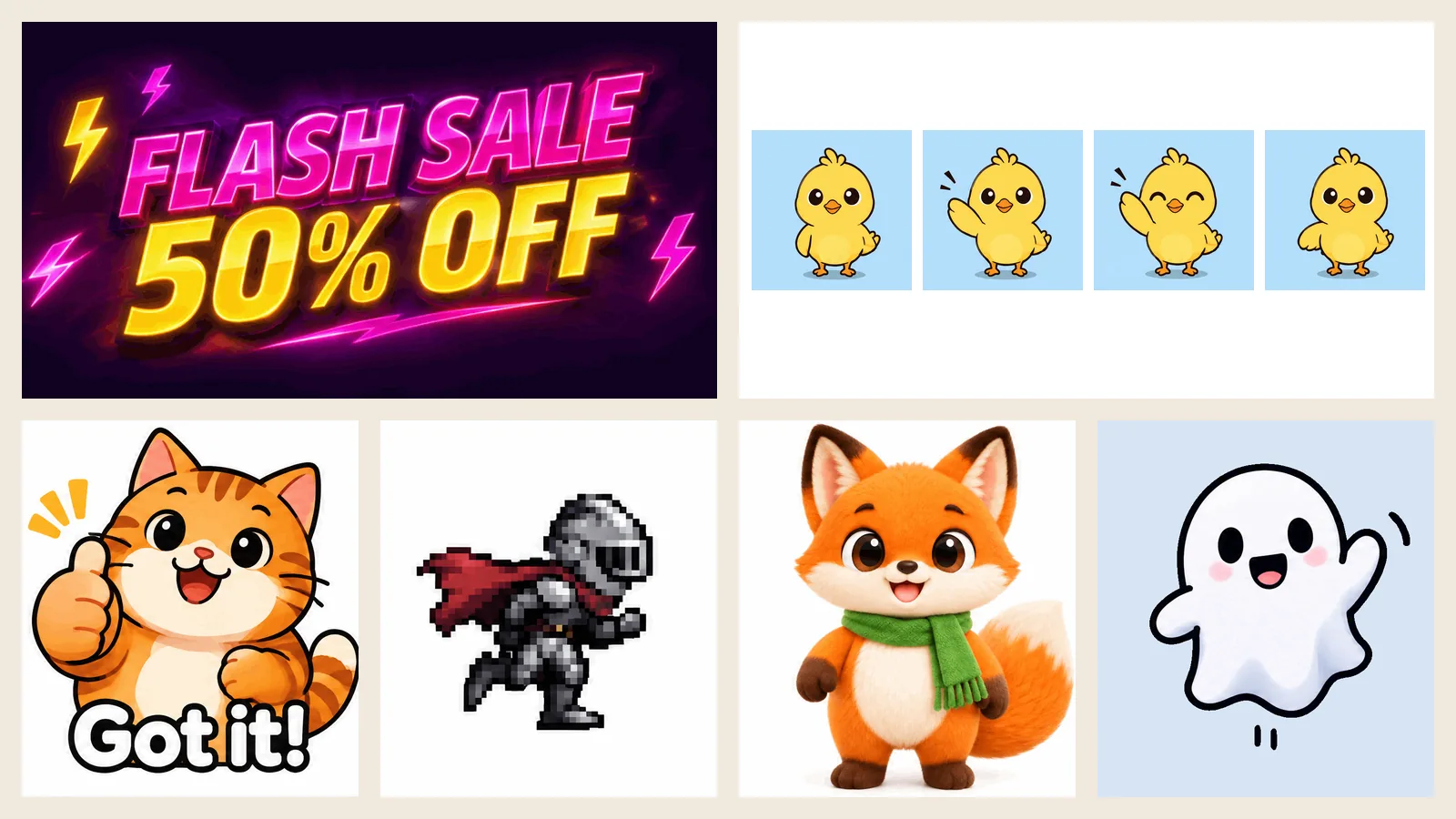
GPT Image 2.6 умеет выдавать не только статичную картинку, но и анимированный GIF. Опишите короткое движение, выберите GIF в качестве формата, и примерно через 15 секунд у вас будет зацикленная анимация: стикер-реакция, товар в движении, промо-баннер, пиксельный персонаж на бегу или ваш собственный маскот, который машет рукой.
В этом уроке мы разберём оба способа на imagesv2: из текстового промпта и из загруженной картинки. Каждый совет основан на реальном результате. Мы прогнали каждый сценарий из руководства с теми же настройками, что вы увидите в генераторе, и все анимации на этой странице — результат без доработки.
Коротко о главном:
- Выберите GIF в разделе Формат вывода, затем 4, 6, 9, 12 или 16 кадров и скорость воспроизведения Медленно, Обычно или Быстро.
- Большинство GIF были готовы за 13–20 секунд.
- Хороший промпт для GIF описывает одно движение с возвратом в исходную позу и заканчивается словами «camera still».
- Для стикеров и GIF-реакций не оставляйте Фон на Авто. Выберите Непрозрачный для чистого белого фона или Прозрачный для вырезанного стикера.
- Подписи вроде «Got it!», «FLASH SALE 50% OFF» и «Happy Birthday!» остаются чёткими и одинаковыми в каждом кадре.
Что нужно перед началом
- Аккаунт imagesv2. Новые аккаунты получают бесплатные кредиты, карта не нужна.
- Кредиты. Цена зависит от количества кадров и качества. Скорость и версия (Flare или Sunburst) на цену не влияют, а кнопка Сгенерировать всегда показывает точную стоимость до нажатия.
- Картинка для анимации (по желанию). Персонаж, маскот или фото товара, если вы хотите оживить своё изображение.
На GIF, созданных до первой покупки, есть лёгкий водяной знак imagesv2.ai. Любая подписка или пакет кредитов убирает его с новых GIF.
Цены на GIF в GPT Image 2.6
Цены для GIF в формате 1:1:
| Кадры | Размер кадра | Из текстового промпта (низкое / среднее / высокое) | Из вашей картинки (низкое / среднее / высокое) |
|---|---|---|---|
| 4 | 768 × 768 | 30 / 50 / 60 | 50 / 70 / 80 |
| 6 | 768 × 768 | 50 / 80 / 90 | 70 / 100 / 110 |
| 9 | 768 × 768 | 70 / 120 / 140 | 90 / 140 / 160 |
| 12 | 640 × 640 | 60 / 110 / 130 | 80 / 130 / 150 |
| 16 | 512 × 512 | 50 / 90 / 110 | 70 / 110 / 130 |
Среднее качество — золотая середина для GIF. Все примеры ниже сделаны на среднем качестве, если не указано иное.
Настройки GIF в GPT Image 2.6
Анимацию определяют четыре настройки.
Кадры анимации. Больше кадров — плавнее движение. До 9 кадров рендерятся с размером 768 px на кадр, 12 кадров — 640 px, 16 кадров — 512 px, так что в длинных анимациях вы немного жертвуете размером ради плавности. Один запуск — один GIF.
Скорость. Медленно, Обычно и Быстро держат каждый кадр 400, 200 и 100 миллисекунд. Скорость меняет только темп воспроизведения, а не содержимое кадров, и переключать её можно бесплатно.
Фон. Авто, Непрозрачный или Прозрачный. Для GIF эта настройка важнее, чем для статичных картинок; подробнее — в разделе о стикерах ниже.
Свобода композиции. Свободно (по умолчанию) позволяет модели добавлять реквизит, свет и детали композиции; Следовать промпту — строго держаться ваших слов. Цена одинаковая.
Промпты в этом руководстве оставлены на английском, чтобы их можно было скопировать как есть. Вот один и тот же промпт «цыплёнок машет крылом» на 4, 9 и 16 кадрах:
| 4 кадра | 9 кадров | 16 кадров |
|---|---|---|
 |  |  |
| Поднял, помахал, улыбнулся. Читается как быстрый жест. | Полный взмах, моргание и чистый возврат в начало. | Взмах туда и обратно, моргание и подмигивание. Самый плавный. |

Сколько кадров выбрать:
| Анимация | Кадры | Скорость |
|---|---|---|
| GIF-реакция, стикер, простой жест | 6 | Обычно |
| Взмах + моргание, персонаж в покое, блеск товара, промо-баннер | 9 | Обычно |
| Цикл ходьбы или бега, прыжки, анимация загрузки | 12–16 | Быстро |
| Медленное, мечтательное движение (дождь, дыхание, свечение) | 9 | Медленно |
Способ 1: GIF из текстового промпта
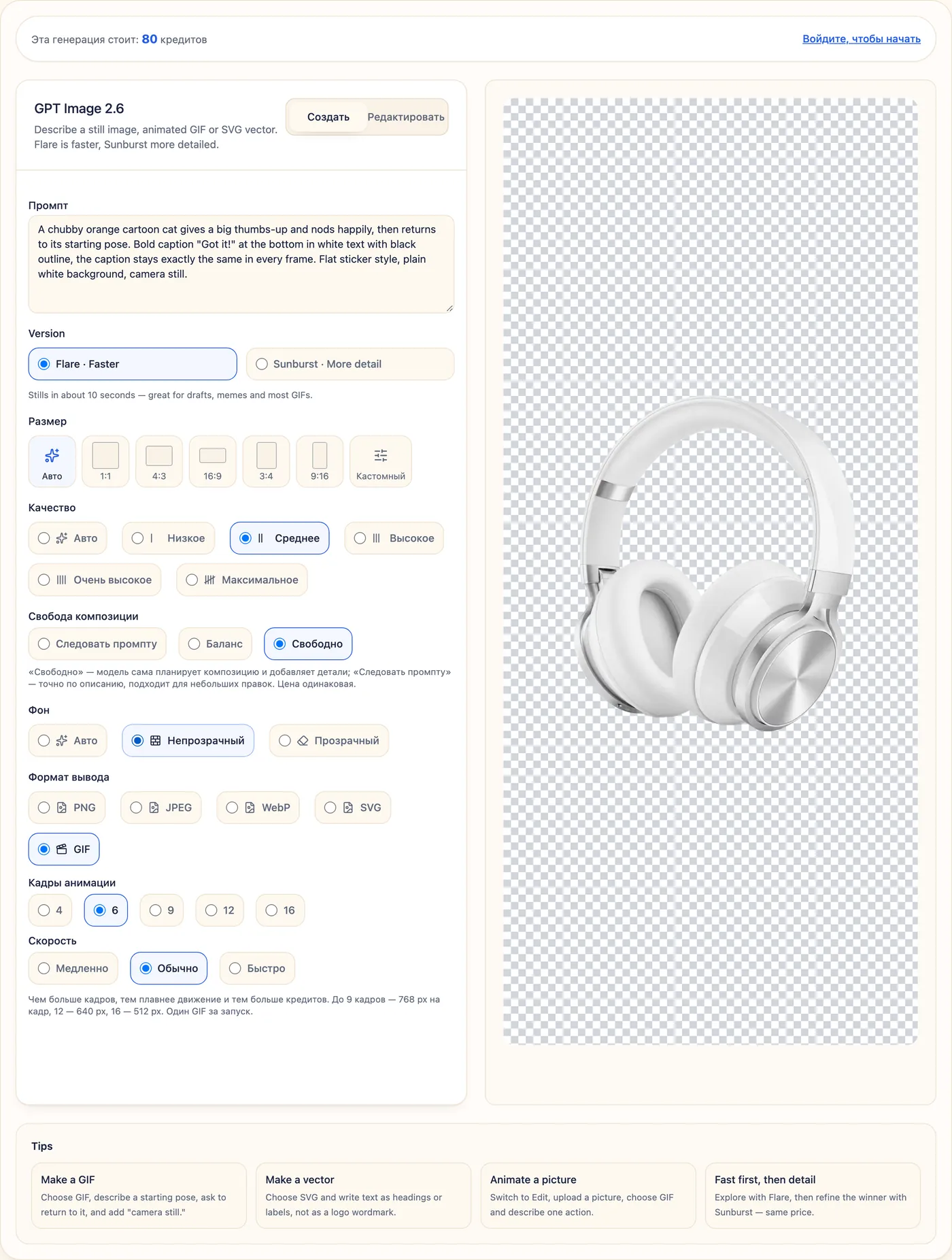
Шаг 1. Откройте генератор GPT Image 2.6 и оставайтесь на вкладке Создать.
Шаг 2. Напишите промпт. Опишите исходную позу, одно движение, возврат в исходную позу и добавьте «camera still» (формула — в разделе ниже).
Шаг 3. Выберите версию. Flare быстрее и хорошо справляется с большинством GIF; Sunburst добавляет деталей в кинематографичные сцены и персонажей. Стоят они одинаково.
Шаг 4. Выберите Размер. 1:1 подходит для стикеров и постов в соцсетях, 16:9 — для баннеров, 3:4 или 9:16 — для персонажей и сторис.
Шаг 5. Установите Качество — Среднее и задайте Фон: Непрозрачный для сплошного фона, Прозрачный для стикера.
Шаг 6. В разделе Формат вывода выберите GIF. Затем укажите Кадры анимации и Скорость.
Шаг 7. Нажмите Сгенерировать. Когда GIF появится, нажмите Скачать.
Результат промпта со скриншота (6 кадров, Обычно, Непрозрачный):

A chubby orange cartoon cat gives a big thumbs-up and nods happily, then
returns to its starting pose. Bold caption "Got it!" at the bottom in white
text with black outline, the caption stays exactly the same in every frame.
Flat sticker style, plain white background, camera still. Make the motion
loop smoothly.
Способ 2: оживите свою картинку
У вас уже есть персонаж, маскот или фото товара? Загрузите его, и GPT Image 2.6 анимирует изображение, сохранив его внешний вид.
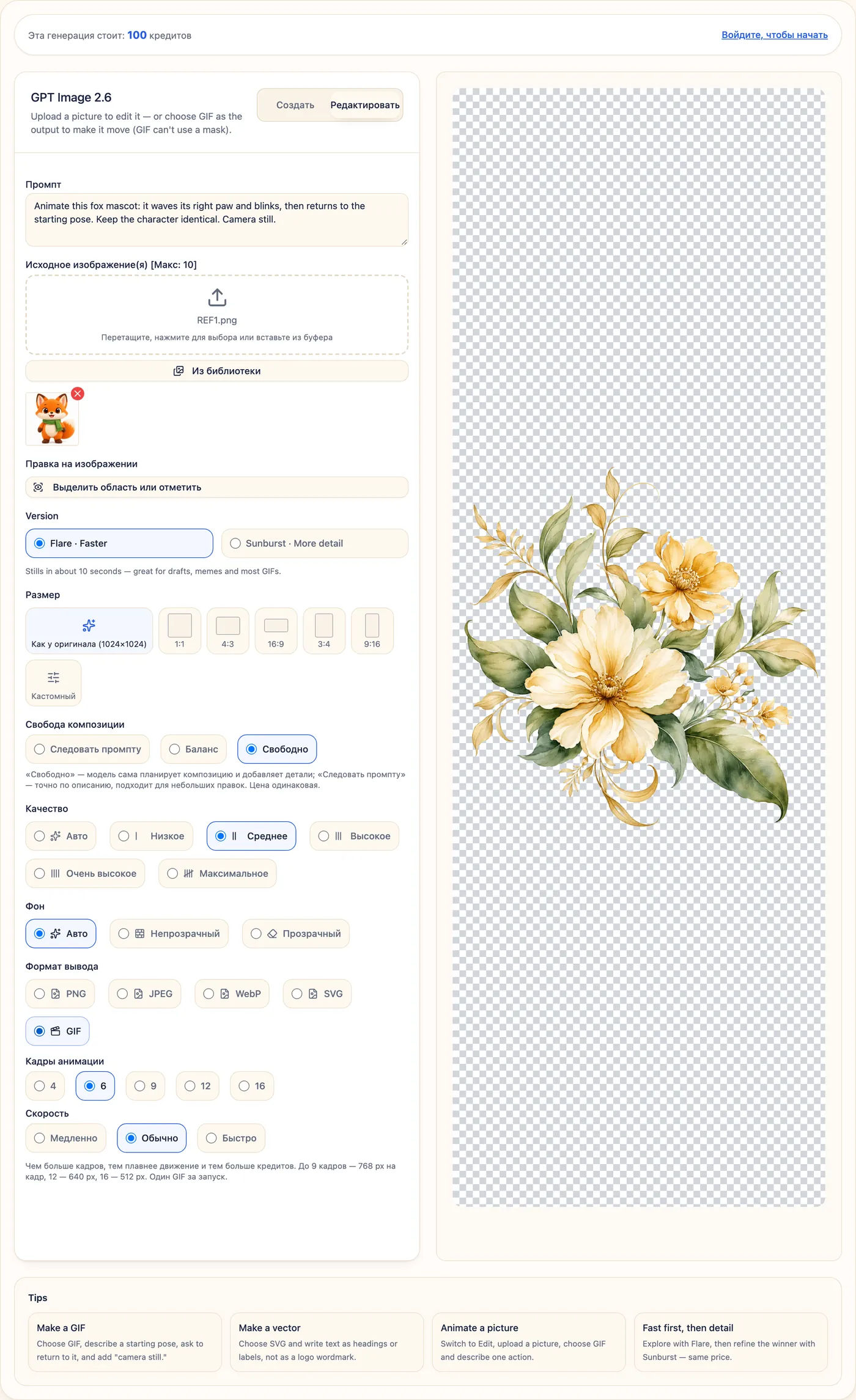
Шаг 1. Откройте генератор GPT Image 2.6 и переключитесь на вкладку Редактировать.
Шаг 2. Загрузите картинку (перетащите, нажмите, чтобы выбрать файл, или вставьте из буфера). Чище всего получается персонаж на однотонном фоне.
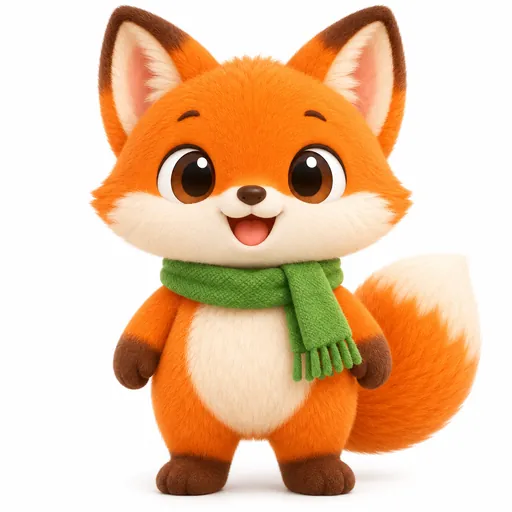
Шаг 3. Опишите движение и попросите сохранить объект без изменений, например "Animate this fox mascot: it waves its right paw and blinks, then returns to the starting pose. Keep the character identical. Camera still." (лис машет правой лапой и моргает, затем возвращается в исходную позу; персонаж не меняется, камера неподвижна).
Шаг 4. В разделе Формат вывода выберите GIF, затем задайте кадры и скорость. Размер по умолчанию — Как у оригинала.
Шаг 5. Если ваша картинка — PNG с прозрачностью, установите Фон — Прозрачный (см. ниже).
Шаг 6. Нажмите Редактировать и скачайте результат.
| Ваша картинка | GIF |
|---|---|
 |  |
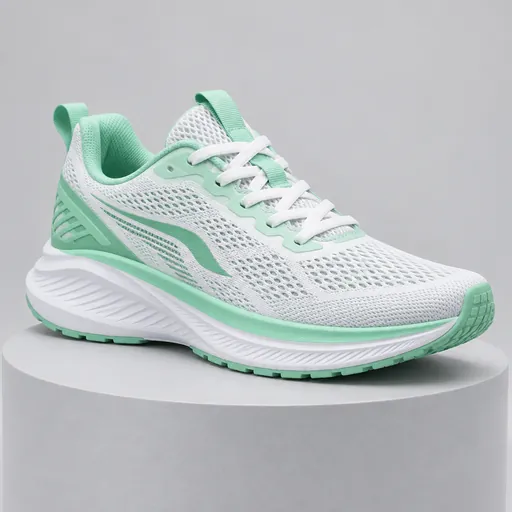 |  |
Лис сохраняет мордочку, шарф и пропорции в каждом кадре. Кроссовок сохраняет точный дизайн, а по нему скользит световой блик — простой зацикленный ролик товара для карточки в магазине или рекламы.
Анимация прозрачного PNG
Если загрузить вырезанный PNG и оставить Фон на Авто, пустая область заполнится тёмным светящимся фоном. Установите Фон — Прозрачный, и вы получите чистый прозрачный GIF:
| Фон: Авто | Фон: Прозрачный |
|---|---|
 |  |
Нужен сплошной фон? Перед загрузкой поместите PNG на белый фон, как в примере с лисом выше.
Инструмент Выделить область или отметить нельзя совмещать с выводом в GIF. Если вы ранее сохранили выделение, удалите его, прежде чем выбирать GIF.
Как написать промпт для GIF в GPT Image 2.6
Промпт для GIF — это крошечная раскадровка. Используйте формулу:
Объект + исходная поза → одно движение → возврат в исходную позу + стиль + фон + «camera still» + «make the motion loop smoothly»
Разницу дают пять правил:
- Одно движение на GIF. «Машет и моргает» работает. «Танцует, прыгает, кружится и бегает» — нет.
- Возвращайтесь в исходную позу. Именно так последний кадр перетекает в первый, и в цикле нет заметного скачка.
- Пишите «camera still». Без этого фон может «поплыть», а весь кадр — дрожать.
- Зафиксируйте текст. Напишите подпись слово в слово, в кавычках, и добавьте «stays exactly the same in every frame».
- Делайте сцену простой. Однотонный или мягкий фон удерживает внимание — и движение — на главном объекте.
Слабый промпт и его усиленная версия:
| Слабый промпт | Сильный промпт |
|---|---|
| A dog dancing, jumping, spinning and running around a park with balloons. (собака танцует, прыгает, кружится и бегает по парку с воздушными шарами) | A happy beagle sits in the center and does one little hop with its ears flapping, then lands back in exactly the same sitting pose. Flat cartoon style, plain light green background, camera still. Make the motion loop smoothly. (бигль сидит в центре, делает один маленький прыжок, хлопая ушами, и приземляется в ту же позу; плоский мультяшный стиль, однотонный светло-зелёный фон, камера неподвижна) |
 |  |
| Четыре действия сразу: собака прыгает, разворачивается и убегает, поэтому последний кадр никогда не совпадает с первым. | Одно действие и возврат в начало: бесшовный цикл, который годится для стикера. |
Примеры GIF в GPT Image 2.6, которые можно скопировать
Для каждого примера указаны промпт, настройки и результат без доработки. Чтобы попробовать, скопируйте промпт в генератор.
GIF-реакции и стикеры
GIF-реакция с подписью (6 кадров, Обычно, Фон: Непрозрачный): см. кота «Got it!» в способе 1.
Прозрачный стикер (6 кадров, Обычно, Фон: Прозрачный)

A cute white ghost sticker floating up and down and waving one hand, soft
outline, flat sticker style, transparent background, camera still. Make the
motion loop smoothly.
Стикеры: всегда задавайте фон
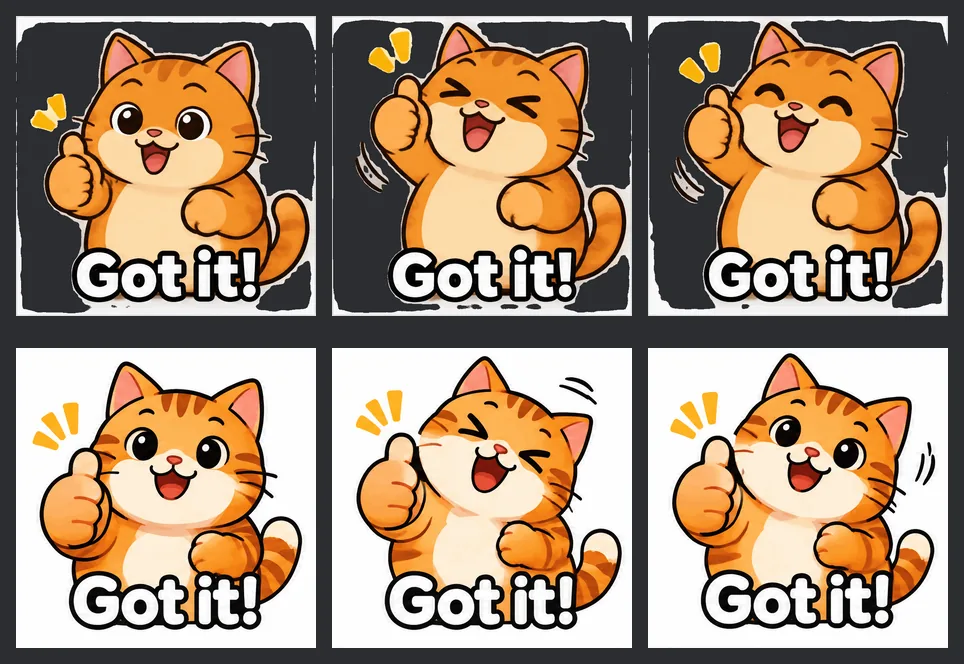
Именно для GIF-реакций и стикеров настройка Фон важнее всего. Если в промпте есть «sticker style», а Фон стоит на Авто, модель может сама вырезать стикер, оставив рваный полупрозрачный край, который в чате с тёмной темой превращается в тёмные пятна. Непрозрачный даёт того же кота на чистом белом квадрате, а Прозрачный — аккуратно вырезанный стикер:

Зацикленные ролики товаров
Блеск флакона духов (9 кадров, Обычно). Здесь Свобода композиции даёт заметную разницу:
| Свободно (по умолчанию) | Следовать промпту |
|---|---|
 |  |
| Добавляет этикетку, розы и свет из окна. Выглядит как готовая реклама. | Ровно то, что просили. Чистая основа для вашего брендинга. |
A luxury glass perfume bottle on a soft pink pedestal, a light sweep glides
across the glass, tiny sparkles twinkle and a few petals drift down, the
bottle stays perfectly still. Premium product photography, soft studio
light, camera still. Make the motion loop smoothly.
Чтобы анимировать свой товар, используйте способ 2 — пример с кроссовком выше.
Промо-баннеры
Баннер FLASH SALE (9 кадров, Обычно, 16:9)
Animated e-commerce banner: the text "FLASH SALE" and "50% OFF" pulse and
glow in neon pink and yellow, small lightning bolts flicker around them,
dark purple background, the text stays exactly the same in every frame.
Camera still. Make the motion loop smoothly.
Поздравительная открытка (9 кадров, Обычно, 1:1)
A birthday cake with five candles: flames flicker, confetti falls slowly,
the text "Happy Birthday!" in playful lettering stays exactly the same above
the cake in every frame. Warm pastel colors, flat illustration, camera
still. Make the motion loop smoothly.
Персонажи и игры
Персонаж в покое (Sunburst, 9 кадров, Обычно, 3:4)
Semi-realistic anime style young woman with a short black bob and a beige
trench coat, standing by a rainy window at night, upper body. She blinks
slowly and her hair moves slightly, rain streaks run down the glass, then
everything returns to the starting pose. Cinematic soft light, camera still.
Make the motion loop smoothly.
Пиксельный цикл бега (12 кадров, Быстро)
16-bit pixel art side-view run cycle of a small knight with a red cape,
crisp pixels, consistent character size and position, plain light
background, camera still. Make the run cycle loop seamlessly.
Анимации интерфейса
Точки загрузки (9 кадров, Обычно, Фон: Прозрачный)
A flat UI loading icon: three rounded blue dots bounce up one after another
in a smooth wave, simple flat style, centered, transparent background,
camera still. Make the motion loop seamlessly.
Скорость воспроизведения: «Быстро» и «Медленно»
Один и тот же промпт с хомяком на 9 кадров на двух скоростях. Кадры идентичны, меняется только тайминг.
| Быстро (100 мс на кадр) | Медленно (400 мс на кадр) |
|---|---|
 |  |
Быстро подходит для бега, прыжков и анимаций загрузки; Обычно — для жестов и реакций; Медленно — для спокойных, атмосферных циклов.
Как уменьшить размер GIF
GIF в 768 px выглядят чётко, но могут весить немало: от 0,1 до 1,7 МБ у примеров выше, причём детальные сцены с товарами — у верхней границы. По-настоящему помогает уменьшение размера кадра:
| Пример | Оригинал | Уменьшено до 480 px | Уменьшено до 240 px | Анимированный WebP |
|---|---|---|---|---|
| GIF-реакция «Got it!» | 678 КБ | 315 КБ | 126 КБ | 201 КБ |
| Ролик с духами | 1,67 МБ | 673 КБ | 230 КБ | 251 КБ |
| Прозрачный стикер-привидение | 266 КБ | 138 КБ | 64 КБ | 52 КБ |
- Для мессенджеров и стикеров: уменьшите до 240–480 px. Одно лишь сокращение палитры экономит всего около 10%.
- Для сайтов: конвертируйте в анимированный WebP. В современных браузерах он работает везде, где и GIF, сохраняет прозрачность и весит на 70–85% меньше.
- Бесплатные инструменты, которыми мы пользовались: gifsicle для уменьшения (
gifsicle -O3 --resize-fit 480x480 in.gif -o out.gif) иgif2webpиз WebP tools от Google для WebP (gif2webp -q 75 -mixed in.gif -o out.webp).
Решение проблем с GIF в GPT Image 2.6
| Что вы видите | Что делать |
|---|---|
| Цикл «прыгает» в конце | Добавьте «then returns to the starting pose» и «make the motion loop smoothly». |
| Вся картинка дрожит или плывёт | Добавьте «camera still» и используйте однотонный фон. |
| Движение выглядит дёрганым | Увеличьте до 9 кадров, а для бега и прыжков — до 12–16. |
| Слишком много всего происходит сразу | Оставьте одно движение на GIF. Для следующего действия сделайте второй GIF. |
| Буквы подписи меняются между кадрами | Возьмите текст в кавычки, сделайте его коротким и добавьте «stays exactly the same in every frame». |
| Края стикера пятнистые на тёмном фоне | Установите «Фон» — «Непрозрачный» или «Прозрачный» вместо «Авто». |
| Ваш прозрачный PNG получает тёмный фон | Установите «Фон» — «Прозрачный» или поместите изображение на белый фон перед загрузкой. |
| Модель добавила то, о чём вы не просили | Переключите «Свободу композиции» на «Следовать промпту». |
| GIF недоступен в режиме «Редактировать» | Удалите сохранённое выделение области: для GIF его использовать нельзя. |
| Файл слишком большой для отправки | Уменьшите до 480 px или конвертируйте в анимированный WebP (см. выше). |
Частые вопросы о GIF в GPT Image 2.6
Можно ли превратить своё фото или персонажа в GIF?
Да. Переключитесь на вкладку «Редактировать», загрузите картинку, выберите GIF и опишите одно движение. Объект сохраняет внешний вид во всех кадрах. Лучше всего работают персонажи и товары на однотонном фоне.
Сколько кадров может быть в GIF из GPT Image 2.6?
4, 6, 9, 12 или 16. До 9 кадров рендерятся с размером 768 px на кадр, 12 кадров — 640 px, 16 кадров — 512 px.
Может ли у GIF из GPT Image 2.6 быть прозрачный фон?
Да. Установите «Фон» — «Прозрачный». Прозрачные GIF выглядят чисто и на светлом, и на тёмном фоне, поэтому отлично подходят для стикеров, эмодзи и иконок интерфейса.
Можно ли изменить скорость GIF?
Да, настройкой «Скорость»: «Медленно», «Обычно» или «Быстро» (400, 200 или 100 мс на кадр). На цену скорость не влияет.
Flare или Sunburst для GIF?
Flare — для большинства GIF: реакций, стикеров, баннеров, пиксель-арта и анимаций интерфейса. Sunburst — для кинематографичных персонажей и детальных сцен. Стоят они одинаково, так что можно сделать черновик на Flare, а понравившийся вариант повторить на Sunburst.
Это генератор видео?
Нет. Вы получаете короткий беззвучный зацикленный GIF длиной до 16 кадров — идеально для стикеров, роликов товаров, баннеров и реакций. Для длинных роликов со звуком используйте видеомодель.
Заключение
Чтобы создать GIF в GPT Image 2.6, нужно сделать три выбора — вывод в GIF, количество кадров и скорость — и написать промпт, который описывает одно движение, возвращается в исходную позу и держит камеру неподвижной. Начинайте с текста для стикеров, баннеров и игровых спрайтов или загрузите своего персонажа либо товар, чтобы оживить их. Осознанно выбирайте фон, а перед отправкой уменьшайте файл или конвертируйте его в WebP.
Готовы попробовать? Откройте генератор GPT Image 2.6, выберите GIF и вставьте любой промпт из этого руководства. Тот же генератор создаёт и редактируемые векторные файлы — см. «Как создавать SVG-изображения в GPT Image 2.6».