
GPT Image 2.6 умеет отдавать не PNG, а готовый SVG-файл. Вы описываете картинку, выбираете SVG в качестве формата, и примерно через минуту получаете настоящий вектор: фигуры можно перекрасить, текст — переписать, а сам файл остаётся чётким в любом размере.
В этом уроке мы пройдём весь путь на imagesv2: от настроек и промпта до правки файла после скачивания. Чтобы каждый совет был наглядным, мы прогнали 20 реальных промптов в девяти популярных сценариях — логотипы, иконки, инфографика, научные иллюстрации, графика для сайтов, стикеры, карты, бесшовные паттерны и файлы для резки на Cricut — и показываем, что получилось в каждом случае, без доработки. Вы увидите, что работает сразу «из коробки», что требует минутной правки, а где лучше просто выбрать другой формат.
Коротко о главном:
- SVG из GPT Image 2.6 — это настоящий вектор, а не картинка, упакованная в SVG-файл. Заголовки и подписи обычно приходят в виде редактируемого
<text>. - В наших тестах один SVG создавался за 11–90 секунд.
- Сильные стороны: иконки, схемы, плоские иллюстрации и научные схемы экспериментов.
- Стилизованные надписи-логотипы, длинные фразы в маленьких блоках и листы стикеров для печати требуют быстрой доработки, а детальные карты лучше выглядят в PNG.
- Фотореалистичные изображения лучше оставить в PNG.
Как GPT Image 2.6 создаёт SVG
Если понимать, что происходит после нажатия кнопки, большинство результатов в этом руководстве становятся понятны.
Сначала по вашему запросу рисуется эталонное изображение, а затем по нему пишется SVG-код. В итоговом файле только статичный векторный контент: никаких скриптов, внешних ресурсов и встроенных растровых картинок.
Это не то же самое, что старый подход «сгенерировать PNG и прогнать через трассировщик». Трассировка превращает каждое цветовое пятно в отдельный контур, а GPT Image 2.6 собирает файл так, как это сделал бы дизайнер, — со сгруппированными фигурами и настоящим текстом.
Нативный SVG из GPT Image 2.6 против трассированного PNG
| Нативный SVG из GPT Image 2.6 | PNG + автотрассировка | |
|---|---|---|
| Текст | Обычно редактируемые элементы <text> | Превращается в контуры |
| Структура | Именованные группы вроде icon-home, step-1, kanban-board | Безымянные цветные контуры, по одному на каждую область |
| Размер файла | 1–20 КБ в наших тестах | Растёт вместе с детализацией картинки |
| Можно начать с загруженного изображения | Нет, только из текста | Да |
| Лучше всего подходит для | Иконок, схем, плоских иллюстраций, постеров | Конвертации уже готовой картинки |
Что нужно перед началом
Всё, что описано ниже, делается прямо в браузере на imagesv2.
- Аккаунт imagesv2. Новые аккаунты получают бесплатные кредиты, карта не нужна.
- Кредиты. SVG размером 1024 × 1024 стоит 180, 200 или 210 кредитов при низком, среднем или высоком качестве. Flare и Sunburst стоят одинаково. Кнопка Сгенерировать всегда показывает точную стоимость до нажатия.
- Любая оплата, чтобы скачать исходный файл. Генерировать и просматривать результат может каждый, а сам файл
.svgоткрывается после покупки любой подписки или пакета кредитов. - По желанию: Figma, Illustrator, Inkscape или любой редактор кода, если вы планируете дорабатывать файл.
Пошагово: ваш первый SVG в GPT Image 2.6
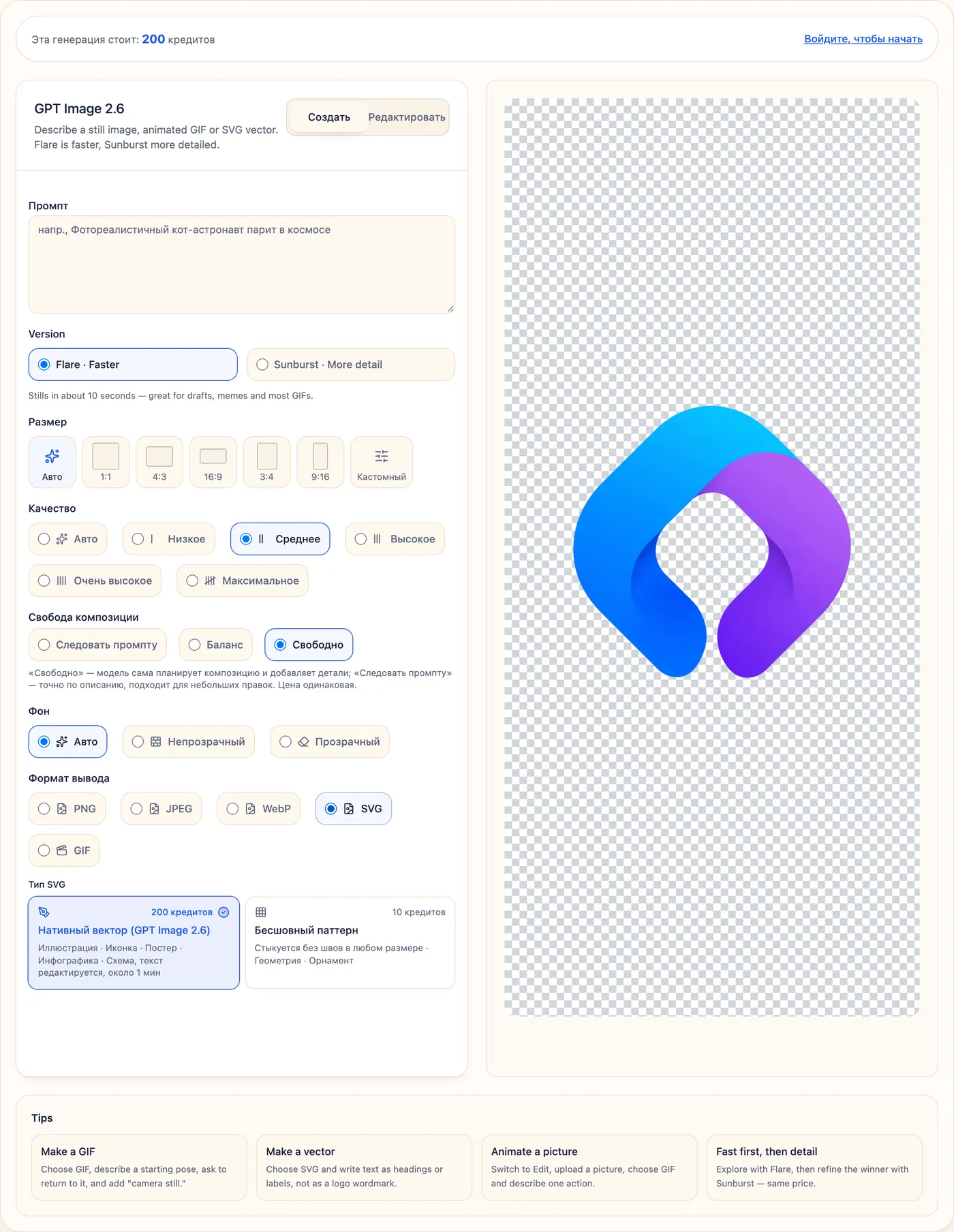
Шаг 1. Откройте генератор GPT Image 2.6 и оставайтесь на вкладке Создать. Нативный SVG создаётся только из текстового промпта; вкладка Редактировать нативный вектор не возвращает.
Шаг 2. Выберите версию. Flare работает быстрее, Sunburst добавляет больше деталей. Стоят они одинаково. Все примеры в этом руководстве сделаны на Flare.
Шаг 3. В разделе Формат вывода выберите SVG.
Шаг 4. В разделе Тип SVG выберите Нативный вектор (GPT Image 2.6) для иллюстраций, иконок, постеров, инфографики и схем. Выберите Бесшовный паттерн, если узор должен идеально повторяться, — например, для упаковочной бумаги или ткани; ниже в разделе о паттернах мы сравним оба варианта.
Шаг 5. Напишите промпт. Формула — в следующем разделе.
Шаг 6. Задайте Размер (1:1 для логотипов и иконок, 16:9 или 4:3 для схем и hero-иллюстраций, 3:4 или 9:16 для постеров и блок-схем) и Качество (для плоской векторной графики достаточно среднего). Если логотипу, иконке или стикеру нужен прозрачный фон, установите Фон — Прозрачный.
Шаг 7. Нажмите Сгенерировать и подождите. Большинство SVG готовы меньше чем за минуту. Если нативный вектор собрать не удалось, imagesv2 сам повторит попытку, всё равно выдаст векторный файл и вернёт разницу в цене.
Шаг 8. Нажмите Скачать SVG, чтобы сохранить файл, или Посмотреть код, чтобы скопировать SVG-разметку прямо в Figma, Illustrator, редактор кода или на веб-страницу.
Как написать промпт для SVG в GPT Image 2.6
Хороший SVG-промпт похож на бриф для дизайнера. Важны пять вещей — именно в таком порядке:
- Назначение — «line icon set for a SaaS dashboard», «decision flowchart», «sticker sheet».
- Структура — размер сетки, количество элементов, порядок панелей, шаги и ветвления.
- Точный текст — каждый заголовок и подпись слово в слово, плюс фраза «as editable text».
- Цвета и толщина линий — hex-коды и толщина обводки делают файл единообразным и упрощают перекраску.
- Фон — белый или прозрачный, если вы будете накладывать графику на другие макеты.
Промпты в этом руководстве оставлены на английском, чтобы их можно было скопировать как есть. Вот слабый промпт и его усиленная версия:
Слабый: a refund flowchart
Сильнее: Vertical decision flowchart titled "Should we refund this order?". Start: Refund request received. Diamond: Within 30 days? No → Offer store credit. Yes → Diamond: Item unused? … Arrows labeled Yes / No. Navy #1E3A5F lines, light blue diamonds, green end nodes, white background, editable text.
Вторая версия с первой попытки дала блок-схему из раздела об инфографике ниже — все ветки оказались на своих местах.
Четыре привычки, которые мы вынесли из тестов:
- Пишите текст коротко. Текст в SVG сам не переносится. Подписи в одну строку — безопасно; целые предложения в узких блоках вылезают за края.
- Если нужен плоский цвет, напишите «no gradients». В нескольких иконках и иллюстрациях появились мягкие градиенты, о которых мы не просили.
- Просите название простым текстом обычным шрифтом. Стилизованные буквы рисуются как фигуры и могут «поломаться».
- Фотореализм оставьте для PNG. Реалистичный свет и фактура не превращаются в аккуратные редактируемые векторные фигуры.
Что можно сделать в SVG с GPT Image 2.6: 9 проверенных сценариев
Каждый промпт ниже — ровно тот, что мы использовали. Все примеры сгенерированы в GPT Image 2.6 Flare на среднем качестве.
Результаты в одной таблице
| Сценарий | Результат | Текст редактируемый? | Можно использовать сразу? |
|---|---|---|---|
| Логотип — только символ | Чисто, два цвета | Без текста | Да |
| Логотип — символ + название простым текстом | Название верное, включая китайское | Да | Да |
| Логотип — символ + название в бейдже | Название верное, мелкие огрехи в отступах | Да | После небольшой правки |
| Логотип — стилизованная надпись | Буквы поломались | Нет (нарисованы фигурами) | Нет |
| Набор линейных иконок (12 шт.) | Одинаковая обводка, каждая иконка в своей группе | Без текста | Да |
| Набор двухцветных иконок (9 шт.) | Хорошо, добавлены лёгкие градиенты | Без текста | Да, при необходимости убрав градиенты |
| Блок-схема принятия решений | Все ветки верные | Да | Да |
| Пошаговая инфографика | Макет хороший, длинные описания вылезли за края | Да | После сокращения текста |
| Научная схема эксперимента | Аккуратные панели A–D, прозрачный фон | Да | Да |
| Hero-иллюстрация для сайта | Отточенная, лица упрощены | Да (подписи на доске) | Да |
| Иллюстрация пустого состояния | Чисто | Без текста | Да |
| Лист стикеров (6 зверей) | Милые мордочки, поломанные тела и контуры | Без текста | Нет, не для печати |
| Стикер с текстом | Текст редактируемый, блёстки перекрыли буквы | Да | После небольшой правки |
| Иллюстрированная туристическая карта | Лучше в PNG: чёткие подписи, легенда и компас | — | Да, в PNG |
| Паттерн в стиле ар-деко (нативный) | Стыкуется чисто, богатая детализация | Без текста | Да |
| Паттерн с лимонами вразброс (нативный) | При повторе видны швы | Без текста | Сначала проверьте 2 × 2 |
| Мандала для Cricut | Один чёрный составной контур | Без текста | После удаления белого фона |
| Фраза для Cricut | Аккуратные контуры букв | В контурах (удобно для резки) | После удаления белого фона |
1. Логотипы в SVG
Логотип — именно то, что чаще всего хочется получить в векторе, и именно здесь нужно аккуратнее всего обращаться с текстом.
Этот логотип кафе сгенерирован в GPT Image 2.6 на imagesv2. Графика отличная и хорошо организована: чашка, латте-арт, зёрна, пар, бейдж и лента — отдельные именованные группы, а цветами управляют десять градиентов. Но слово «Café» нарисовано фигурами, и оно получилось искажённым — буква «é» потерялась.

Решение — разделить символ и название на две задачи. Сначала сгенерируйте символ отдельно:
Minimal flat vector logo symbol for a specialty coffee roaster: a single coffee bean whose center line turns into a mountain ridge. Two colors only: dark brown #3B2416 and amber #E8A33D. Geometric, bold, balanced negative space, no text, no letters, centered with generous padding, transparent background.

Или попросите название простым редактируемым текстом обычным шрифтом. Это сработало даже с китайским названием бренда:
茶馆品牌标志:左侧是一片由两笔弧线组成的极简茶叶图形,右侧横排品牌名「青禾茶舍」,品牌名用普通无衬线字体作为可编辑文字,不要书法、不要描边成路径。配色:墨绿 #2F4F3E、米白 #F3EEDF。扁平矢量,留白充足,透明背景。
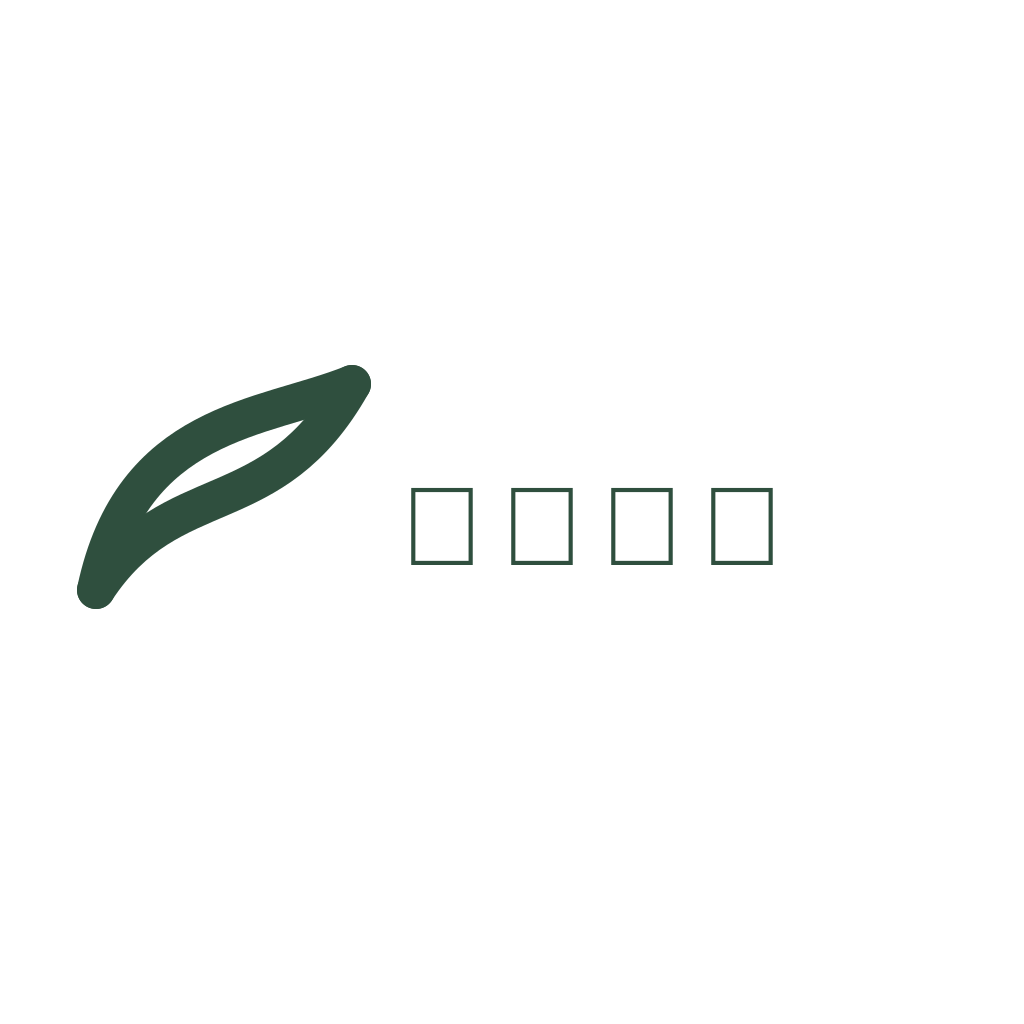
Файл весит меньше 1 КБ, а 青禾茶舍 — это один элемент <text>, который можно переписать или переключить на фирменный шрифт в Figma.
Тот же подход работает и для полноценного бейджа с латинским названием:
Circular badge logo for a bakery named "Maple & Rye": a wheat stalk crossed with a maple leaf inside a thin double ring. Below the icon, the name "Maple & Rye" set as plain editable text in a clean serif font (not hand-lettered, not traced), and a small line "EST. 2026" underneath. Palette: deep green #1F3B2D, warm tan #C8935A, cream #F6EBD9. Flat vector, no gradients, transparent background.

И «Maple & Rye», и «EST. 2026» — редактируемый текст, а файл разбит на группы badge, icon и wordmark. Взгляд дизайнера всё же нужен: название почти касается внутреннего кольца, а черешок клёна — случайный штрих, а не настоящее перекрещивание. Это правки на две минуты в Figma, а не повод генерировать заново.
Чек-лист для логотипа
- Сначала символ, потом название.
- Просите название «as editable text in a plain font» (редактируемым текстом обычным шрифтом) — и никогда «hand-lettered» или «calligraphy». Короткие жирные надписи иногда переживают отрисовку фигурами (см. фразу для Cricut ниже), но рассчитывать на это нельзя.
- Когда шрифт утверждён, переведите текст в кривые в своём редакторе, прежде чем отправлять логотип в печать.
- Логотипам с обилием градиентов нужна отдельная одноцветная версия для штампов, вышивки и резки.
2. Иконки в SVG
Наборы иконок — один из самых сильных результатов. Промпт:
A set of 12 line icons for a SaaS analytics dashboard arranged in a 4 x 3 grid: home, dashboard chart, users, settings gear, bell notification, search, calendar, folder, credit card, shield security, upload cloud, logout. Consistent 2px stroke, rounded line caps and joins, 24px grid style, single color #1F2937, no fills, no labels, even spacing, transparent background.
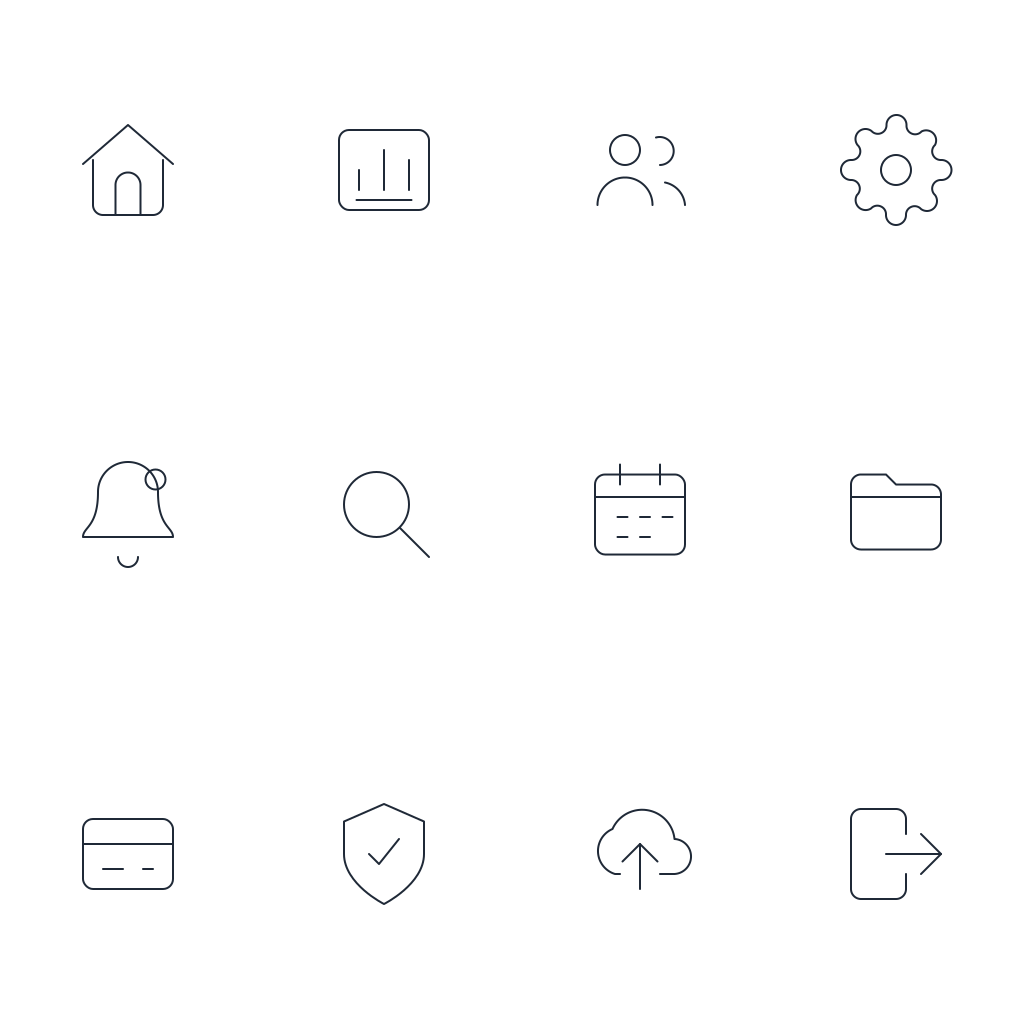
Весь набор весит 3,5 КБ, и каждая иконка лежит в собственной группе со своим названием — icon-home, icon-search, icon-logout и так далее, — так что разработчик может вытащить из файла одну иконку, не копаясь в контурах.
Двухцветный набор для интернет-магазина тоже получился удачным, хотя модель добавила мягкие градиенты, о которых мы не просили:

Чек-лист для иконок
- Укажите сетку (4 × 3), толщину обводки, стиль углов и один цвет.
- Для строго плоских иконок добавьте «no gradients».
- Перед публикацией задайте каждой иконке квадратный
viewBox(например, 24 × 24) в редакторе: в сгенерированном файле все иконки лежат на одном холсте.
3. Инфографика и блок-схемы в SVG
В схемах редактируемый текст окупается сполна: подпись можно исправить, не генерируя картинку заново.
Vertical decision flowchart titled "Should we refund this order?". Start: Refund request received. Diamond: Within 30 days? No -> Offer store credit. Yes -> Diamond: Item unused? No -> Partial refund 50%. Yes -> Diamond: Original payment method available? Yes -> Full refund to card. No -> Refund to store credit. End nodes as rounded rectangles. Arrows labeled Yes / No. Flat vector, navy #1E3A5F lines, light blue decision diamonds, green end nodes, white background, editable text.
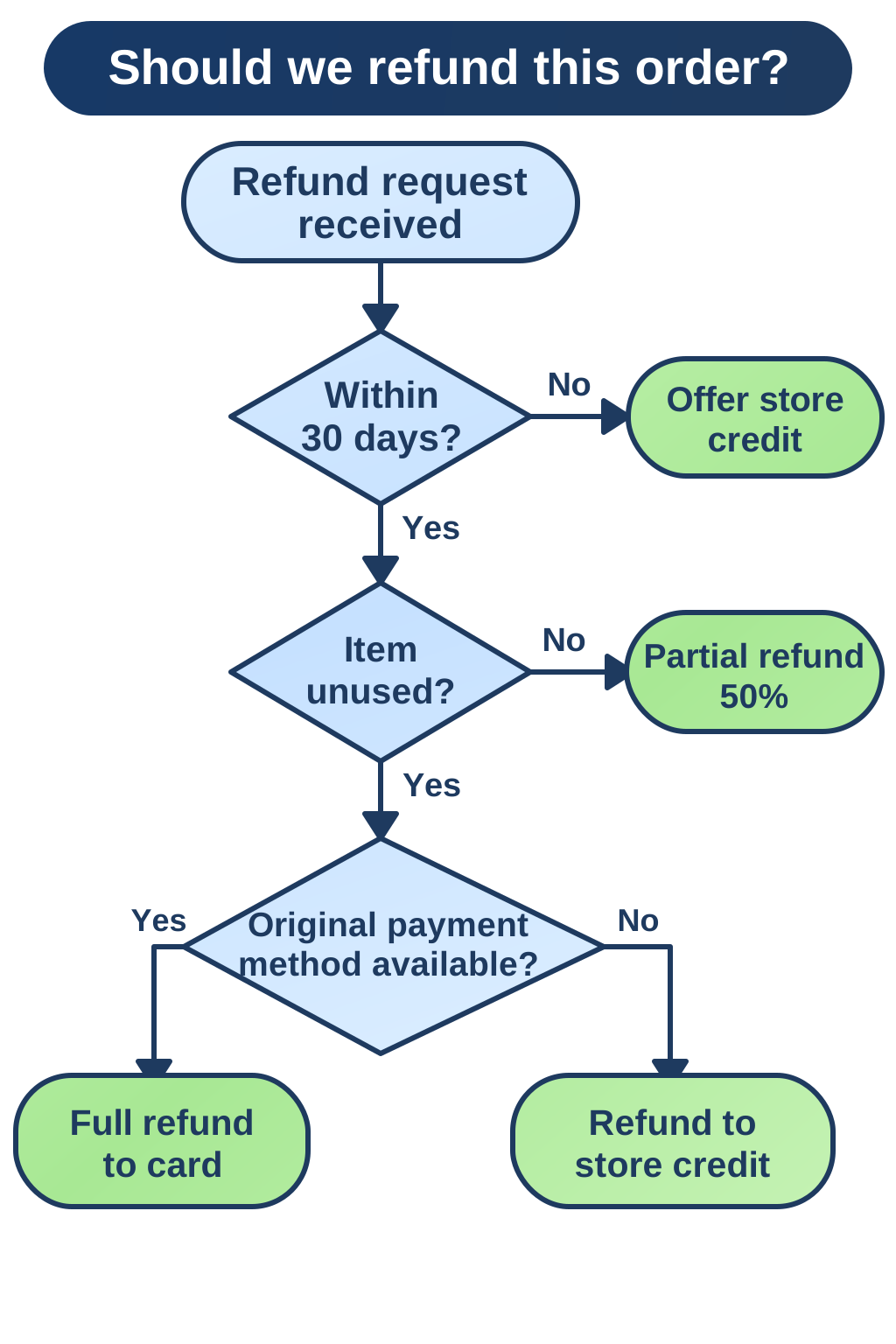
Все 15 подписей редактируемые, и каждая ветка соответствует промпту.
Пошаговая инфографика получилась менее аккуратной. Макет, пронумерованные кружки и иконки хороши, но описания в одну строку оказались длиннее карточек, и текст вылез за края:
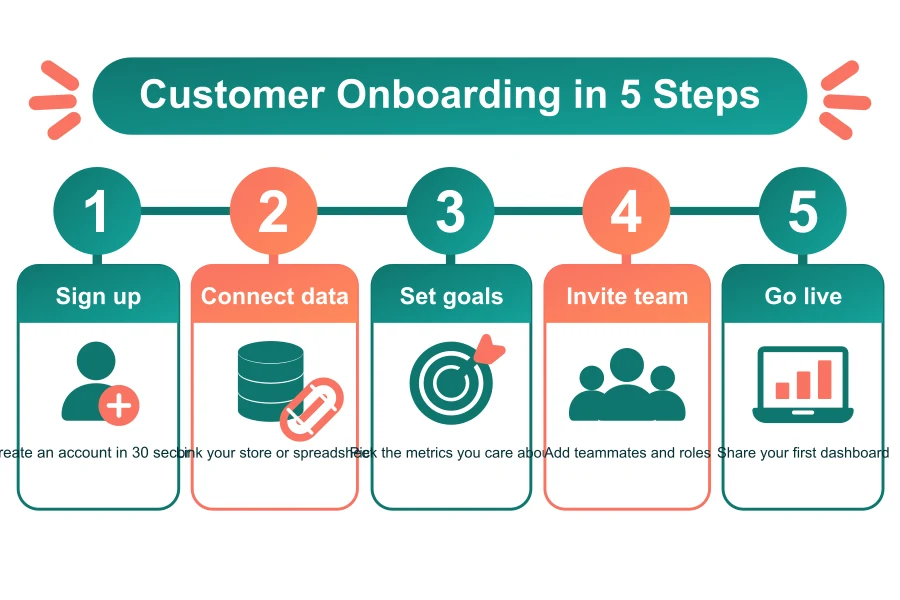
Поскольку текст здесь — настоящий <text>, исправить это вручную можно за минуту: сократить фразы или разбить их на две строки <tspan>. В промпте ограничьте описания тремя-четырьмя словами или попросите «two-line descriptions».
Нужна диаграмма последовательностей или mind-map? Для этого создан ИИ-инструмент для SVG-диаграмм.
4. Научные и исследовательские иллюстрации
Иллюстрации к статьям идеально подходят для SVG: журналы требуют вектор, а подписи после рецензирования часто приходится поправлять.
Publication-style experimental workflow figure with four panels labeled A, B, C, D from left to right: A Sample collection (test tubes in a rack), B Cell culture (petri dish with cells), C Treatment (pipette adding drug to well plate), D Imaging and analysis (microscope next to a simple bar chart without numbers). Thin arrows between panels, short labels under each panel in clean sans-serif, muted blue, teal and gray academic palette, flat vector, no shadows, transparent background.
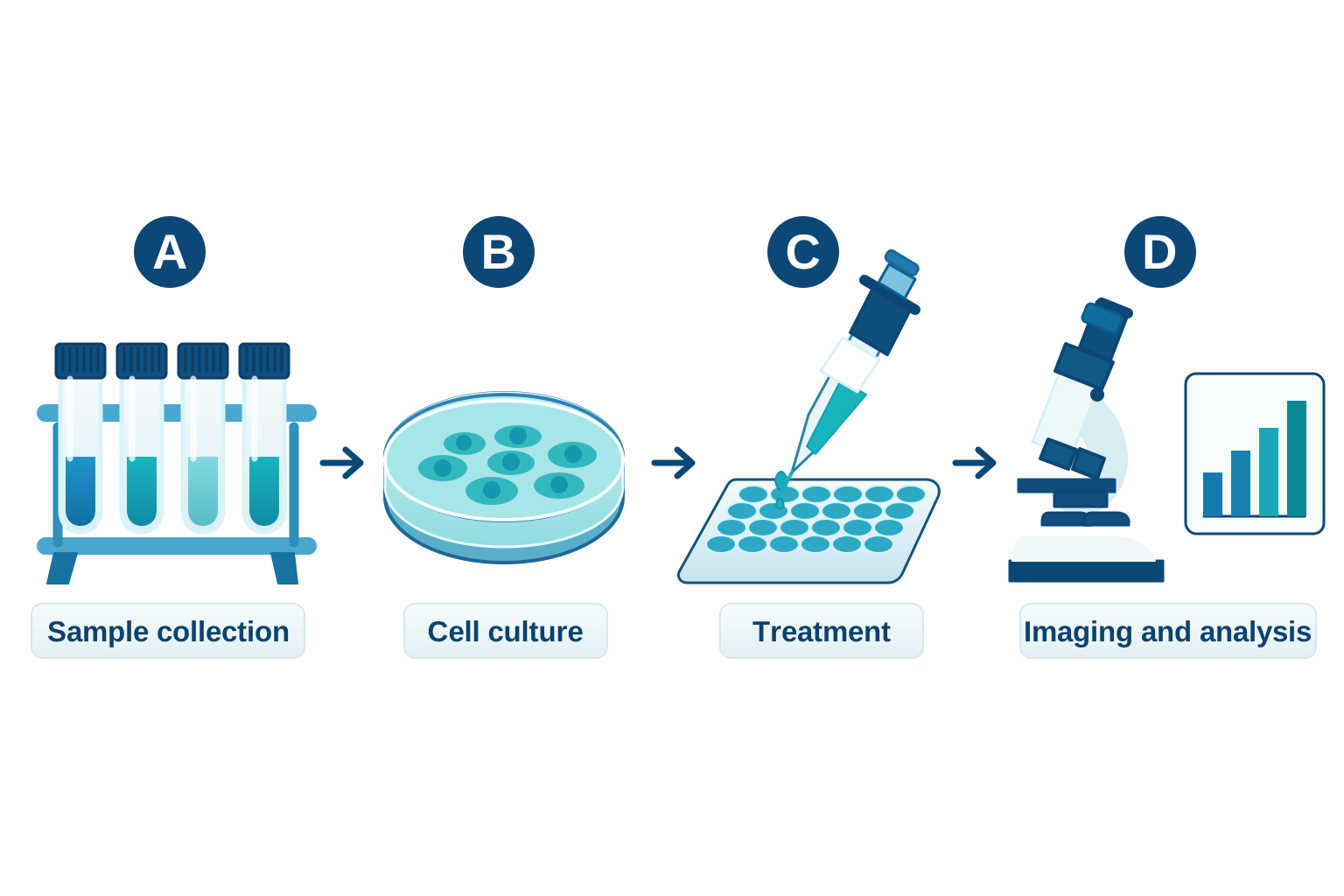
Буквы панелей и подписи — редактируемый текст, каждый объект лежит в именованной группе (tube-rack, petri-dish и так далее), а фон прозрачный, так что схема сразу встаёт в макет рисунка.
Две оговорки: просите графики «without numbers», чтобы модель не придумывала данные, и сверяйте биологические детали со своим протоколом — схема иллюстрирует процесс, но не является доказательством.
5. Иллюстрации для сайтов
Flat vector hero illustration for a project management SaaS website: a person standing next to a large kanban board, moving a card from "In progress" to "Done", a potted plant and a floating chat bubble nearby. Soft indigo #6366F1, peach #FDBA8C and slate #334155 palette, simple shapes, minimal detail, no background scene, transparent background.
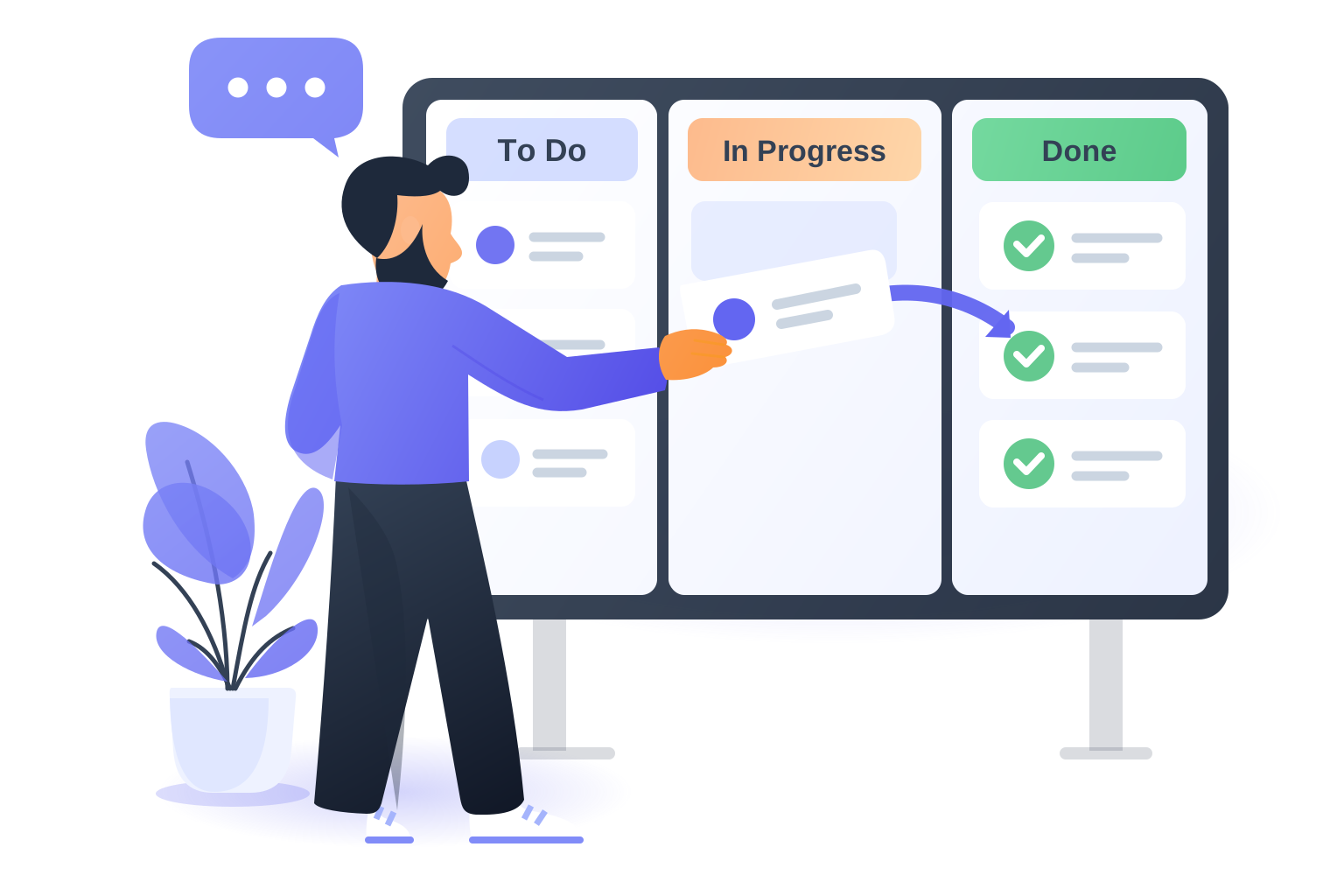
Она достаточно отточена для лендинга и весит 12 КБ. Названия колонок — редактируемый текст. Лица в этом плоском стиле упрощены, так что для детального портрета выбирайте PNG.
Небольшие иллюстрации пустых состояний получаются ещё проще:

6. Стикеры и клипарт
Стикеры — та категория, которую стоит проверять внимательнее всего перед печатью.
Printable sticker sheet with 6 cute kawaii animals in a 3 x 2 grid: bunny, corgi, piglet, gray cat, panda, frog. Each sticker has a thick white die-cut border around its outline and a subtle gray outer edge so the border is visible. Flat vector, soft pastel colors, simple shapes, no text, transparent background.
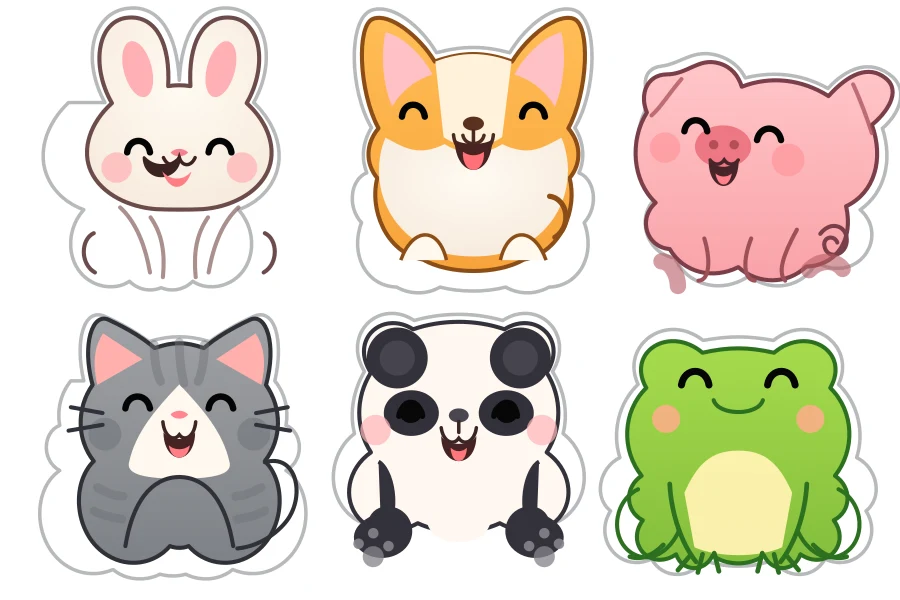
Шесть мордочек очаровательны, и каждый стикер — отдельная группа, поэтому их легко разделить. Но тела кролика и панды сведены к разрозненным штрихам, контуры для вырубки — бугристые фигуры, не повторяющие силуэт, а край холста обрезает часть из них. Используйте такой лист как цифровой клипарт или генерируйте по одному зверю на изображение и рисуйте линию реза смещённым контуром в своём редакторе.
Стикер со слоганом получился лучше — с одним недочётом, о котором стоит знать:
Retro sticker with the words "Good Vibes Only" in a bold rounded font as editable text, inside a sunburst badge with a smiling sun. Thick white die-cut border around the whole badge. Colors: mustard #F2B134, orange #E8743B, teal #2A9D8F, cream #FFF4DC. Flat vector, transparent background.

Слова — редактируемый текст с отдельным слоем тени, что очень удобно для повторного использования. Но две декоративные блёстки лежат поверх букв, а контур для вырубки охватывает только солнце, а не слова. Оба недочёта быстро исправляются в редакторе (удалите группу блёсток, добавьте смещённый контур вокруг всего), но проверьте стикер перед отправкой в печать.
7. Карты и планы помещений
Детальная карта вмещает рельеф, здания, подписи и маршруты в одно изображение. Здесь PNG вне конкуренции, поэтому для карт мы советуем переключить Формат вывода на PNG, сохранив тот же промпт:
Illustrated tourist map of a fictional seaside town called "Port Lumen": coastline with sea on the right, labeled landmarks Lighthouse, Old Market, Harbor, Museum, Sunset Beach and Train Station, small building icons, trees, a dashed walking route connecting the landmarks, a compass rose and a small legend. Flat vector, sea blue, sand beige and green palette, clean sans-serif labels as editable text.
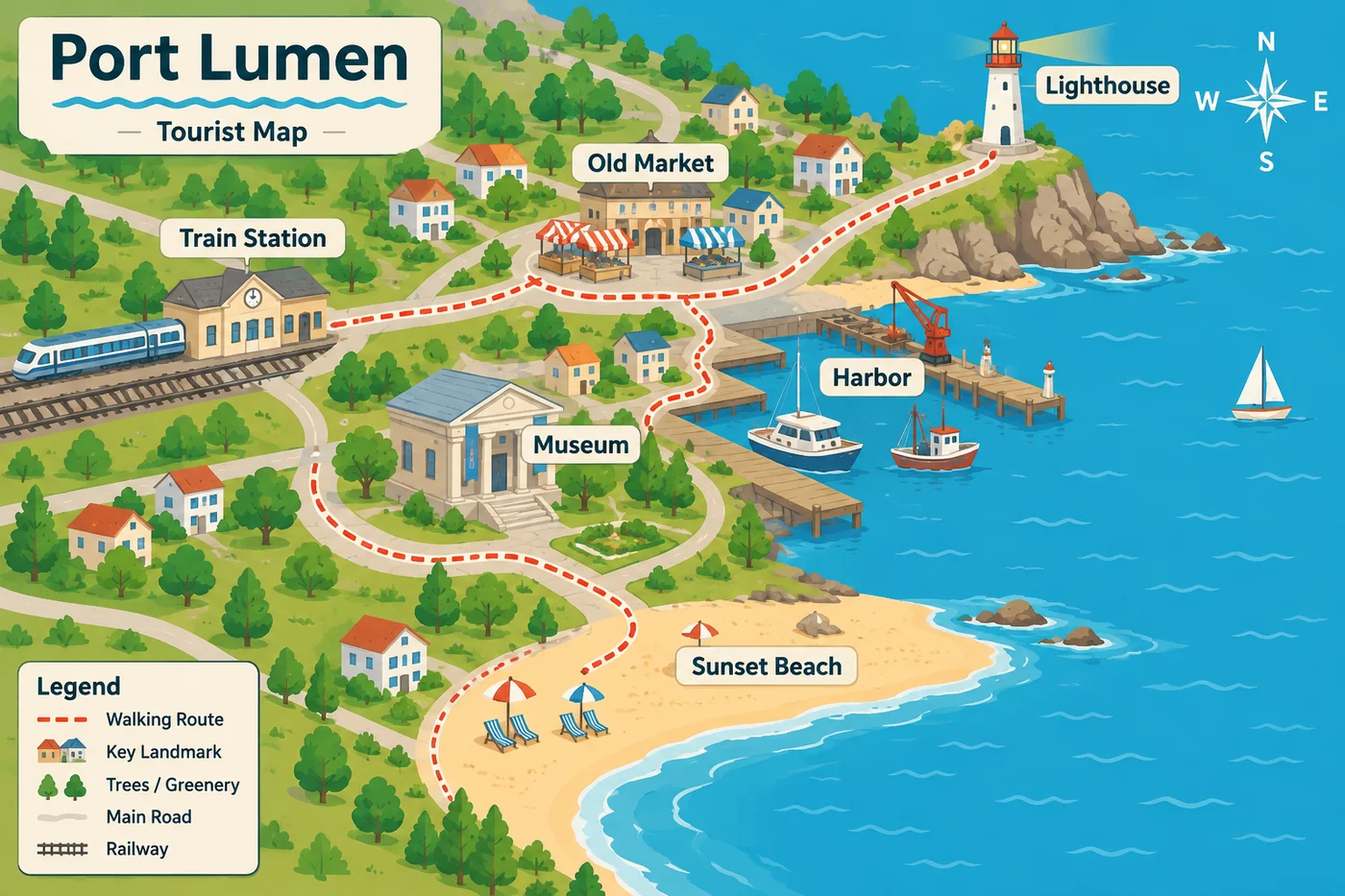
GPT Image 2.6 выдал её за 12 секунд: все подписи без ошибок, есть легенда, роза ветров и пешеходный маршрут, который действительно соединяет достопримечательности. Карту можно сразу ставить в буклет, тревел-блог или на страницу мероприятия.
Нужны векторные элементы в пару? Сгенерируйте метки, иконки достопримечательностей или подходящий набор иконок в SVG (см. раздел об иконках выше) и разместите их поверх карты в Figma или на странице.
Одно напоминание: нарисованная ИИ карта — это иллюстрация, а не географические данные, поэтому не используйте её для реальных маршрутов и расстояний.
8. Бесшовные паттерны
Повторяющиеся узоры отлично подходят для упаковочной бумаги, ткани, упаковки и фонов сайтов. Проверка простая: разложите результат плиткой 2 × 2 и поищите швы. Мы сравнили три результата бок о бок:
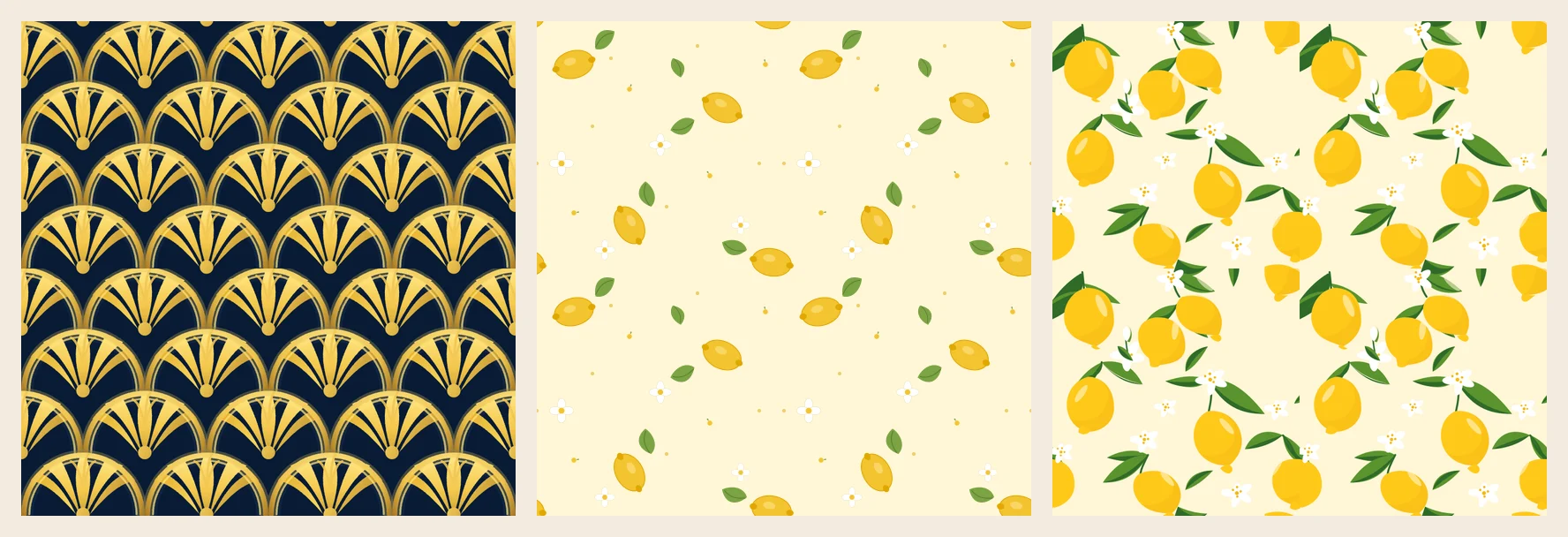
- Слева — нативный GPT Image 2.6, веера ар-деко. Насыщенные золотые веера на тёмно-синем фоне, которые стыкуются без швов. Непрерывные геометрические мотивы вроде чешуи, волн и полос — то, в чём нативные SVG-паттерны выглядят лучше всего.
- В центре — режим «Бесшовный паттерн», лимоны. Каждый лимон, лист и цветок, касающийся края, продолжается на противоположной стороне, поэтому повтор незаметен в любом размере. Это надёжный выбор для упаковочной бумаги, ткани и всего, что печатается погонными метрами.
- Справа — нативный GPT Image 2.6, тот же промпт с лимонами. Отдельная плитка прелестна, но обрезанные по краям лимоны не совпадают с другой стороной.
Промпты, которые мы использовали:
Seamless repeating SVG pattern tile: Art Deco gold fan and scallop motifs on deep navy, perfectly symmetrical, edges must tile without seams, flat vector, no text.
Seamless repeating pattern tile for gift wrapping paper: scattered lemons, leaves and small white blossoms on a pale yellow background #FFF6D6. The design must tile seamlessly on all four edges. Flat vector, three to five colors, no text.
Можно выбрать Бесшовный паттерн в разделе Тип SVG прямо в генераторе или начать с шаблонов паттернов в ИИ-генераторе SVG-иллюстраций. Один запуск стоит 10 кредитов, и режим справляется как с иллюстративными мотивами (фрукты, цветы, животные), так и с геометрическими стилями — ар-деко, исламская мозаика, оп-арт. Выберите стиль в меню Стилевой пресет или оставьте Авто и опишите, что вам нужно.
9. SVG для Cricut и лазерной резки
Режущим плоттерам нужны замкнутые одноцветные контуры. GPT Image 2.6 может их сделать, если попросить явно:
Single-color cut file for a Cricut cutting machine: a round floral mandala stencil. Solid black #000000 fills only on a white background, no gradients, no strokes, no transparency, no overlapping shapes, every shape a closed path, all black parts connected into one piece so it can be cut and weeded, minimum line thickness about 2 mm at 6 inch size.

Мандала пришла одним чёрным составным контуром из 34 замкнутых подконтуров, без градиентов и обводок. Файл для резки с фразой тоже получился: буквы нарисованы аккуратными контурами (именно это и нужно плоттеру):

Перед резкой сделайте три вещи:
- Удалите белый прямоугольник фона. Он есть в обоих файлах, и плоттер воспримет его как квадрат, который нужно вырезать.
- Проверьте самые тонкие места. Несколько перемычек в мандале очень узкие; на маленьком размере они могут порваться при выборке.
- Сделайте пробный рез. Как и с любым новым файлом, сначала попробуйте на небольшом обрезке материала.
Как отредактировать SVG из GPT Image 2.6 после скачивания
Весь смысл вектора в том, что первый результат — не окончательный.
В редакторе кода. Откройте файл .svg и найдите текст, который хотите изменить. Чтобы показать, насколько это быстро, мы взяли блок-схему возврата, заменили «30 days?» на «14 days?» и одной операцией «найти и заменить» поменяли тёмно-синий #1E3A5F на ржавый #9A3412. Один поиск изменил 24 строки:
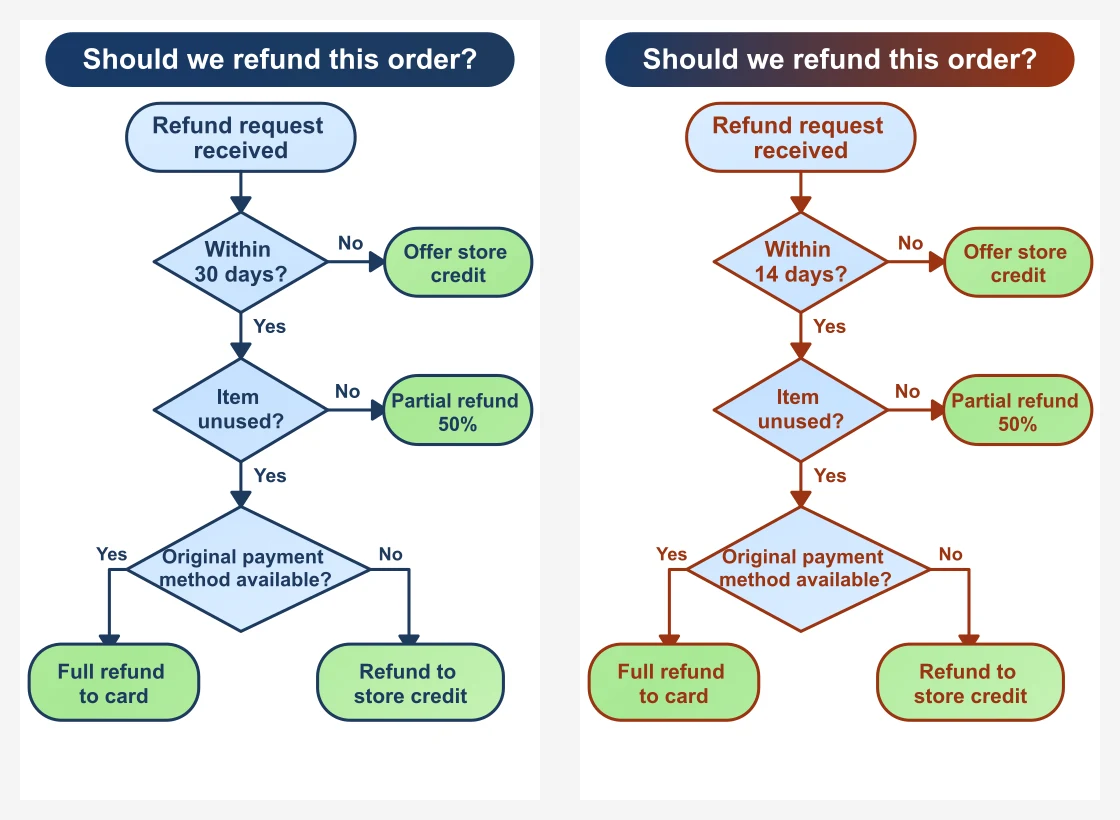
Обратите внимание: заголовок изменился только наполовину. Его цвет задан градиентом, а цвета градиента хранятся в отдельных элементах <stop> — поменяйте и их.
В Figma, Illustrator или Inkscape. Просто перетащите файл. Группы станут слоями, а <text> — живым текстом, который можно переписать или переключить на фирменный шрифт.
На веб-странице. Вставьте разметку прямо в код страницы или подключите файл через тег <img>. Текст отображается системным шрифтом читателя (Arial, Helvetica или похожим), поэтому на разных устройствах может выглядеть немного по-разному. Если важна точная типографика, переведите текст в кривые, когда формулировки окончательно утверждены.
Решение проблем с SVG в GPT Image 2.6
| Проблема | Почему так происходит | Что делать |
|---|---|---|
| Название бренда выглядит искажённым | Стилизованные буквы рисуются как графика | Генерируйте только символ или просите название «as editable text in a plain font» |
| Текст выходит за пределы блока | Текст в SVG не переносится автоматически | Пишите короткие подписи или просите описания в две строки; текст можно поправить и после скачивания |
| Появились ненужные градиенты | Модель добавляет тени для объёма | Добавьте в промпт «flat colors, no gradients» |
| При повторе паттерна видны швы | Разбросанные мотивы не всегда сходятся по краям | Выберите «Бесшовный паттерн» для гарантированного повтора или проверьте плиткой 2 × 2 |
| Нужна детальная карта | В картах очень много мелких деталей | Переключите «Формат вывода» на PNG; если нужен вектор, добавьте сверху SVG-иконки |
| Хотите векторизовать готовое изображение | Нативный вектор создаётся из текста | Загрузите изображение в режиме «Редактировать» и выберите вывод SVG |
| SVG создаётся дольше, чем PNG | Сначала рисуется изображение, затем оно записывается как вектор | Обычно меньше минуты |
| Запуск не вернул нативный вектор | Иногда случаются сбои | imagesv2 сам повторит попытку, всё равно выдаст вектор и вернёт разницу в цене |
Частые вопросы о SVG в GPT Image 2.6
SVG из GPT Image 2.6 — это настоящий вектор?
Да. Файл содержит фигуры, группы и обычно элементы <text> — никаких встроенных растровых картинок. Его можно масштабировать до любого размера и редактировать в любом векторном редакторе.
Можно ли превратить сгенерированный PNG в SVG?
Не с помощью нативного вектора GPT Image 2.6 — он работает только из текстового промпта. На imagesv2 загрузите изображение в режиме «Редактировать» и выберите SVG: в этом случае картинка трассируется в контуры. Текст в трассированном файле становится фигурами, а не редактируемым текстом.
В каких программах можно открыть и отредактировать SVG?
Показать его может любой браузер. Для редактирования подойдут Figma, Adobe Illustrator, Inkscape (бесплатно) и Affinity Designer, а для правки текста и цветов — даже обычный редактор кода.
Может ли GPT Image 2.6 сделать логотип в SVG?
Да — символ, и да — название обычным шрифтом в виде редактируемого текста. Стилизованные надписи, рукописные шрифты и каллиграфия часто ломаются, поэтому добавляйте их в редакторе.
Почему SVG стоит дороже и создаётся дольше, чем PNG?
SVG сначала рисуется, а затем записывается в виде чистого векторного кода. Этот дополнительный шаг немного добавляет ко времени (обычно меньше минуты) и к цене (180–210 кредитов за 1024 × 1024 против 30–60 за обычное изображение).
Чем это отличается от SVG в GPT Image 2?
С GPT Image 2 imagesv2 генерирует PNG и трассирует его, поэтому текст становится фигурами. GPT Image 2.6 пишет SVG напрямую — текст остаётся редактируемым, а файл организован в именованные группы. Прежний процесс описан в нашем руководстве по SVG в GPT Image 2.
Заключение
Создание SVG в GPT Image 2.6 сводится к трём настройкам — Создать, SVG, Нативный вектор — и промпту, в котором прописаны структура, точный текст, цвета и фон. Наборы иконок, блок-схемы, научные схемы, иллюстрации для сайтов, простые логотипы и повторяющиеся паттерны готовы к использованию сразу; стикерам, инфографике и файлам для резки нужна лишь небольшая правка. Для детальных карт переключайтесь на PNG.
Готовы попробовать? Откройте генератор GPT Image 2.6, выберите SVG и вставьте любой промпт из этого руководства. Тот же генератор умеет превращать промпт в анимированный GIF: выберите GIF вместо SVG в разделе Формат вывода и следуйте руководству «Как создавать анимированные GIF в GPT Image 2.6».