
У фотографий, которые лежат на дне ящика, никогда не бывает одной проблемы. Бумага пожелтела, залом проходит ровно по чьему-то лицу, угол оторвался много лет назад, и вообще снимок изначально чёрно-белый. Четыре отдельные проблемы на клочке бумаги размером с ладонь.
Прежние способы были одинаково медленными. Отдать в реставрационную мастерскую — цена за снимок и неделя ожидания. Делать самому в Photoshop — штамповать царапины, маскировать лица, вручную закрашивать тон кожи: час-два, и это на один снимок. Если у вас коробка из-под обуви, полная отпечатков, не работает ни то, ни другое.
Теперь есть путь короче. Загружаете скан целиком, обычными словами описываете, что надо починить, и GPT Image 2 за один проход разбирается с царапинами, оторванным углом, потерянными деталями и цветом. Это занимает около полуминуты.
Эта статья — рабочая версия такого подхода: точный промпт, три варианта под конкретные повреждения и та часть, о которой обычно молчат, — что делать, когда модель испортила лицо. Всё выполняется в нашем инструменте реставрации старых фото: он открывается сразу в режиме редактирования, промпт уже подставлен.
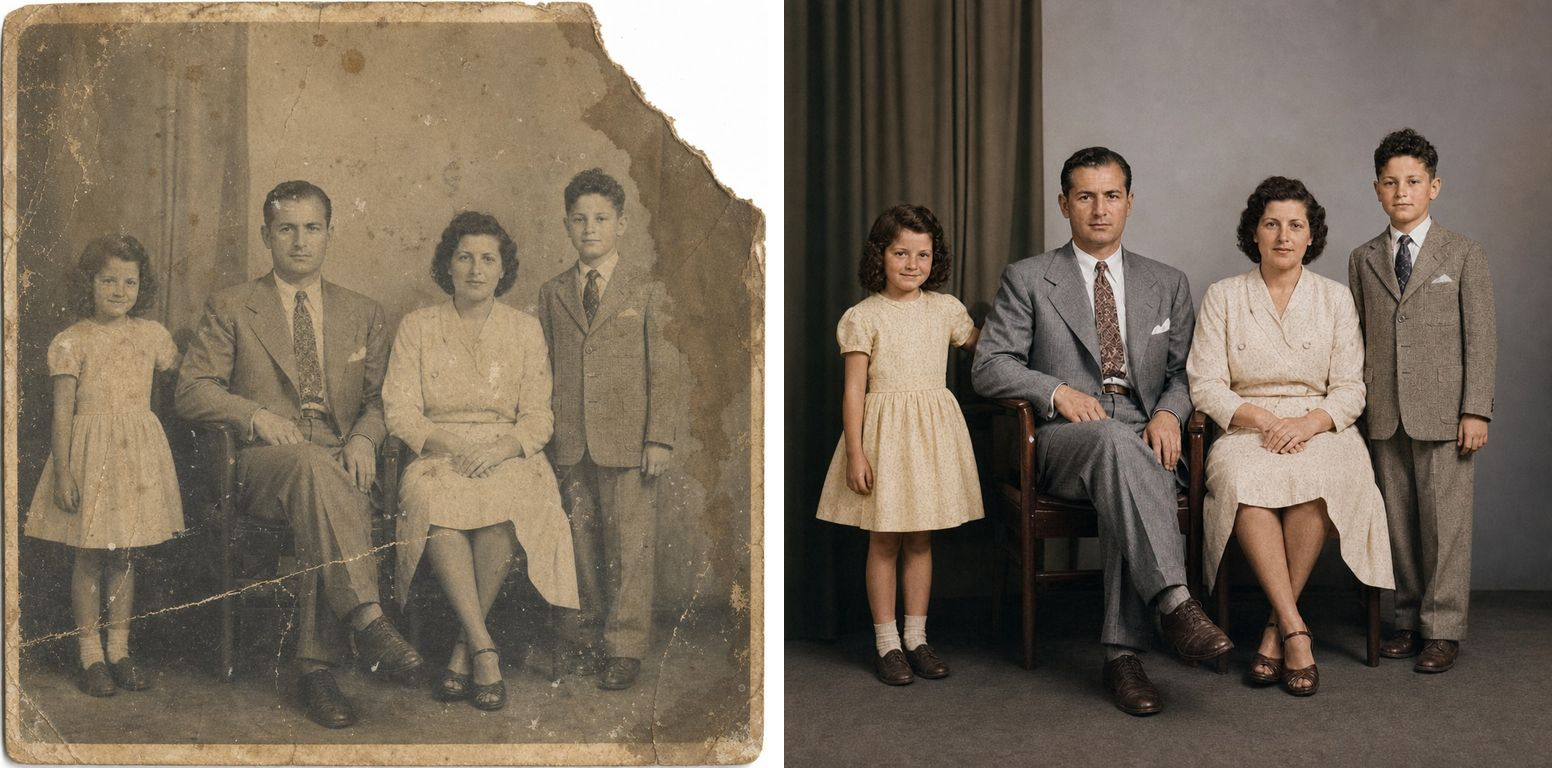
Единственная сложность — чтобы человек остался тем же человеком
Всё остальное в реставрации решается. Царапины — легко. Выцветание — легко. Даже оторванный угол чаще всего несложен: вокруг достаточно стены, шторы или неба, чтобы понять, что там было.
Сложность в том, что лицо должно остаться тем же лицом.
Именно здесь тихо проваливается большинство ИИ-инструментов для фото. Они разглаживают кожу, выпрямляют нос, чуть шире раскрывают глаза — и возвращают вам прекрасную незнакомку с причёской вашей бабушки. Технически улучшение. Эмоционально — ноль: никому не нужен отреставрированный снимок человека, который не вполне его бабушка.
Поэтому самое важное действие во всём процессе одно: явно и не один раз сказать модели, что перерисовывать людей ей запрещено. Во всех промптах ниже эта инструкция есть. Не удаляйте её.
Перед загрузкой: сделайте нормальный скан
Модель работает только с тем, что вы ей дали, и десять минут аккуратности здесь избавят вас от множества перегенераций потом.
Сканируйте, если есть возможность. Планшетный скан 600 dpi всегда лучше съёмки на телефон: модель получает настоящую фактуру бумаги, а не догадки шумоподавления камеры.
Если снимаете, уберите блики. Положите отпечаток ровно, используйте рассеянный дневной свет у окна, снимайте строго перпендикулярно. Никакой вспышки — на глянцевой бумаге вспышка выжигает участок, и модель добросовестно отреставрирует этот пересвет как пустое место.
Сначала обрежьте поля альбома. Белые края, уголки-держатели и следы клея отвлекают модель. Обрежьте до самой фотографии, и вся вычислительная мощность уйдёт на лица.
По одному снимку за проход. Групповые портреты — не проблема, четыре лица модель тянет так же уверенно, как одно. Но не сканируйте шесть отпечатков на одну страницу и не загружайте это разом. По одному вы получите и результат лучше, и контроль выше.
Промпт, который закрывает большинство снимков
У большинства старых фотографий проблемы смешаны, поэтому начните с универсального варианта. Загрузите скан, вставьте, генерируйте.
Отреставрируй эту старую фотографию.
- Убери царапины, заломы, разрывы, пятна, следы плесени и шум сканирования.
- Восстанови детали лица, волосы и фактуру ткани, утраченные из-за размытия или низкого разрешения.
- Исправь пожелтение, цветовые сдвиги и выцветание так, чтобы тона снова выглядели естественно.
- Если снимок чёрно-белый, раскрась его естественно и в духе своей эпохи; если цвет уже есть, восстанови только то, что выцвело.

Строго сохрани личность каждого человека: форму лица, пропорции черт, выражение, причёску, позу и композицию фона. Сохрани зерно плёнки и характер освещения оригинала. Не приукрашивай, не подменяй лица, не создавай заново - только реставрируй.
Открыть инструмент с этим промптом — дальше остаётся перетащить скан и нажать генерацию.
Обратите внимание на структуру, вы будете её переиспользовать:
- Список того, что чинить. Конкретные повреждения, названные поимённо. «Убери царапины» работает лучше, чем «почисти».
- Жёсткая граница по личности. Форма лица, пропорции, выражение, причёска, поза, композиция. Перечислено по пунктам, потому что расплывчатое «сохраняй достоверность» ничего не удерживает.
- Список запретов. Не приукрашивать, не менять лица, не создавать заново. Именно эта фраза останавливает проблему прекрасной незнакомки.
Оставьте пропорции как в оригинале. Старые отпечатки редко имеют стандартный формат, а кадрирование в квадрат вырежет кого-нибудь из семейного снимка.
Три варианта под конкретные повреждения
Если у снимка есть одна доминирующая проблема, а не общая пелена возраста, узкий промпт всегда обыграет универсальный. Выберите подходящий.
Чёрно-белое, которое хочется в цвете
Раскрашивание — этап, где результат портится заметнее всего: радиоактивная кожа и платье цвета, которого тогда ещё не существовало. Решение — попросить модель рассуждать от эпохи и ткани, а не выбирать цвета по вкусу.
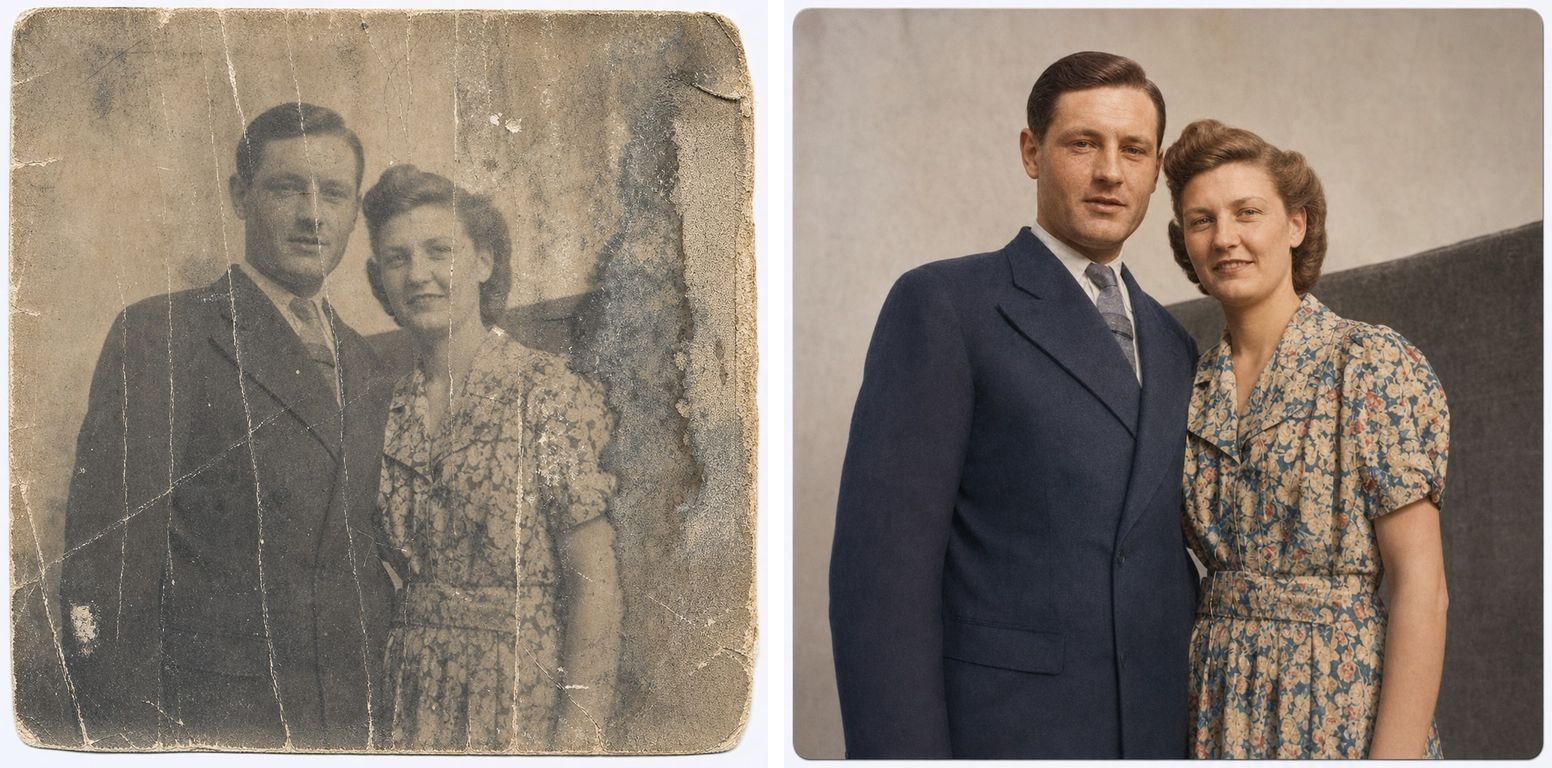
Раскрась эту чёрно-белую фотографию естественно.
- Выведи цвета кожи, волос, одежды и фона из эпохи, фактуры ткани и освещения исходной сцены.
- Держи оттенки кожи мягкими и правдоподобными. Без пересыщения, без неона, без пластикового блеска.
- Заодно убери поверхностные царапины и зерно и верни утраченную резкость.

Не меняй ничьё лицо, выражение, возраст, причёску, позу и композицию кадра. Никого не приукрашивай. Раскрашивай только то, что уже есть в кадре.
Раскрасить чёрно-белую фотографию
Порвано, заломлено, кусков не хватает
При физических повреждениях главное — сказать, откуда брать материал для восстановления. Если попросить достраивать по окружению, модель заполняет пробел связно. Если не сказать ничего, она иногда выдумывает целый новый фон.
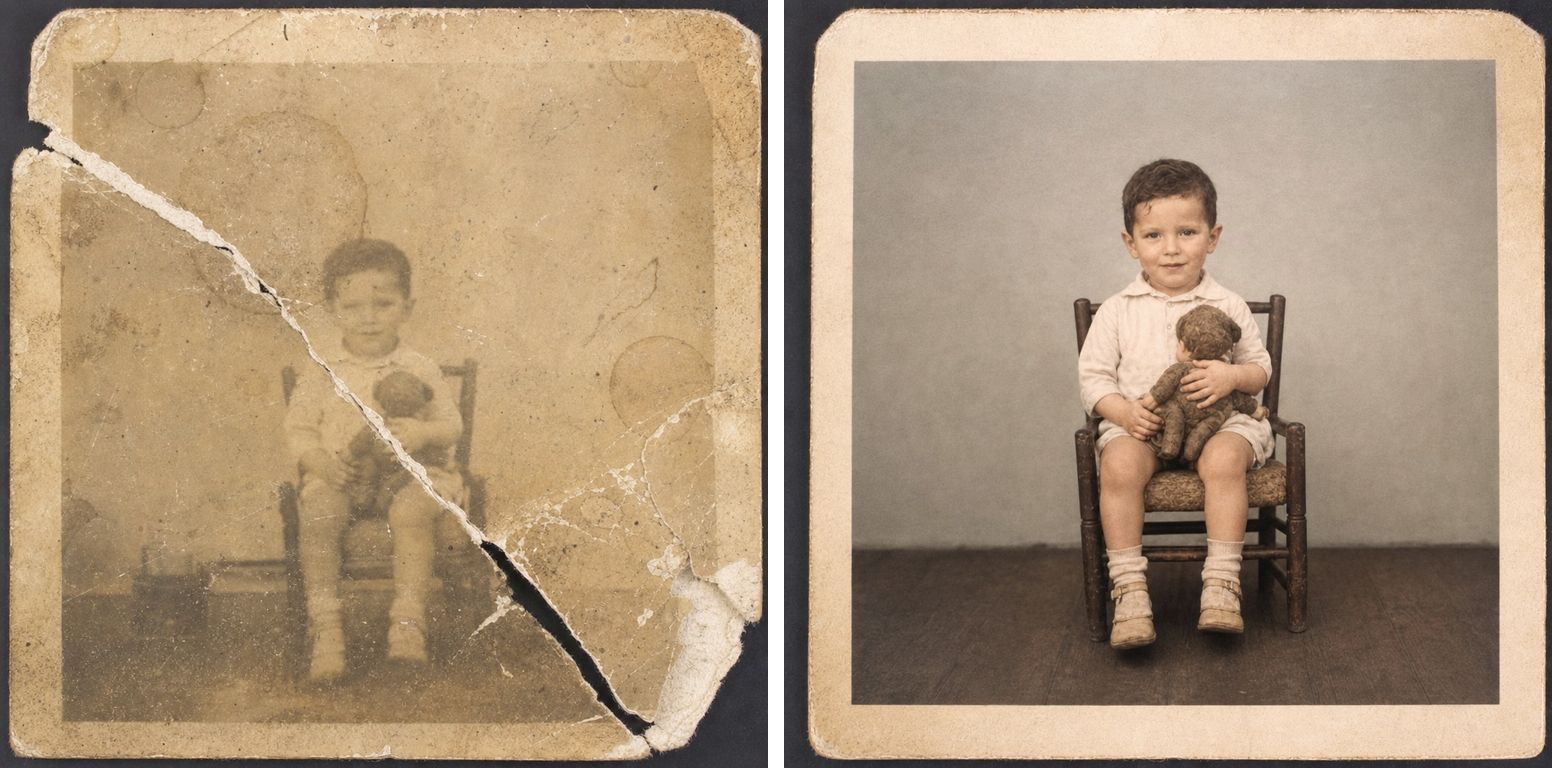
Почини эту физически повреждённую фотографию.
- Восстанови разорванные края, утраченные углы и участки, съеденные глубокими заломами, опираясь на окружающее изображение как на образец того, что там должно быть.
- Убери плесень, разводы от воды, лисьи пятна и жёлтые кляксы.
- Впиши каждый восстановленный участок в соседнее зерно, свет и тени так, чтобы швов не было видно.

Полностью сохрани личность и позу каждого человека и исходную композицию. Не придумывай людей, предметы или элементы фона, которых на снимке не было.
Починить порванное или запятнанное фото
Размытое и слишком мелкое
Мягкий скан низкого разрешения обычно означает, что детали лица потеряны полностью. Назовите то, что нужно восстановить, — глаза, ресницы, брови, волосы, — иначе модель просто превратит размытие в более контрастное размытие.
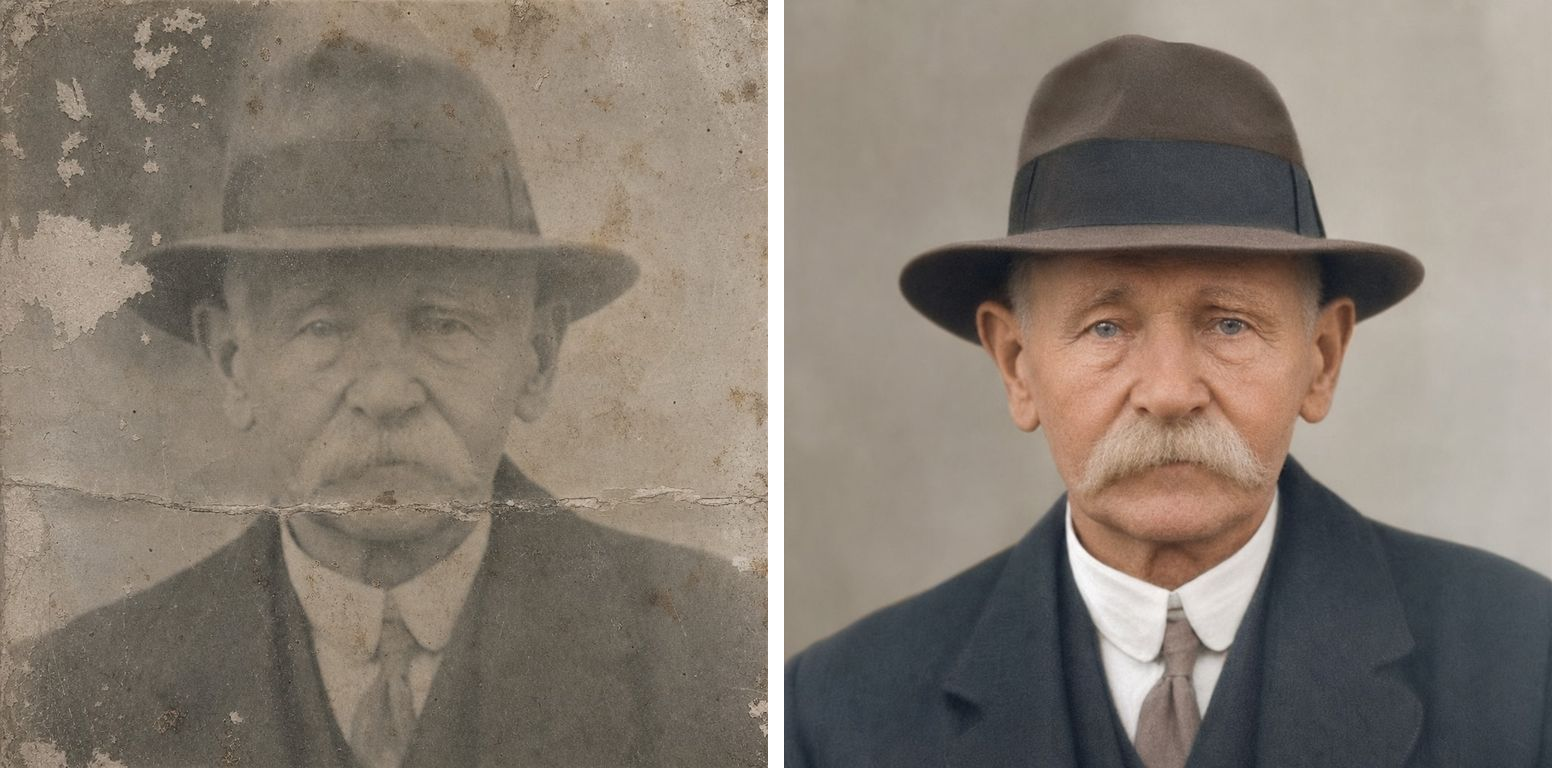
Спаси эту размытую фотографию низкого разрешения.
- Восстанови детали лица - глаза, ресницы, брови, губы, отдельные пряди волос - и фактуру одежды.
- Убери размытие, шум сканирования и артефакты сжатия ради чёткого и естественного результата.
- Сохрани зерно и характер освещения исходной плёнки.

Сохрани лица, возраст и выражения абсолютно теми же. Не поднимай резкость до жёсткого перешарпленного вида и не приукрашивай.
Сделать размытое старое фото чётким
Если лицо испортилось
Это случится, обычно с самым мелким или самым размытым лицом на групповом снимке. Три выхода, в порядке, в котором к ним стоит обращаться:
Исправить только этот участок. Оставьте результат и продолжите его редактировать узкой инструкцией: «Переделай только лицо мальчика справа, чтобы оно ближе соответствовало исходному скану. Всё остальное оставь ровно как есть.» Точечная правка гораздо надёжнее, чем перезапуск целиком в надежде на удачу.
Перегенерировать. Тот же промпт, ещё раз. В реставрации есть элемент везения, и вторая попытка часто просто лучше.
Добавить факт, которого модель не видит. Вы знаете то, чего нет на скане. «У женщины слева зелёные глаза.» «Форма тёмно-синяя, а не чёрная.» «Ей здесь 19, а не сорок с лишним.» По одной правке за раз — куча одновременных указаний даёт результат хуже, чем три быстрых круга.
Общее правило: побеждает сдержанность. Одно понятное изменение за круг.
Если собираетесь печатать
Настройки по умолчанию рассчитаны на экономию, и это правильно, пока вы выясняете, работает ли промпт. Но отреставрированный снимок почти всегда куда-то отправляется — в рамку на полке, на печать для родителей, двоюродному брату, который тоже хочет копию.
Как только получится версия, которая вам нравится, поднимите качество до 2K или 4K и сгенерируйте именно её ещё раз. Высокое разрешение удерживает фактуру кожи и плетение ткани, которые теряются на малых размерах, — и именно это вылезает, когда снимок увеличивают под рамку. Это дороже по кредитам и дольше, поэтому делайте один раз, в конце, на уже одобренной версии.
Целый альбом
Переиспользуемый актив — сам промпт. Как только формулировка подобрана под ваши семейные снимки (та же эпоха, та же бумага, похожие повреждения), остальное механика:
- Отсканируйте всё за один присест. Настоящее узкое место здесь, а не в ИИ.
- Прогоните пачку на низком качестве со своим стандартным промптом, по одному снимку.
- Удачные оставьте; те немногие, что не вышли, перегенерируйте или поправьте точечно.
- Только любимые пересоберите в 2K или 4K — под печать.
Обычно оказывается, что из сорока снимков в коробке по-настоящему хочется увеличить шесть-семь. Отреставрируйте все сорок дёшево, а эти семь напечатайте как следует.
Чего реставрация не может
Об этом стоит сказать прямо, потому что в рекламе ИИ-реставрации обычно не говорят.
Отреставрированный снимок — это очень близкая реконструкция, а не возврат утраченной информации. Когда модель достраивает глаз, от которого осталось три размытых пикселя, она делает крайне обоснованное предположение. Результат похож на человека, и родные узнают его мгновенно, — но это не исходные данные и никогда ими не станет.
Два практических следствия. Всегда храните исходный скан рядом с отреставрированной версией. И для всего, что имеет реальный исторический или юридический вес — установление личности, архивная работа, документальное свидетельство, — относитесь к реставрации как к иллюстрации, а не как к доказательству.
Для остальных 99% случаев, то есть для чьих-то родителей на свадьбе 1952 года, это ровно то, что нужно.
Начните со скана и универсального промпта в инструменте реставрации старых фото. Если первый же результат сохранил лица и убрал повреждения — ваш шаблон найден, и остальная коробка обойдётся вам только временем на сканирование.
Читайте также
- Как пользоваться GPT Image 2 — пошагово — основы генерации и редактирования, если вы здесь впервые.
- Что такое GPT Image 2? — что модель делает на самом деле.
- Цены GPT Image 2 — во что обходится один прогон реставрации на каждом уровне качества.