
أزل شخصًا من الصورة بالذكاء الاصطناعي
دخل شخص غريب إلى لقطتك؟ ارفع الصورة، واكتب من يجب أن يختفي — «السائح ذو القميص الأحمر على اليمين» — فيزيله الذكاء الاصطناعي ويملأ ما خلفه من رصيف أو ماء أو حديقة.
وتبقى أنت تمامًا كما كنت.
الحسابات الجديدة تحصل على 3 أرصدة مجانية — تكفي تمامًا لأول عملية إنشاء.

إزالة شخص من الصورة: أمثلة
كل زوج هو الصورة نفسها قبل معالجة واحدة وبعدها: الأصل على اليسار، والنتيجة على اليمين. حدّدت التعليمات من يجب إزالته.
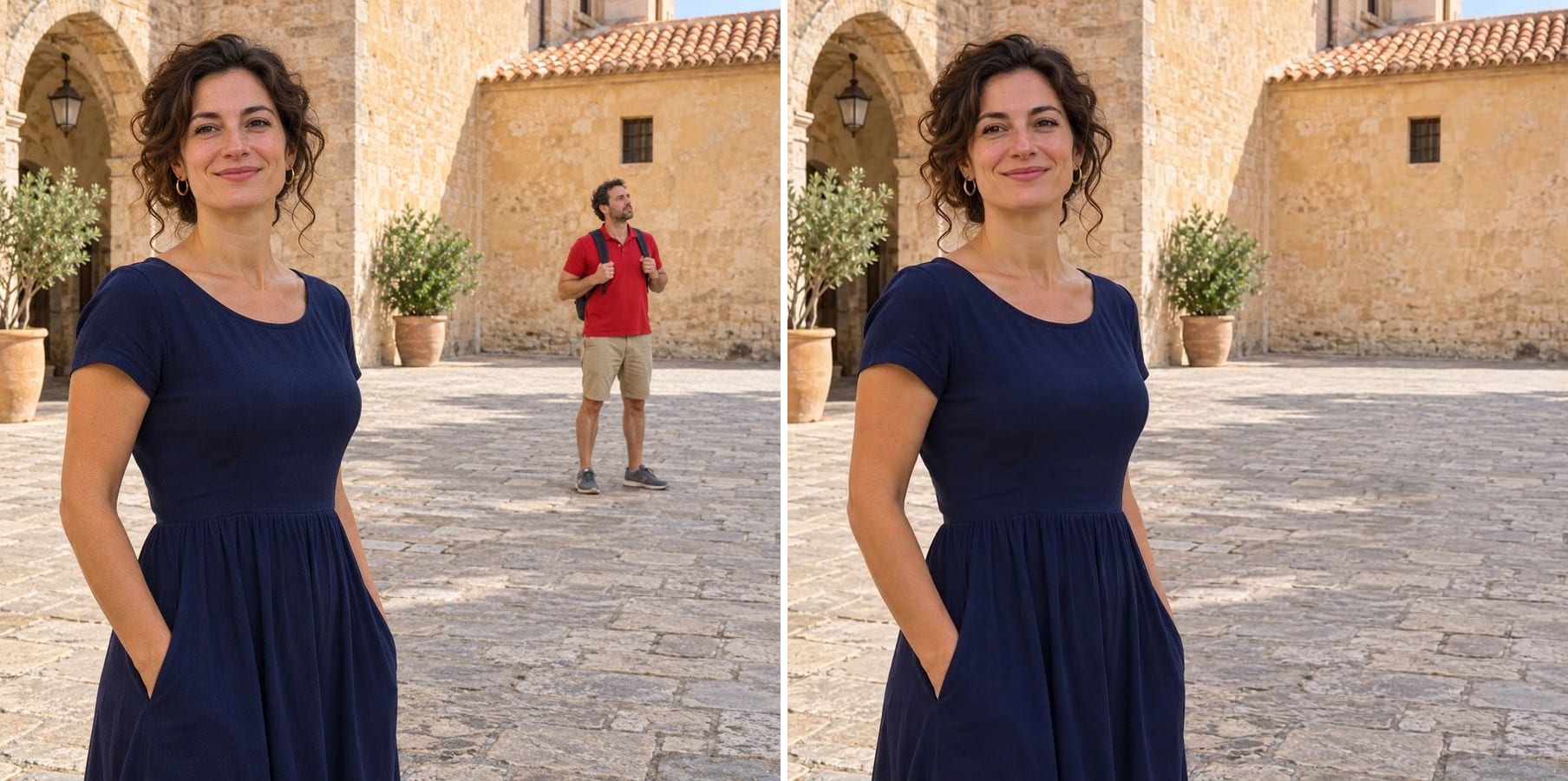
اختفى السائح ذو القميص الأحمر من الساحة
التعليمات: أزل السائح ذا القميص الأحمر في الخلفية على اليمين وظله. تمتد حجارة الرصف في المكان الذي كان يقف فيه، وتبقى المرأة في المقدمة دون تغيير.
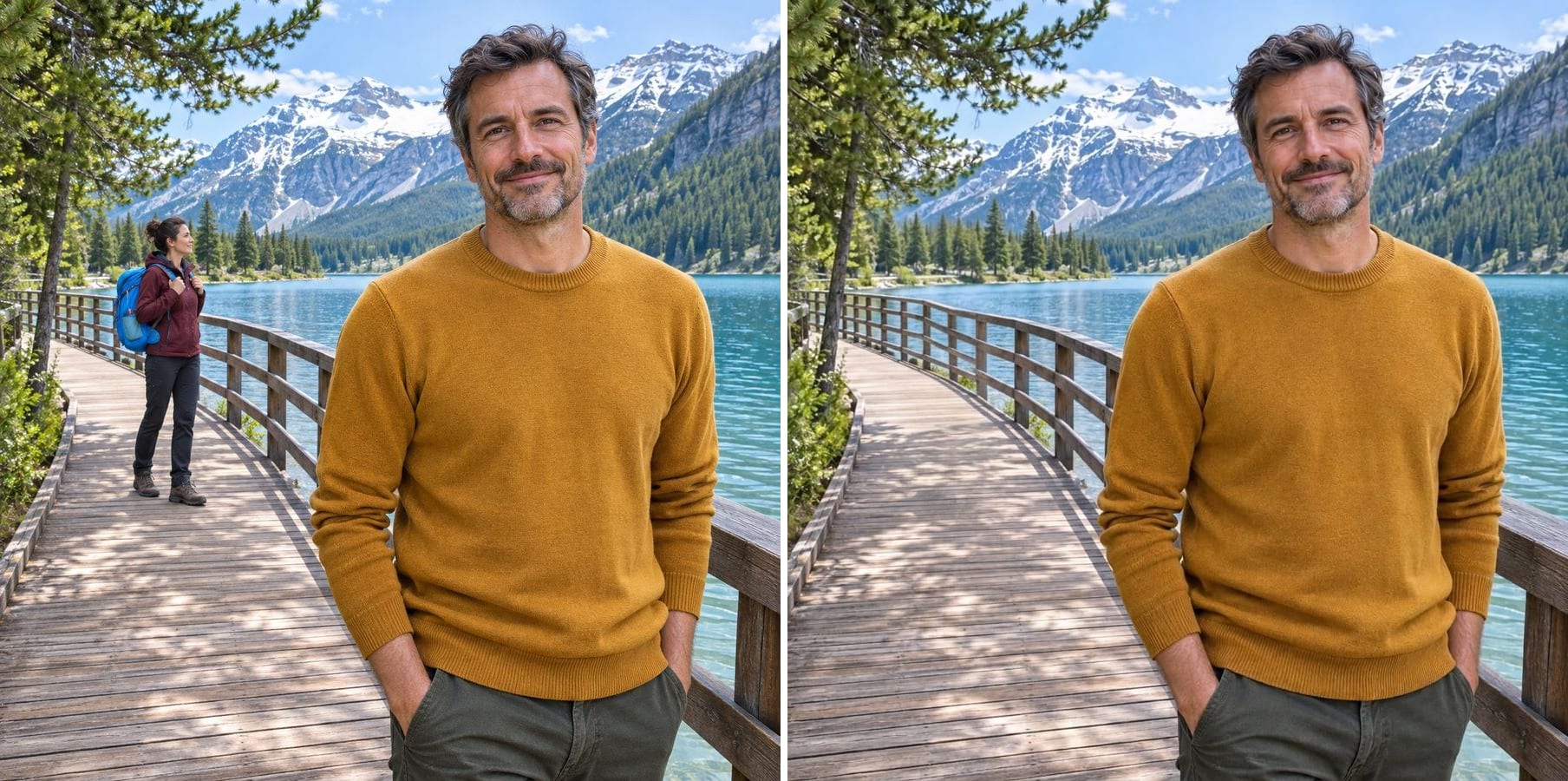
إزالة أحد المارة من ممشى البحيرة الخشبي
التعليمات: أزل المارّ ذا الحقيبة الزرقاء على اليسار. أُعيد بناء الدرابزين والألواح في خط مستقيم، وبقيت البحيرة والجبال خلفها كما هي.
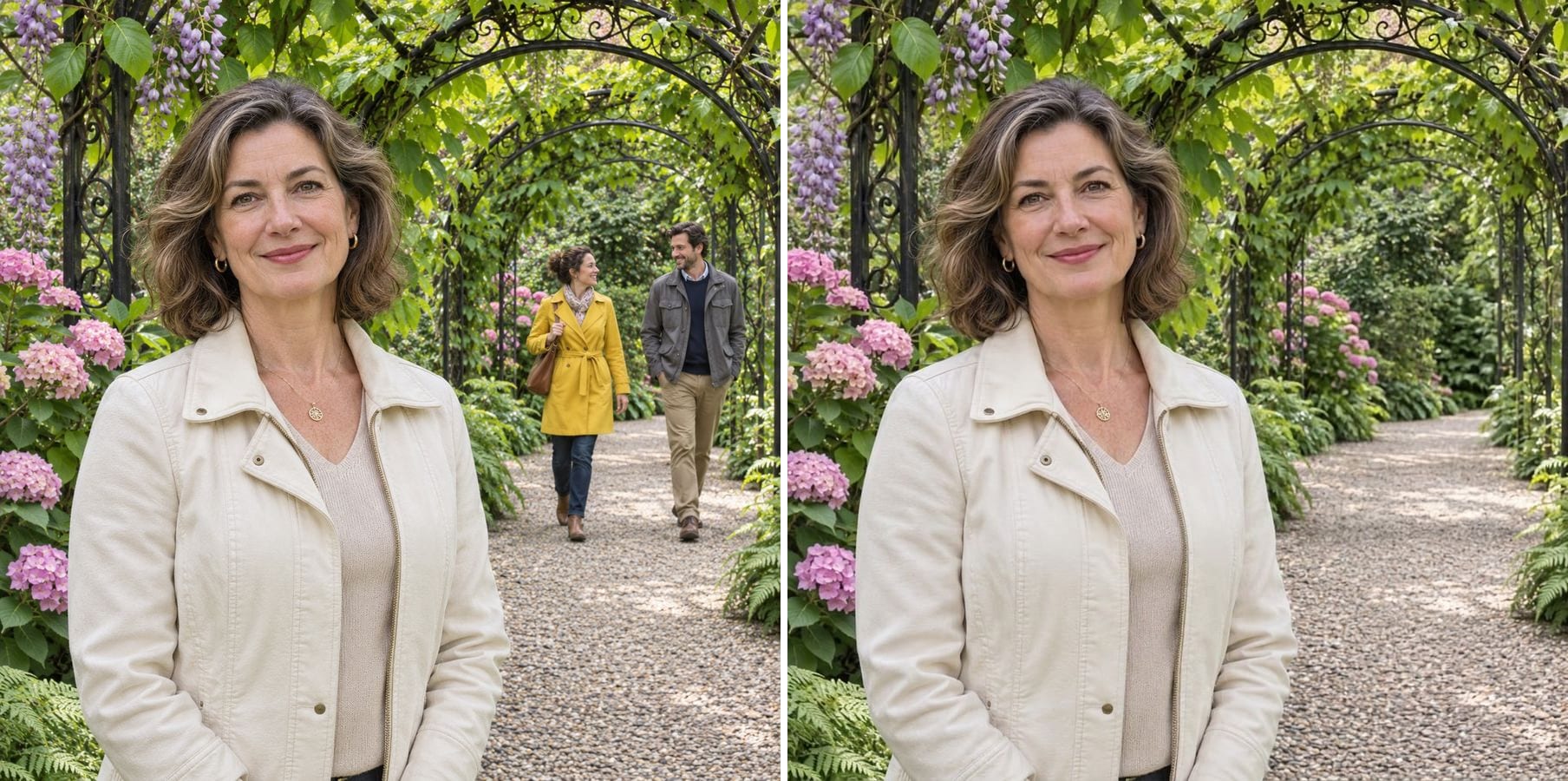
إخلاء ممر الحديقة من زائرين اثنين
التعليمات: أزل الزائرين على اليمين بالملابس الصفراء والرمادية. يملأ ممر الحصى والقوس المزهر المساحة، فيبدو البورتريه وكأنه التُقط في صباح هادئ.
كيف تزيل الأشخاص من الصورة دون فوتوشوب
الأدوات التقليدية تجبرك على التلوين فوق كل شخص ونسخ الخلفية يدويًا. أما هنا فتصف من يجب أن يختفي، فيزيله الذكاء الاصطناعي ويعيد رسم ما كان سيظهر خلفه — الأرض أو الجدران أو الماء أو النباتات — بالإضاءة والمنظور نفسيهما. وهي تصلح لـ:
السياح والمارة
أشخاص مرّوا في خلفية صورة السفر.
المتطفلون على الصورة
شخص يقوم بحركة مضحكة خلفك في الحفلة.
عدة أشخاص دفعة واحدة
اذكرهم جميعًا في تعليمات واحدة: «الشخصان على اليمين».
الظلال والانعكاسات
اطلب إزالة ظلهم أو انعكاسهم أيضًا.
ملء طبيعي
تمتد الأرصفة والممشى الخشبي والممرات وأوراق الشجر بالمنظور الصحيح.
أنت تبقى كما أنت
يُحتفظ بالموضوع الرئيسي والإضاءة والتأطير.
كيف تزيل شخصًا من الصورة
يُفتح المحرر مع تعليمات نموذجية. ثلاث خطوات فقط:
ارفع الصورة
أي صورة فيها شخص تريد إزالته. بصيغة JPG أو PNG أو WebP.
اكتب من تريد إزالته
عدّل التعليمات النموذجية: اذكر مكان الشخص وما يرتديه، مثل «أزل الرجل ذا السترة الزرقاء على اليسار وظله».
أنشئ الصورة ونزّلها
تحقق من اختفاء الشخص الصحيح ومن اتصال الخلفية، ثم نزّل الصورة.
من يزيل الأشخاص من الصور
كل من في أفضل لقطاته شخص آخر.
المسافرون
صور المعالم دون الزحام الذي كان هناك ذلك اليوم.
الأزواج والعائلات
صور العطلات والأعراس دون غرباء في الكادر.
العقارات ومضيفو الإيجارات
صور الإعلانات دون مارة أمام المبنى.
صنّاع المحتوى
خلفيات نظيفة للصور المصغرة والمنشورات ومعارض الأعمال.
مدعومة بـ Nano Banana 2.1
تعمل أداة إزالة الأشخاص على Nano Banana 2.1، وهو نموذج صور بارع بشكل خاص في الحفاظ على هوية الشخص مع تغيير ما تطلبه فقط.
أدوات صور ذات صلة
إصلاحات أخرى بنقرة واحدة للصورة نفسها.
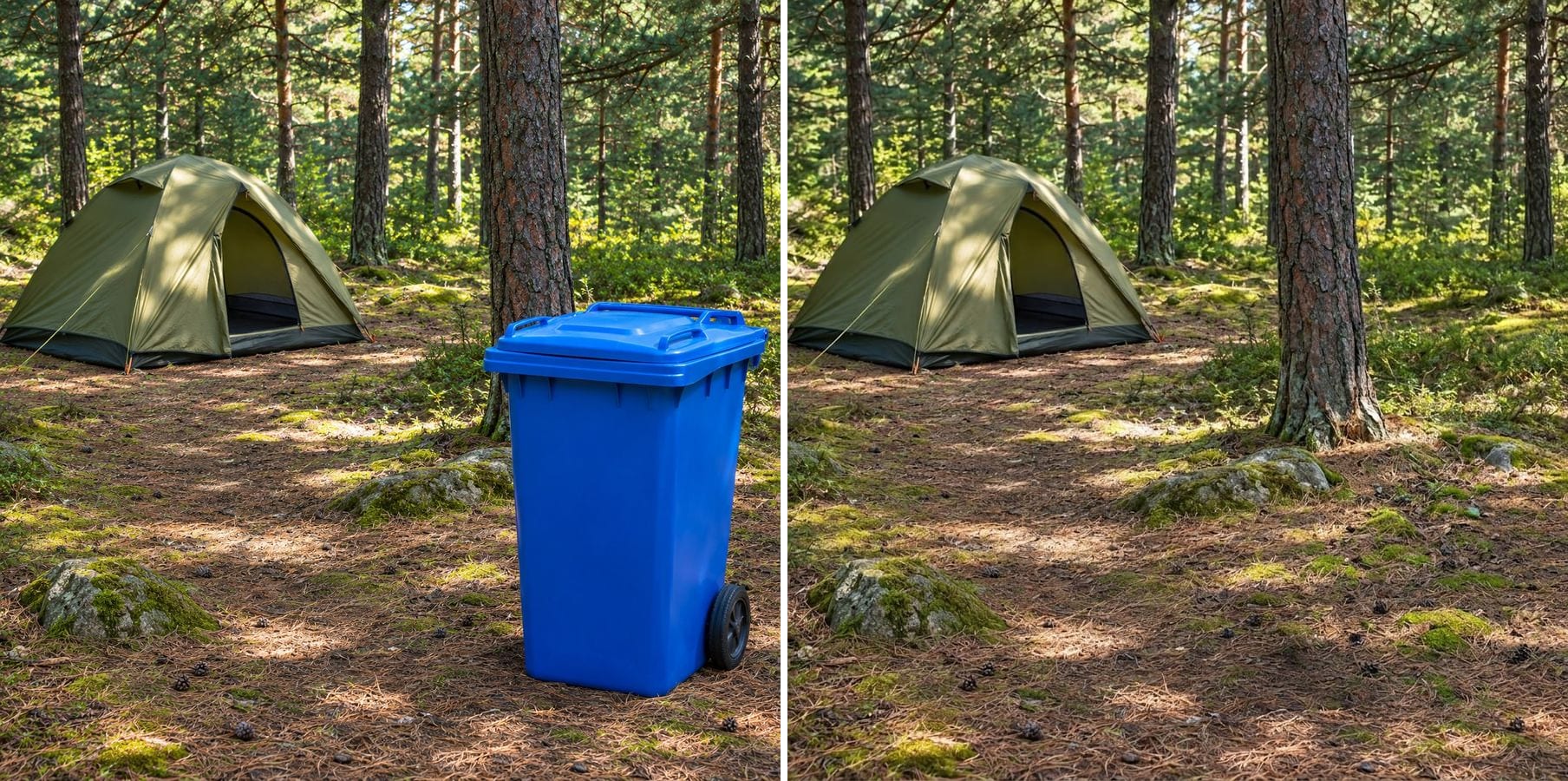
أداة إزالة العناصر بالذكاء الاصطناعي
اكتب ما تريد إزالته — سلكًا أو زجاجة أو سلة مهملات — وستُملأ المساحة دون تحديد يدوي.

إزالة النص من الصورة
امحُ التعليقات والكلمات المضافة والترجمات وأختام التاريخ، وأعد بناء ما كان خلفها.
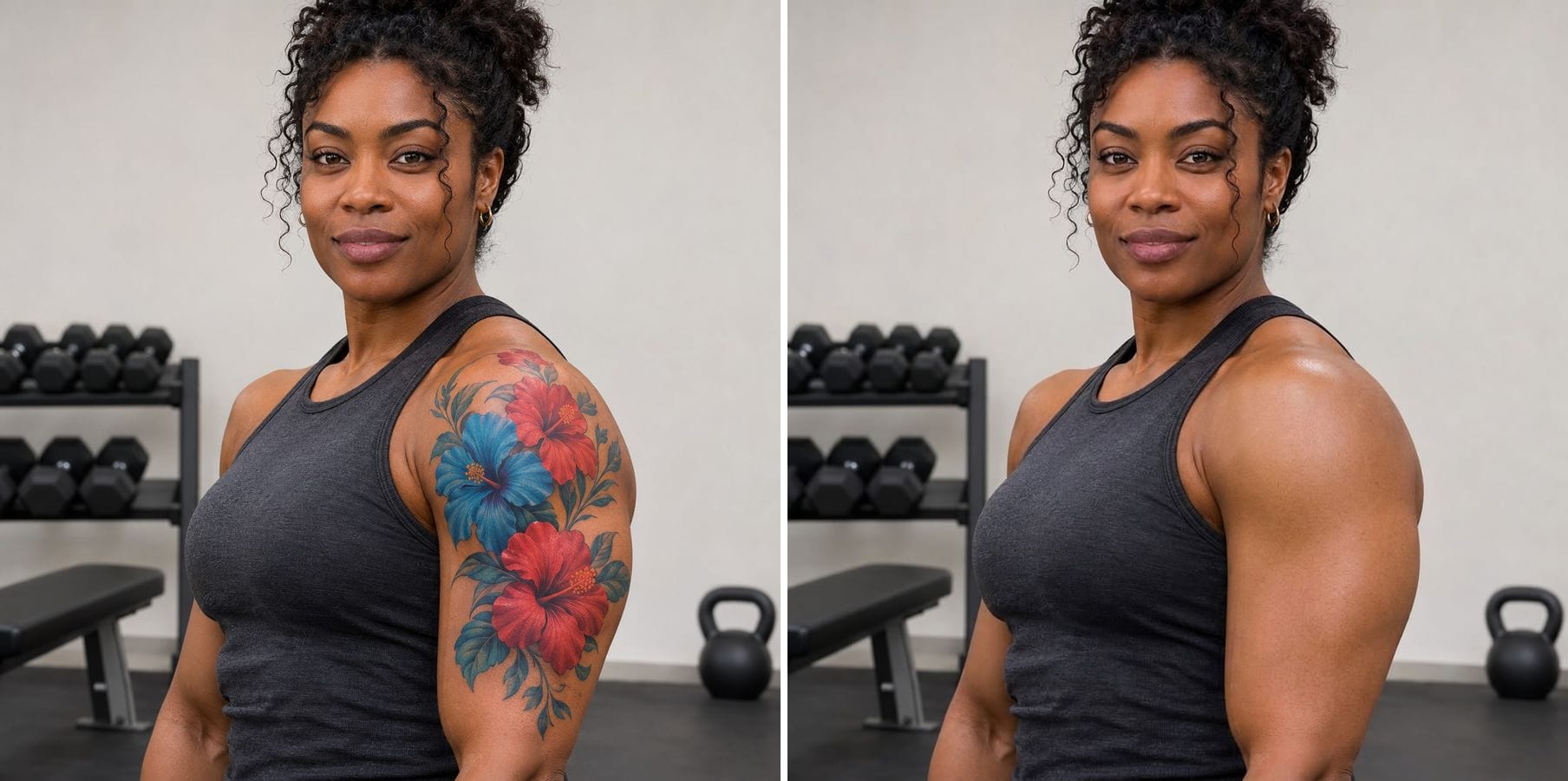
إزالة الوشم من الصورة
امحُ الوشوم من الصورة واحصل على بشرة طبيعية تطابق اللون والملمس والإضاءة.
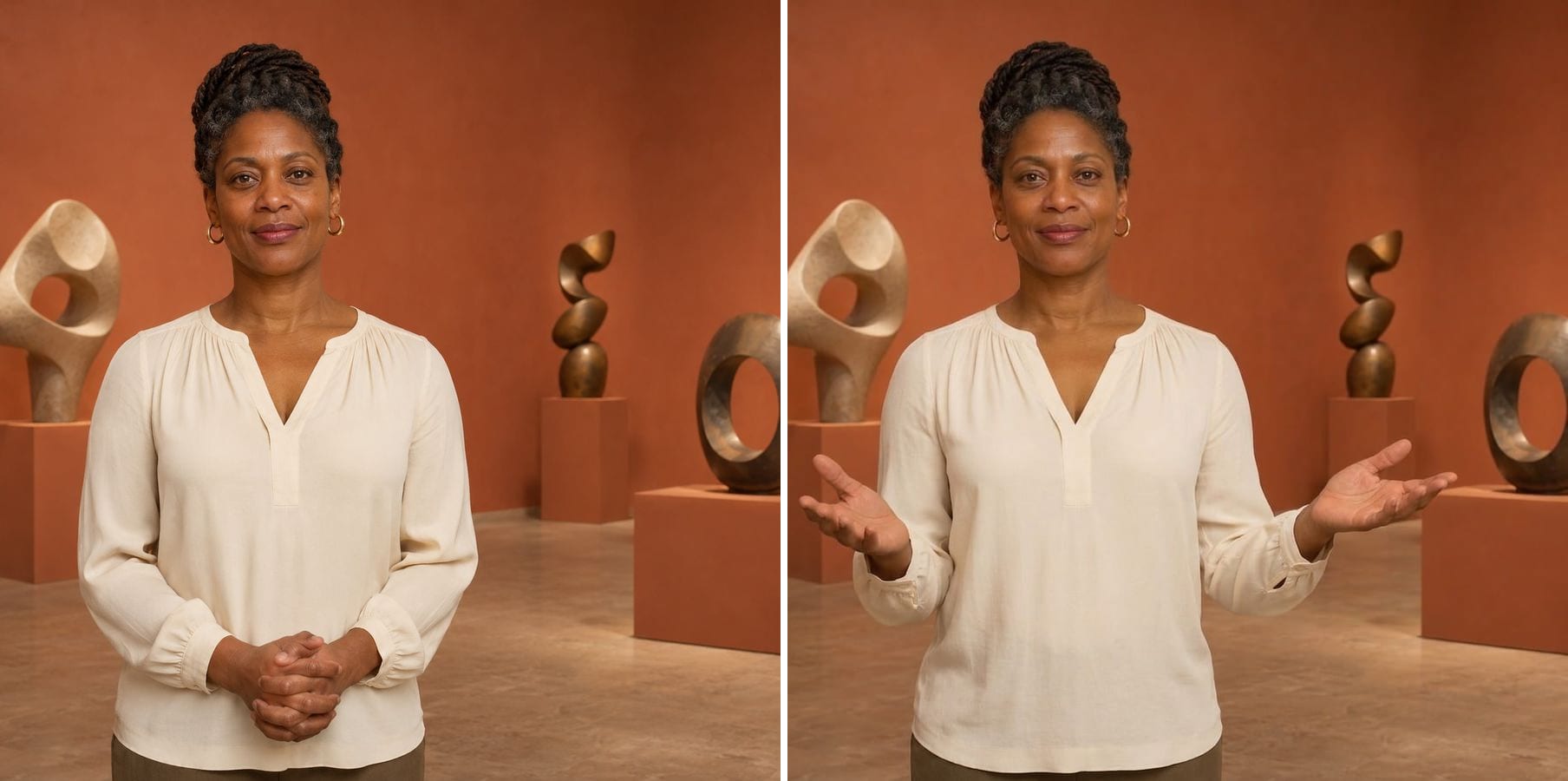
مغيّر الوضعيات بالذكاء الاصطناعي
صِف وضعية جديدة واحصل على الشخص نفسه بالملابس والخلفية نفسها في تلك الوضعية.
إزالة شخص من الصورة — الأسئلة الشائعة
لديك أسئلة أخرى؟ راسلنا على support@imagesv2.ai.
ارفع الصورة في الأعلى، وعدّل التعليمات لتصف من يجب أن يختفي — مكانه وما يرتديه — ثم انقر على «إنشاء». يزيله الذكاء الاصطناعي ويملأ الخلفية.
استخدم الموضع والملابس: «المرأة ذات المعطف الأصفر على اليمين»، «الشخصان خلفي». كلما كان الوصف أوضح، كانت النتيجة أكثر موثوقية. لا توجد فرشاة ولا قناع؛ فالتعليمات هي طريقتك في الإشارة.
نعم. اذكرهم جميعًا في تعليمات واحدة، أو قل «أزل جميع الأشخاص في الخلفية وأبقِ المرأة في المقدمة».
قد تنجح العملية، لكن على الذكاء الاصطناعي إعادة رسم ما كان يغطيه، كذراع أو كتف. تحقق من تلك الحواف بعناية وأعد المعالجة بتعليمات أدق عند الحاجة.
تحافظ التعليمات على الموضوع الرئيسي والإضاءة والتأطير. يحافظ النموذج على الهوية جيدًا، لكنه قد يغيّر بعض التفاصيل الصغيرة، لذا قارن النتيجة بصورتك قبل استخدامها.
تصل النتائج بدقة 1K تقريبًا، وهي كافية تمامًا للملفات الشخصية ووسائل التواصل الاجتماعي والرسائل. للطباعة أو للحصول على ملف أكبر، مرّر النتيجة عبر أداة تكبير الصور بالذكاء الاصطناعي لرفعها إلى 2K أو 4K.
يستهلك التعديل القياسي 60 رصيدًا. يحصل المستخدمون الجدد على أرصدة مجانية عند التسجيل، ولا تكلّف أول عملية إنشاء في الحساب الجديد سوى 3 أرصدة، فتغطي المكافأة تجربتك الأولى. بعد ذلك تستهلك كل صورة أرصدة من أي باقة أرصدة أو اشتراك.
النتائج التي تُنشأ بالأرصدة المجانية عند التسجيل تحمل علامة مائية. بعد أي عملية شراء للأرصدة، تصدر النتائج الجديدة دونها.
أزل شخصًا من صورتك
أرصدة مجانية للمستخدمين الجدد. ارفع صورة، وحدّد من يجب أن يختفي، ثم انقر على «إنشاء».