
أزل الوشم من الصورة بالذكاء الاصطناعي
تحتاج نسخة من الصورة دون الوشم — لطلب وظيفة أو لألبوم العائلة أو لتجربة أداء؟ ارفعها، فيزيل الذكاء الاصطناعي الوشم ويعيد بناء البشرة تحته لتطابق لونها وملمسها وإضاءتها.
لا يتغير أي شيء آخر في الصورة.
الحسابات الجديدة تحصل على 3 أرصدة مجانية — تكفي تمامًا لأول عملية إنشاء.

أمثلة على إزالة الوشم
كل زوج هو الصورة نفسها قبل معالجة واحدة بالتعليمات المضمّنة وبعدها: البشرة الموشومة على اليسار، والنتيجة على اليمين.
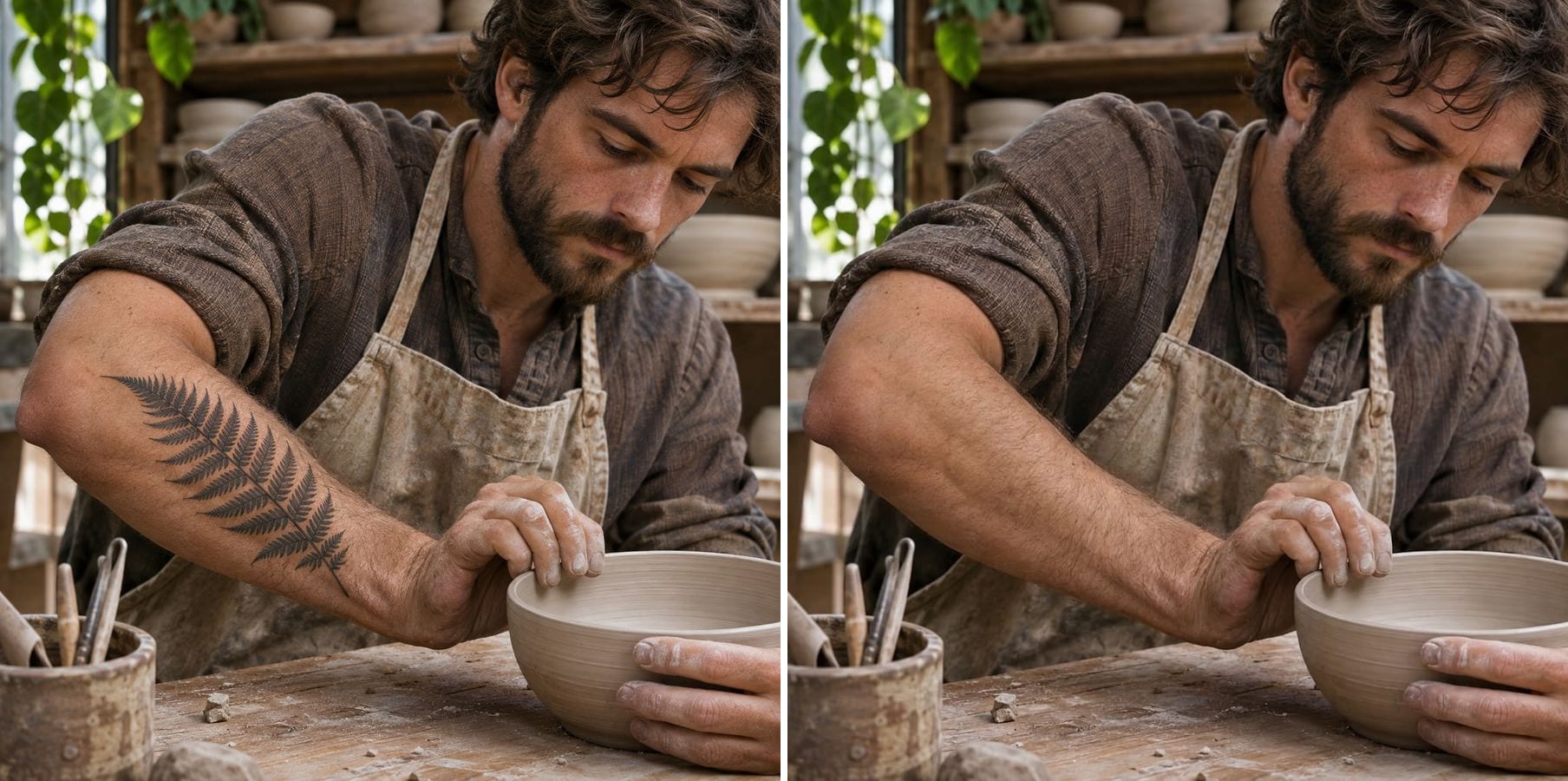
إزالة وشم سرخس أسود من ساعد خزّاف
امتد وشم السرخس بالحبر الأسود على طول الساعد. بعد معالجة واحدة أصبحت البشرة متصلة، مع الإضاءة الجانبية نفسها وشعر الذراع الناعم، بينما بقيت اليدان والوعاء الطيني وطاولة العمل دون أي تغيير.
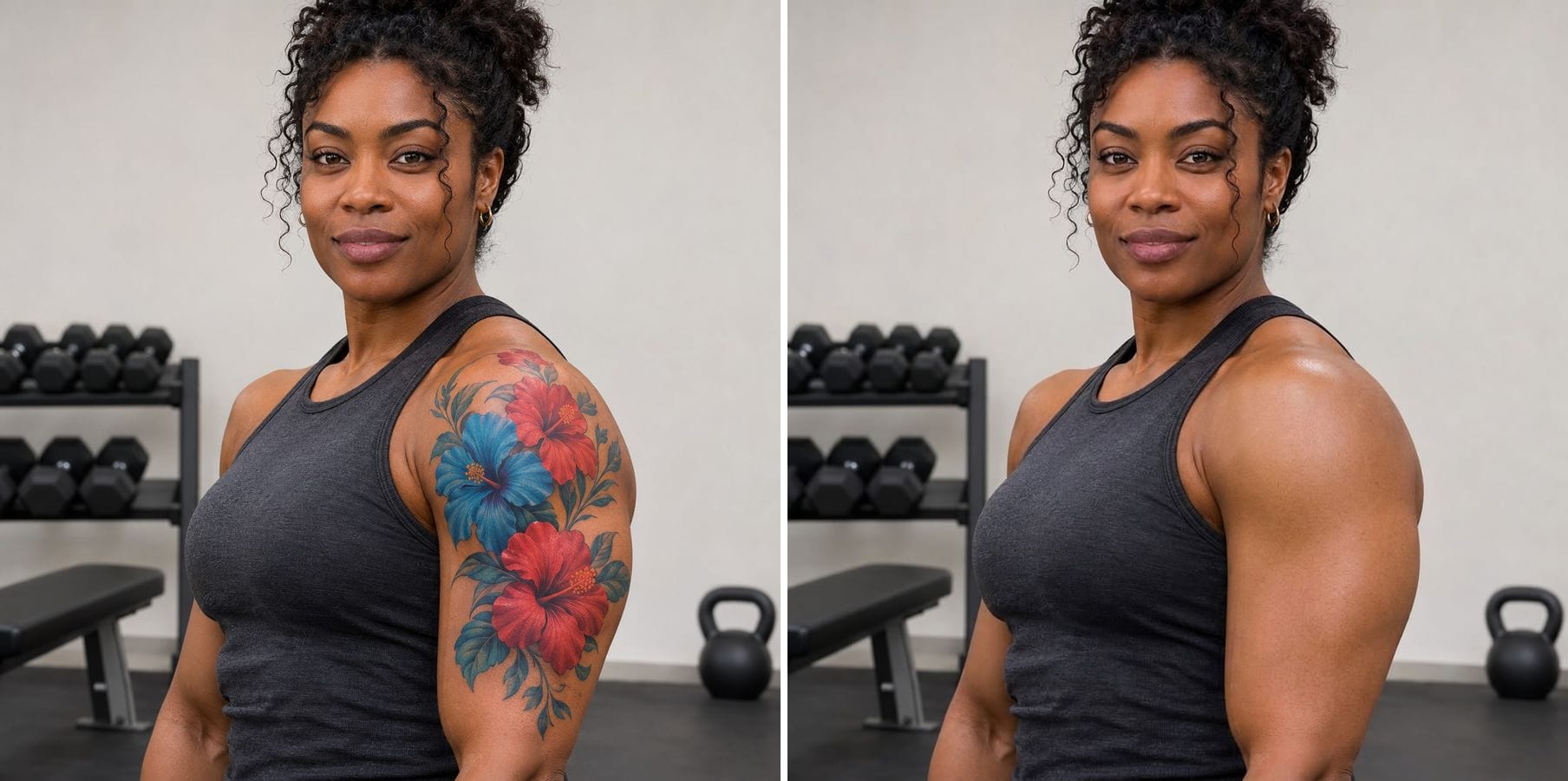
إزالة وشم زهور ملوّن من أعلى الذراع
الوشم الملوّن أصعب من الحبر الأسود لأن الصبغة قد تترك أثرًا لونيًا. هنا اختفت الزهور الحمراء والزرقاء، وأصبح أعلى الذراع ببشرة داكنة متجانسة مع ظلال العضلات، بينما بقي وجهها والصالة الرياضية كما هما.
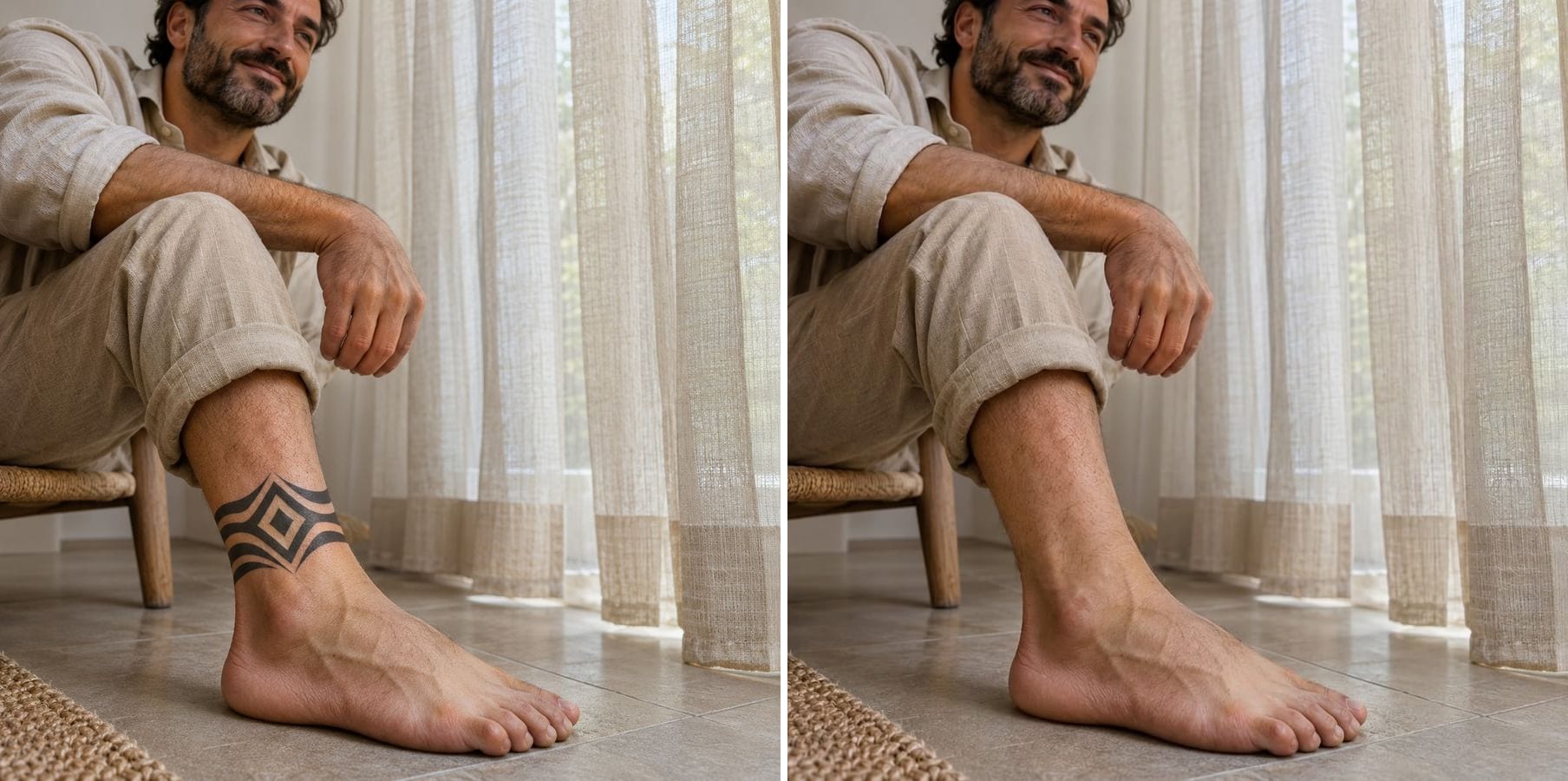
مسح وشم هندسي من الكاحل
الوشوم الصغيرة على البشرة المنحنية تحتاج إلى ظلال تلتف حولها بشكل صحيح. أُزيل الشريط، واحتفظ الكاحل بشكله وظله، وبقي البنطال والأرضية والستائر دون تغيير.
كيف تعمل إزالة الوشم من الصورة؟
يغطي الوشم البشرة التي تريد رؤيتها، فلا يوجد تحته شيء يمكن كشفه. يدرس الذكاء الاصطناعي البشرة المحيطة بالوشم — لونها وملمسها وشعرها وكيفية سقوط الضوء عليها — ويرسم امتدادًا مقنعًا لها على المنطقة بأكملها. وهو يهتم بما يلي:
مطابقة لون البشرة
تتبع البشرة المعاد بناؤها لون البشرة المحيطة، فاتحة كانت أو داكنة.
الملمس وشعر الجسم
تمتد المسام والشعر الناعم والعلامات الصغيرة عبر المنطقة بدلًا من رقعة ملساء.
الضوء والظل
تبقى ظلال العضلات واتجاه الضوء متسقة.
الحبر الأسود والملوّن
يُزال كلاهما، ويُتحقق من الوشم الملوّن بحثًا عن أي أثر لوني متبقٍ.
أي جزء من الجسم
الذراعان والكتفان واليدان والساقان والكاحلان والرقبة والظهر.
كل ما عدا ذلك يبقى
لا يُمسّ الوجه ولا الوضعية ولا الملابس ولا الخلفية.
كيف تزيل الوشم من الصورة
تعليمات إزالة الوشم مُضمّنة مسبقًا. ثلاث خطوات فقط:
ارفع الصورة
أي صورة يظهر فيها الوشم. بصيغة JPG أو PNG أو WebP.
انقر على «إنشاء»
تزيل التعليمات المضمّنة كل وشم في الصورة. لإزالة وشم واحد فقط، انقر على «تخصيص» وحدّد أيّها.
تحقق من البشرة ثم نزّل
انظر إلى حواف الوشم القديم ولون البشرة، ثم نزّل الصورة.
من يزيل الوشم من الصور
من يحتاجون صورة دون وشم، ليوم واحد أو بشكل دائم.
الباحثون عن عمل
نسخة نظيفة من الصورة للسيرة الذاتية أو طلب التوظيف أو الملف الشخصي في الشركة.
الممثلون وعارضو الأزياء
أرِ مديري اختيار الممثلين كيف تبدو دون وشم.
من يفكرون في إزالة الوشم
شاهد كيف ستبدو ذراعك أو كاحلك قبل أن تحجز جلسات الليزر.
العائلات وحفلات الزفاف
صور للأقارب الذين يفضّلون عدم رؤية الوشم.
مدعومة بـ Nano Banana 2.1
تعمل أداة إزالة الوشم على Nano Banana 2.1، وهو نموذج صور بارع بشكل خاص في الحفاظ على هوية الشخص مع تغيير ما تطلبه فقط.
أدوات صور ذات صلة
إصلاحات أخرى بنقرة واحدة للصورة نفسها.
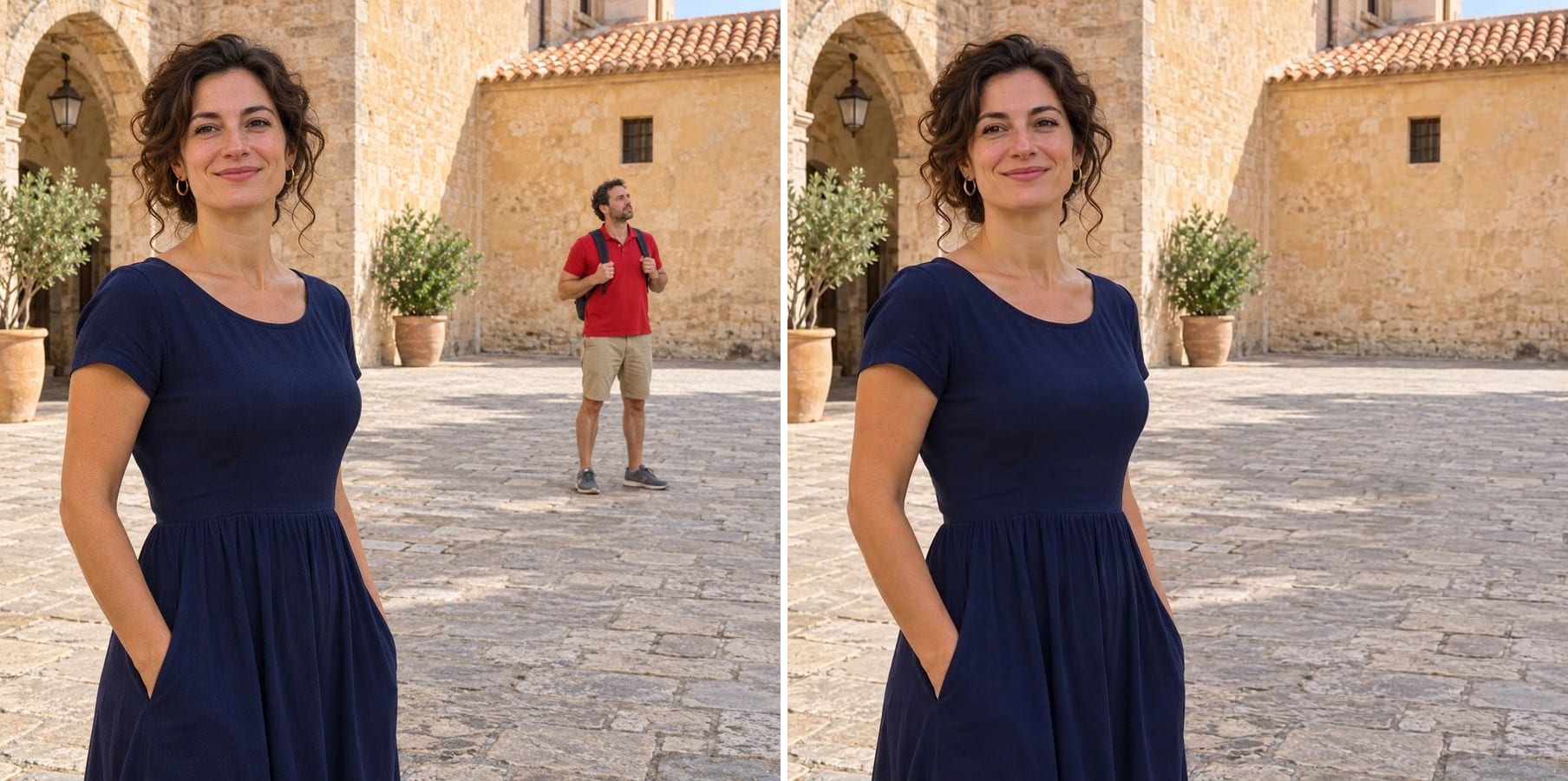
إزالة شخص من الصورة
صِف السائح أو الشخص الدخيل الذي تريد إزالته، وستُملأ الخلفية بشكل طبيعي.
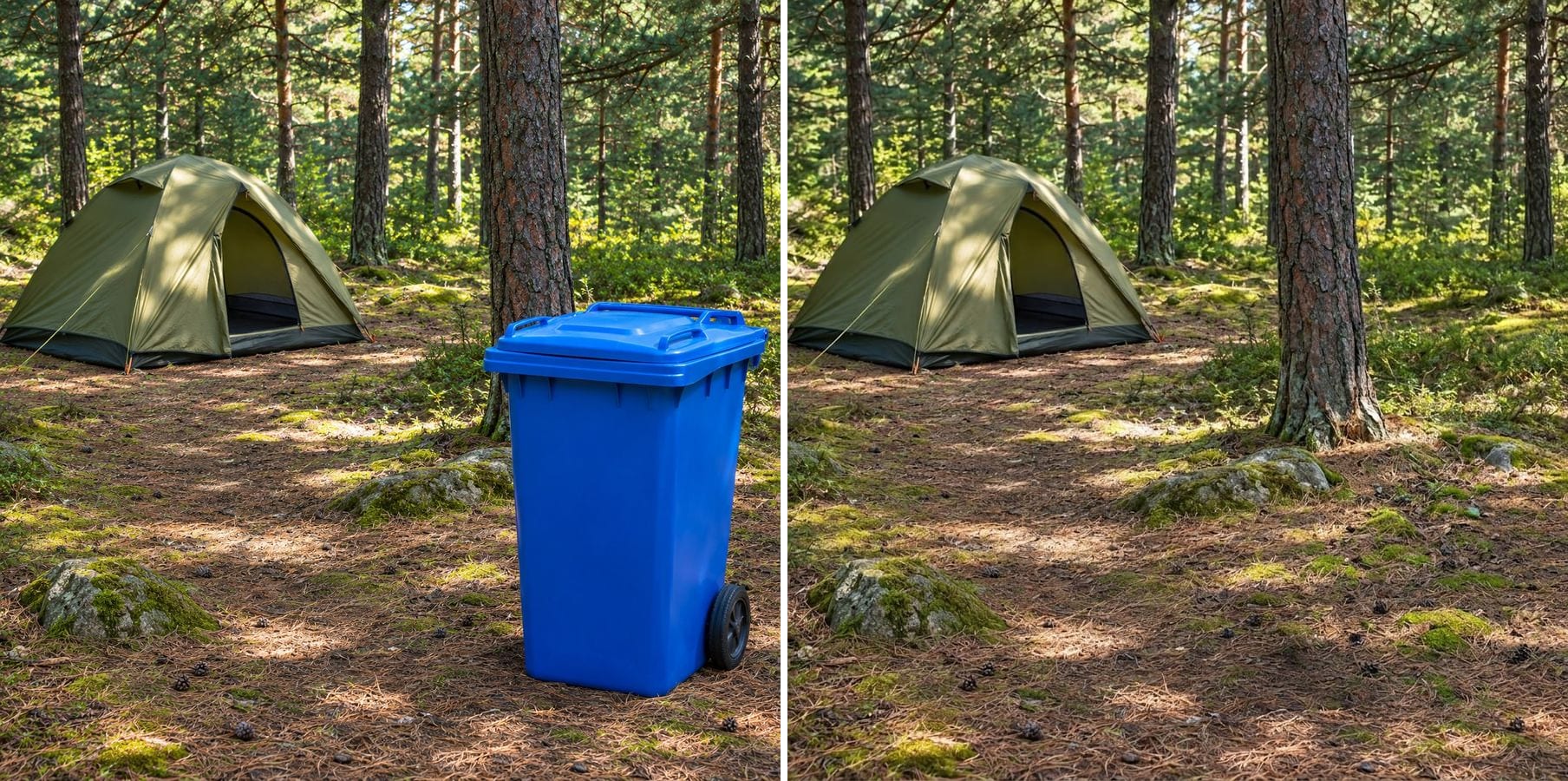
أداة إزالة العناصر بالذكاء الاصطناعي
اكتب ما تريد إزالته — سلكًا أو زجاجة أو سلة مهملات — وستُملأ المساحة دون تحديد يدوي.
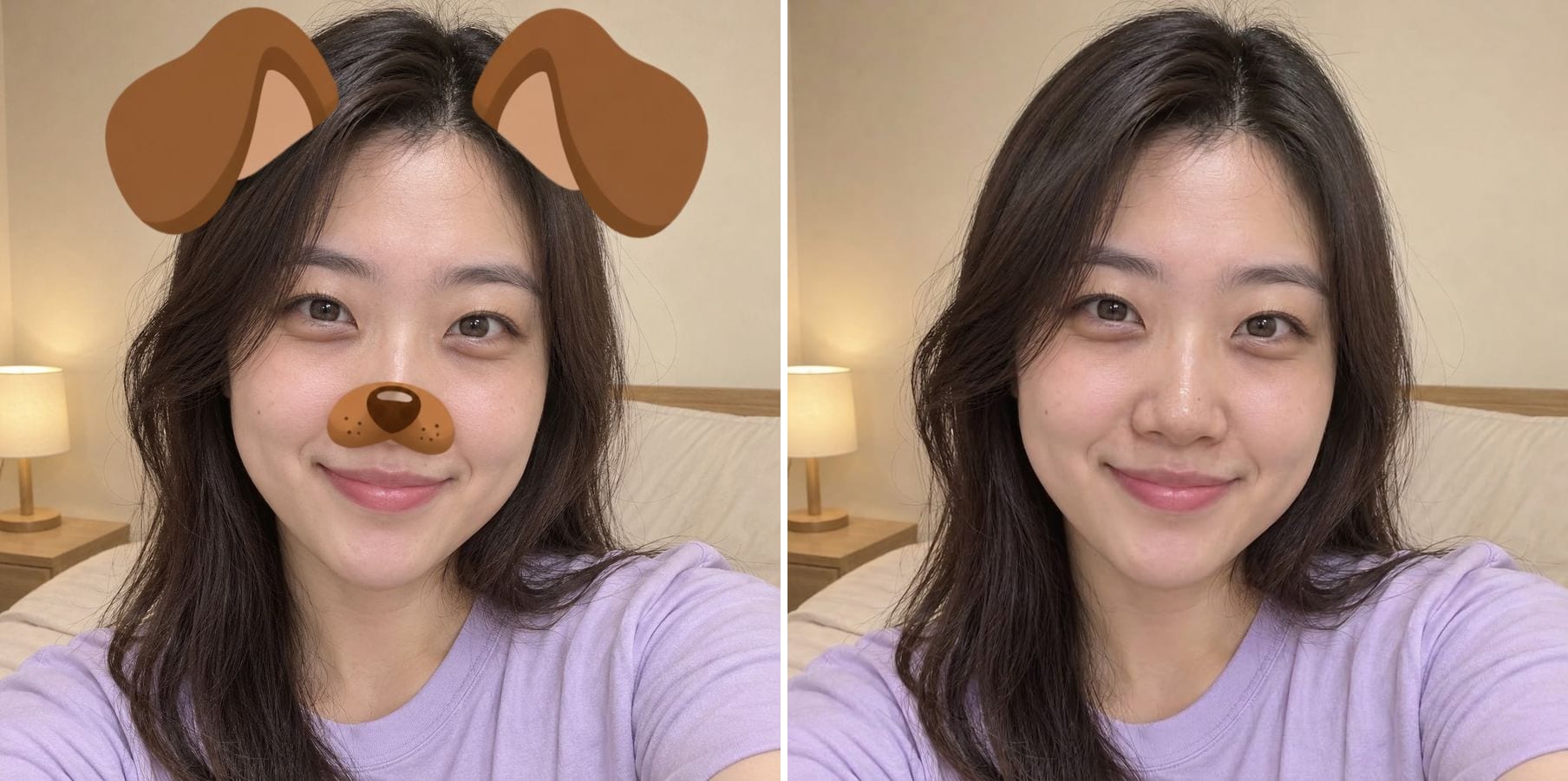
إزالة الفلتر من الصورة
أزل ملصقات Snapchat وتنعيم البشرة وفلاتر الألوان من صورة محفوظة.
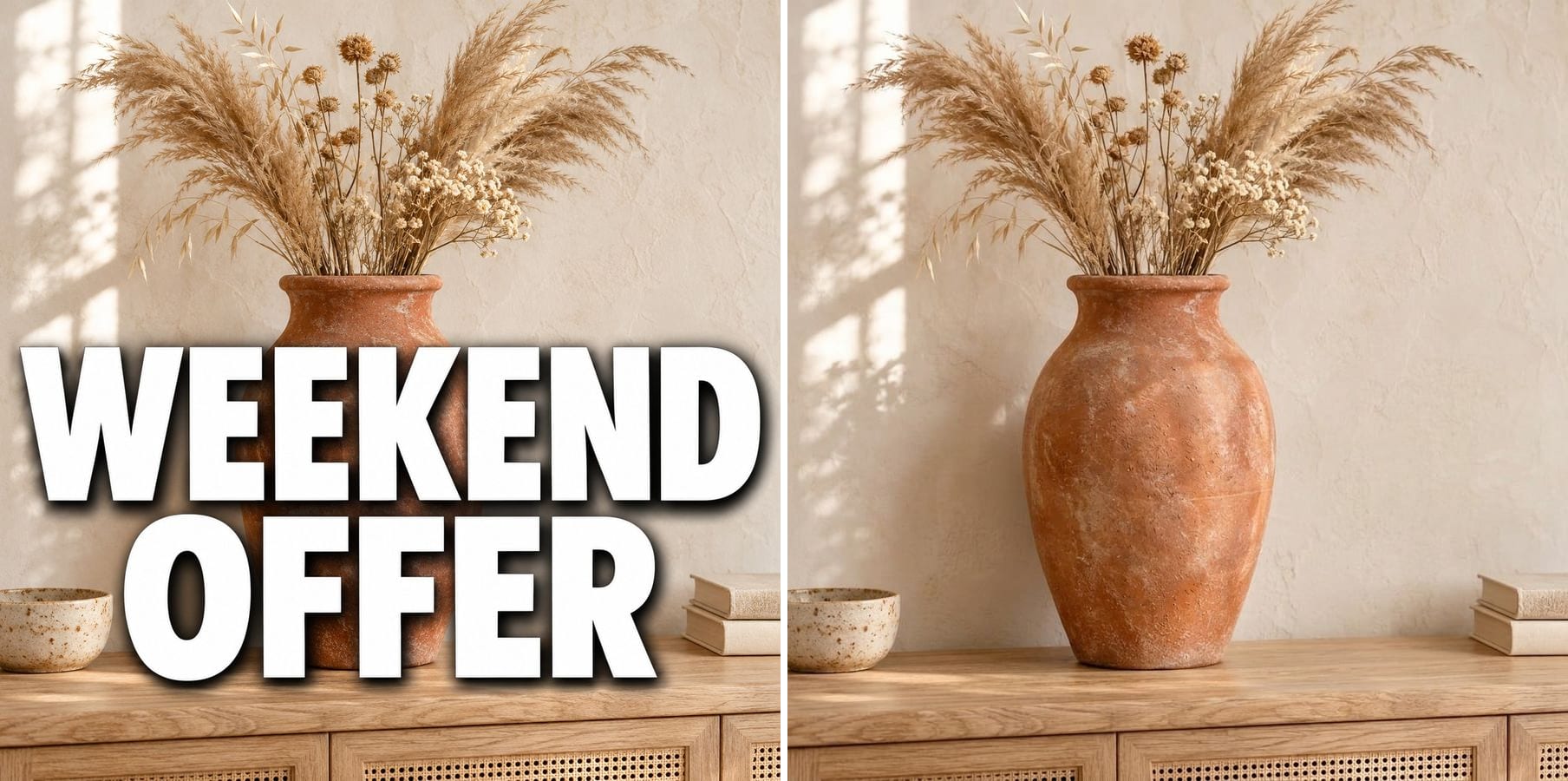
إزالة النص من الصورة
امحُ التعليقات والكلمات المضافة والترجمات وأختام التاريخ، وأعد بناء ما كان خلفها.
إزالة الوشم من الصورة — الأسئلة الشائعة
لديك أسئلة أخرى؟ راسلنا على support@imagesv2.ai.
ارفع الصورة في الأعلى وانقر على «إنشاء». يزيل الذكاء الاصطناعي الوشم ويعيد بناء البشرة لتطابق لون البشرة المحيطة وملمسها وإضاءتها.
نعم. انقر على «تخصيص» وصِف الوشم الذي تريد إزالته — مثلًا «أزل فقط وشم الزهرة على كتفها الأيسر».
نعم. يُزال الحبر الملوّن بالطريقة نفسها التي يُزال بها الأسود. تحقق من المنطقة بحثًا عن أثر لوني خفيف، وأعد المعالجة مع ملاحظة مثل «دون أي أثر أحمر» عند الحاجة.
يمكن إزالتها، لكن المساحة الكبيرة تعني قدرًا كبيرًا من البشرة يجب إعادة بنائه. انظر بعناية إلى الظلال ولون البشرة على طول الذراع قبل استخدام النتيجة.
لا. البشرة تحت الوشم غير موجودة في الصورة، لذا يرسم الذكاء الاصطناعي امتدادًا واقعيًا للبشرة المحيطة. تبدو طبيعية، لكنها ليست صورة للبشرة الفعلية.
تطلب التعليمات من النموذج الحفاظ على الشخص والوجه والوضعية والملابس والخلفية والتأطير نفسها. يحافظ النموذج على الهوية جيدًا، لكنه قد يغيّر بعض التفاصيل الصغيرة، لذا قارن النتيجة بصورتك قبل استخدامها.
تصل النتائج بدقة 1K تقريبًا، وهي كافية تمامًا للملفات الشخصية ووسائل التواصل الاجتماعي والرسائل. للطباعة أو للحصول على ملف أكبر، مرّر النتيجة عبر أداة تكبير الصور بالذكاء الاصطناعي لرفعها إلى 2K أو 4K.
يستهلك التعديل القياسي 60 رصيدًا. يحصل المستخدمون الجدد على أرصدة مجانية عند التسجيل، ولا تكلّف أول عملية إنشاء في الحساب الجديد سوى 3 أرصدة، فتغطي المكافأة تجربتك الأولى. بعد ذلك تستهلك كل صورة أرصدة من أي باقة أرصدة أو اشتراك.
النتائج التي تُنشأ بالأرصدة المجانية عند التسجيل تحمل علامة مائية. بعد أي عملية شراء للأرصدة، تصدر النتائج الجديدة دونها.
أزل الوشم من صورتك
أرصدة مجانية للمستخدمين الجدد. ارفع صورة وانقر على «إنشاء» — تعليمات إزالة الوشم مُضمّنة مسبقًا.