
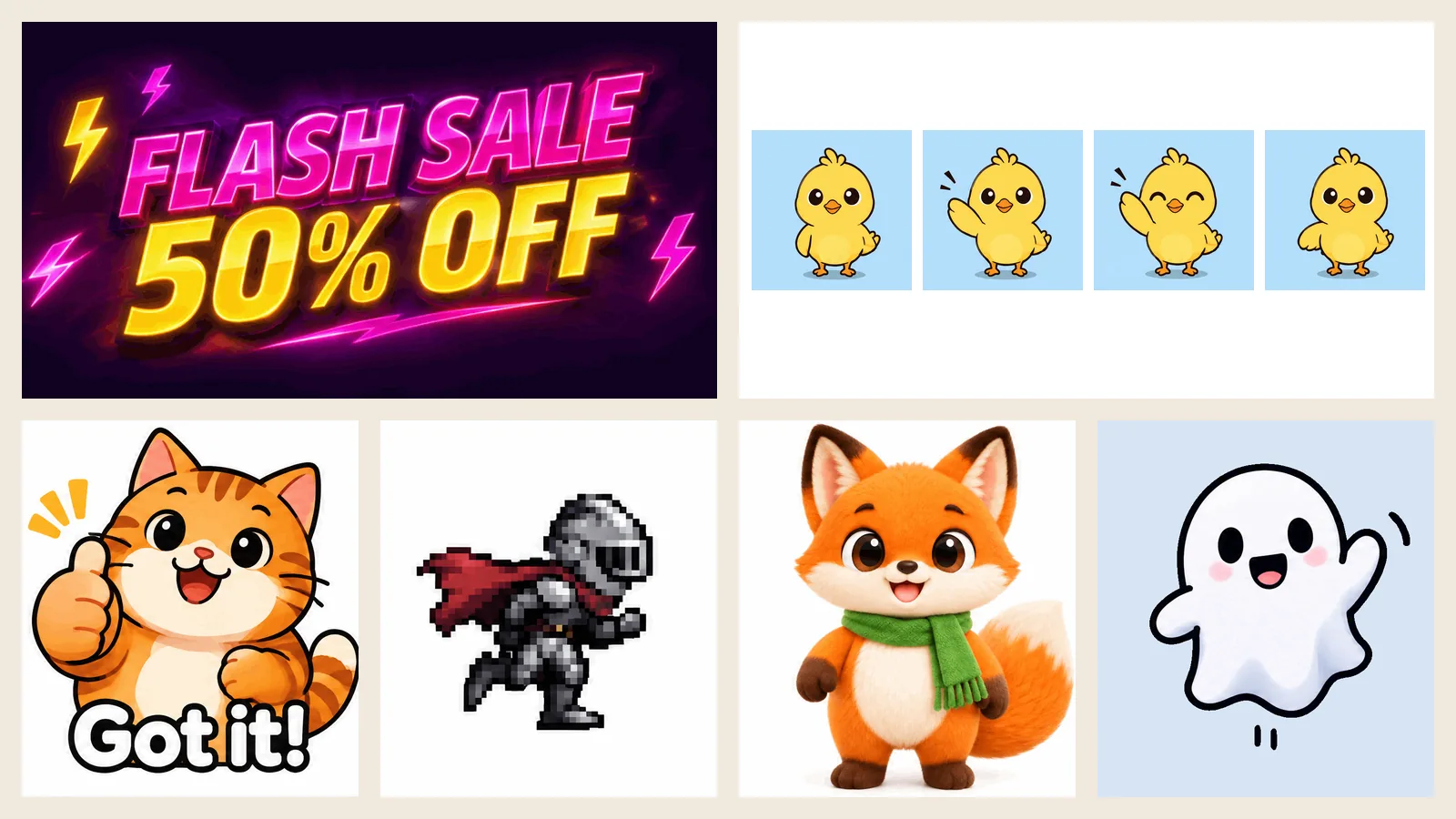
GPT Image 2.6 può restituire una GIF animata al posto di un'immagine statica. Descrivi un breve movimento, scegli GIF come formato di output e, dopo circa 15 secondi, hai un'animazione in loop: uno sticker di reazione, un loop di prodotto, un banner promozionale, una corsa in pixel art o la tua mascotte che saluta.
Questo tutorial copre entrambi i modi per farlo su imagesv2: da un prompt di testo e da un'immagine che carichi tu. Ogni consiglio nasce da un risultato reale. Abbiamo provato ogni scenario di questa guida con le stesse impostazioni che troverai nel generatore, e ogni animazione in questa pagina è l'output originale, senza ritocchi.
In breve:
- Scegli GIF in Formato di output, poi seleziona 4, 6, 9, 12 o 16 fotogrammi e una Velocità Lenta, Normale o Veloce.
- La maggior parte delle GIF è arrivata in 13–20 secondi.
- Un buon prompt per GIF descrive un solo movimento che torna alla posa iniziale e si chiude con "camera still".
- Per sticker e GIF di reazione, non lasciare Sfondo su Auto. Scegli Opaco per uno sfondo bianco pulito o Trasparente per uno sticker scontornato.
- Didascalie come "Got it!", "FLASH SALE 50% OFF" e "Happy Birthday!" restano nitide e identiche in ogni fotogramma.
Cosa ti serve prima di iniziare
- Un account imagesv2. I nuovi account ricevono crediti gratuiti, senza carta di credito.
- Crediti. Il prezzo dipende dal numero di fotogrammi e dalla qualità. Velocità e versione (Flare o Sunburst) non cambiano il prezzo, e il pulsante Genera mostra sempre il costo esatto prima del clic.
- Un'immagine da animare (facoltativa). Un personaggio, una mascotte o la foto di un prodotto, se vuoi dare vita a una tua immagine.
Le GIF create prima del tuo primo acquisto riportano un leggero watermark imagesv2.ai. Qualsiasi abbonamento o pacchetto di crediti lo rimuove dalle nuove GIF.
Prezzi delle GIF di GPT Image 2.6
Prezzi per una GIF 1:1:
| Fotogrammi | Dimensione per fotogramma | Da un prompt di testo (bassa / media / alta) | Dalla tua immagine (bassa / media / alta) |
|---|---|---|---|
| 4 | 768 × 768 | 30 / 50 / 60 | 50 / 70 / 80 |
| 6 | 768 × 768 | 50 / 80 / 90 | 70 / 100 / 110 |
| 9 | 768 × 768 | 70 / 120 / 140 | 90 / 140 / 160 |
| 12 | 640 × 640 | 60 / 110 / 130 | 80 / 130 / 150 |
| 16 | 512 × 512 | 50 / 90 / 110 | 70 / 110 / 130 |
La qualità media è il giusto compromesso per le GIF. Tutti gli esempi qui sotto usano la qualità media, salvo diversa indicazione.
Le impostazioni GIF di GPT Image 2.6 spiegate
Quattro impostazioni definiscono la tua animazione.
Fotogrammi dell’animazione. Più fotogrammi significano un movimento più fluido. Fino a 9 fotogrammi vengono generati a 768 px per fotogramma, 12 fotogrammi a 640 px e 16 fotogrammi a 512 px: le animazioni più lunghe cedono un po' di dimensione in cambio di fluidità. Ogni generazione produce una GIF.
Velocità. Lenta, Normale e Veloce mostrano ogni fotogramma per 400, 200 e 100 millisecondi. La velocità cambia solo quanto rapidamente scorre la GIF, non ciò che viene disegnato, e modificarla è gratis.
Sfondo. Auto, Opaco o Trasparente. Per le GIF conta più che per le immagini statiche; vedi la sezione sugli sticker più avanti.
Libertà di composizione. Composizione libera (l'impostazione predefinita) lascia che il modello aggiunga oggetti, luci e dettagli di layout; Segui il prompt si attiene fedelmente alle tue parole. Il prezzo è lo stesso in entrambi i casi.
Ecco lo stesso prompt "il pulcino saluta" a 4, 9 e 16 fotogrammi:
| 4 fotogrammi | 9 fotogrammi | 16 fotogrammi |
|---|---|---|
 |  |  |
| Alza l'ala, saluta, sorride. Si legge come un gesto rapido. | Il saluto completo, un battito di ciglia e un ritorno pulito all'inizio. | Un saluto avanti e indietro, un battito di ciglia e un occhiolino. Il più fluido. |

Quanti fotogrammi scegliere:
| Animazione | Fotogrammi | Velocità |
|---|---|---|
| GIF di reazione, sticker, gesto semplice | 6 | Normale |
| Saluto + battito di ciglia, personaggio in idle, scintillio di prodotto, banner promozionale | 9 | Normale |
| Ciclo di camminata o corsa, rimbalzi, animazione di caricamento | 12–16 | Veloce |
| Movimento lento e sognante (pioggia, respiro, bagliore) | 9 | Lenta |
Metodo 1: crea una GIF da un prompt di testo
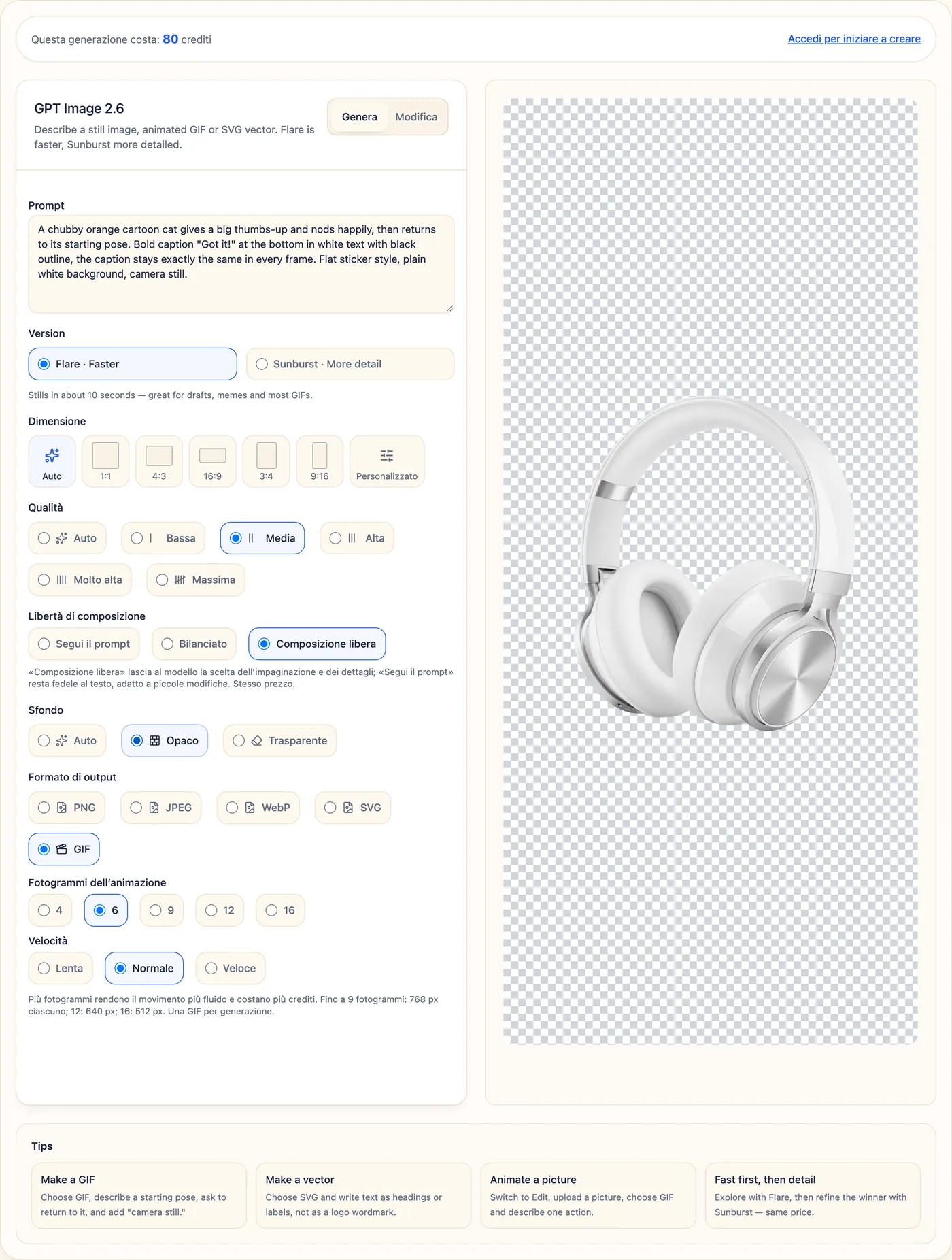
Passo 1. Apri il generatore GPT Image 2.6 e resta sulla scheda Genera.
Passo 2. Scrivi il prompt. Descrivi una posa iniziale, un solo movimento, il ritorno alla posa iniziale e "camera still" (la formula è nella prossima sezione).
Passo 3. Scegli una versione. Flare è più veloce e gestisce bene la maggior parte delle GIF; Sunburst aggiunge dettagli a scene cinematografiche e personaggi. Costano uguale.
Passo 4. Scegli una Dimensione. 1:1 va bene per sticker e post social, 16:9 per i banner, 3:4 o 9:16 per personaggi e storie.
Passo 5. Imposta la Qualità su Media e scegli lo Sfondo: Opaco per uno sfondo pieno, Trasparente per uno sticker.
Passo 6. In Formato di output, scegli GIF. Poi seleziona Fotogrammi dell’animazione e Velocità.
Passo 7. Clicca su Genera. Quando la GIF compare, clicca su Scarica.
Il risultato del prompt nello screenshot (6 fotogrammi, Normale, Opaco). I prompt restano in inglese, esattamente come li abbiamo usati, così puoi copiarli così come sono:

A chubby orange cartoon cat gives a big thumbs-up and nods happily, then
returns to its starting pose. Bold caption "Got it!" at the bottom in white
text with black outline, the caption stays exactly the same in every frame.
Flat sticker style, plain white background, camera still. Make the motion
loop smoothly.
Metodo 2: anima una tua immagine
Hai già un personaggio, una mascotte o la foto di un prodotto? Caricala e GPT Image 2.6 la anima mantenendone l'aspetto.
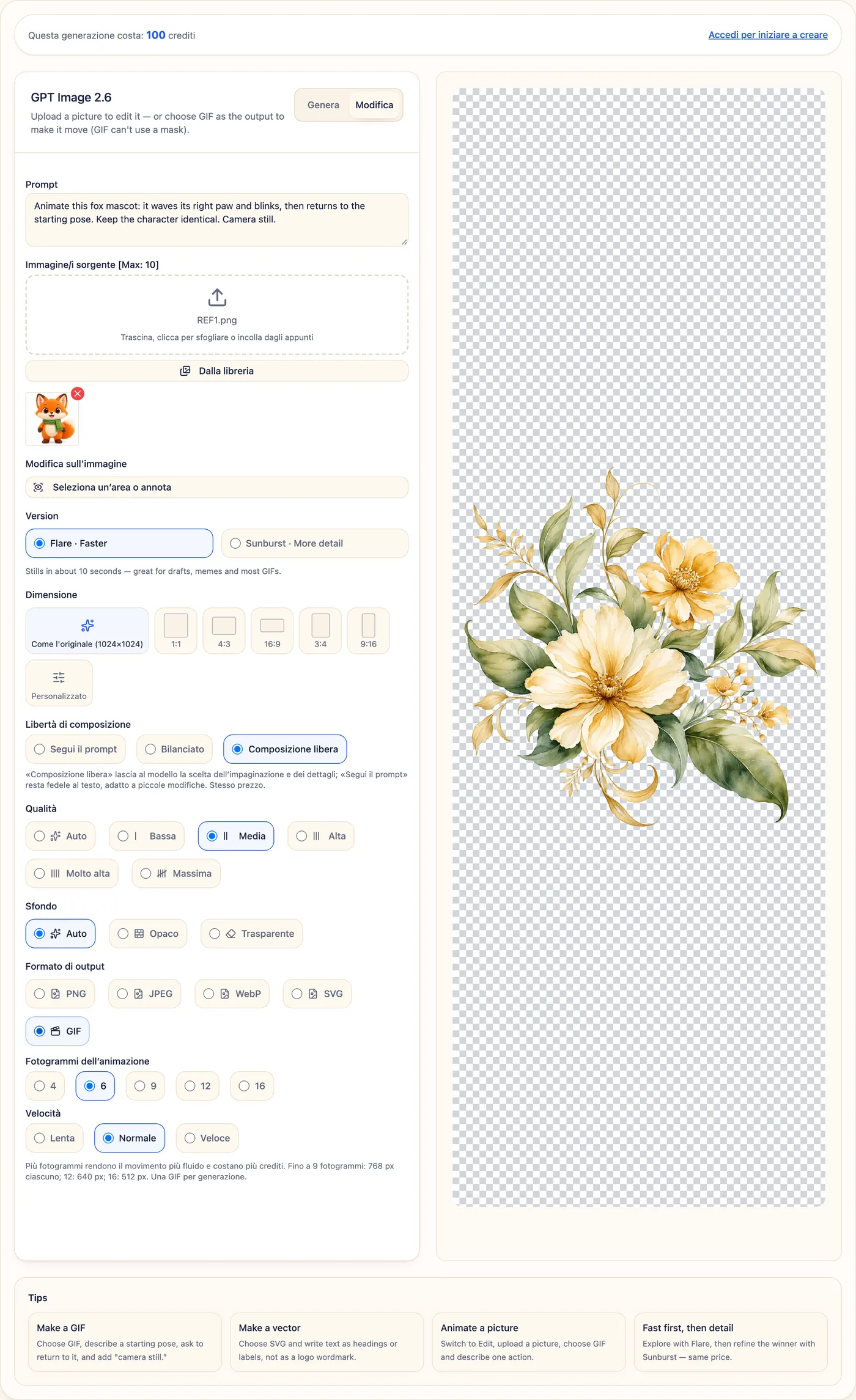
Passo 1. Apri il generatore GPT Image 2.6 e passa alla scheda Modifica.
Passo 2. Carica la tua immagine (trascinala, clicca per sfogliare o incollala). Un personaggio su sfondo semplice dà il risultato più pulito.
Passo 3. Descrivi il movimento e chiedi di mantenere il soggetto identico, per esempio "Animate this fox mascot: it waves its right paw and blinks, then returns to the starting pose. Keep the character identical. Camera still." (anima la mascotte: saluta con la zampa e sbatte le palpebre, poi torna alla posa iniziale).
Passo 4. In Formato di output, scegli GIF, poi imposta fotogrammi e velocità. La Dimensione è impostata di default su Come l'originale.
Passo 5. Se la tua immagine è un PNG trasparente, imposta Sfondo su Trasparente (vedi sotto).
Passo 6. Clicca su Modifica immagine e scarica.
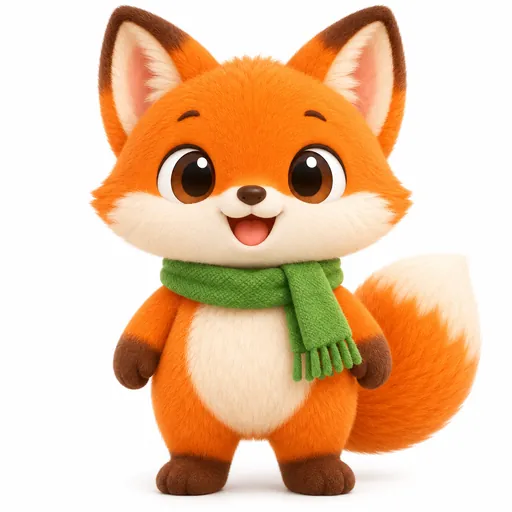
| La tua immagine | La GIF |
|---|---|
 |  |
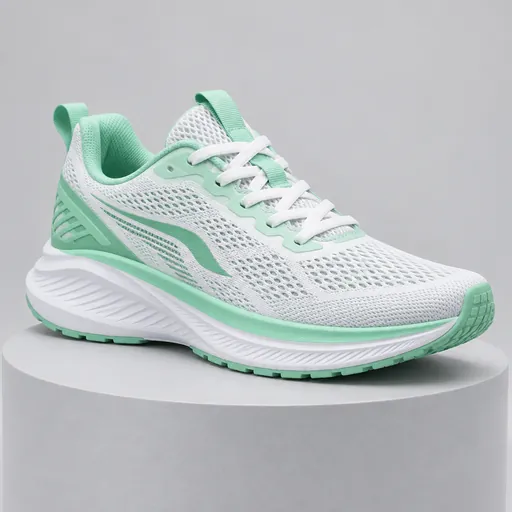 |  |
La volpe mantiene muso, sciarpa e proporzioni in ogni fotogramma. La sneaker conserva esattamente il suo design mentre un fascio di luce la attraversa: un loop di prodotto facile da usare per la pagina di uno shop o per un annuncio.
Animare un PNG trasparente
Se carichi un PNG scontornato e lasci Sfondo su Auto, l'area vuota viene riempita con uno sfondo scuro e luminoso. Imposta Sfondo su Trasparente e otterrai invece una GIF trasparente pulita:
| Sfondo: Auto | Sfondo: Trasparente |
|---|---|
 |  |
Preferisci uno sfondo pieno? Posiziona il tuo PNG su fondo bianco prima di caricarlo, come per la volpe qui sopra.
Lo strumento Seleziona un’area o annota non può essere combinato con l'output GIF. Se in precedenza hai salvato una selezione, rimuovila prima di scegliere GIF.
Come scrivere un prompt GIF per GPT Image 2.6
Un prompt per GIF è un piccolo storyboard. Usa questa formula:
Soggetto + posa iniziale → un solo movimento → ritorno alla posa iniziale + stile + sfondo + "camera still" + "make the motion loop smoothly"
Cinque regole fanno la differenza:
- Un solo movimento per GIF. "Waves and blinks" (saluta e sbatte le palpebre) funziona. "Dances, jumps, spins and runs" (balla, salta, gira e corre) no.
- Torna alla posa iniziale. È questo che fa fluire l'ultimo fotogramma nel primo, così il loop non ha salti visibili.
- Scrivi "camera still". Senza questa indicazione lo sfondo può spostarsi e l'intera inquadratura traballa.
- Blocca il testo. Scrivi la didascalia parola per parola, tra virgolette, e aggiungi "stays exactly the same in every frame".
- Tieni la scena semplice. Uno sfondo semplice o sfumato mantiene l'attenzione, e il movimento, sul soggetto.
Un prompt debole e una versione più efficace:
| Prompt debole | Prompt più efficace |
|---|---|
| A dog dancing, jumping, spinning and running around a park with balloons. (un cane che balla, salta, gira e corre in un parco con palloncini) | A happy beagle sits in the center and does one little hop with its ears flapping, then lands back in exactly the same sitting pose. Flat cartoon style, plain light green background, camera still. Make the motion loop smoothly. (un beagle fa un piccolo salto e torna nella stessa posa seduta) |
 |  |
| Quattro azioni insieme: il cane salta, si gira e scappa, quindi l'ultimo fotogramma non si ricollega mai al primo. | Una sola azione e il ritorno all'inizio: un loop perfetto che funziona come sticker. |
Esempi di GIF con GPT Image 2.6 da copiare
Ogni esempio mostra il prompt, le impostazioni e il risultato originale. Per provarne uno, copia il prompt nel generatore.
GIF di reazione e sticker
GIF di reazione con didascalia (6 fotogrammi, Normale, Sfondo: Opaco): vedi il gatto "Got it!" nel Metodo 1.
Sticker trasparente (6 fotogrammi, Normale, Sfondo: Trasparente)
A cute white ghost sticker floating up and down and waving one hand, soft
outline, flat sticker style, transparent background, camera still. Make the
motion loop smoothly.
Sticker: imposta sempre lo sfondo
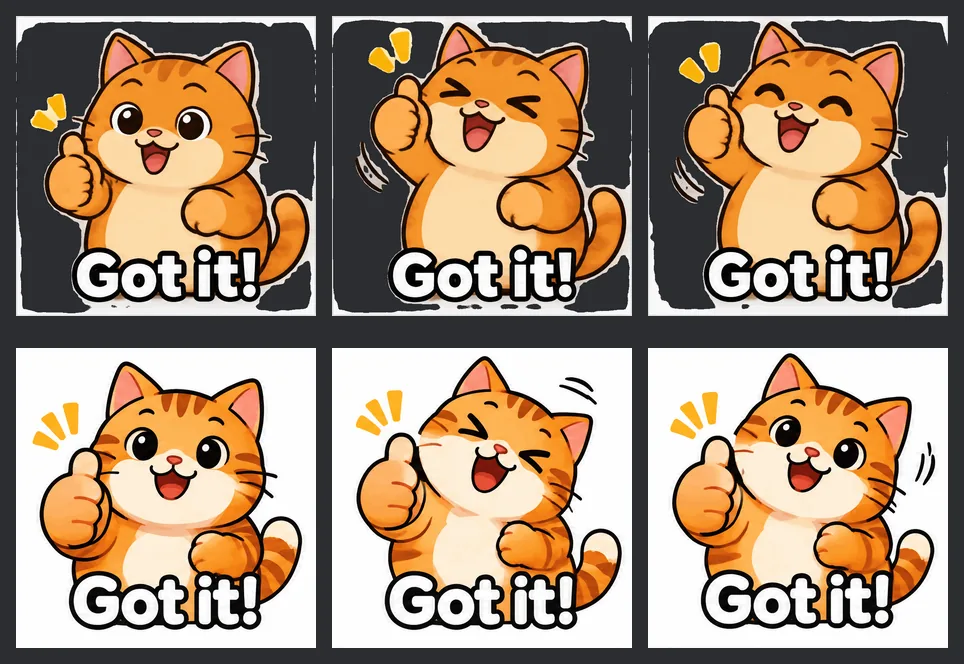
GIF di reazione e sticker sono i casi in cui l'impostazione Sfondo conta di più. Con "sticker style" nel prompt e Sfondo su Auto, il modello potrebbe scontornare lo sticker da solo, lasciando un bordo frastagliato e semitrasparente che appare come macchie scure in una chat in modalità scura. Scegliendo Opaco ottieni lo stesso gatto su un quadrato bianco pulito, mentre Trasparente ti dà uno scontornato vero e proprio:
Loop di prodotto
Scintillio di un profumo (9 fotogrammi, Normale). Qui la Libertà di composizione fa una differenza visibile:
| Composizione libera (predefinita) | Segui il prompt |
|---|---|
 |  |
| Aggiunge un'etichetta, delle rose e la luce di una finestra. Sembra una pubblicità finita. | Esattamente ciò che è stato chiesto. Una base pulita per il tuo branding. |
A luxury glass perfume bottle on a soft pink pedestal, a light sweep glides
across the glass, tiny sparkles twinkle and a few petals drift down, the
bottle stays perfectly still. Premium product photography, soft studio
light, camera still. Make the motion loop smoothly.
Per animare il tuo prodotto, usa il Metodo 2. La sneaker qui sopra ne è un esempio.
Banner promozionali
Banner FLASH SALE (9 fotogrammi, Normale, 16:9)
Animated e-commerce banner: the text "FLASH SALE" and "50% OFF" pulse and
glow in neon pink and yellow, small lightning bolts flicker around them,
dark purple background, the text stays exactly the same in every frame.
Camera still. Make the motion loop smoothly.
Biglietto di auguri (9 fotogrammi, Normale, 1:1)
A birthday cake with five candles: flames flicker, confetti falls slowly,
the text "Happy Birthday!" in playful lettering stays exactly the same above
the cake in every frame. Warm pastel colors, flat illustration, camera
still. Make the motion loop smoothly.
Personaggi e giochi
Loop idle di un personaggio (Sunburst, 9 fotogrammi, Normale, 3:4)
Semi-realistic anime style young woman with a short black bob and a beige
trench coat, standing by a rainy window at night, upper body. She blinks
slowly and her hair moves slightly, rain streaks run down the glass, then
everything returns to the starting pose. Cinematic soft light, camera still.
Make the motion loop smoothly.
Ciclo di corsa in pixel art (12 fotogrammi, Veloce)
16-bit pixel art side-view run cycle of a small knight with a red cape,
crisp pixels, consistent character size and position, plain light
background, camera still. Make the run cycle loop seamlessly.
Animazioni per interfacce
Puntini di caricamento (9 fotogrammi, Normale, Sfondo: Trasparente)
A flat UI loading icon: three rounded blue dots bounce up one after another
in a smooth wave, simple flat style, centered, transparent background,
camera still. Make the motion loop seamlessly.
Velocità: Veloce vs. Lenta
Lo stesso prompt del criceto a 9 fotogrammi con due velocità. I fotogrammi sono identici; cambia solo il ritmo.
| Veloce (100 ms per fotogramma) | Lenta (400 ms per fotogramma) |
|---|---|
 |  |
Veloce è adatta a corse, rimbalzi e animazioni di caricamento; Normale a gesti e reazioni; Lenta a loop calmi e d'atmosfera.
Come ridurre il peso della tua GIF
Le GIF a 768 px sono nitide ma possono essere pesanti: da 0,1 a 1,7 MB per gli esempi qui sopra, con le scene di prodotto più dettagliate nella parte alta di questo intervallo. A fare davvero la differenza è ridurre la dimensione dei fotogrammi:
| Esempio | Originale | Ridimensionata a 480 px | Ridimensionata a 240 px | WebP animato |
|---|---|---|---|---|
| GIF di reazione "Got it!" | 678 KB | 315 KB | 126 KB | 201 KB |
| Loop del profumo | 1,67 MB | 673 KB | 230 KB | 251 KB |
| Sticker trasparente del fantasma | 266 KB | 138 KB | 64 KB | 52 KB |
- Per app di chat e sticker: ridimensiona a 240–480 px. Ridurre solo i colori fa risparmiare appena il 10% circa.
- Per i siti web: converti in WebP animato. Funziona ovunque funzioni la GIF nei browser moderni, mantiene la trasparenza ed è più leggero del 70–85%.
- Strumenti gratuiti che abbiamo usato: gifsicle per il ridimensionamento (
gifsicle -O3 --resize-fit 480x480 in.gif -o out.gif) egif2webpdai WebP tools di Google per il WebP (gif2webp -q 75 -mixed in.gif -o out.webp).
Risolvere i problemi delle GIF di GPT Image 2.6
| Cosa vedi | Cosa fare |
|---|---|
| Il loop "salta" alla fine | Aggiungi "then returns to the starting pose" e "make the motion loop smoothly". |
| L'intera immagine traballa o si sposta | Aggiungi "camera still" e usa uno sfondo semplice. |
| Il movimento sembra a scatti | Sali a 9 fotogrammi, oppure a 12–16 per corse e rimbalzi. |
| Succedono troppe cose insieme | Tieni un solo movimento per GIF. Crea una seconda GIF per l'azione successiva. |
| Le lettere della didascalia cambiano tra i fotogrammi | Metti il testo tra virgolette, tienilo breve e aggiungi "stays exactly the same in every frame". |
| I bordi dello sticker appaiono macchiati su sfondi scuri | Imposta Sfondo su Opaco o Trasparente invece di Auto. |
| Il tuo PNG trasparente riceve uno sfondo scuro | Imposta Sfondo su Trasparente, oppure posiziona l'immagine su fondo bianco prima di caricarla. |
| Il modello ha aggiunto cose che non avevi chiesto | Imposta Libertà di composizione su Segui il prompt. |
| La GIF non è disponibile in modalità Modifica | Rimuovi qualsiasi selezione di area salvata; la GIF non può usarla. |
| Il file è troppo pesante da inviare | Ridimensiona a 480 px o converti in WebP animato (vedi sopra). |
Domande frequenti sulle GIF di GPT Image 2.6
Posso trasformare una mia foto o un mio personaggio in una GIF?
Sì. Passa alla scheda Modifica, carica l'immagine, scegli GIF e descrivi un solo movimento. Il soggetto mantiene il suo aspetto in tutti i fotogrammi. Personaggi e prodotti su sfondo semplice danno i risultati migliori.
Quanti fotogrammi può avere una GIF di GPT Image 2.6?
4, 6, 9, 12 o 16. Fino a 9 fotogrammi vengono generati a 768 px per fotogramma, 12 fotogrammi a 640 px e 16 fotogrammi a 512 px.
Una GIF di GPT Image 2.6 può avere lo sfondo trasparente?
Sì. Imposta Sfondo su Trasparente. Le GIF trasparenti risultano pulite sia su sfondi chiari sia su sfondi scuri, il che le rende ideali per sticker, emoji e icone di interfaccia.
Posso cambiare la velocità della GIF?
Sì, con Velocità: Lenta, Normale o Veloce (400, 200 o 100 ms per fotogramma). La velocità non cambia il prezzo.
Flare o Sunburst per le GIF?
Flare per la maggior parte delle GIF: reazioni, sticker, banner, pixel art e loop per interfacce. Sunburst per personaggi cinematografici e scene dettagliate. Costano uguale, quindi puoi fare una bozza con Flare e rigenerare la tua preferita con Sunburst.
È un generatore di video?
No. Ottieni una GIF breve, muta e in loop, fino a 16 fotogrammi: perfetta per sticker, loop di prodotto, banner e reazioni. Per clip più lunghe con audio, usa un modello video.
Conclusione
Creare una GIF con GPT Image 2.6 richiede tre scelte (output GIF, numero di fotogrammi e velocità) più un prompt che descriva un solo movimento, torni alla posa iniziale e mantenga la camera ferma. Parti dal testo per sticker, banner e sprite di gioco, oppure carica un tuo personaggio o prodotto per dargli vita. Imposta lo sfondo con intenzione e ridimensiona o converti in WebP prima di condividere.
Pronto a provarlo? Apri il generatore GPT Image 2.6, scegli GIF e incolla un qualsiasi prompt di questa guida. Lo stesso generatore crea anche file vettoriali modificabili; scopri Come generare immagini SVG con GPT Image 2.6.