
GPT Image 2.6 può consegnarti un file SVG al posto di un PNG. Descrivi l'immagine, scegli SVG come formato di output e, dopo circa un minuto, hai in mano un vero vettoriale: forme che puoi ricolorare, testo che puoi riscrivere e un file che resta nitido a qualsiasi dimensione.
Questo tutorial ti accompagna in tutto il processo su imagesv2: dalle impostazioni al prompt, fino alla modifica del file dopo il download. Per rendere ogni consiglio concreto abbiamo usato 20 prompt reali su nove utilizzi comuni (loghi, icone, infografiche, figure scientifiche, illustrazioni per siti web, sticker, mappe, motivi continui e file da taglio per Cricut) e ti mostriamo cosa ha prodotto ciascuno, senza ritocchi. Vedrai cosa funziona subito, cosa richiede un minuto di sistemazione e quando un altro formato è semplicemente la scelta migliore.
In breve:
- L'SVG di GPT Image 2.6 è un vero vettoriale, non un'immagine infilata dentro un file SVG. Titoli ed etichette di solito arrivano come
<text>modificabile. - Nei nostri test un SVG ha richiesto da 11 a 90 secondi.
- Dà il meglio con icone, diagrammi, illustrazioni flat e figure di flussi di lavoro scientifici.
- Logotipi stilizzati, frasi lunghe in riquadri piccoli e fogli di sticker pronti per la stampa richiedono un rapido ritocco; le mappe dettagliate rendono meglio in PNG.
- Per le immagini fotorealistiche resta meglio il PNG.
Come GPT Image 2.6 crea un SVG
Sapere cosa succede dietro il pulsante spiega gran parte dei risultati di questa guida.
Una richiesta SVG genera prima un'immagine di riferimento, poi a partire da quella viene scritto il codice SVG. Il file restituito contiene solo contenuto vettoriale statico: niente script, niente risorse esterne e nessuna immagine raster incorporata.
È un approccio diverso da quello di una volta, in cui si generava un PNG e lo si passava a uno strumento di vettorializzazione. La vettorializzazione trasforma ogni macchia di colore in un tracciato; GPT Image 2.6 scrive il file come farebbe un designer, con forme raggruppate e testo vero.
SVG nativo di GPT Image 2.6 vs. PNG vettorializzato
| SVG nativo di GPT Image 2.6 | PNG + vettorializzazione automatica | |
|---|---|---|
| Testo | Di solito elementi <text> modificabili | Convertito in forme di contorno |
| Struttura | Gruppi con nome come icon-home, step-1, kanban-board | Tracciati di colore senza nome, uno per ogni area rilevata |
| Dimensione del file | 1–20 KB nei nostri test | Cresce con il dettaglio dell'immagine |
| Può partire da un'immagine caricata | No, solo da testo a immagine | Sì |
| Ideale per | Icone, diagrammi, illustrazioni flat, poster | Convertire un'immagine esistente |
Cosa ti serve prima di iniziare
Tutto quello che segue avviene nel browser, su imagesv2.
- Un account imagesv2. I nuovi account ricevono crediti gratuiti, senza carta di credito.
- Crediti. Un SVG 1024 × 1024 costa 180, 200 o 210 crediti in qualità bassa, media o alta. Flare e Sunburst costano uguale. Il pulsante Genera mostra sempre il costo esatto prima del clic.
- Un acquisto per scaricare il file sorgente. Chiunque può generare e visualizzare l'anteprima; il file
.svgsi sblocca dopo l'acquisto di un qualsiasi abbonamento o pacchetto di crediti. - Facoltativo: Figma, Illustrator, Inkscape o un qualsiasi editor di codice, se intendi modificare il file in seguito.
Passo dopo passo: genera il tuo primo SVG con GPT Image 2.6
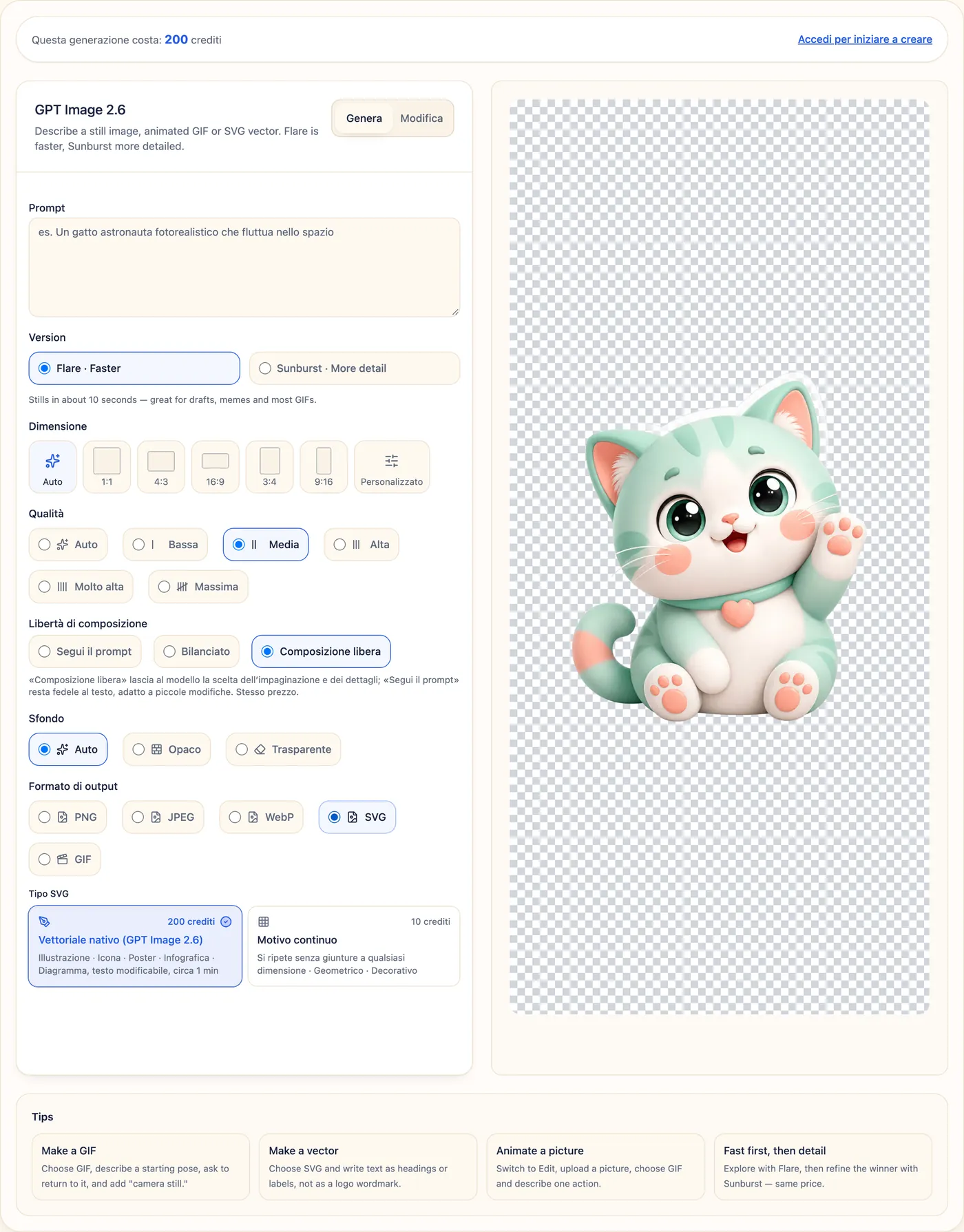
Passo 1. Apri il generatore GPT Image 2.6 e resta sulla scheda Genera. L'SVG nativo funziona solo a partire da un prompt di testo; la scheda Modifica non può restituire un vettoriale nativo.
Passo 2. Scegli una versione. Flare è più veloce; Sunburst aggiunge più dettagli. Costano uguale. Tutti gli esempi di questa guida usano Flare.
Passo 3. In Formato di output, scegli SVG.
Passo 4. In Tipo SVG, scegli Vettoriale nativo (GPT Image 2.6) per illustrazioni, icone, poster, infografiche e diagrammi. Scegli Motivo continuo quando il design deve ripetersi alla perfezione, come per carta da regalo o tessuti; la sezione sui motivi più avanti mette a confronto le due opzioni.
Passo 5. Scrivi il prompt. La prossima sezione ti dà una formula.
Passo 6. Imposta la Dimensione (1:1 per loghi e icone, 16:9 o 4:3 per diagrammi e illustrazioni hero, 3:4 o 9:16 per poster e diagrammi di flusso) e la Qualità (Media basta per la grafica vettoriale flat). Se ti serve uno sfondo trasparente per un logo, un'icona o uno sticker, imposta Sfondo su Trasparente.
Passo 7. Clicca su Genera e attendi. La maggior parte degli SVG arriva in meno di un minuto. Se una generazione non può essere completata come vettoriale nativo, imagesv2 riprova al posto tuo, ti consegna comunque un file vettoriale e ti rimborsa la differenza di prezzo.
Passo 8. Clicca su Scarica SVG per salvare il file, oppure su Vedi codice per copiare il markup SVG direttamente in Figma, Illustrator, nel tuo editor di codice o in una pagina web.
Come scrivere un prompt SVG per GPT Image 2.6
Un buon prompt SVG si legge come un brief per un designer. Contano cinque elementi, in questo ordine:
- A cosa serve: "line icon set for a SaaS dashboard", "decision flowchart", "sticker sheet".
- Struttura: dimensione della griglia, numero di elementi, ordine dei pannelli, passaggi e diramazioni.
- Il testo esatto: ogni titolo ed etichetta scritti parola per parola, più la formula "as editable text".
- Colori e spessore delle linee: codici esadecimali e spessore del tratto rendono il file coerente e facile da ricolorare in seguito.
- Sfondo: bianco, oppure trasparente per tutto ciò che collocherai su altri design.
I prompt restano in inglese, esattamente come li abbiamo usati, così puoi copiarli e incollarli così come sono. Ecco un prompt debole e una versione più efficace:
Debole: a refund flowchart
Più efficace: Vertical decision flowchart titled "Should we refund this order?". Start: Refund request received. Diamond: Within 30 days? No → Offer store credit. Yes → Diamond: Item unused? … Arrows labeled Yes / No. Navy #1E3A5F lines, light blue diamonds, green end nodes, white background, editable text.
La seconda versione ha prodotto il diagramma di flusso della sezione sulle infografiche al primo tentativo, con ogni diramazione al posto giusto.
Quattro abitudini emerse dai nostri test:
- Tieni il testo breve. Il testo SVG non va a capo da solo. Le etichette di una riga sono sicure; frasi intere in riquadri stretti sbordano.
- Scrivi "no gradients" se ti serve un colore piatto. Diversi risultati di icone e illustrazioni hanno aggiunto sfumature morbide che non avevamo chiesto.
- Chiedi i nomi come testo semplice in un font normale. Le scritte stilizzate vengono disegnate come forme e possono deformarsi.
- Lascia il fotorealismo al PNG. Luci e texture realistiche non si traducono in forme vettoriali pulite e modificabili.
Cosa puoi creare con GPT Image 2.6 SVG: 9 casi d'uso testati
Ogni prompt qui sotto è esattamente quello che abbiamo usato. Tutti gli esempi sono stati generati con GPT Image 2.6 Flare in qualità media.
I risultati in sintesi
| Caso d'uso | Risultato | Testo modificabile? | Usabile così com'è? |
|---|---|---|---|
| Logo: solo simbolo | Pulito, due colori | Nessun testo | Sì |
| Logo: simbolo + nome come testo semplice | Nome corretto, anche in cinese | Sì | Sì |
| Logo: simbolo + nome in un badge | Nome corretto, piccoli difetti di spaziatura | Sì | Dopo un piccolo ritocco |
| Logo: logotipo stilizzato | Scritta deformata | No (disegnata come forme) | No |
| Set di icone lineari (12 icone) | Tratto coerente, ogni icona nel proprio gruppo | Nessun testo | Sì |
| Set di icone bicromatiche (9 icone) | Buono, con leggere sfumature aggiunte | Nessun testo | Sì, eventualmente dopo aver tolto le sfumature |
| Diagramma decisionale | Ogni diramazione corretta | Sì | Sì |
| Infografica a passaggi | Buon layout, descrizioni lunghe che sbordano | Sì | Dopo aver accorciato il testo |
| Figura di flusso di lavoro scientifico | Pannelli A–D puliti, sfondo trasparente | Sì | Sì |
| Illustrazione hero per sito web | Curata, volti semplificati | Sì (etichette della bacheca) | Sì |
| Illustrazione di stato vuoto | Pulita | Nessun testo | Sì |
| Foglio di sticker (6 animali) | Musetti carini, corpi e bordi difettosi | Nessun testo | No, non per la stampa |
| Sticker con testo | Testo modificabile, scintille sovrapposte alle lettere | Sì | Dopo un piccolo ritocco |
| Mappa turistica illustrata | Meglio in PNG: etichette nitide, legenda e rosa dei venti | — | Sì, in PNG |
| Motivo ripetuto Art Déco (nativo) | Si ripete senza difetti, ricco di dettagli | Nessun testo | Sì |
| Motivo con limoni sparsi (nativo) | Giunture visibili quando si ripete | Nessun testo | Prima verifica in 2 × 2 |
| Mandala per Cricut | Un unico tracciato composto nero | Nessun testo | Dopo aver eliminato lo sfondo bianco |
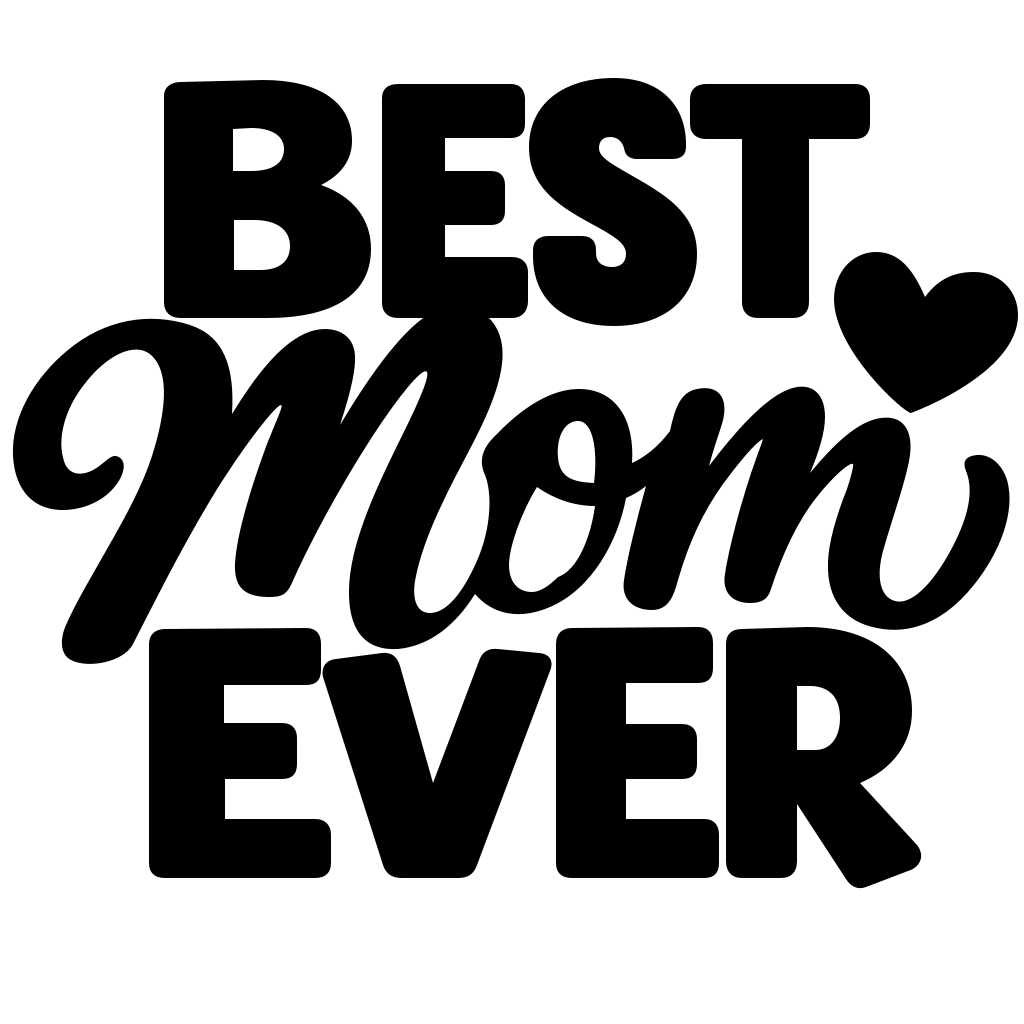
| Frase per Cricut | Contorni delle lettere puliti | Convertito in contorni (ideale per il taglio) | Dopo aver eliminato lo sfondo bianco |
1. Loghi SVG
I loghi sono il caso in cui si vuole più spesso un vettoriale, e quello in cui bisogna fare più attenzione al testo.
Questo logo per un caffè è stato generato con GPT Image 2.6 su imagesv2. La grafica è eccellente e ben organizzata: tazza, latte art, chicchi, vapore, badge e nastro sono gruppi separati con un nome, e dieci sfumature controllano i colori. Però la parola "Café" è stata disegnata come forme ed è uscita deformata: la "é" si è persa.

La soluzione è trattare simbolo e nome come due lavori distinti. Genera il simbolo da solo:
Minimal flat vector logo symbol for a specialty coffee roaster: a single coffee bean whose center line turns into a mountain ridge. Two colors only: dark brown #3B2416 and amber #E8A33D. Geometric, bold, balanced negative space, no text, no letters, centered with generous padding, transparent background.
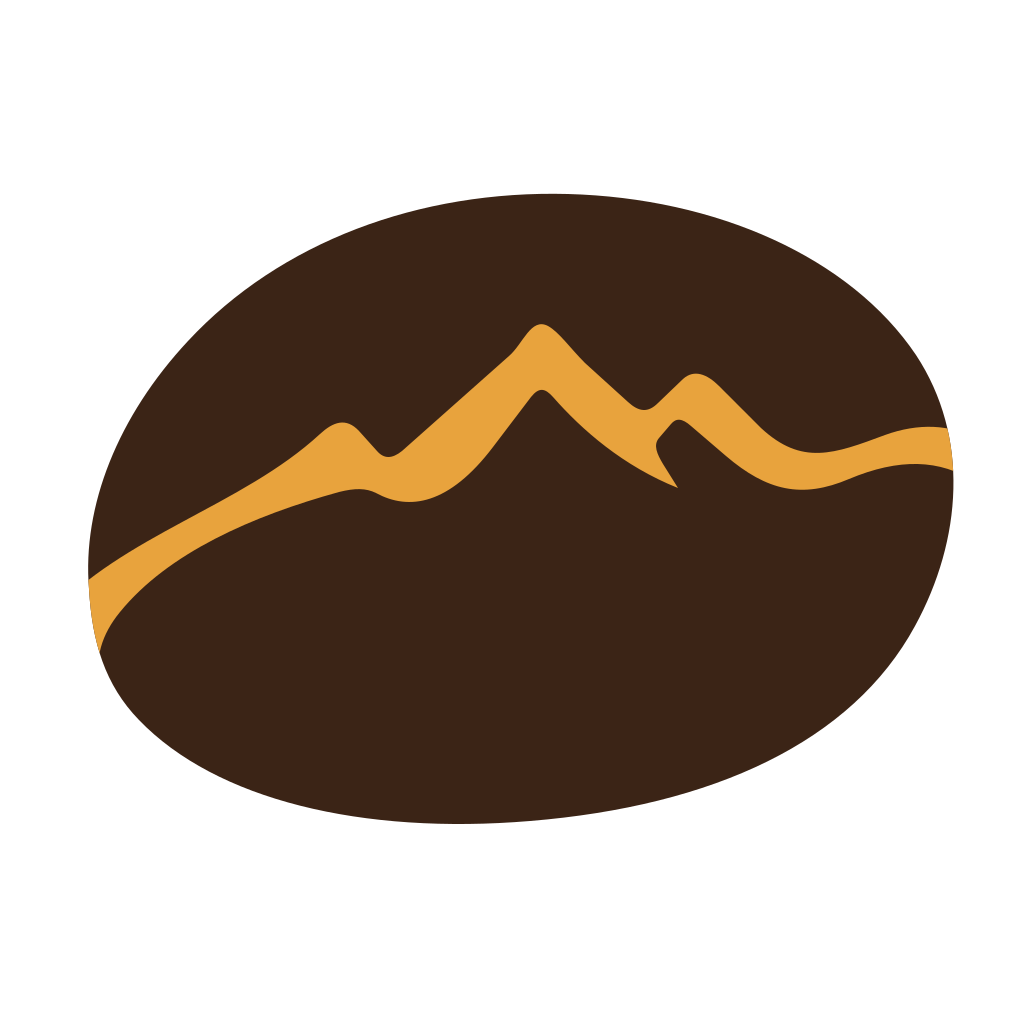
Oppure chiedi il nome come testo semplice e modificabile in un font normale. Ha funzionato perfino con un nome di marca in cinese:
茶馆品牌标志:左侧是一片由两笔弧线组成的极简茶叶图形,右侧横排品牌名「青禾茶舍」,品牌名用普通无衬线字体作为可编辑文字,不要书法、不要描边成路径。配色:墨绿 #2F4F3E、米白 #F3EEDF。扁平矢量,留白充足,透明背景。
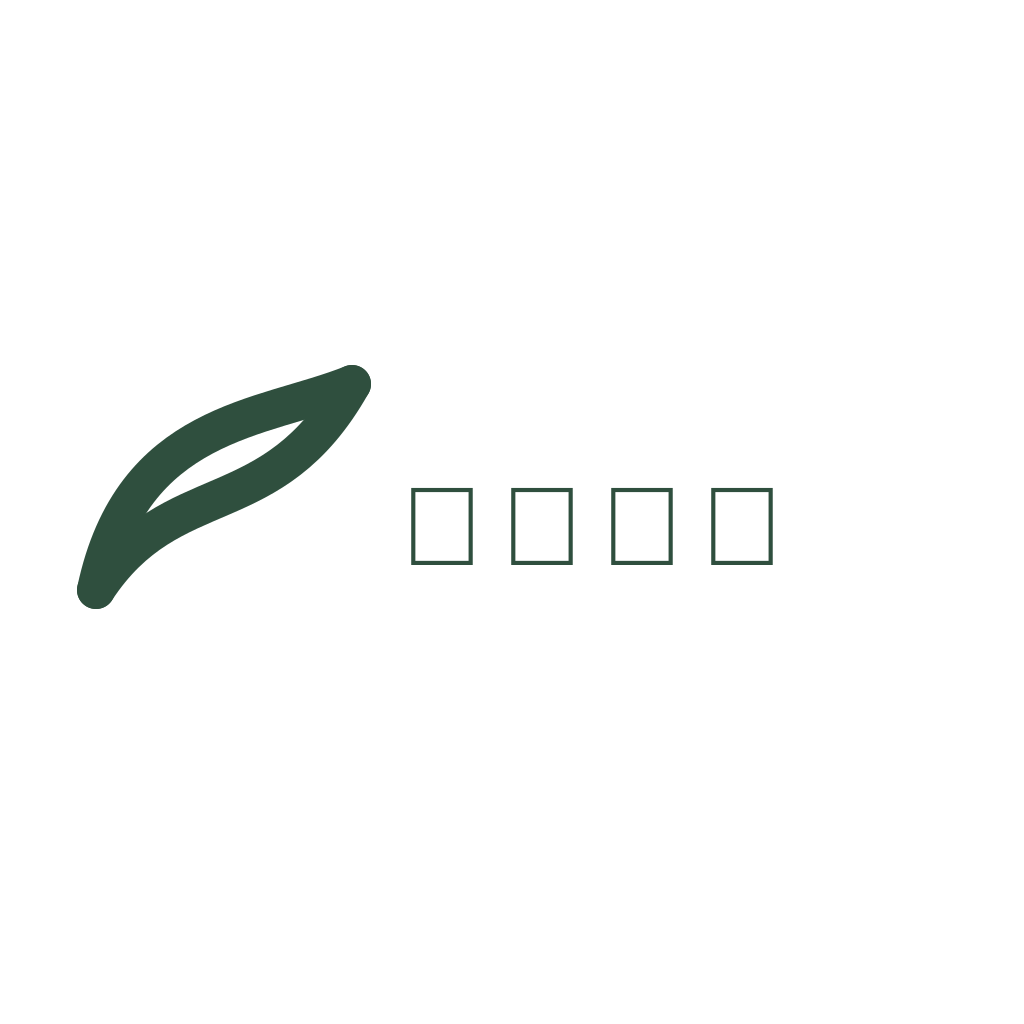
Il file pesa meno di 1 KB e 青禾茶舍 è un singolo elemento <text> che puoi riscrivere o passare al font del tuo brand in Figma.
Lo stesso approccio funziona per un badge completo con un nome in caratteri latini:
Circular badge logo for a bakery named "Maple & Rye": a wheat stalk crossed with a maple leaf inside a thin double ring. Below the icon, the name "Maple & Rye" set as plain editable text in a clean serif font (not hand-lettered, not traced), and a small line "EST. 2026" underneath. Palette: deep green #1F3B2D, warm tan #C8935A, cream #F6EBD9. Flat vector, no gradients, transparent background.

"Maple & Rye" ed "EST. 2026" sono entrambi testo modificabile e il file è diviso nei gruppi badge, icon e wordmark. Serve comunque l'occhio di un designer: il nome quasi tocca l'anello interno e lo stelo della foglia d'acero è un tratto isolato anziché un vero incrocio. Sono ritocchi da due minuti in Figma, non motivi per rigenerare.
Checklist per i loghi
- Prima il simbolo, poi il nome.
- Chiedi il nome "as editable text in a plain font", mai "hand-lettered" o "calligraphy". Scritte brevi e in grassetto a volte sopravvivono anche se disegnate come forme (vedi la frase per Cricut più avanti), ma non puoi contarci.
- Quando il font è definitivo, converti il testo in contorni nel tuo programma di grafica prima di mandare il logo in stampa.
- I loghi ricchi di sfumature hanno bisogno di una versione monocromatica separata per timbri, ricami e taglio.
2. Icone SVG
I set di icone sono stati tra i risultati migliori. Il prompt:
A set of 12 line icons for a SaaS analytics dashboard arranged in a 4 x 3 grid: home, dashboard chart, users, settings gear, bell notification, search, calendar, folder, credit card, shield security, upload cloud, logout. Consistent 2px stroke, rounded line caps and joins, 24px grid style, single color #1F2937, no fills, no labels, even spacing, transparent background.
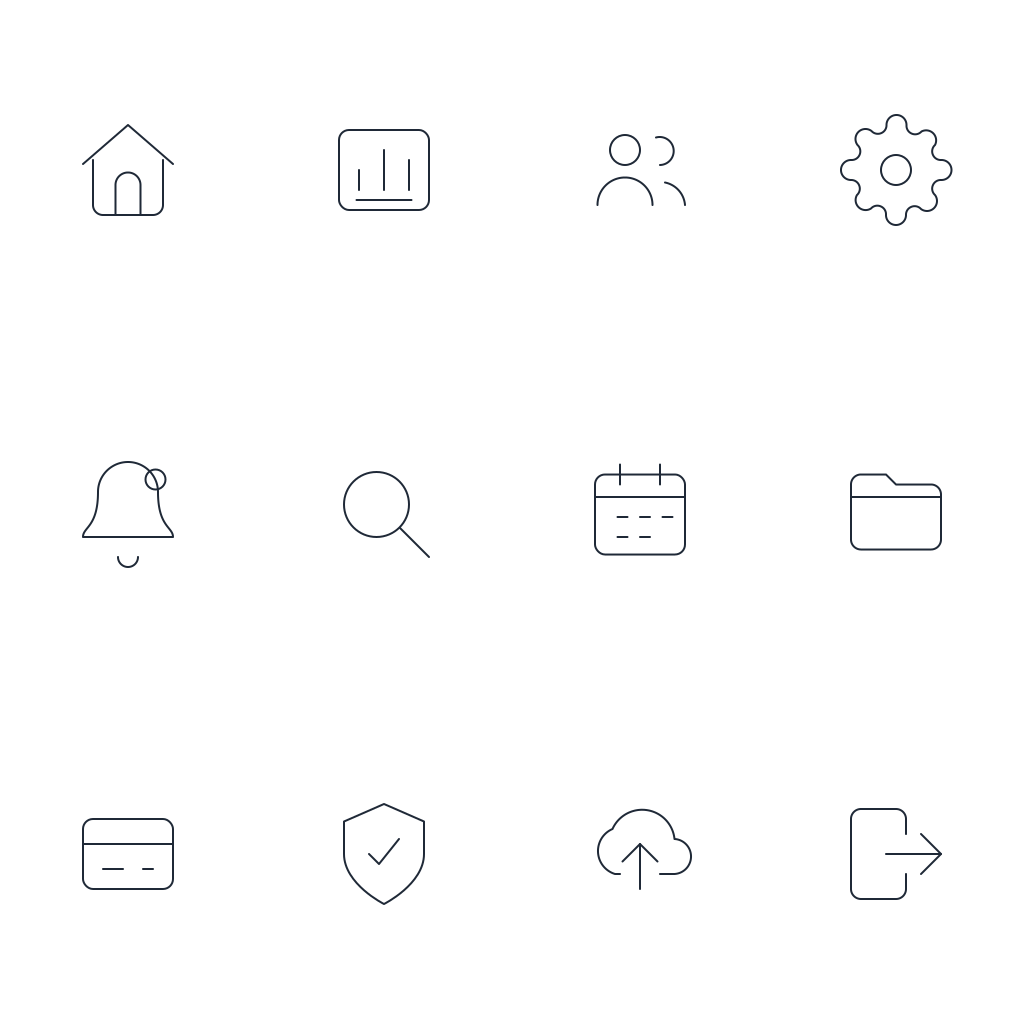
L'intero set pesa 3,5 KB e ogni icona si trova in un proprio gruppo che porta il suo nome (icon-home, icon-search, icon-logout e così via), così uno sviluppatore può estrarre una singola icona dal file senza andare a caccia di tracciati.
Anche un set bicromatico per un negozio online è venuto bene, anche se il modello ha aggiunto sfumature morbide che non avevamo chiesto:

Checklist per le icone
- Indica la griglia (4 × 3), lo spessore del tratto, lo stile degli angoli e un unico colore.
- Aggiungi "no gradients" per icone rigorosamente flat.
- Prima della consegna, imposta per ogni icona un
viewBoxquadrato (per esempio 24 × 24) nel tuo editor, perché il file generato colloca tutte le icone su un'unica tela.
3. Infografiche e diagrammi di flusso SVG
Nei diagrammi il testo modificabile ripaga: puoi correggere un'etichetta senza rigenerare l'immagine.
Vertical decision flowchart titled "Should we refund this order?". Start: Refund request received. Diamond: Within 30 days? No -> Offer store credit. Yes -> Diamond: Item unused? No -> Partial refund 50%. Yes -> Diamond: Original payment method available? Yes -> Full refund to card. No -> Refund to store credit. End nodes as rounded rectangles. Arrows labeled Yes / No. Flat vector, navy #1E3A5F lines, light blue decision diamonds, green end nodes, white background, editable text.
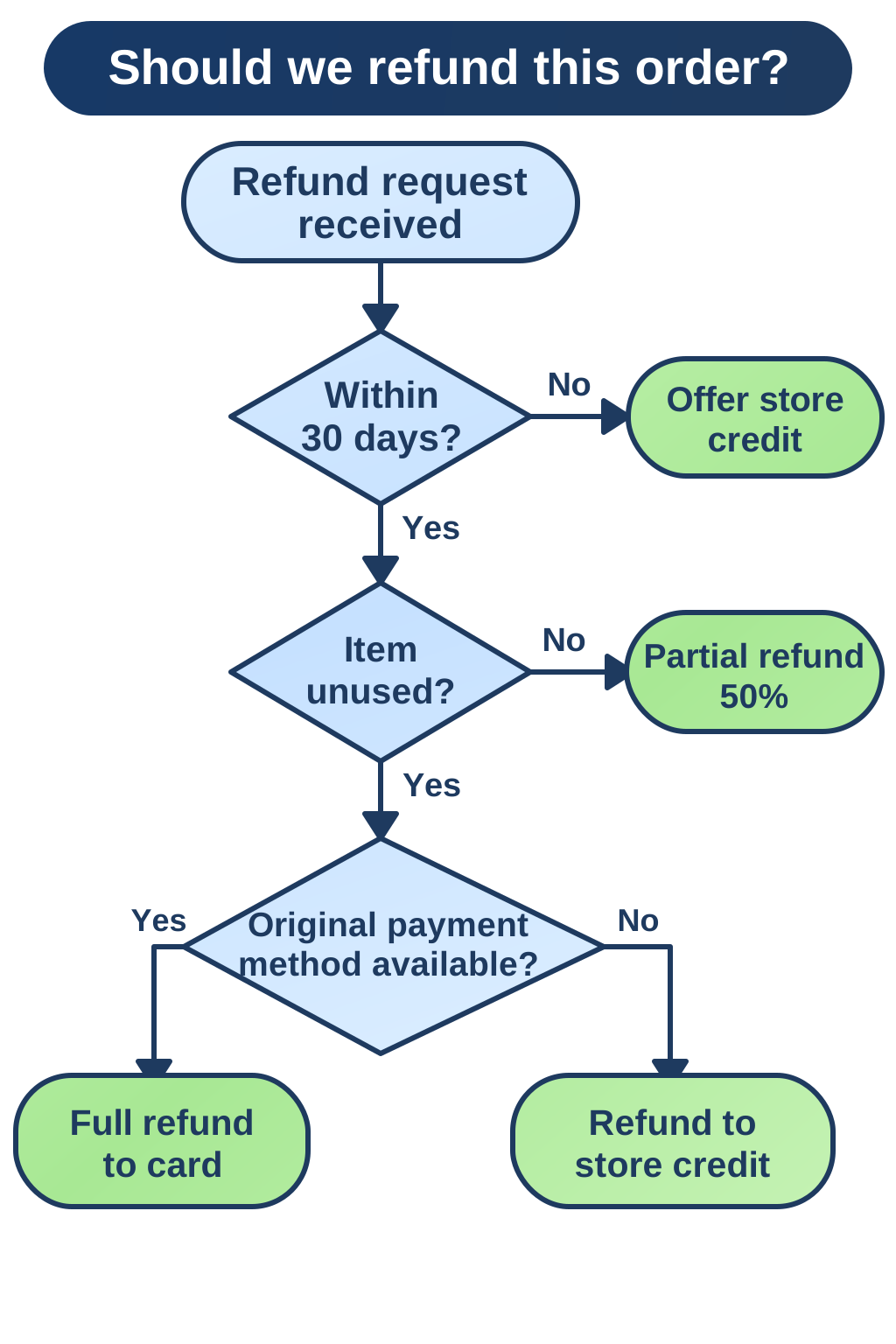
Tutte le 15 etichette di testo sono modificabili e ogni diramazione corrisponde al prompt.
L'infografica a passaggi è venuta meno pulita. Layout, cerchi numerati e icone erano buoni, ma le descrizioni di una riga erano più lunghe delle schede, quindi il testo usciva dai bordi:
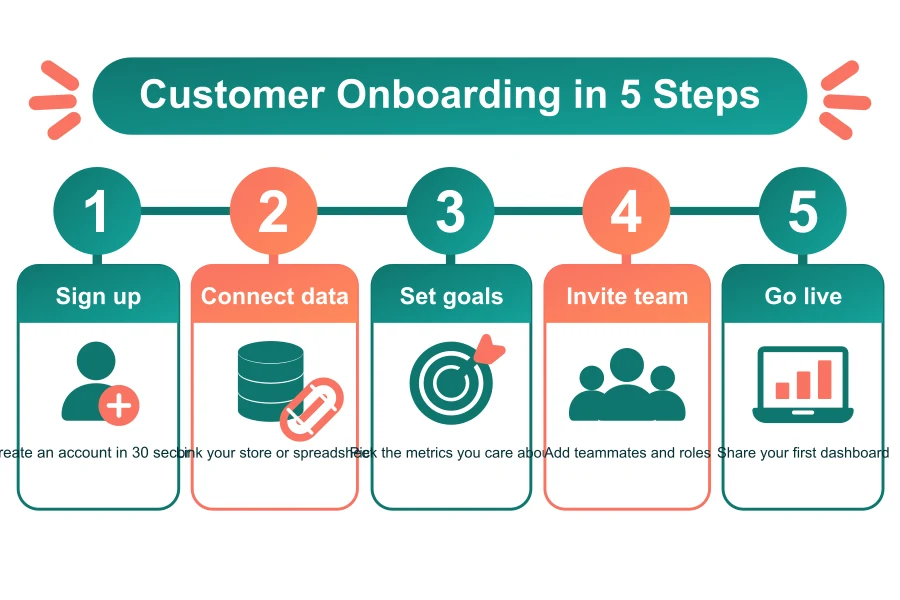
Dato che il testo è un vero <text>, sistemarlo a mano richiede un minuto: accorcia le frasi o dividile in due righe <tspan>. Nel prompt, limita le descrizioni a tre o quattro parole, oppure chiedi "two-line descriptions".
Ti serve un diagramma di sequenza o una mappa mentale? Lo strumento AI SVG diagram è pensato proprio per questo.
4. Figure scientifiche e di ricerca
Le figure per articoli scientifici sono perfette per l'SVG: le riviste vogliono vettoriali e spesso le etichette vanno corrette dopo la revisione.
Publication-style experimental workflow figure with four panels labeled A, B, C, D from left to right: A Sample collection (test tubes in a rack), B Cell culture (petri dish with cells), C Treatment (pipette adding drug to well plate), D Imaging and analysis (microscope next to a simple bar chart without numbers). Thin arrows between panels, short labels under each panel in clean sans-serif, muted blue, teal and gray academic palette, flat vector, no shadows, transparent background.
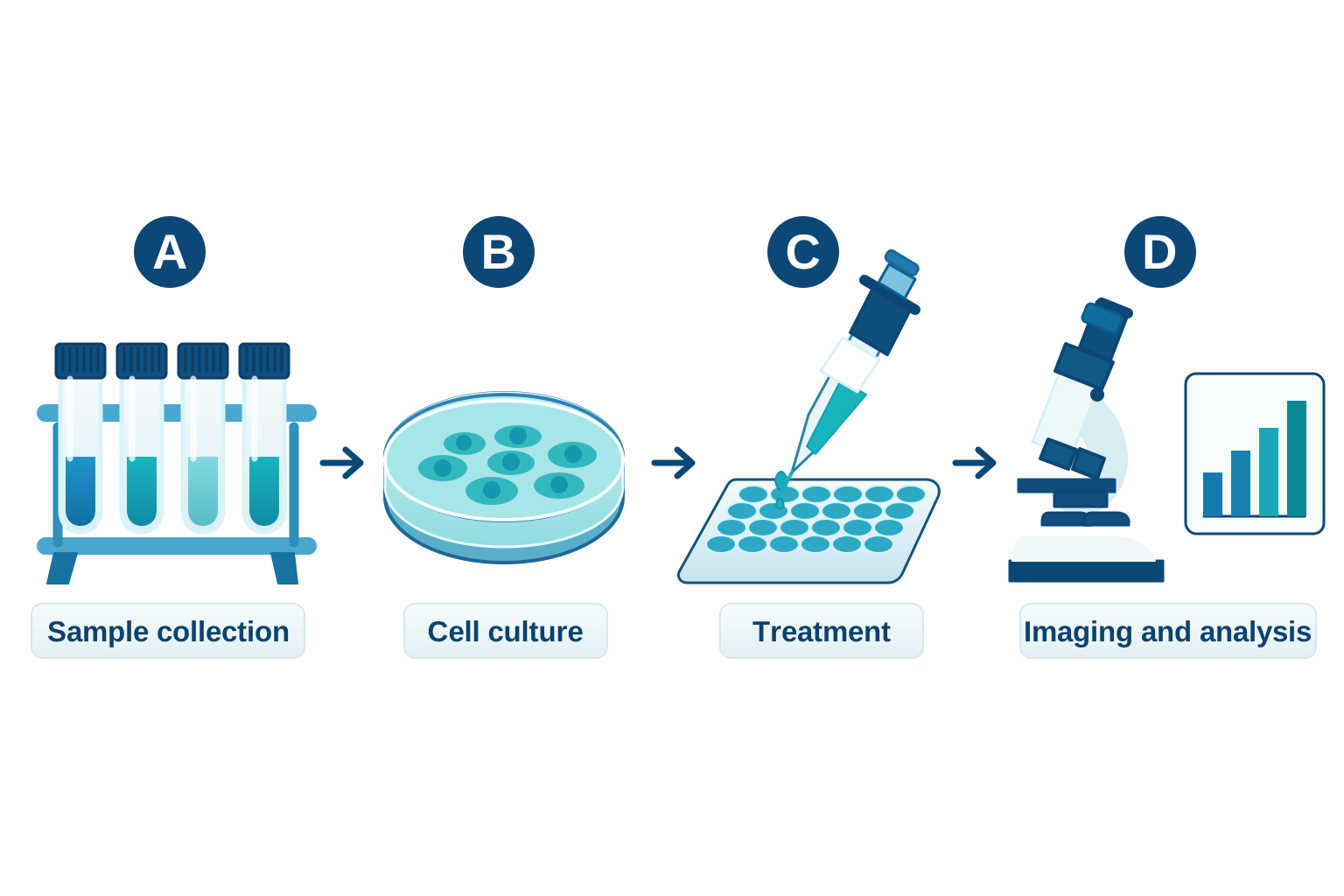
Le lettere dei pannelli e le etichette sono testo modificabile, ogni oggetto si trova in un gruppo con nome (tube-rack, petri-dish e così via) e lo sfondo è trasparente, quindi la figura si inserisce direttamente nel layout.
Due accortezze: chiedi i grafici "without numbers" perché il modello non inventi dati, e verifica ogni dettaglio biologico con il tuo protocollo. La figura illustra un flusso di lavoro, non è una prova.
5. Illustrazioni per siti web
Flat vector hero illustration for a project management SaaS website: a person standing next to a large kanban board, moving a card from "In progress" to "Done", a potted plant and a floating chat bubble nearby. Soft indigo #6366F1, peach #FDBA8C and slate #334155 palette, simple shapes, minimal detail, no background scene, transparent background.
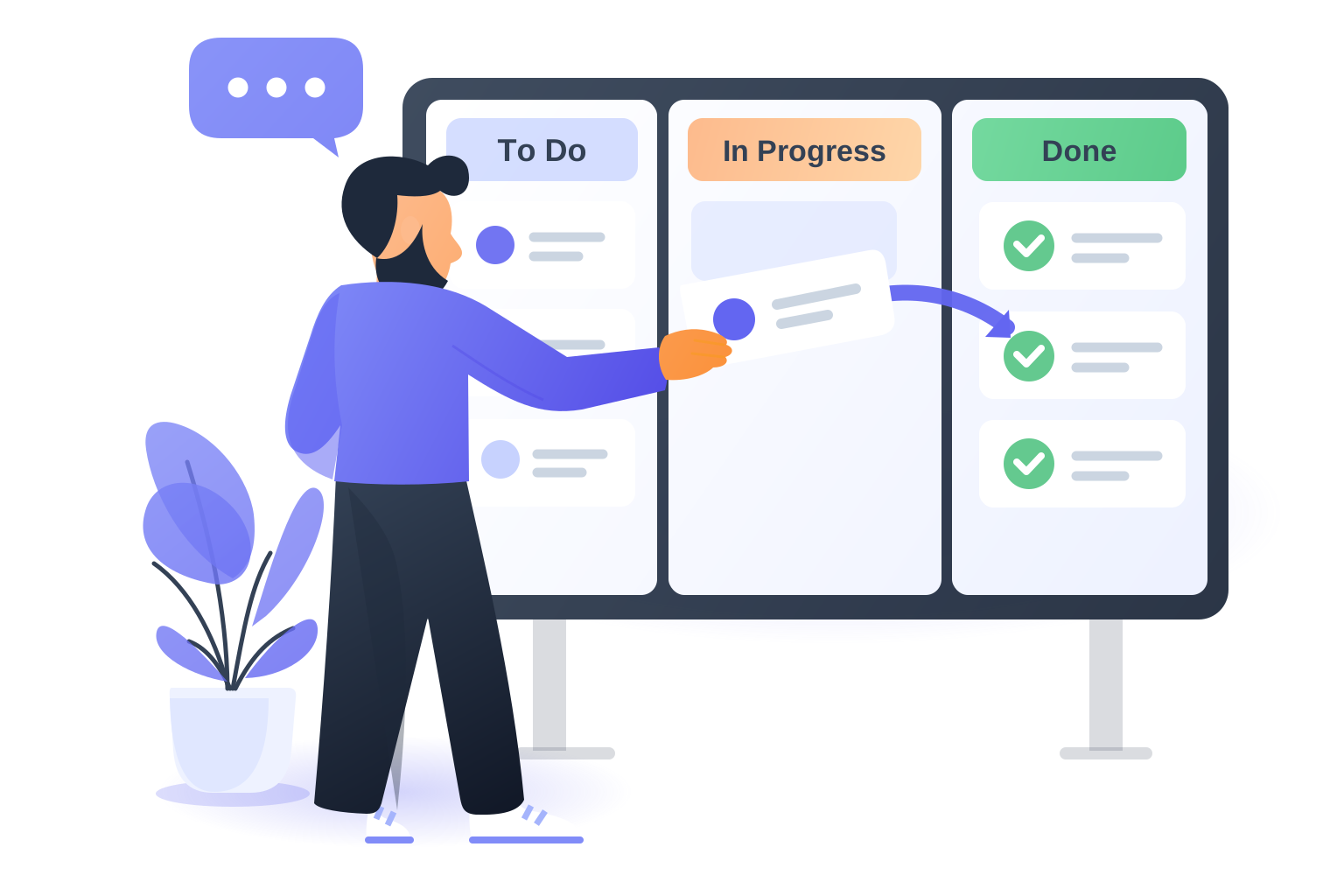
È abbastanza curata per una landing page e pesa 12 KB. I titoli delle colonne sono testo modificabile. In questo stile flat i volti restano semplici, quindi passa al PNG quando ti serve un ritratto dettagliato.
Le piccole grafiche per gli stati vuoti sono ancora più facili:

6. Sticker e clipart
Gli sticker sono la categoria da controllare con più attenzione prima della stampa.
Printable sticker sheet with 6 cute kawaii animals in a 3 x 2 grid: bunny, corgi, piglet, gray cat, panda, frog. Each sticker has a thick white die-cut border around its outline and a subtle gray outer edge so the border is visible. Flat vector, soft pastel colors, simple shapes, no text, transparent background.
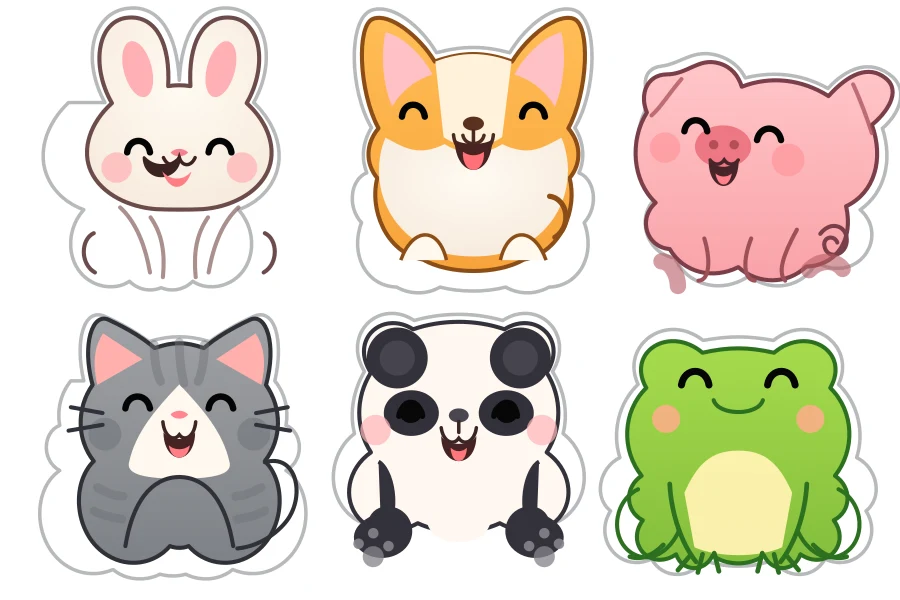
I sei musetti sono adorabili e ogni sticker è un gruppo a sé, quindi separarli è facile. Però i corpi del coniglio e del panda si riducono a tratti sparsi, i bordi fustellati sono forme irregolari che non seguono i contorni e il margine della tela ne taglia alcuni. Usa un foglio come questo per clipart digitali, oppure genera un animale per immagine e disegna la linea di taglio con un tracciato offset nel tuo programma di grafica.
Uno sticker con uno slogan è venuto meglio, con un difetto che vale la pena conoscere:
Retro sticker with the words "Good Vibes Only" in a bold rounded font as editable text, inside a sunburst badge with a smiling sun. Thick white die-cut border around the whole badge. Colors: mustard #F2B134, orange #E8743B, teal #2A9D8F, cream #FFF4DC. Flat vector, transparent background.
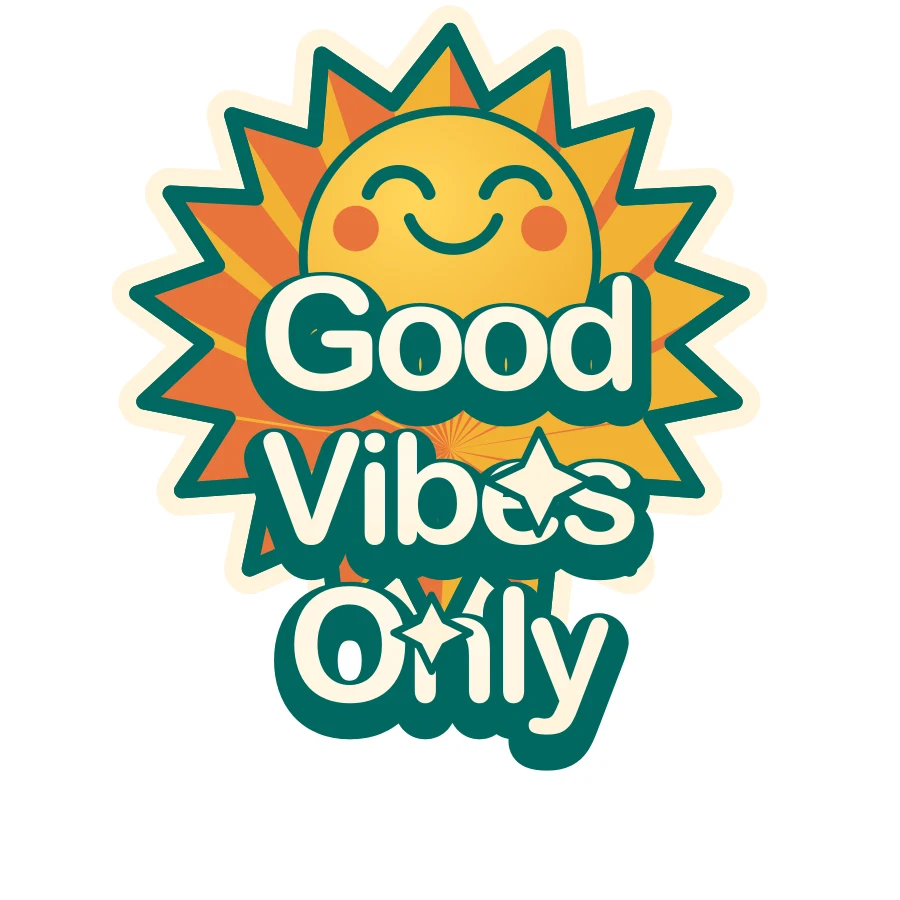
Le parole sono testo modificabile con un livello d'ombra separato, ottimo per il riutilizzo. Però due scintille decorative stanno sopra le lettere e il bordo fustellato avvolge solo il sole, non le parole. Entrambi i problemi si risolvono in fretta in un editor (elimina il gruppo delle scintille, aggiungi un tracciato offset attorno a tutto), ma controlla prima di mandare uno sticker in stampa.
7. Mappe e planimetrie
Le mappe dettagliate concentrano in un'unica immagine terreno, edifici, etichette e percorsi. È lì che il PNG dà il meglio, quindi per le mappe ti consigliamo di impostare Formato di output su PNG mantenendo lo stesso prompt:
Illustrated tourist map of a fictional seaside town called "Port Lumen": coastline with sea on the right, labeled landmarks Lighthouse, Old Market, Harbor, Museum, Sunset Beach and Train Station, small building icons, trees, a dashed walking route connecting the landmarks, a compass rose and a small legend. Flat vector, sea blue, sand beige and green palette, clean sans-serif labels as editable text.
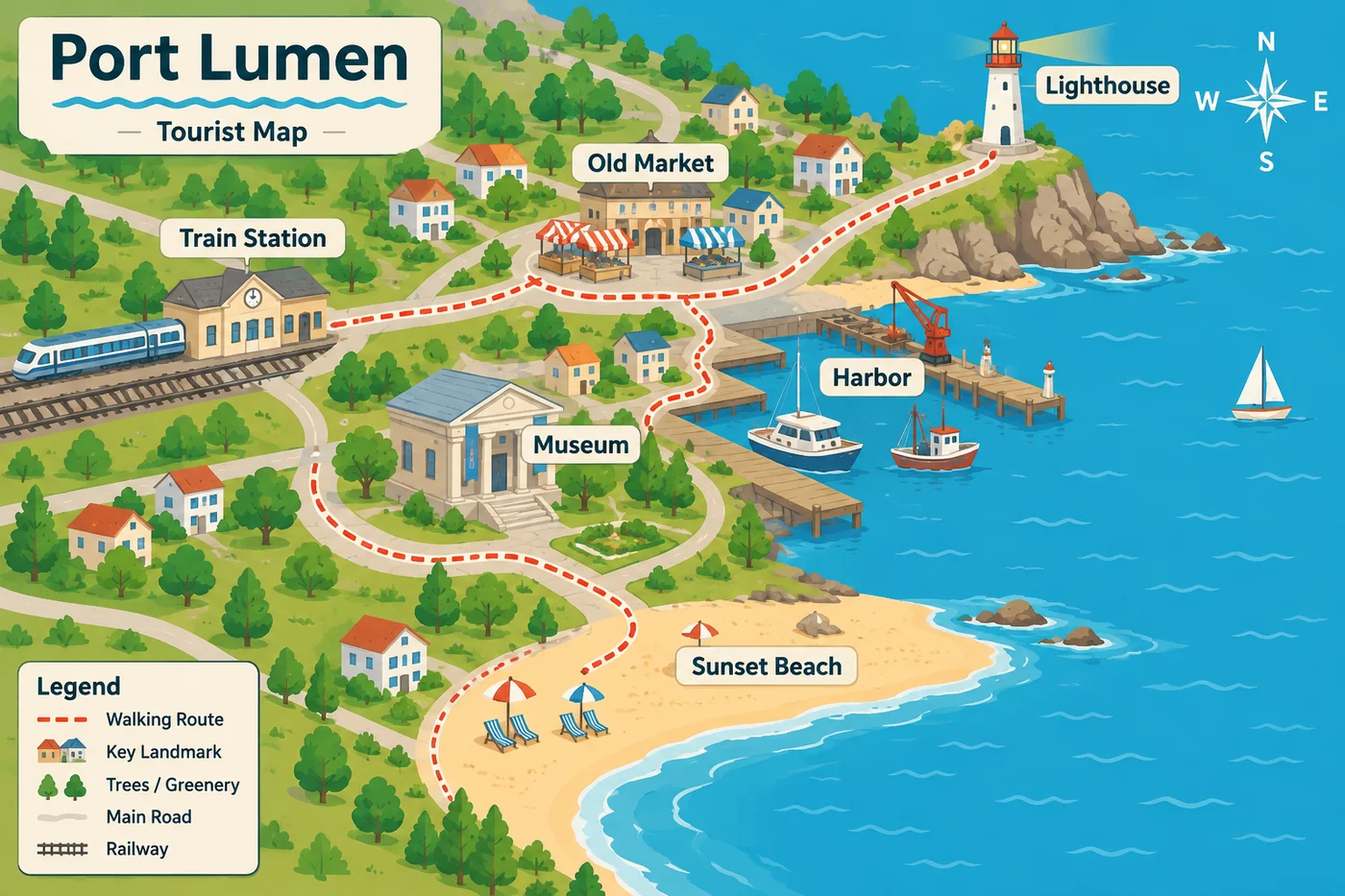
GPT Image 2.6 l'ha restituita in 12 secondi: ogni etichetta scritta correttamente, una legenda, una rosa dei venti e un percorso pedonale che collega davvero i punti di interesse. È pronta per una brochure, un travel blog o la pagina di un evento.
Vuoi elementi vettoriali da abbinare? Genera in SVG i segnaposto, le icone dei monumenti o un set di icone coordinato (vedi la sezione sulle icone) e posizionali sopra la mappa in Figma o nella tua pagina.
Un promemoria: una mappa disegnata dall'AI è un'illustrazione, non un dato geografico, quindi non usarla per indicazioni o distanze reali.
8. Motivi continui
I motivi ripetuti sono ideali per carta da regalo, tessuti, packaging e sfondi di siti web. La prova è semplice: affianca il risultato in una griglia 2 × 2 e cerca le giunture. Abbiamo confrontato tre risultati fianco a fianco:
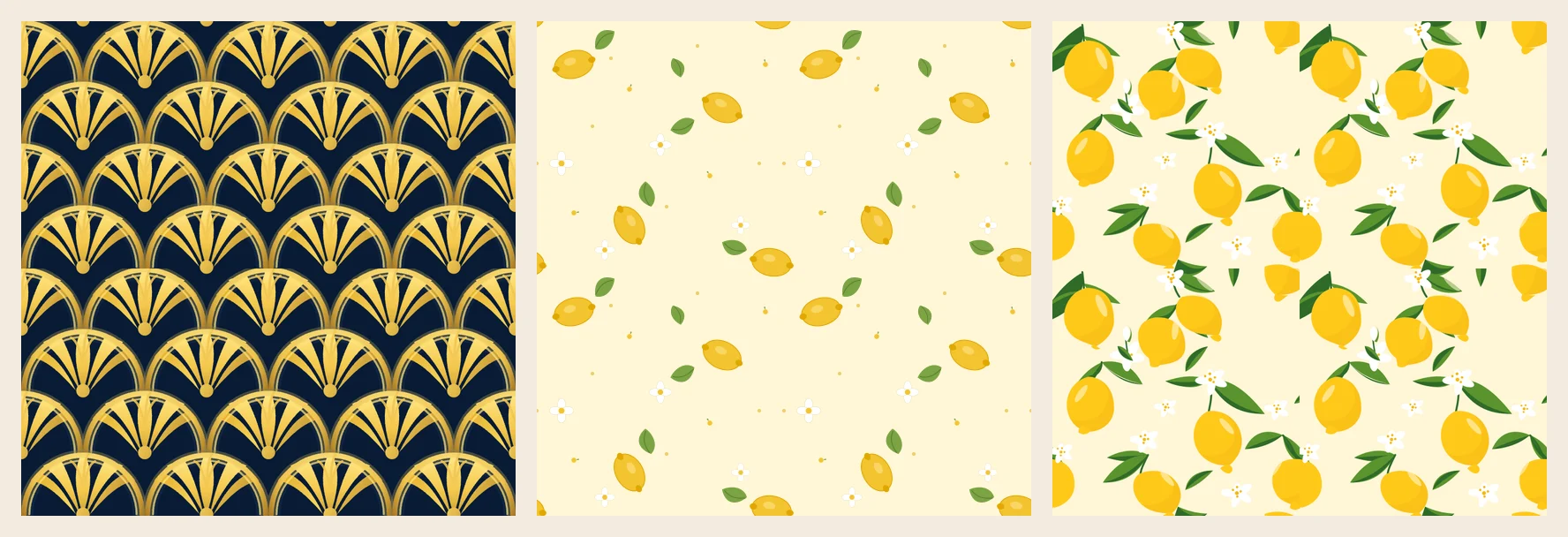
- A sinistra: GPT Image 2.6 nativo, ventagli Art Déco. Ricchi ventagli dorati su blu notte che si ripetono senza difetti. I motivi geometrici continui come festoni, onde e righe sono quelli in cui i motivi SVG nativi rendono al meglio.
- Al centro: l'opzione Motivo continuo, limoni. Ogni limone, foglia e fiore che tocca un bordo prosegue sul lato opposto, quindi la ripetizione è invisibile a qualsiasi dimensione. È la scelta sicura per carta da regalo, tessuti e tutto ciò che stamperai al metro.
- A destra: GPT Image 2.6 nativo, stesso prompt dei limoni. La singola piastrella è bellissima, ma i limoni tagliati ai bordi non combaciano sul lato opposto.
I prompt che abbiamo usato:
Seamless repeating SVG pattern tile: Art Deco gold fan and scallop motifs on deep navy, perfectly symmetrical, edges must tile without seams, flat vector, no text.
Seamless repeating pattern tile for gift wrapping paper: scattered lemons, leaves and small white blossoms on a pale yellow background #FFF6D6. The design must tile seamlessly on all four edges. Flat vector, three to five colors, no text.
Puoi scegliere Motivo continuo in Tipo SVG nel generatore, oppure partire dai modelli di motivi nel generatore AI SVG Illustration. Costa 10 crediti a generazione e gestisce sia motivi illustrati (frutta, fiori, animali) sia stili geometrici come Art Déco, tassellatura islamica e Op-Art. Scegli uno stile dal menu Preset di stile, oppure lascialo su Auto e descrivi ciò che desideri.
9. SVG per Cricut e taglio laser
Le macchine da taglio hanno bisogno di contorni chiusi e monocromatici. GPT Image 2.6 è in grado di produrli se lo chiedi esplicitamente:
Single-color cut file for a Cricut cutting machine: a round floral mandala stencil. Solid black #000000 fills only on a white background, no gradients, no strokes, no transparency, no overlapping shapes, every shape a closed path, all black parts connected into one piece so it can be cut and weeded, minimum line thickness about 2 mm at 6 inch size.
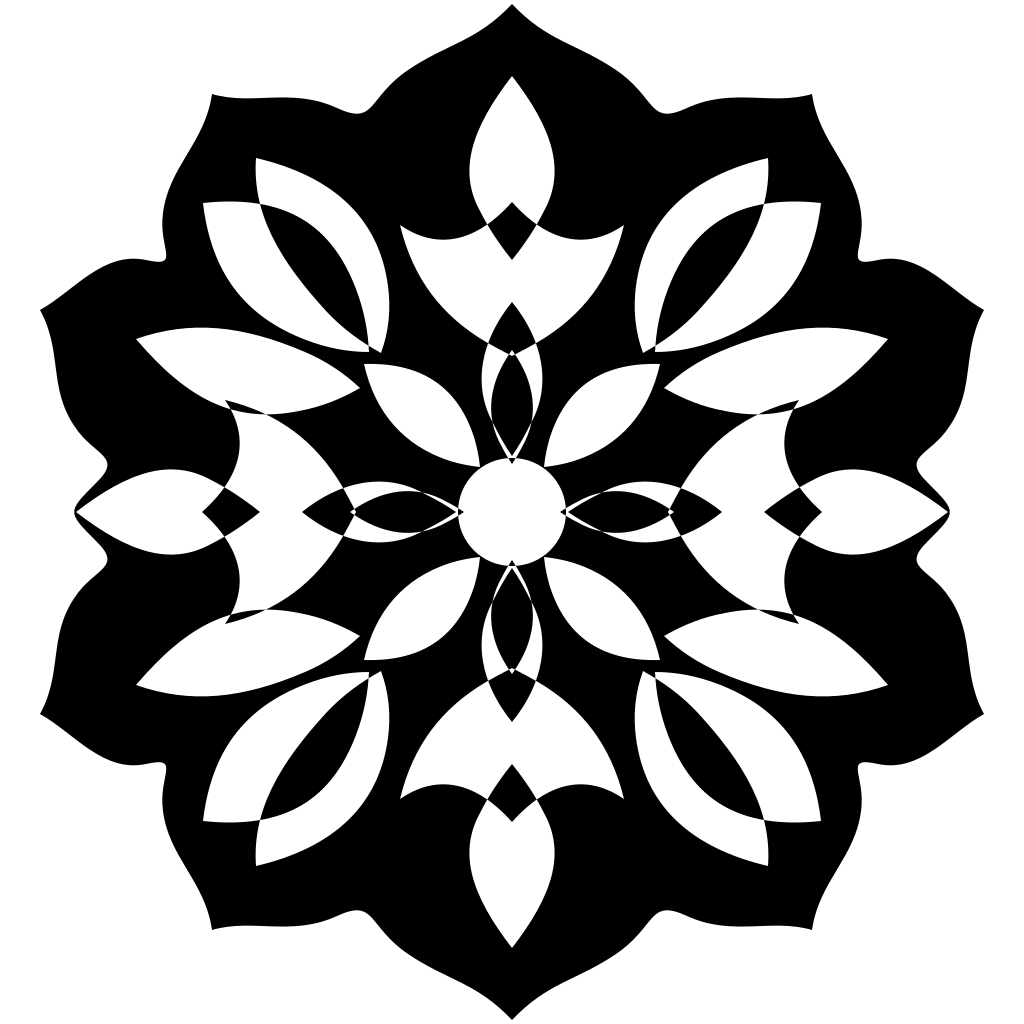
Il mandala è arrivato come un unico tracciato composto nero con 34 sottotracciati chiusi, senza sfumature né tratti. Anche un file da taglio con una frase ha funzionato, con le lettere disegnate come contorni puliti (proprio ciò che serve a un plotter da taglio):
Prima di tagliare, fai tre cose:
- Elimina il rettangolo bianco di sfondo. Entrambi i file ne includono uno e la macchina lo tratterebbe come un quadrato da tagliare.
- Controlla i punti più sottili. Alcune giunzioni del mandala sono molto strette; a dimensioni ridotte potrebbero strapparsi durante la spellicolatura.
- Fai un taglio di prova. Come con qualsiasi nuovo file da taglio, prova prima su un piccolo ritaglio di materiale.
Come modificare un SVG di GPT Image 2.6 dopo il download
Il bello di un vettoriale è che il primo risultato non è quello definitivo.
In un editor di codice. Apri il file .svg e cerca il testo che vuoi cambiare. Per mostrarti quanto è rapido, abbiamo preso il diagramma di flusso sui rimborsi, cambiato "30 days?" in "14 days?" e sostituito il blu notte #1E3A5F con il ruggine #9A3412 con un solo trova e sostituisci. Una sola ricerca ha modificato 24 righe:
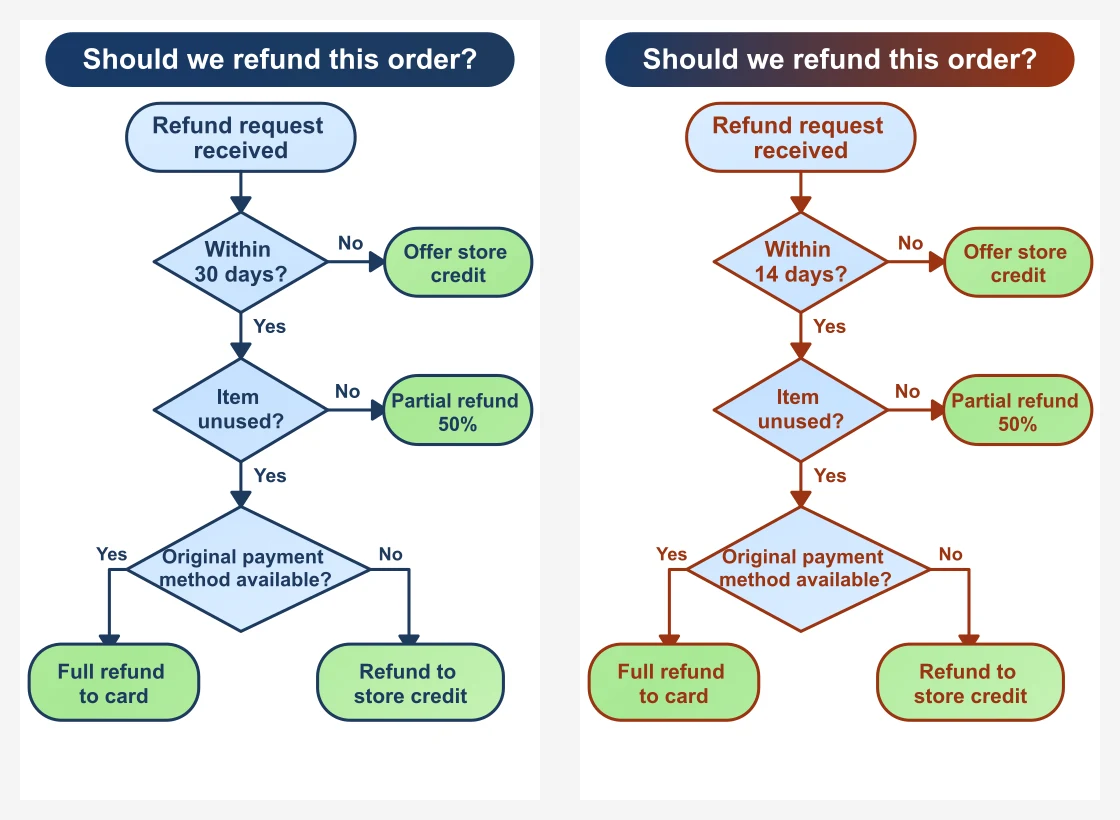
Nota che la barra del titolo è cambiata solo a metà. Il suo colore è in una sfumatura, e i colori delle sfumature sono memorizzati in elementi <stop> separati: modifica anche quelli.
In Figma, Illustrator o Inkscape. Trascina il file. I gruppi diventano livelli e <text> diventa testo attivo che puoi riscrivere o passare al font del tuo brand.
In una pagina web. Incolla il markup inline oppure richiama il file in un tag <img>. Il testo usa il font di sistema di chi legge (Arial, Helvetica o simili), quindi può apparire leggermente diverso da un dispositivo all'altro. Se la tipografia esatta è importante, converti il testo in contorni quando i testi sono definitivi.
Risolvere i problemi degli SVG di GPT Image 2.6
| Problema | Perché succede | Cosa fare |
|---|---|---|
| Il nome del brand appare deformato | Le scritte stilizzate vengono disegnate come grafica | Genera solo il simbolo, oppure chiedi il nome "as editable text in a plain font" |
| Il testo esce da un riquadro | Il testo SVG non va a capo automaticamente | Tieni le etichette brevi o chiedi descrizioni su due righe; puoi anche modificare il testo dopo il download |
| Compaiono sfumature che non volevi | Il modello aggiunge ombreggiature per dare profondità | Aggiungi "flat colors, no gradients" al prompt |
| Si vedono le giunture quando il motivo si ripete | I motivi sparsi non sempre combaciano ai bordi | Scegli Motivo continuo per una ripetizione garantita, oppure verifica affiancando 2 × 2 |
| Ti serve una mappa dettagliata | Le mappe contengono molti dettagli fini | Imposta il Formato di output su PNG; aggiungi sopra icone SVG se ti servono elementi vettoriali |
| Vuoi vettorializzare un'immagine esistente | I vettoriali nativi si creano a partire dal testo | Carica l'immagine in modalità Modifica e scegli l'output SVG |
| Un SVG richiede più tempo di un PNG | Prima viene disegnato, poi trascritto come vettoriale | Di solito meno di un minuto |
| Una generazione non arriva come vettoriale nativo | Capitano piccoli intoppi occasionali | imagesv2 riprova al posto tuo, ti consegna comunque un vettoriale e ti rimborsa la differenza di prezzo |
Domande frequenti su GPT Image 2.6 SVG
Un SVG di GPT Image 2.6 è un vero vettoriale?
Sì. Il file contiene forme, gruppi e di solito elementi <text>, nessuna bitmap incorporata. Puoi scalarlo a qualsiasi dimensione e modificarlo con qualsiasi programma vettoriale.
Posso convertire in SVG un PNG generato con GPT?
Non con il vettoriale nativo di GPT Image 2.6, che funziona solo a partire da un prompt di testo. Su imagesv2, carica l'immagine in modalità Modifica e scegli SVG: in questo caso l'immagine viene vettorializzata in tracciati. Il testo di un file vettorializzato diventa forme anziché testo modificabile.
Quali programmi possono aprire e modificare l'SVG?
Qualsiasi browser può visualizzarlo. Per modificarlo vanno bene Figma, Adobe Illustrator, Inkscape (gratuito) e Affinity Designer, e anche un semplice editor di codice per cambiare testi e colori.
GPT Image 2.6 può creare un logo in SVG?
Sì per il simbolo, e sì per un nome in un font semplice come testo modificabile. Logotipi stilizzati, corsivi e calligrafie spesso si deformano, quindi aggiungili in un programma di grafica.
Perché un SVG costa di più e richiede più tempo di un PNG?
Un SVG viene prima disegnato e poi trascritto come codice vettoriale pulito. Questo passaggio in più aggiunge un po' di tempo (di solito meno di un minuto) e di costo (180–210 crediti per 1024 × 1024, contro 30–60 per un'immagine statica).
È diverso dall'opzione SVG di GPT Image 2?
Sì. Con GPT Image 2, imagesv2 genera un PNG e lo vettorializza, quindi il testo diventa forme. GPT Image 2.6 scrive direttamente l'SVG, mantenendo il testo modificabile e il file organizzato in gruppi con nome. Consulta la nostra guida a GPT Image 2 SVG per il flusso di lavoro precedente.
Conclusione
Generare immagini SVG con GPT Image 2.6 si riduce a tre impostazioni (Genera, SVG, Vettoriale nativo) e a un prompt che specifica struttura, testo esatto, colori e sfondo. Set di icone, diagrammi di flusso, figure di flussi di lavoro scientifici, illustrazioni per siti web, loghi semplici e motivi ripetuti sono pronti all'uso così come arrivano; sticker, infografiche e file da taglio richiedono solo un piccolo ritocco. Per le mappe dettagliate, passa al PNG.
Pronto a provarlo? Apri il generatore GPT Image 2.6, scegli SVG e incolla un qualsiasi prompt di questa guida. Lo stesso generatore trasforma un prompt anche in una GIF animata: in Formato di output scegli GIF invece di SVG e segui Come creare GIF animate con GPT Image 2.6.