아티클에서 일러스트 스토리로 — 원클릭

어떤 아티클이든 붙여넣으세요 — 일반 텍스트, Word, PDF, 또는 URL. AI가 가장 시각적인 순간을 골라 선택한 스타일에 맞는 일러스트를 각각 렌더링합니다.

아티클을 일러스트가 담긴 스토리로

아티클을 드롭하면 가장 시각적인 순간을 골라 각각에 브랜드에 맞는 일러스트를 렌더링합니다 — 적절한 위치에 바로 삽입.

3 × 40 = 120 크레딧크레딧 잔액을 보려면 로그인
일러스트 몇 개를 만들까요?3
123456
비주얼 스타일

모든 일러스트 아티클의 4단계

아티클이 완전한 일러스트 스토리가 되는 방법.

1. 아티클 드롭

텍스트 붙여넣기, .docx 또는 .pdf 업로드, 또는 URL 전달. 읽을 수 있는 본문을 추출하고 내비게이션, 광고, 푸터를 무시합니다.

2. AI가 시각적인 순간 선택

AI가 모든 단락을 읽고 가장 시각적으로 풍부하거나 핵심적인 N개의 비트를 선택합니다 — 상단에 몰리지 않고 아티클 전반에 분산.

3. AI가 각 장면 렌더링

각 비트가 자체 완결된 영문 이미지 프롬프트가 되어 AI 이미지 모델에 전송됩니다. 모든 일러스트에 동일한 스타일을 적용해 일관된 룩.

4. 적절한 위치에 바로 삽입

일러스트가 인라인으로, 그것이 일러스트로 만든 단락 바로 뒤에 배치됩니다. 어떤 이미지든 다운로드하거나 — 마음에 들지 않는 것만 재생성하세요.

왜 작가, 마케터, PM이 이 도구를 사용하는가

수동 일러스트 작업이 옛날 일이 된 세 가지 이유.

브리프 → 디자이너 → 수정 → 수정 루프를 건너뛰세요. 한 번 읽는 시간 안에 아티클 전체에 일러스트가 입혀집니다.

아티클에서 시각적 훅을 직접 스캔할 필요 없습니다. AI가 그것을 하며 페이지가 평면적이지 않도록 일러스트를 분산합니다.

모든 이미지가 동일한 스타일 가이던스를 따르므로 아티클이 디자인된 출판물처럼 읽힙니다 — 스톡 사진의 프랑켄슈타인이 아닌.
역디퓨전 생성 다이어그램 — article-illustration이 자동 생성한 샘플

실제 아티클을 위해 만들어짐

일러스트가 담긴 게시물을 출고하는 데 필요한 모든 것.

4가지 입력 방식

일반 텍스트, .docx 업로드, .pdf 업로드, 또는 아티클 URL. Mozilla Readability가 웹 페이지에서 내비게이션과 광고를 제거합니다.

1-6개 일러스트, 슬라이더로 선택

1에서 6까지 드래그하여 밀도를 선택하세요 — 히어로 게시물에는 적게, 장문에는 더 많이. 총비용이 실시간 업데이트.

5가지 스타일 프리셋 + 커스텀

평면 일러스트, 수채화, 사실적, 수묵화, 비즈니스 인포그래픽 — 또는 본인의 스타일 브리프를 작성하세요.

인라인 배치

일러스트가 그것이 일러스트로 만든 단락 바로 뒤에 자리 잡으므로 렌더링된 미리보기가 이미 게시된 아티클처럼 보입니다.

이미지별 재시도

한 일러스트가 잘 안 나왔다면 전체 아티클을 다시 실행하지 않고 그것만 재생성하세요.

다국어

어떤 언어의 아티클이든 — 최상의 출력을 위해 이미지 프롬프트가 자동으로 영어로 번역됩니다.

실제 예시 · 배치를 확인하세요

일러스트가 실제로 어디에 자리 잡는지 보세요

아래는 디퓨전 모델에 관한 우화의 발췌로, 각 단락 뒤에 article-illustration이 자동 배치한 그림이 있습니다. 이것이 도구의 실제 출력입니다: 갤러리가 아니라 텍스트 → 일러스트 → 텍스트 → 일러스트, 모두 한 아티클로 엮인 모습.

블로그에서 발췌

안개 속의 화가 — 우화로 이해하는 디퓨전 모델

AI 배치 일러스트와 함께 발췌된 단락. 전체 아티클은 게시물 전문에서 확인하세요.

그는 흰 종이 한 장을 들고 — 붓을 대는 대신 종이 전체를 어수선한 짙은 회색 페인트로 덮었다. 구경꾼들은 의아해했다: "망치고 있잖아." 우성이 답했다: "진짜 그림은 먼저 숨는 법을 배워야 한다."

그림 1: 안개 속의 화가 · 서사 도입부

학습 시 모델은 이렇게 배운다: 진짜 고양이 사진을 가져와 노이즈를 반복적으로 추가한다 — 1단계에서는 여전히 또렷하고, 100단계에서 흐려지기 시작하며, 1000단계에서 순수한 무작위 TV 정전기가 된다. 그런 다음 AI에게 반대를 답하도록 학습시킨다: "지금 이렇게 엉망이라면, 원본은 아마 어떻게 생겼을까?"
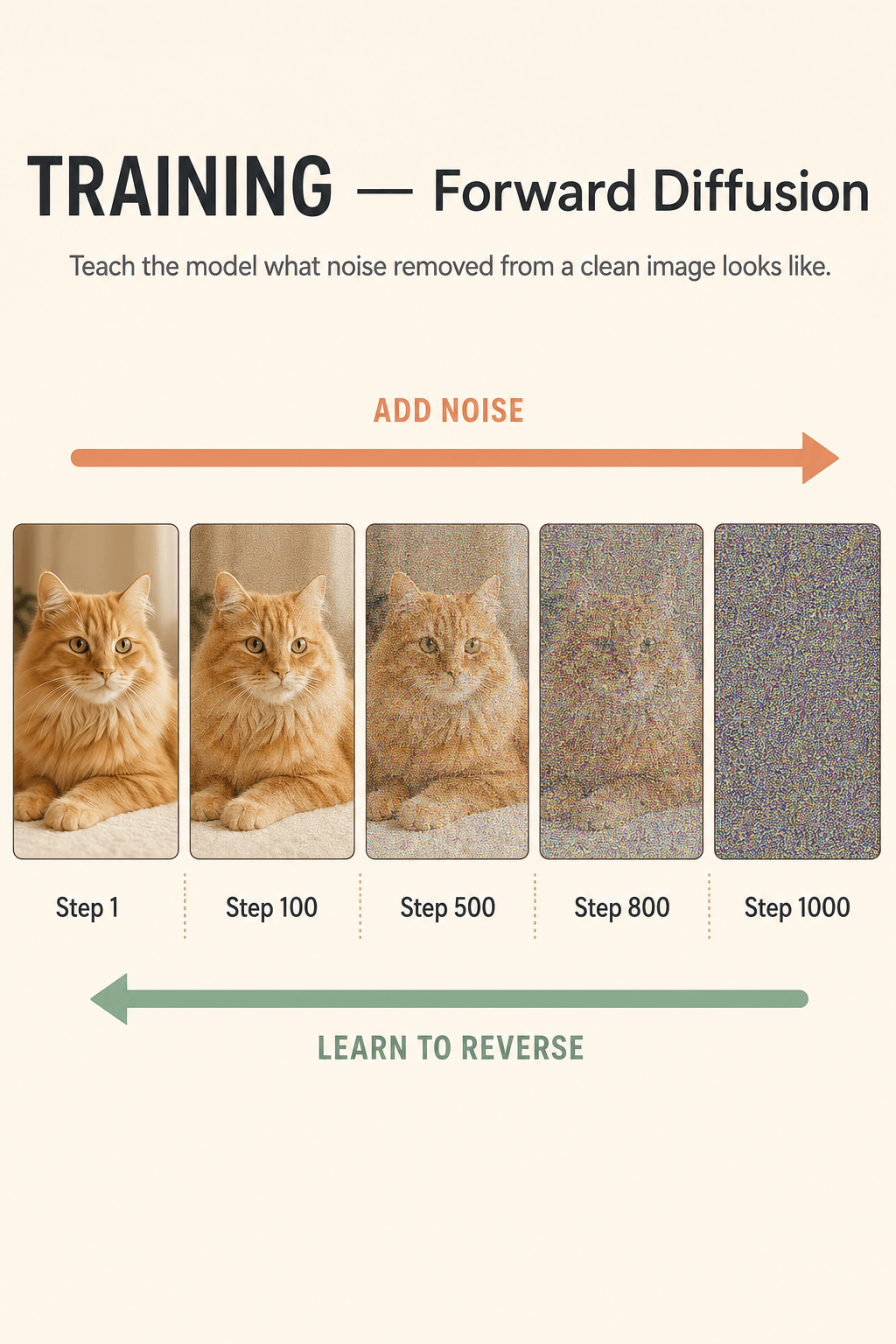
그림 2: 학습 · 프레임마다 노이즈 추가

실제로 생성할 때 모델에는 그림이 없다 — 무작위 노이즈 덩어리와 프롬프트만 있을 뿐. 1단계: 작은 디노이즈. 30단계: 고양이 실루엣이 나타난다. 80단계: 헬멧이 보인다. 150단계: 달 배경이 모양을 갖춘다. 300단계: 디테일이 자리 잡는다. 이미지가 탄생한다.
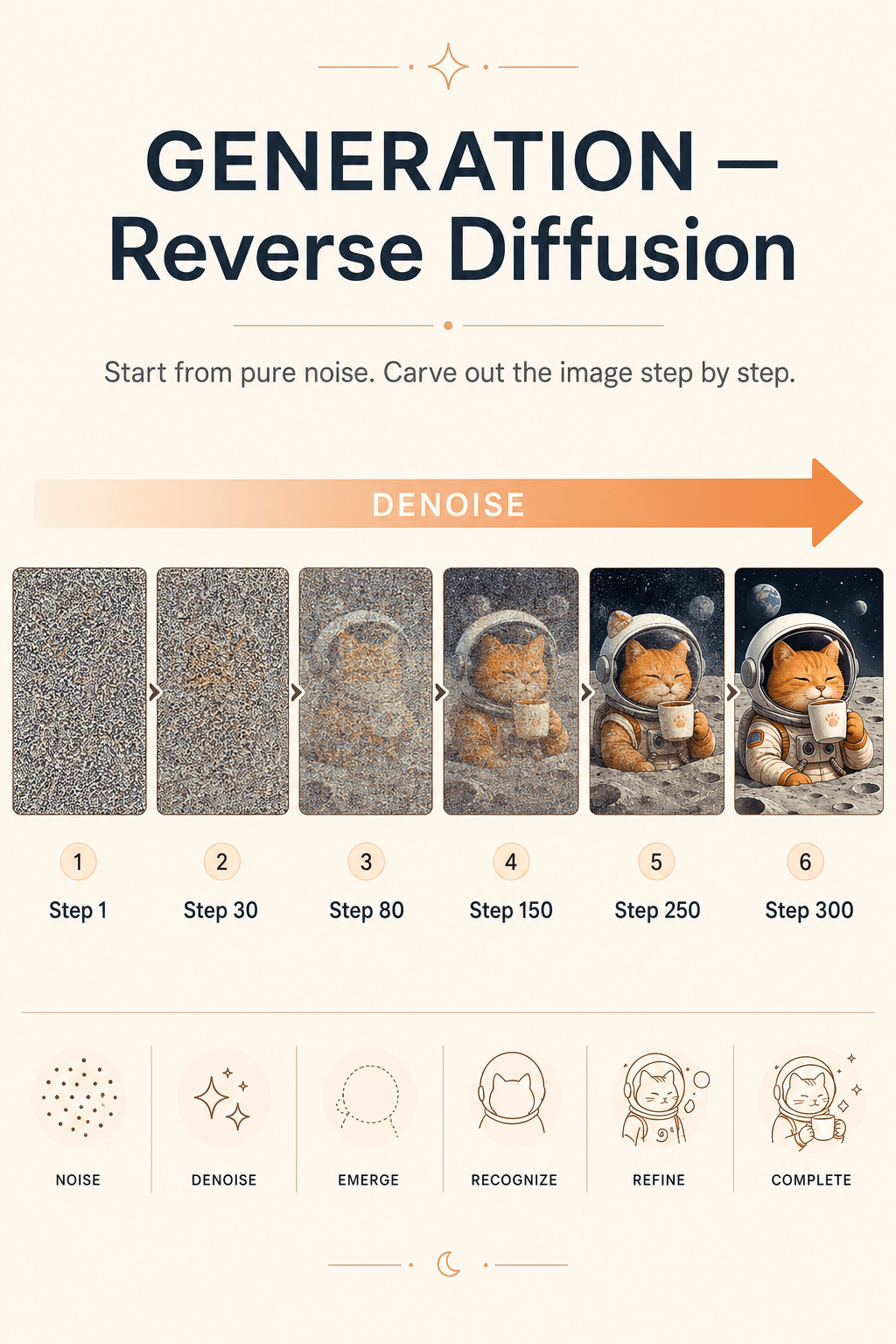
그림 3: 생성 · 노이즈를 제거하며 최종 이미지로

왜 텍스트가 이미지를 조종할 수 있을까? 텍스트 인코더 덕분이다. 그것이 "오렌지 고양이 + 우주비행사 + 달 + 커피"를 숫자 벡터로 바꾸고, 매 디노이즈 단계마다 모델에게 상기시킨다: "오렌지 고양이, 검은 고양이가 아니다. 달 위에서, 부엌이 아니다."
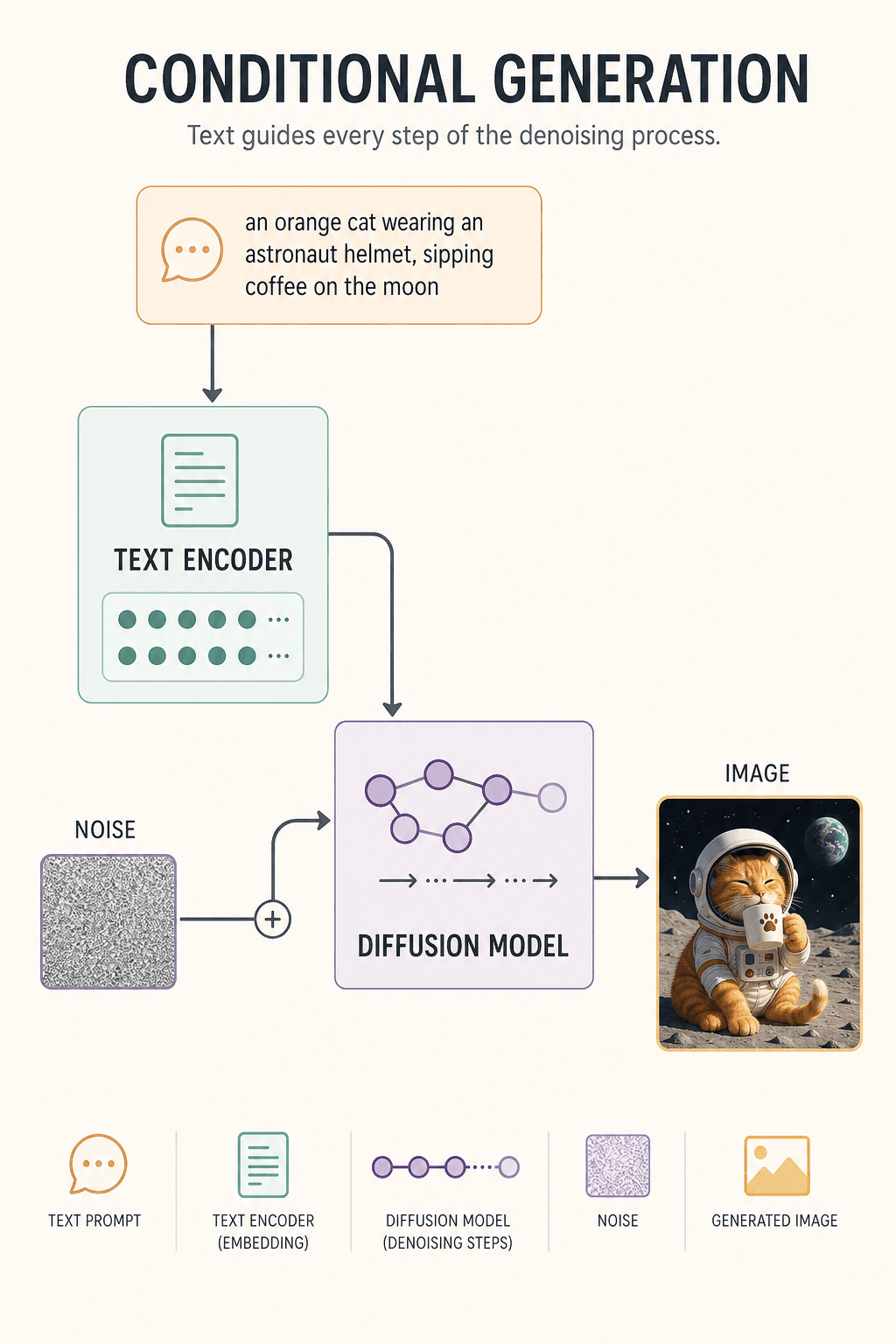
그림 4: 조건부 생성 · 텍스트 인코더 블록 다이어그램

이전의 AI 이미지 생성기는 GAN에 의존했지만, GAN은 악명 높게 불안정했고, 모드 붕괴에 취약했으며, 학습이 어려웠고, 다양성이 제한적이었다. 디퓨전은 더 안정적이고, 더 제어 가능하고, 더 높은 품질을 제공하며, 더 잘 확장된다 — 그래서 조용히 현대의 기본값이 된 것이다.
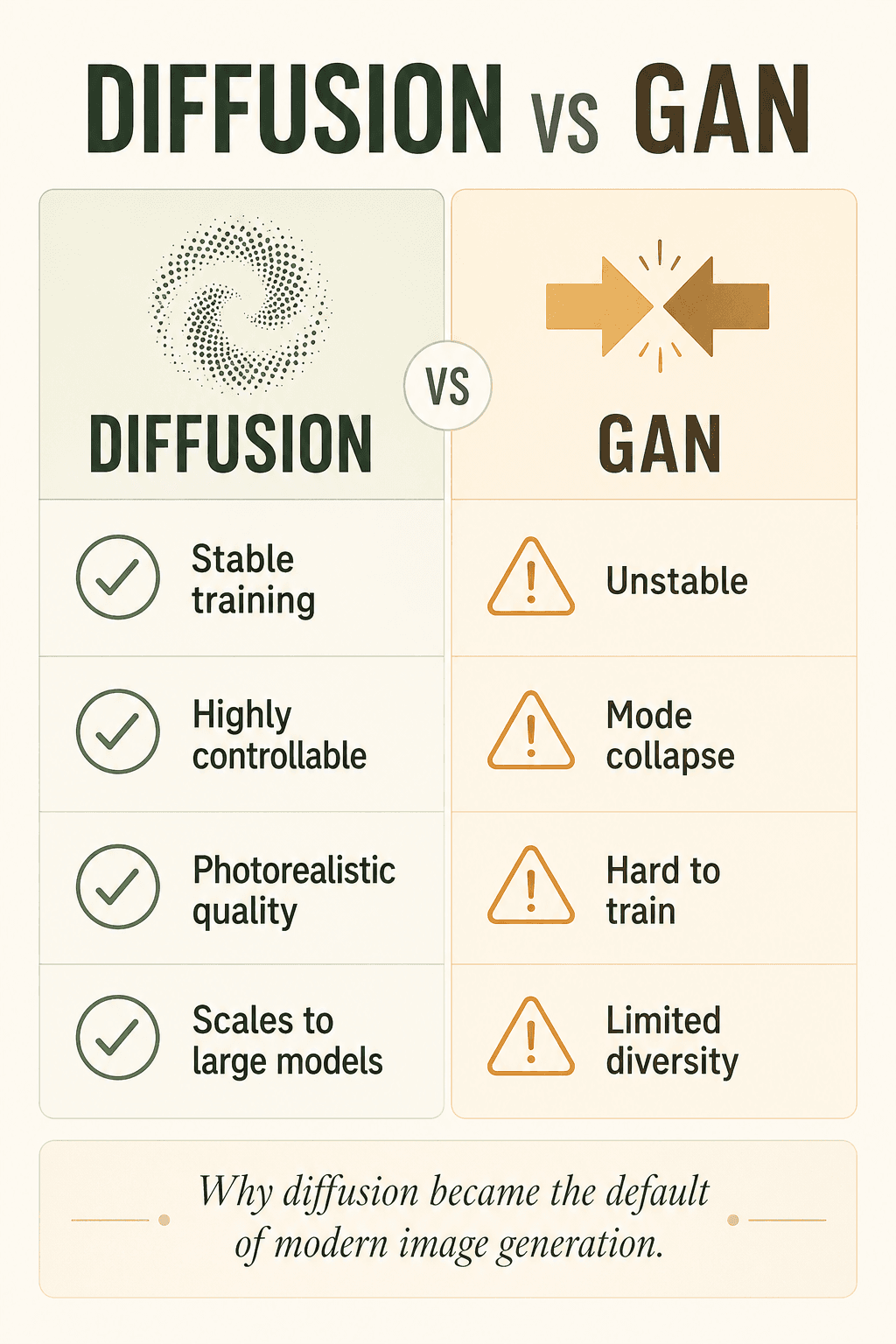
그림 5: 디퓨전 vs GAN · 4차원 비교

—— ~1,500자 생략 ——

FAQ

첫 일러스트 아티클 전에 사람들이 묻는 질문.

200~5,000자가 스위트 스폿입니다. ~30,000자를 넘는 것은 서버 측에서 잘립니다.


.docx(Microsoft Word)와 .pdf, 각 최대 25MB. 다른 형식의 경우 텍스트를 직접 붙여넣으세요.


익명으로 가져올 수 있는 URL에서만 작동합니다. 유료 아티클의 경우 본문 텍스트를 직접 붙여넣으세요.


AI가 N개의 단락 앵커를 선택합니다. 각 일러스트가 미리보기에서 해당 앵커 단락 바로 뒤에 인라인으로 렌더링됩니다.


프리셋을 선택한 다음 옵션으로 커스텀 스타일 메모(예: '파스텔 팔레트, 사람 없음')를 추가하세요. 둘 다 플래너에 전달됩니다.


각 일러스트는 기본 이미지 모델의 보통 품질 등급을 사용합니다. 비용은 표준 텍스트→이미지 생성과 일치합니다 — 현재 크레딧 비용은 가격 페이지를 참조하세요.


첫 아티클에 일러스트 달기 — 시작 무료 크레딧

가입하면 계정에 크레딧을 시드로 지급해 드립니다. 어떤 아티클이든 드롭하고 살아나는 모습을 보세요.