
AI 옛날 사진 복원 — 빛바랜 추억을 되살리세요
옛날 인물 사진이나 가족 사진의 스캔본을 올려 보세요. GPT Image 2가 원본 구도와 색감을 그대로 유지하면서 흐릿함을 제거하고, 피부 모공과 미세 질감을 재구축하며, 눈, 속눈썹, 입술, 머리카락 주변 가장자리를 선명하게 만듭니다.
복원 프롬프트가 미리 채워져 있습니다 — 자연스러운 마감, 플라스틱한 피부 매끈함 없음, 과도한 양식화의 AI 얼굴 없음.
신규 사용자 무료 크레딧 — 신용카드 불필요
AI 옛날 사진 복원이란?
오래된 인쇄본은 빛이 바래고, 스캔은 흐릿해지며, 수십 년에 걸쳐 긁힘과 주름이 쌓입니다. 일반적인 업스케일러는 얼굴을 플라스틱처럼 과도하게 매끄럽게 만들거나, 피부 톤을 인공적인 따뜻한 색조로 드리프트시키거나, 처음부터 없던 디테일을 만들어내는 경향이 있습니다. 본 페이지는 GPT Image 2를 정밀 보정된 복원 프롬프트에 연결하여 정반대 동작을 합니다: 구도와 색감을 잠그고, 시간이 침식한 부분만 재구축합니다 — 모공 수준의 피부 질감, 선명한 눈과 속눈썹 가장자리, 또렷한 입술 윤곽, 개별 머리카락, 자연스러운 명암 전환.
구도 & 색감 보존
프롬프트가 모델에 원본 프레이밍, 포즈, 색상 팔레트를 유지하도록 명시적으로 요청합니다. 재크롭 없음, 따뜻함/차가움 드리프트 없음, "AI 미화"식 얼굴 변형 없음. 업로드한 사진이 그대로, 다만 더 선명하게 돌아옵니다.
플라스틱이 아닌 진짜 피부
일반 사진 보정 도구는 피부를 밀랍 인형처럼 매끈하게 만듭니다. 이 프롬프트는 또렷한 모공, 미세 질감 라인, 자연스러운 빛의 그라데이션을 요청합니다 — 스냅챗 필터가 아닌 고급 뷰티 사진과 같은 마감.
중요한 곳을 선명하게
눈, 속눈썹, 입술, 머리카락과 피부의 경계 — 이 네 영역이 인물 사진을 "초점이 맞은" 것으로 보이게 합니다. 복원 프롬프트가 모델에 정확히 그 가장자리를 선명하게 하고 나머지는 그대로 두도록 지시합니다.
원클릭 설정
페이지에 도착하면 에디터가 이미 이미지→이미지 모드로 복원 프롬프트가 로드된 상태입니다. 스캔을 드롭하고 생성 버튼을 누르고 결과를 다운로드하세요. 조정 없음, 복사 붙여넣기 없음.
이 페이지가 만들어진 사진의 종류
인쇄본에서 스캔한 주름지고 세피아로 빛바랜 가족 인물 사진. 부드러운 초점, 잃어버린 콘트라스트, 표면을 가로지르는 가는 균열 — 정확히 복원 프롬프트가 튜닝된 입력값.
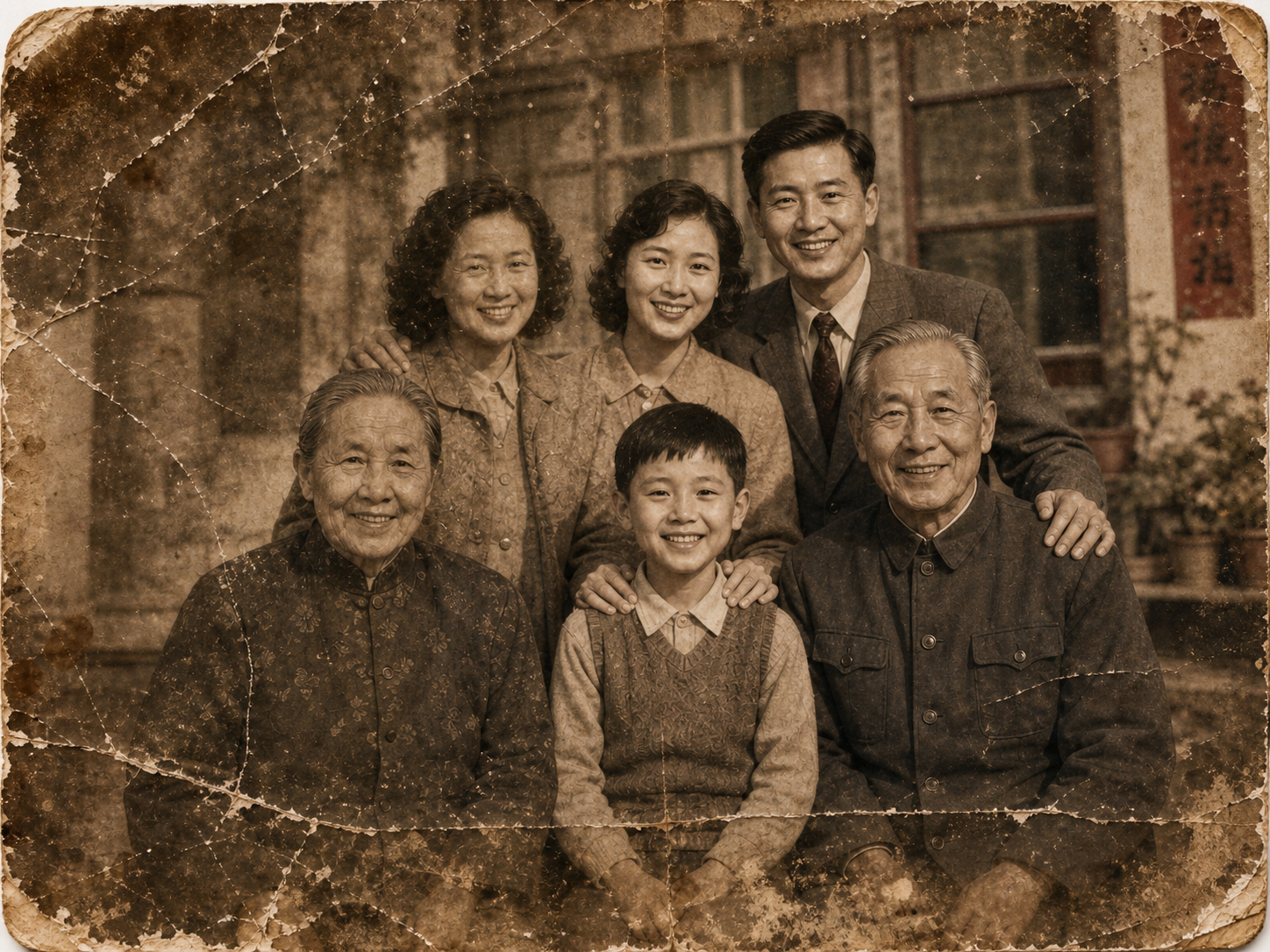
1960년대 인쇄본에서 스캔한 빛바랜 가족 사진
심한 세피아 드리프트, 표면 긁힘, 전체 프레임의 부드러운 초점, 그리고 일반 업스케일러가 보기 흉한 아티팩트로 선명하게 만들 저주파 노이즈. 복원 프롬프트는 구도와 색감을 잠그면서 인물 사진이 초점이 맞았는지를 결정하는 네 영역을 재구축합니다 — 눈, 속눈썹, 입술, 머리카락-피부 경계 — 원본 세피아 따뜻함과 배경 구조를 그대로 유지합니다. 위 에디터에 본인 사진을 드롭하여 동일한 프롬프트를 실행하세요. 출력은 입력에 충실하며, 광택 있는 AI 재양식화가 아닙니다.
정직하고 충실한 사진 복원을 위해 만들어졌습니다
한 가지 작업을 위해 설계됨: 옛날 사진을 다시 쓰지 않고 되살리기.
GPT Image 2 엔진
사이트의 다른 부분과 동일한 OpenAI 모델. 강력한 인물 이해, 정확한 색상 매칭, 재생성 간 안정적인 얼굴 지오메트리 — 복원 작업에 실제로 필요한 자질들.
편집 가능한 프롬프트
복원 프롬프트는 미리 채워져 있지만 잠겨 있지 않습니다. 더 부드러운 마감, 더 강한 콘트라스트 부스트, 또는 보이는 필름 그레인 유지를 원한다면 문구를 편집하세요 — 폼은 일반 생성기처럼 작동합니다.
여러 사진 일괄 처리
앨범 전체를 한 번에 복원하세요. 여러 스캔을 에디터에 드롭하면 각각이 동일한 복원 프롬프트로 처리됩니다 — 세트 전반의 일관된 마감.
조명 톤 & 배경 유지
프롬프트가 조명 톤과 배경 디테일을 명시적으로 보존하므로 스튜디오 배경, 문틀, 벽지 패턴, 야외 환경이 일반적인 흐림으로 매끄러워지지 않고 그 자리에 그대로 남습니다.
인쇄 가능한 다운로드
출력은 깨끗한 고해상도 PNG로, 재인쇄, 액자, 가족과 공유에 적합합니다. 유료 요금제에서는 워터마크 없음.
옛날 사진 복원 — FAQ
AI 기반 복원에 관한 자주 묻는 질문. 추가 문의는 support@imagesv2.ai로 이메일.
프롬프트는 가장 흔한 형태의 노화에 맞춰 조정되었습니다: 전체적인 흐림, 낮은 해상도, 빛바랜 콘트라스트, 가벼운 세피아 드리프트, 인쇄본 표면의 부드러운 긁힘이나 주름. 얼굴 디테일과 자연스러운 피부 질감 재구축에 탁월합니다. 심한 물리적 손상 — 큰 찢김, 사진의 일부 누락, 심한 곰팡이 얼룩 — 의 경우 모델이 여전히 그럴듯한 결과를 만들 수 있지만, 인페인팅된 영역은 필연적으로 근사값입니다. 결과물을 충실한 복원으로 받아들이고, 법의학 수준의 재구성으로 받아들이지는 마세요.
네. 프롬프트가 구도와 색감을 명시적으로 보존하며, GPT Image 2는 안정적인 얼굴 지오메트리를 가지고 있어 — 이목구비가 일반적인 AI 얼굴로 드리프트하지 않고 원본 위치에 고정된 채 유지됩니다. 피부 질감, 눈 선명도, 머리카락 디테일이 재구축됩니다. 그 아래의 닮음은 그대로 둡니다. 입력이 원본 얼굴을 회복하기에 너무 손상된 경우, 모델은 다른 사람을 만들어내기보다 그럴듯한 매치를 만듭니다.
순수 업스케일러는 픽셀을 선명하게 할 수 있지만 원래 무엇이 있었는지 추론할 수 없습니다. GPT Image 2는 이미지→이미지 모드에서 인물 전체를 읽고 — 포즈, 조명, 표정, 머리카락 질감 — 그 맥락에 일치하는 그럴듯한 고주파 디테일을 재구축합니다. 그래서 눈이 같은 흐림의 더 매끄러운 버전이 아니라 다시 눈처럼 보입니다.
네. 프롬프트는 미리 채워져 있지만 완전히 편집 가능합니다. 흔한 조정: 약간 더 콘트라스트 요청("미드톤 부스트"), 보이는 필름 그레인 유지, 나이 많은 피사체를 위해 피부 질감 부드럽게, 세피아 원본을 더 깨끗한 흑백으로 변환. 기본 문구는 인물 복원의 좋은 출발점입니다. 특정 사진에 대해 자유롭게 조정하세요.
프롬프트가 모델에 조명 톤과 배경을 포함한 원본 색상 팔레트를 보존하도록 지시합니다. 심하게 빛바랜 인쇄본의 노란색 캐스트 약간 정리는 정상입니다(눈은 이를 색상 변화가 아니라 복원으로 읽습니다). 세피아나 노화 톤을 유지하고 싶다면 생성 전에 프롬프트에 "원본 세피아/따뜻한 톤 유지"를 추가하세요.
모든 GPT Image 2 이미지→이미지 생성과 동일합니다. 정확한 크레딧 비용은 클릭 전 생성 버튼 위에 표시됩니다. 신규 사용자는 무료 크레딧을 받아 결제 없이 페이지를 몇 장의 사진으로 시도할 수 있습니다.
업로드는 OpenAI의 데이터 정책에 따라 처리를 위해 OpenAI API로 전송됩니다. 다른 사용자에게 업로드를 보여주지 않으며 어떤 모델 학습에도 사용하지 않습니다. 페이지를 모든 클라우드 복원 서비스처럼 다루세요 — 개인 앨범과 가족 사진에 적합하며, 기밀 자료에는 적합하지 않습니다.
네. 출력은 고해상도 PNG로, 대형 포맷까지 표준 재인쇄에 적합합니다. 벽 크기 확대를 위해서는 생성 전에 폼에서 더 높은 품질 등급을 요청하세요.
