
이미지 레이어 분리 — 평면 이미지를 편집 가능한 PSD로
포스터, 전단지, 배너, AI 이미지를 업로드하세요. 채워진 배경, 각 오브젝트, 각 텍스트 블록이 별도 레이어로 돌아오며, 자유롭게 옮기고 숨기고 바꿀 수 있습니다.
레이어는 PNG로도, 하나의 레이어 Photoshop 파일로도 받을 수 있습니다. 이제 평면 JPG를 보고 디자인을 처음부터 다시 만들 필요가 없습니다.




아무 요소나 드래그해 보세요. 배경이 이미 채워져 있어 구멍이 생기지 않습니다
반환된 레이어 수만큼 과금: 일반 포스터는 약 380 크레딧입니다. 실행 중 최대 580 크레딧을 보류하고 쓰지 않은 부분은 바로 환불합니다.
예시 사용해 보기
레이어 · 11
- Yellow maple print shopping bag275×260요소
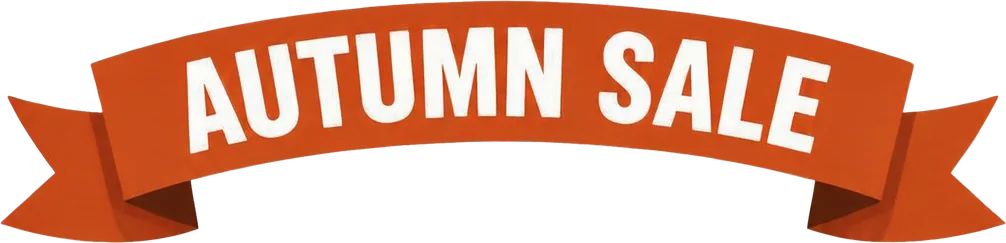
- AUTUMN SALE top ribbon banner805×194텍스트
- UP TO text label178×47텍스트
- Orange shopping bag229×217요소
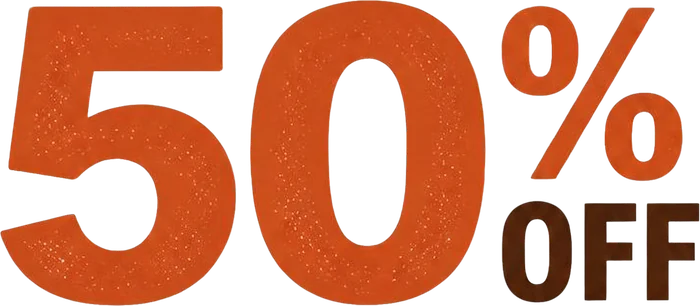
- 50% OFF discount text560×245텍스트
- Red shopping bag225×220요소
- New season description text371×74텍스트
- Floating maple leaf decorations679×446요소
- Beige shopping bag192×181요소
- Bottom call to action banner723×98텍스트
- 배경(채움 완료)900×1200배경
다운로드
11/11개 레이어 선택 · 숨긴 레이어는 내보내지 않습니다예시 파일은 무료로 받을 수 있습니다. 내 이미지를 분리하기 전에 품질을 확인하세요. 옮기거나 숨긴 레이어는 보이는 그대로 내보냅니다.
한 번 분리하면 얻는 것
- 6–11
- 일반적인 포스터에서 나오는 레이어 수(배경 포함)
- 약 2분
- 한 번 분리에 걸리는 일반적인 시간
- 배경 보정
- 요소가 있던 자리를 배경으로 다시 그림
- 텍스트
- 인식한 글자를 Photoshop 텍스트 레이어로 내보냄
- 레이어당 과금
- 받은 레이어만 결제, 남은 예치분은 환불
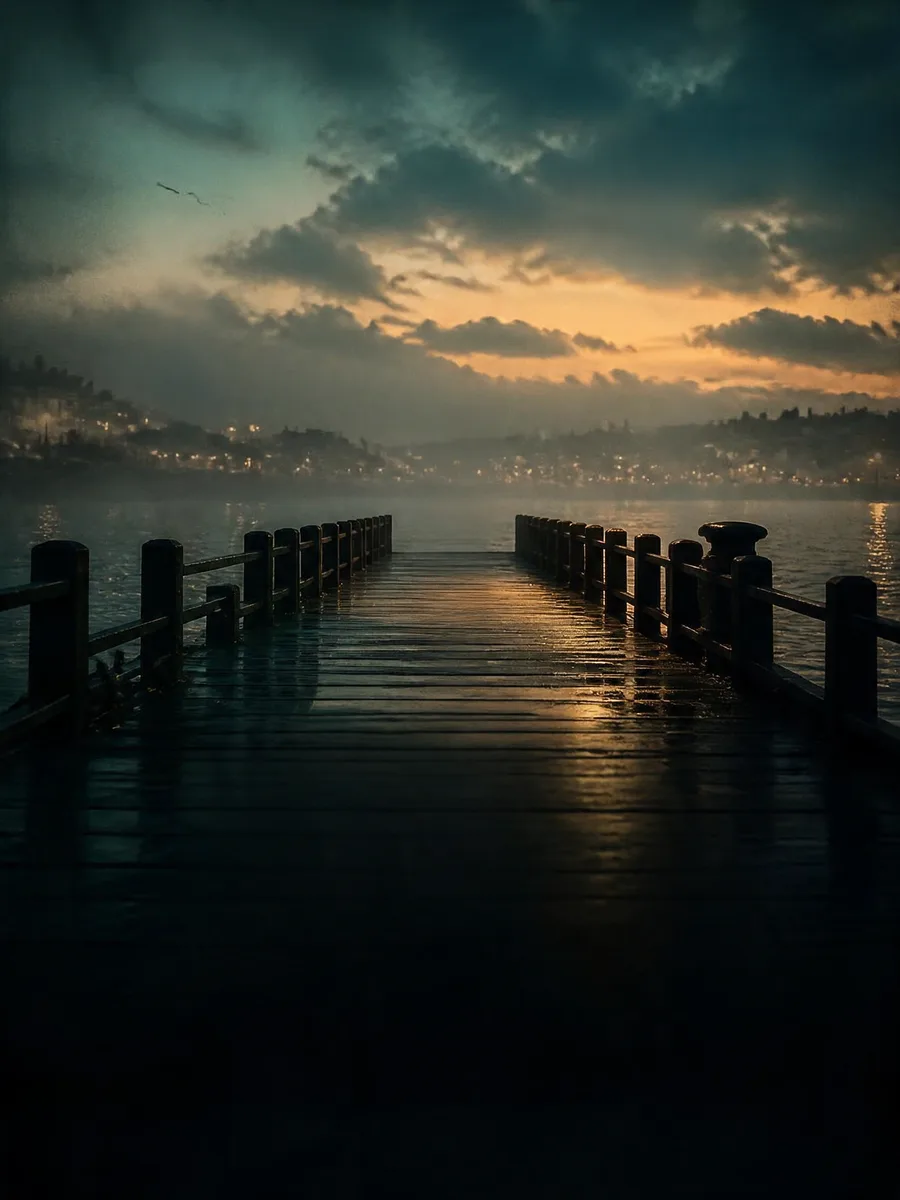
 원본채워진 배경
무엇을 옮겨도 배경은 그대로
분리할 때마다 채워진 배경 레이어가 함께 나옵니다. 텍스트, 인물, 제품을 떼어 내면 그 뒤에 가려졌던 부분을 AI가 다시 그립니다. 구분선을 드래그해 원본과 깨끗한 배경을 비교해 보세요.
- 요소를 옮기거나 지워도 빈 자리가 남지 않습니다
- 제목과 문구를 바꿀 때 배경을 리터칭할 필요가 없습니다
- 배경은 별도 레이어로 내보내져 새 디자인의 바탕으로 바로 쓸 수 있습니다
구분선을 드래그해 비교




텍스트는 편집 가능한 상태로
분리할 때 이미지 속 글자를 인식해 PSD에 편집 가능한 텍스트 레이어를 추가합니다. 가격 변경, 날짜 수정, 포스터 번역도 다시 디자인할 필요가 없습니다. 아래에서 직접 입력해 보세요:
클릭 한 번으로 언어 바꾸기
내보낸 PSD에서 텍스트 레이어는 숨겨진 ‘편집 가능한 텍스트’ 그룹에 있으며 가장 비슷한 글꼴로 재현됩니다. 수정할 때는 해당 이미지 레이어를 숨기고 텍스트 레이어를 켜세요.
이미지 레이어 분리 예시
모두 실제 결과입니다. 왼쪽은 원본 이미지, 오른쪽은 분리된 레이어입니다. 손으로 따낸 부분은 하나도 없습니다.
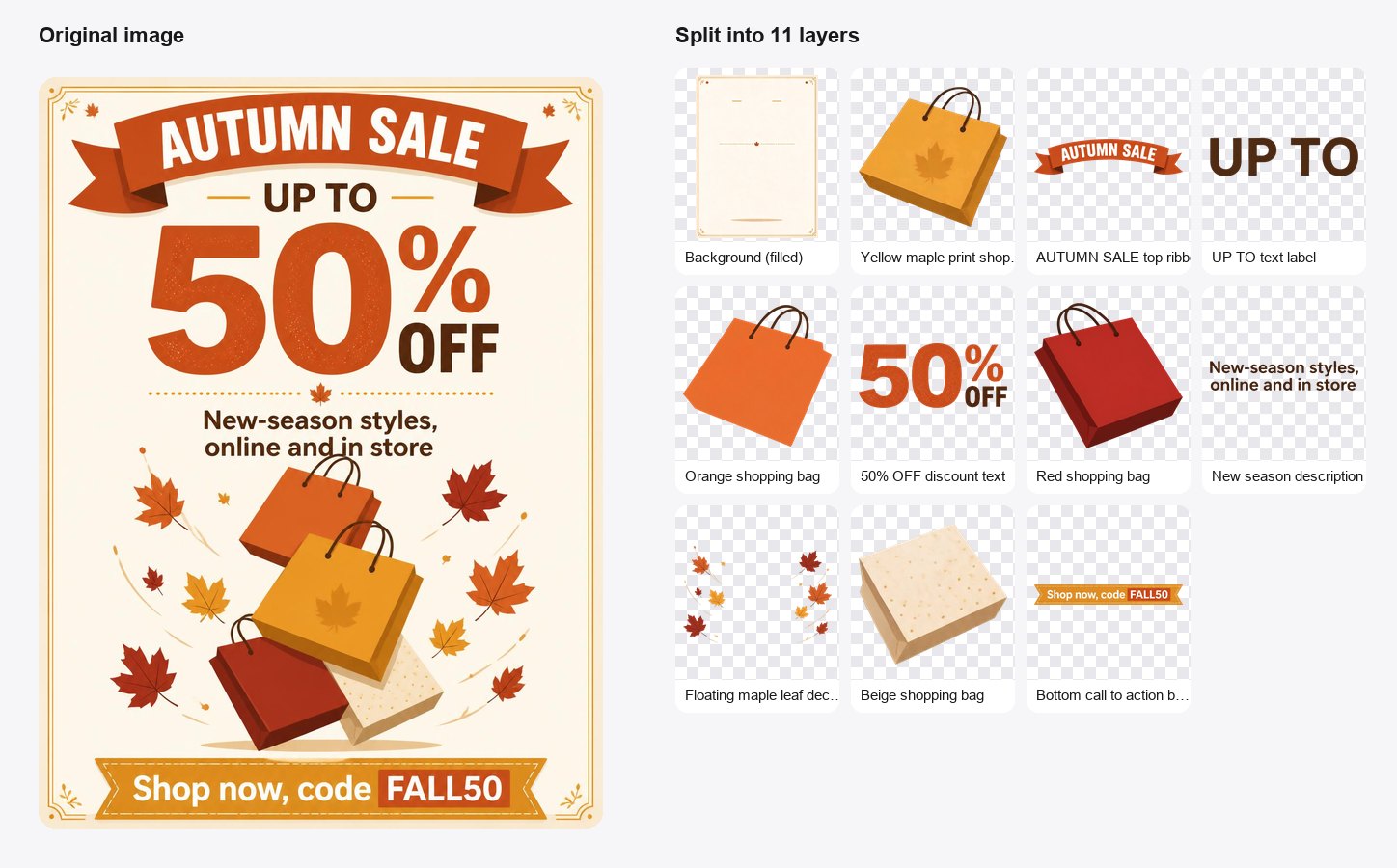
시즌마다 다시 쓰는 세일 포스터
11개 레이어: 채워진 크림색 배경, 리본, 50% OFF 블록, 태그라인, 쇼핑백 4개, 떨어지는 나뭇잎, CTA 바. 할인율이나 시즌을 바꿔도 나머지는 그대로 유지됩니다.
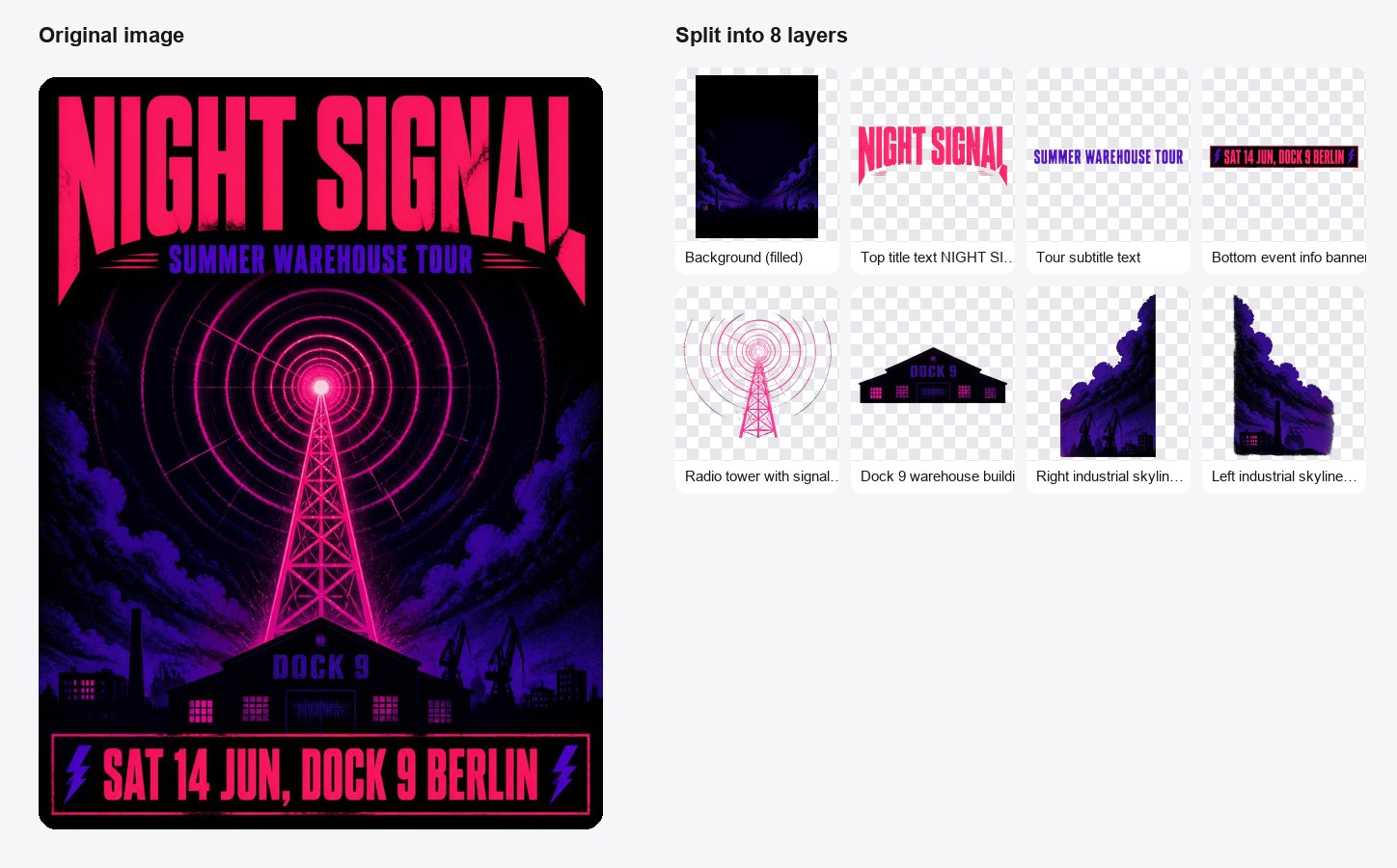
다음 공연 날짜로 바로 바꾸는 공연 포스터
8개 레이어: 타이틀, 서브타이틀, 날짜 바가 각각 분리되고, 송신탑, 창고, 두 개의 스카이라인도 별도 아트워크로 나옵니다. 다음 공연의 장소와 날짜도 1분이면 수정됩니다.
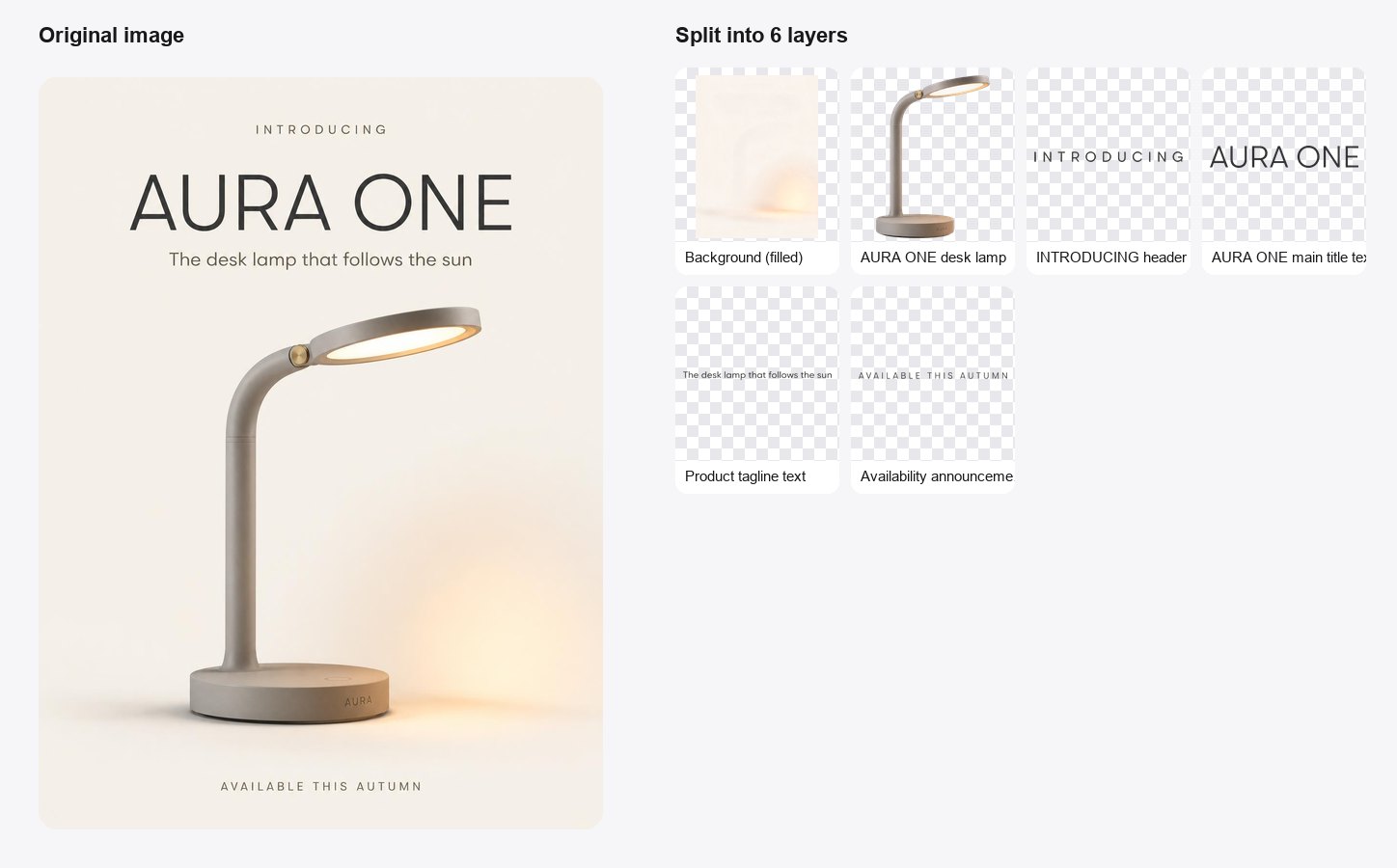
어느 시장에 맞춰서든 다시 쓰는 신제품 포스터
6개 레이어: 텍스트 블록 4개와 램프 본체가 깔끔한 그라데이션 배경 위에 놓입니다. 텍스트를 숨기고 다른 언어로 다시 입력하거나, 같은 배경에 다른 제품을 올려 보세요.
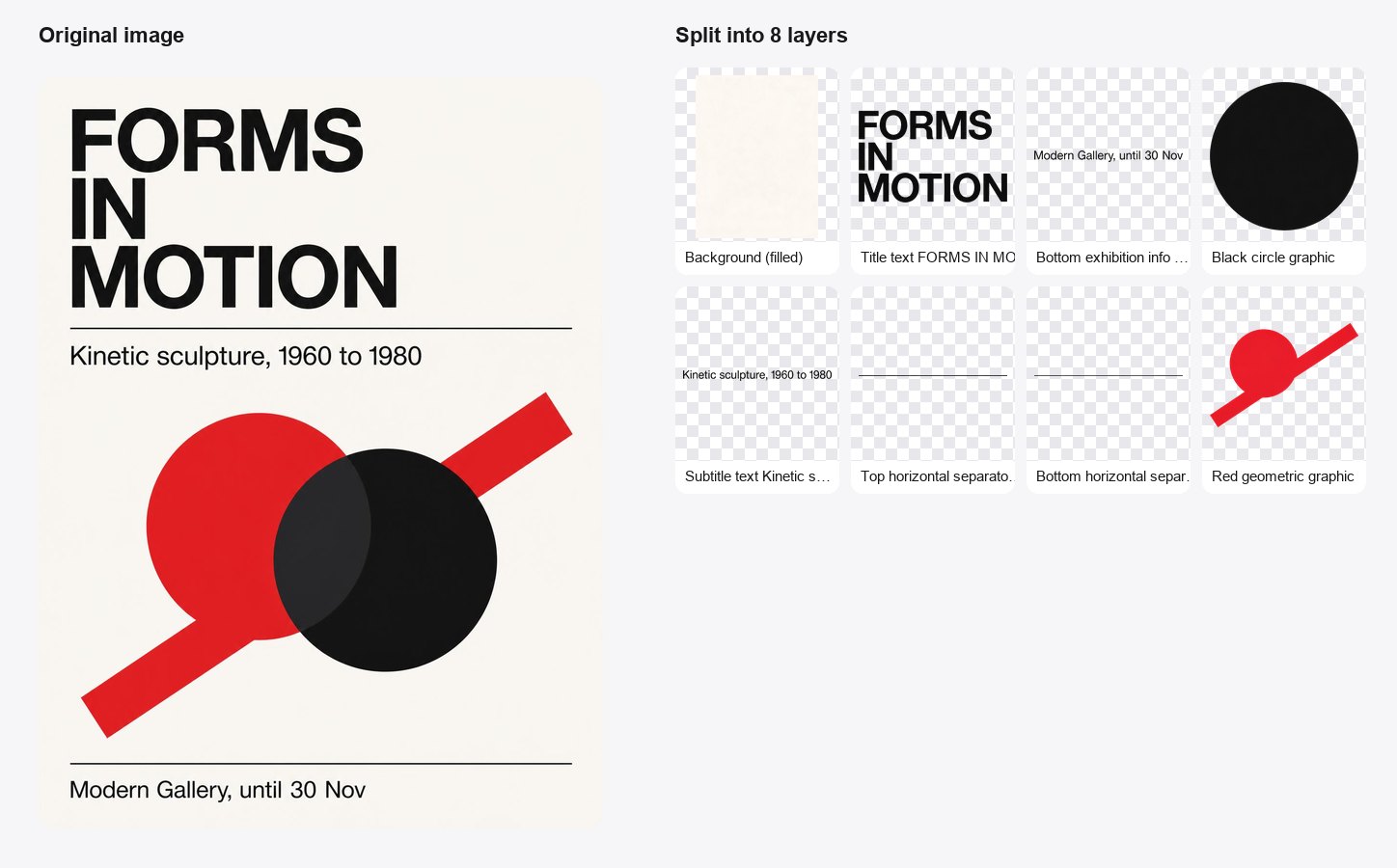
그리드를 그대로 지킨 전시 포스터
8개 레이어: 도형, 구분선, 모든 텍스트 줄이 나뉘어 있어 스위스 스타일 레이아웃도 도형을 다시 그리지 않고 날짜나 크기를 바꿀 수 있습니다.
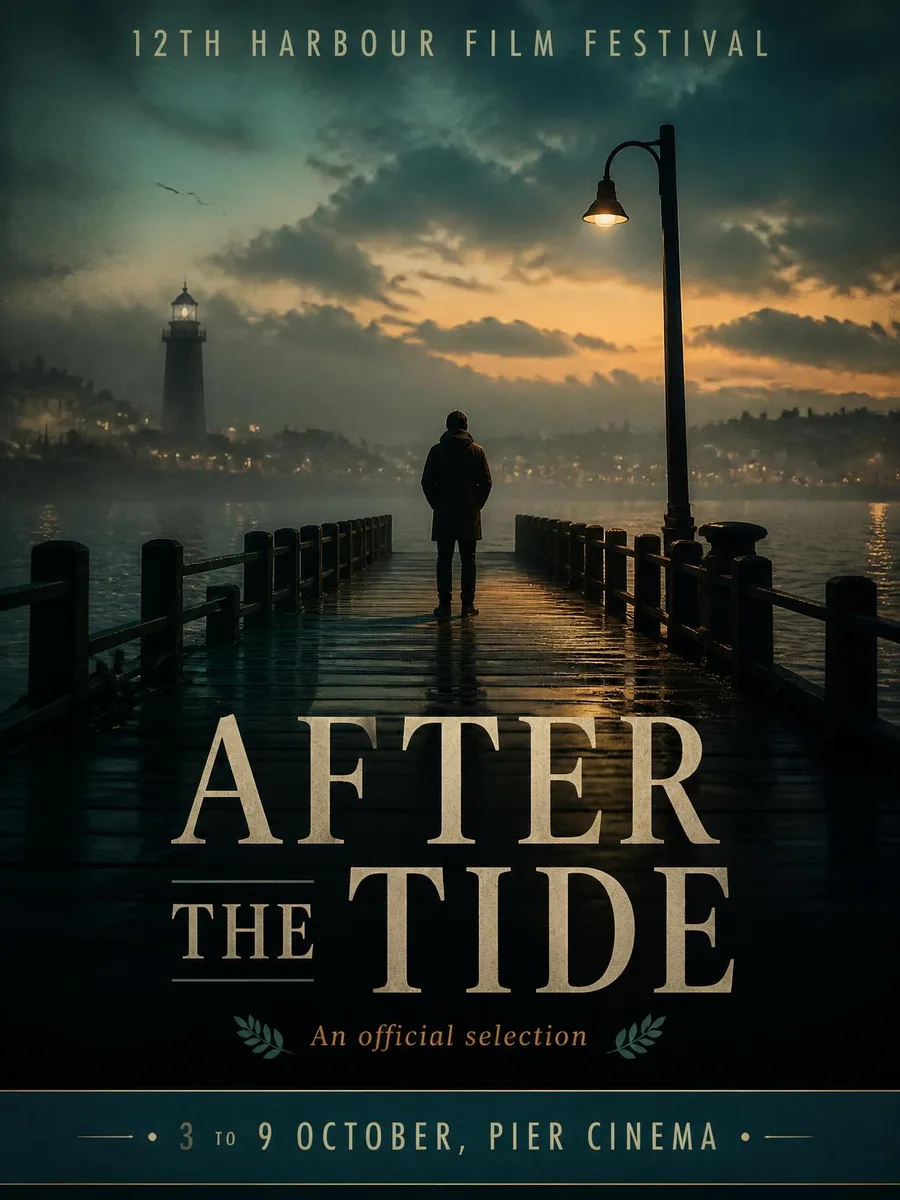
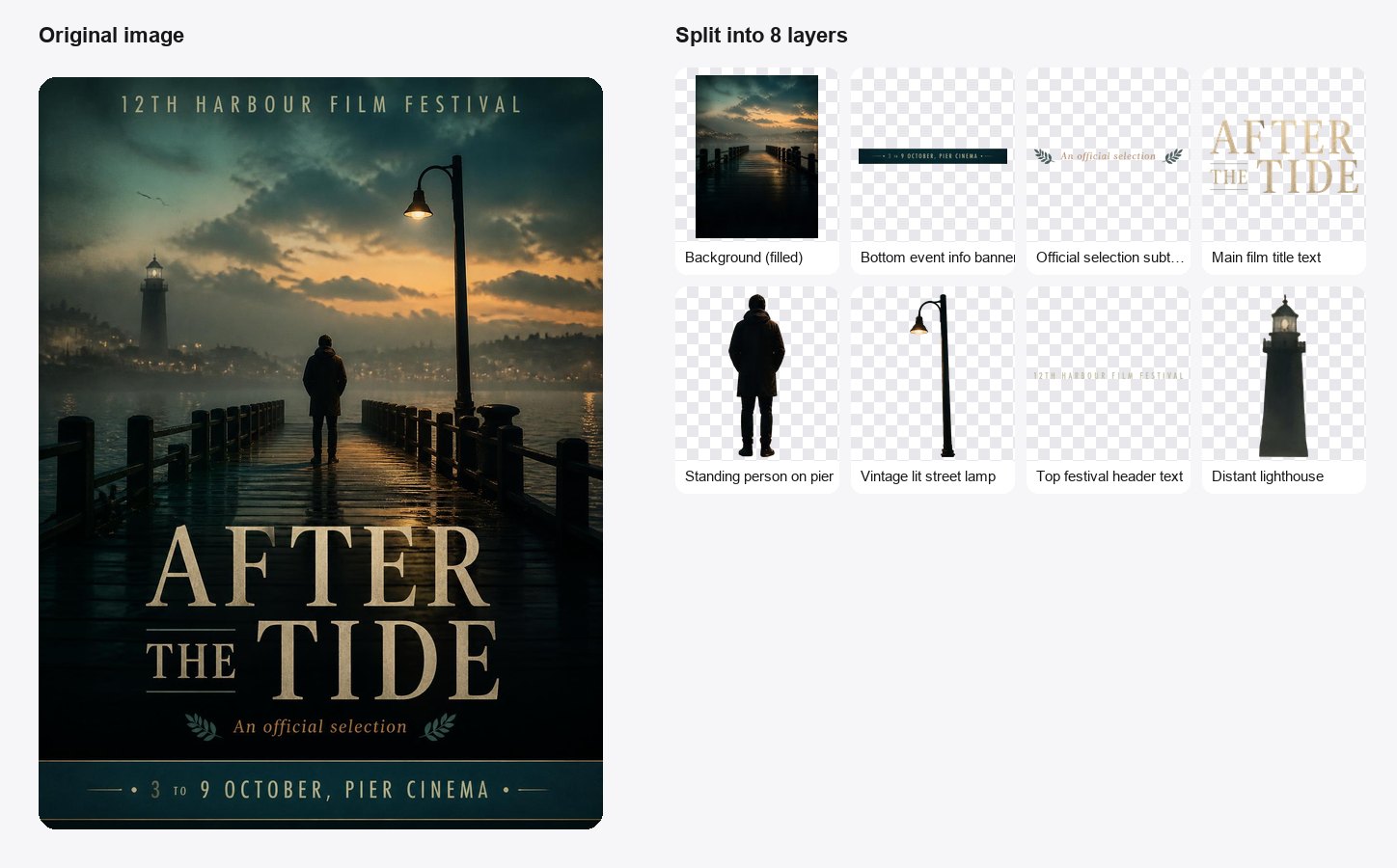
사진과 글자를 깔끔하게 떼어 낸 영화 포스터
8개 레이어: 인물, 등대, 가로등이 사진에서 분리되고, 영화제 헤더, 타이틀, 크레딧도 각자의 레이어에 놓입니다. 타이틀을 바꾸거나 인물을 옮겨도 빈 자리가 남지 않습니다.
이미지를 레이어로 분리하는 방법
세 단계, 약 2분이면 끝:
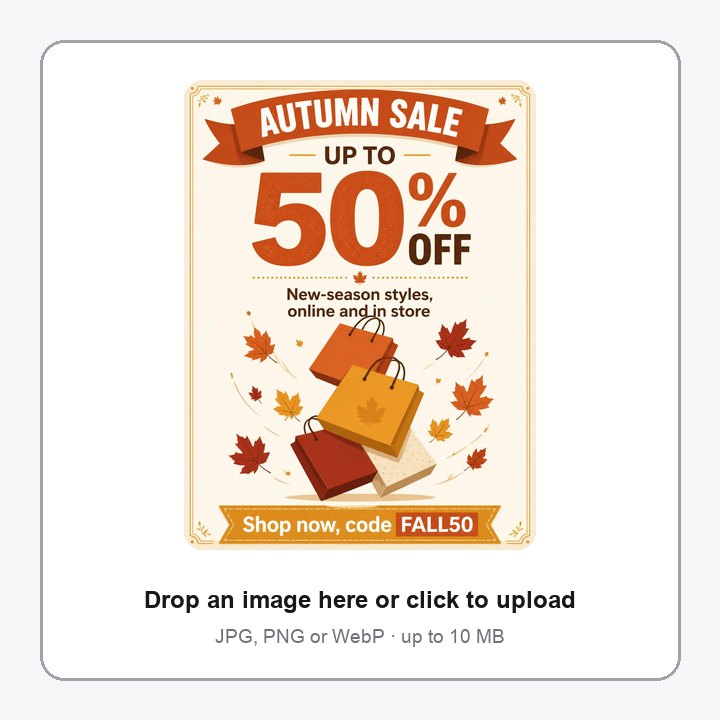
1이미지 업로드
최대 10 MB의 JPG, PNG, WebP를 끌어다 놓으세요. 포스터, 전단지, 광고, SNS 게시물, 상품 배너, AI로 만든 이미지 모두 가능합니다. 오브젝트와 텍스트가 뚜렷한 플랫 디자인일수록 깔끔하게 분리됩니다.
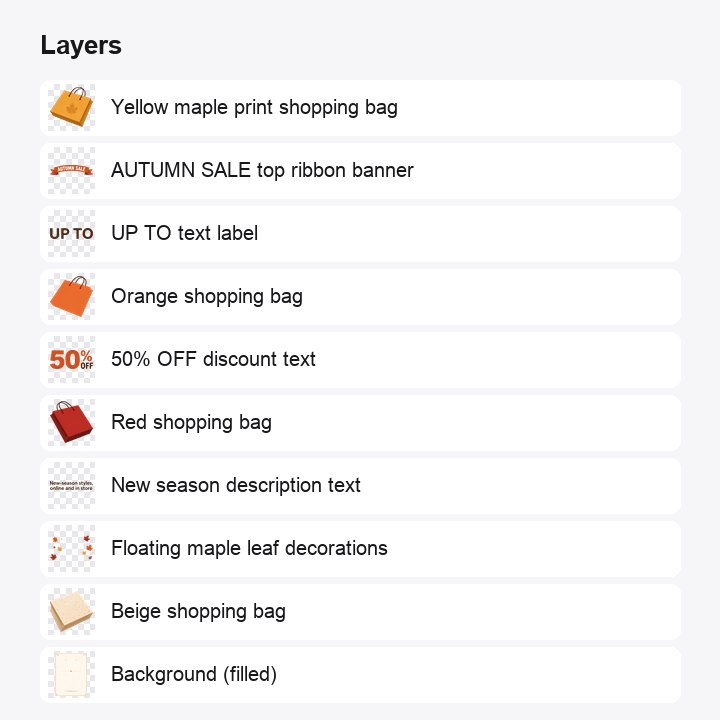
2‘레이어로 분리’ 클릭
1–2분 안에 이름이 붙은 레이어 목록이 나옵니다. 채워진 배경과 각 오브젝트, 텍스트 블록입니다. 눈 아이콘으로 레이어를 하나씩 확인하고, 원하는 레이어를 투명 PNG로 다운로드하세요.
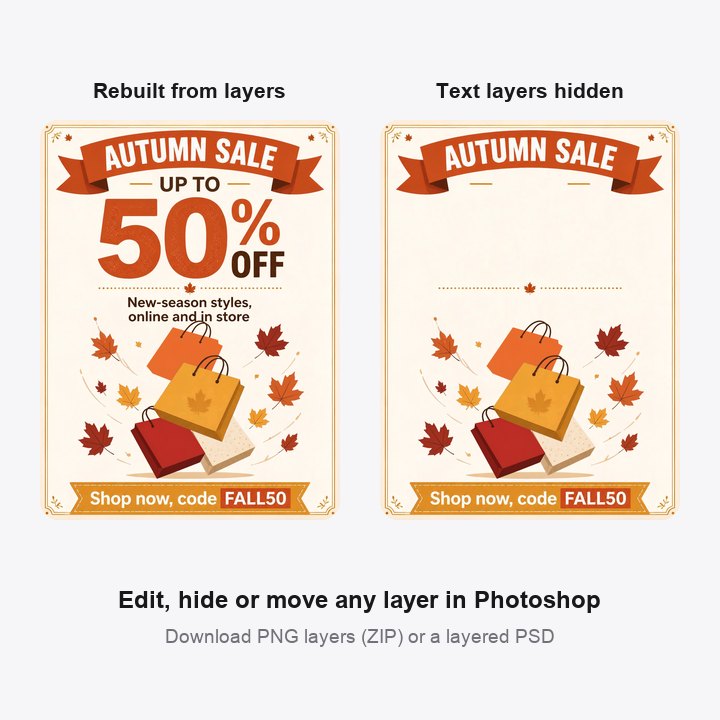
3PNG 또는 레이어 PSD 다운로드
모든 레이어를 ZIP 하나로 받거나 ‘레이어 PSD 내보내기’를 클릭하세요. 무료이며 브라우저에서 바로 만들어집니다. Photoshop, Photopea, Affinity에서 열어 어떤 레이어든 편집하고 숨기고 옮길 수 있습니다.
이미지 레이어 분리란?
JPG나 PNG는 한 장의 평평한 픽셀 덩어리입니다. 헤드라인, 제품, 배경이 하나로 붙어 있어서 하나를 바꾸려면 주변을 모두 다시 그려야 하죠. 이미지 레이어 분리는 각 요소를 투명 레이어로 꺼내고, 그 뒤에 가려져 있던 부분을 채워 그립니다. 디자이너의 원본 파일에서 얻을 수 있던 것을 그대로 돌려받습니다:
채워진 배경
오브젝트와 텍스트를 걷어 낸 자리까지 채워지므로, 배경을 깨끗한 소스로 다시 쓸 수 있습니다.
요소마다 하나의 레이어
제품, 인물, 도형, 로고, 텍스트 블록이 각각 투명 레이어로 나뉘며, 요소 크기에 맞게 잘려 원래 위치에 정확히 놓입니다.
이름이 붙은 레이어
모든 레이어에 ‘빨간 쇼핑백’, ‘헤드라인 텍스트’처럼 알아보기 쉬운 이름이 붙어 PSD 안에서도 헤매지 않습니다.
편집 가능한 텍스트 레이어
인식된 텍스트는 실제 Photoshop 문자 레이어로도 추가됩니다(기본은 숨김). 덧칠할 필요 없이 문구를 다시 입력하면 됩니다.
PNG 레이어 또는 PSD
레이어를 하나씩, 전체를 ZIP으로, 또는 Photoshop, Photopea, Affinity, GIMP에서 열리는 레이어 PSD 하나로 받을 수 있습니다.
레이어 수만큼만 결제
돌려받은 레이어만큼만 결제합니다. 일반적인 포스터는 약 380 크레딧이며, 최대 580 크레딧까지만 임시로 차감되고 사용하지 않은 크레딧은 분리가 끝나는 즉시 환불됩니다.
이미지 레이어 분리, 이럴 때 씁니다
이미지는 있는데 원본 파일이 없을 때라면 언제든.
세일 포스터 업데이트
지난 시즌 프로모션의 가격, 날짜, 제품을 배경을 다시 그리지 않고 바꿉니다.
디자인 번역·현지화
텍스트 레이어를 숨기고 아트워크는 그대로 둔 채, 시장별 언어로 문구를 다시 입력하세요.
잃어버린 PSD 복구
디자이너는 떠나고 남은 건 내보낸 JPG뿐이라면? 분리하면 다시 편집 가능한 파일이 생깁니다.
AI 이미지에서 한 군데만 수정
거의 마음에 드는 포스터가 나왔나요? 다시 생성하지 않고 제품을 옮기거나, 불필요한 오브젝트를 지우거나, 헤드라인을 바꾸세요.
하나의 디자인을 여러 사이즈로
모든 요소가 개별 레이어라서 세로형 포스터를 정사각형 게시물이나 가로형 배너로 재배치하는 데 몇 분이면 충분합니다.
정지 이미지에 움직임 더하기
레이어를 After Effects, CapCut, 슬라이드 자료로 가져가 평면 이미지에 패럴랙스와 모션을 입혀 보세요.
이미지 레이어 분리 — 자주 묻는 질문
더 궁금한 점은 support@imagesv2.ai로 메일 주세요.
‘이미지를 레이어로 분리’ 탭에서 이미지를 업로드하고 ‘레이어로 분리’를 클릭한 뒤 1–2분 기다리세요. 미리 보고, PNG로 다운로드하거나, 레이어 PSD로 내보낼 수 있는 레이어 목록이 표시됩니다.
네. JPG(또는 PNG/WebP)를 업로드해 분리한 뒤 ‘레이어 PSD 내보내기’를 클릭하세요. PSD에는 채워진 배경과 요소별 레이어, 그리고 원본 이미지가 숨겨진 참조 레이어로 들어 있습니다.
이미지에 따라 다르지만 보통 배경 외에 5~16개입니다. 일반적인 포스터는 약 10개 레이어로 나옵니다.
돌려받은 레이어 수만큼 결제됩니다. 일반적인 포스터는 약 380 크레딧입니다. 분리 중에는 최대 580 크레딧이 임시로 차감되고, 사용하지 않은 크레딧은 끝나는 즉시 환불됩니다. 분리에 실패하면 차감된 크레딧은 환불됩니다. PSD나 ZIP 내보내기는 무료입니다.
각 텍스트 블록은 개별 이미지 레이어로 나오므로 옮기거나 숨길 수 있습니다. 인식된 텍스트는 숨겨진 Photoshop 문자 레이어로도 추가되어, 켜고 다시 입력할 수 있습니다. 장식이 아주 많은 레터링은 인식되지 않을 수 있으며, 이 경우 이미지 레이어만 남습니다.
오브젝트와 텍스트가 뚜렷한 포스터, 전단지, 배너, SNS 게시물, 제품 광고, 일러스트입니다. 군중이나 나뭇잎처럼 디테일이 많이 겹치는 복잡한 사진은 더 적고 큰 레이어로 분리됩니다.
네. ‘포스터 생성’ 탭을 사용하고, 이미지가 완성되면 결과 아래의 ‘레이어로 분리’를 클릭하세요. 첫 번째 탭으로 바로 넘어가 분리할 준비가 됩니다. 생성과 분리는 따로 과금됩니다.
Adobe Photoshop, Photopea(무료, 브라우저에서 사용), Affinity Photo, GIMP에서 열립니다. PNG 레이어는 Figma, Canva, Keynote를 포함한 모든 편집 도구에서 쓸 수 있습니다.
첫 이미지를 레이어로 분리해 보세요
신규 사용자 무료 크레딧 제공. 이미지를 업로드하고 분리를 클릭한 뒤 편집 가능한 PSD를 다운로드하세요.
