봄맞이 할인
가볍게 달려요
부담은 줄여요
이번 주 30% 할인
지금 구매 →
두 가지 문구 비교하기
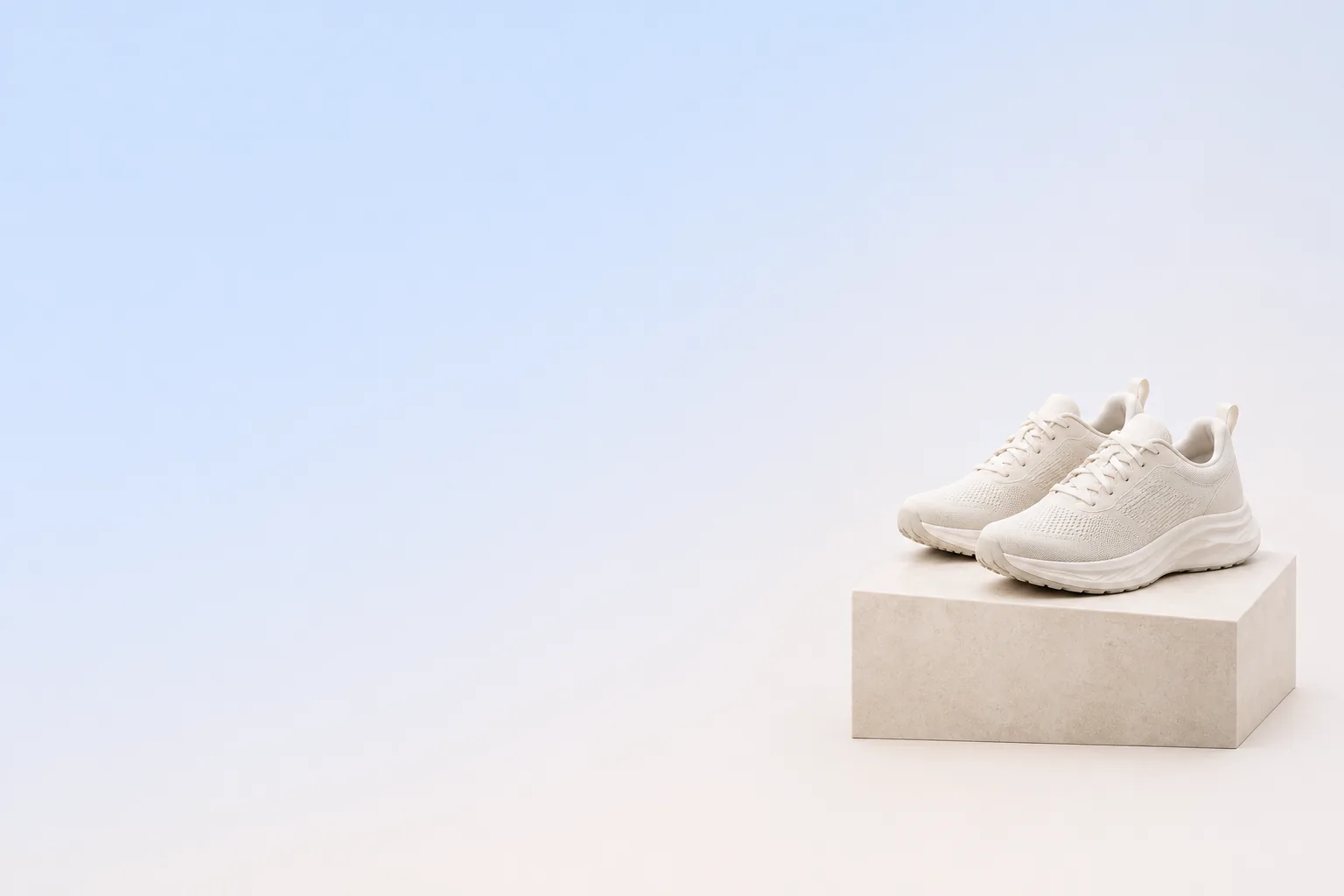
같은 배너에서 할인 문구와 신상품 소개 문구를 비교해 보세요.
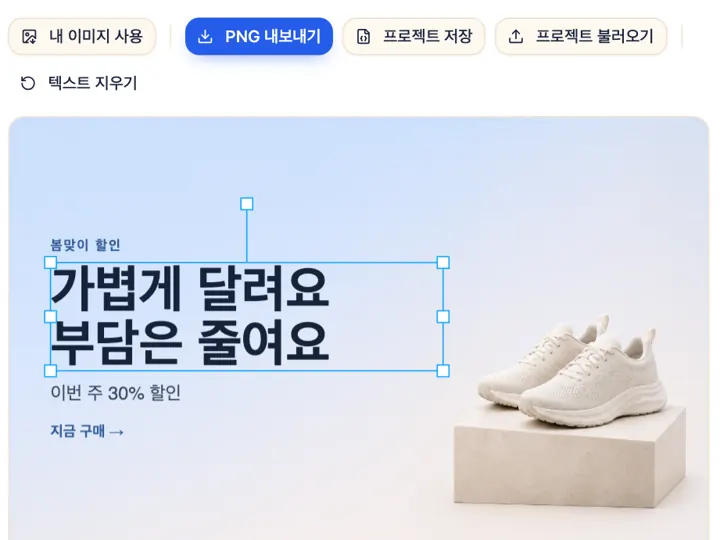
설명: 러닝화 할인 행사용 웹 배너. 오른쪽 돌 받침대 위에 흰색 러닝화, 왼쪽에는 부드러운 파란색 그라데이션 배경. 제목은 "가볍게 달려요. 부담은 줄여요.", 부제는 "이번 주 30% 할인", 버튼은 "지금 구매". 글자는 왼쪽에 배치.
포스터나 배너를 설명해 주세요. AI가 이미지를 만들고 글자는 편집 가능한 상태로 남아요. 오타 하나 때문에 이미지 전체를 다시 생성할 필요가 없어요.
이렇게 만들어져요
직접 편집할 수 있는 실제 결과예요. 무료이며 로그인도 필요 없어요. 오른쪽에서 문구를 바꾸고 캔버스에서 글자를 옮긴 다음 PNG로 내보내세요.
어떤 언어든 입력할 수 있어요. Enter를 누르면 줄이 바뀝니다.
예시 이미지는 AI로 만들고 글자 배치는 사람이 조정했어요. 직접 디자인을 생성하면 AI가 먼저 글자를 배치하고, 마음에 들지 않는 부분은 자유롭게 옮길 수 있어요.
활용 사례
각 카드의 버튼을 눌러 보세요. 문구만 바뀌고 이미지는 그대로 유지됩니다.
같은 배너에서 할인 문구와 신상품 소개 문구를 비교해 보세요.
설명: 러닝화 할인 행사용 웹 배너. 오른쪽 돌 받침대 위에 흰색 러닝화, 왼쪽에는 부드러운 파란색 그라데이션 배경. 제목은 "가볍게 달려요. 부담은 줄여요.", 부제는 "이번 주 30% 할인", 버튼은 "지금 구매". 글자는 왼쪽에 배치.
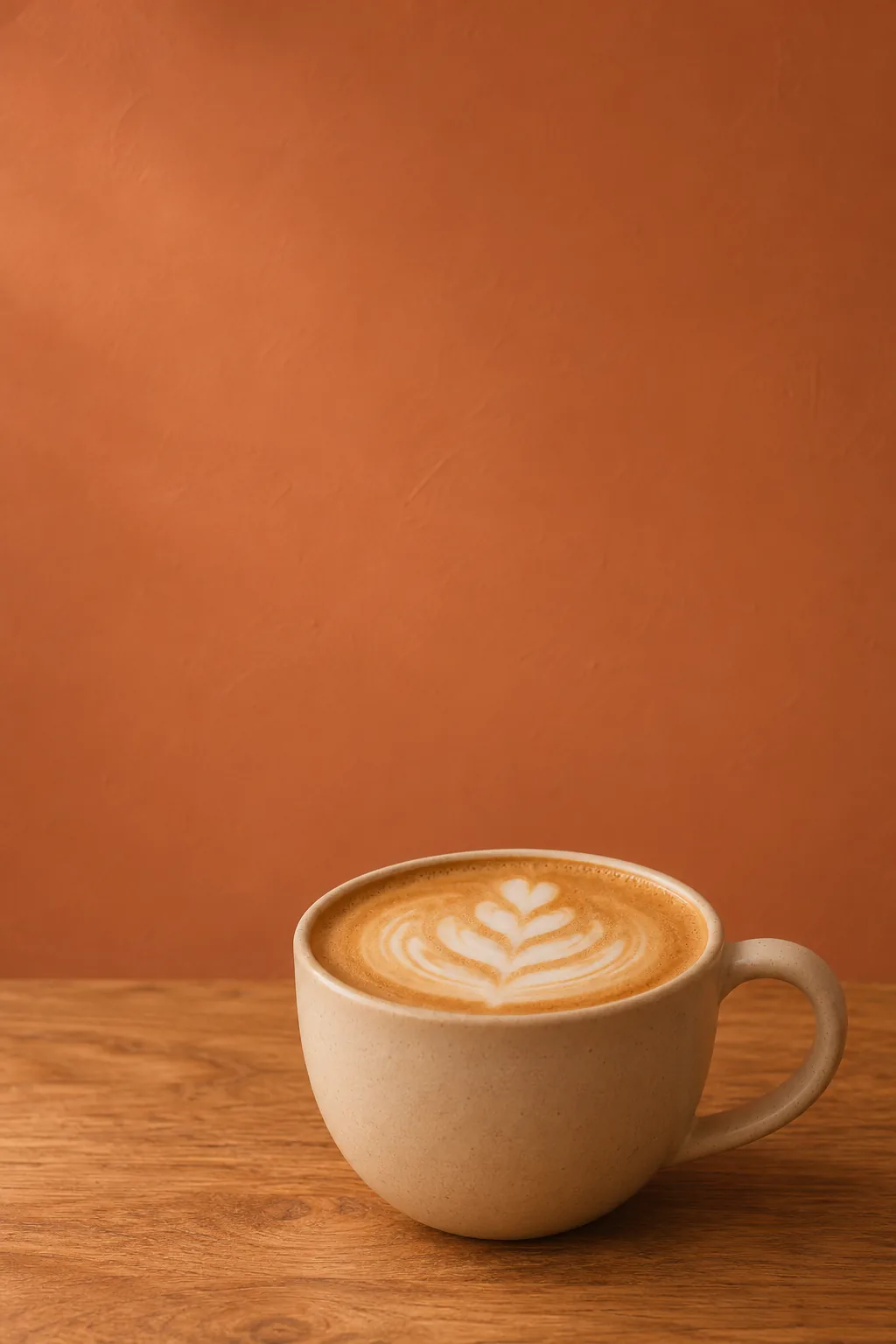
행사 일정이 바뀌었나요? 한 줄만 바꾸면 포스터의 나머지 부분은 그대로예요.
설명: 카페 주말 포스터. 아래쪽 참나무 테이블 위에 라테 한 잔, 그 위에는 무늬 없는 테라코타색 벽. 제목은 "주말 라테", 날짜는 "5월 18~19일", 주소는 "해안로 12". 글자는 벽에 배치.
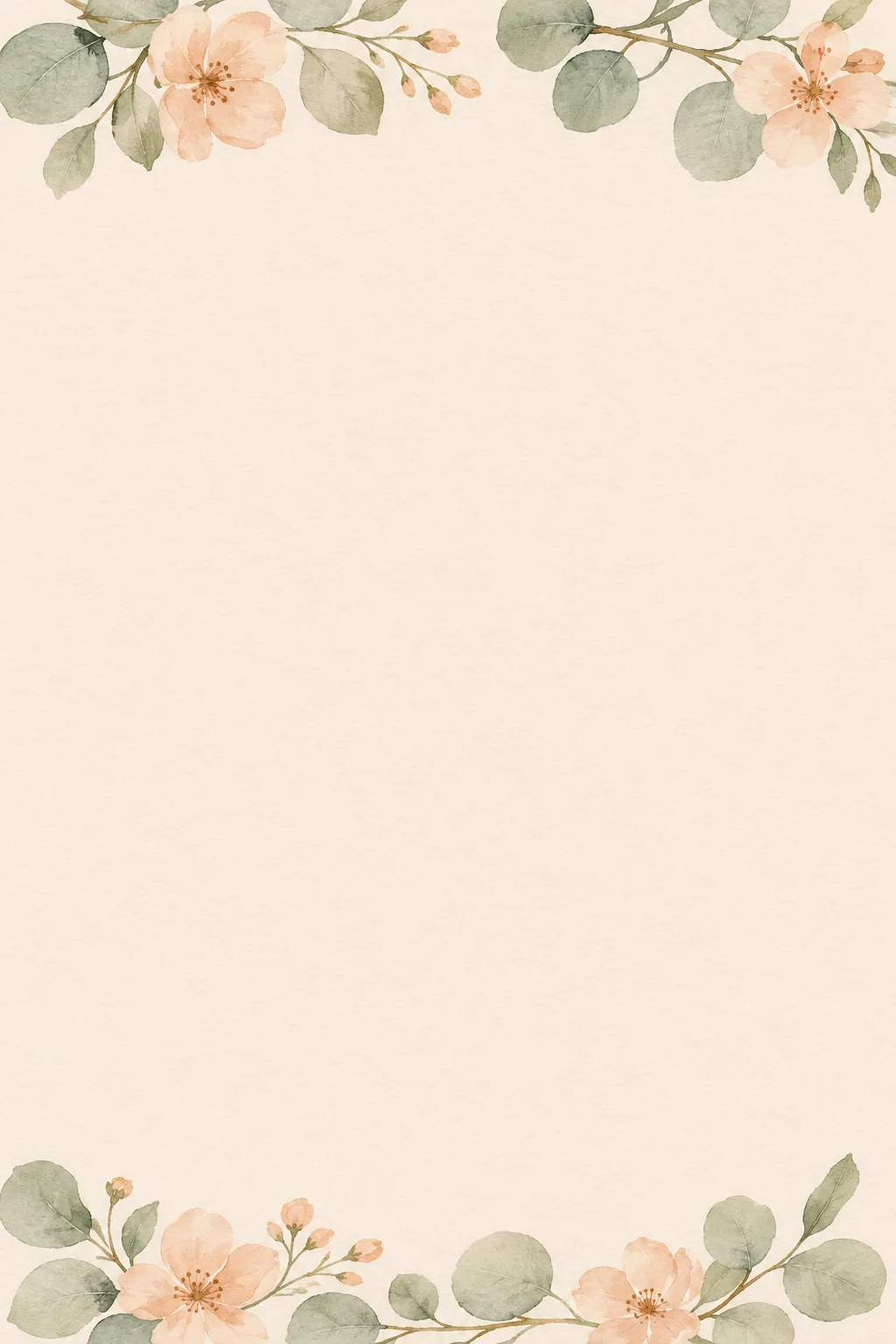
하나의 디자인에서 이름, 날짜, 장소를 바꿔 사용할 수 있어요.
설명: 결혼식 초대장. 크림색 종이의 위아래 가장자리에 수채화로 그린 유칼립투스와 복숭아색 꽃. 가운데 문구는 "저희의 결혼식에 초대합니다", 이름은 "지민 & 현우", 날짜는 "2027년 9월 20일", 장소는 "가든하우스".
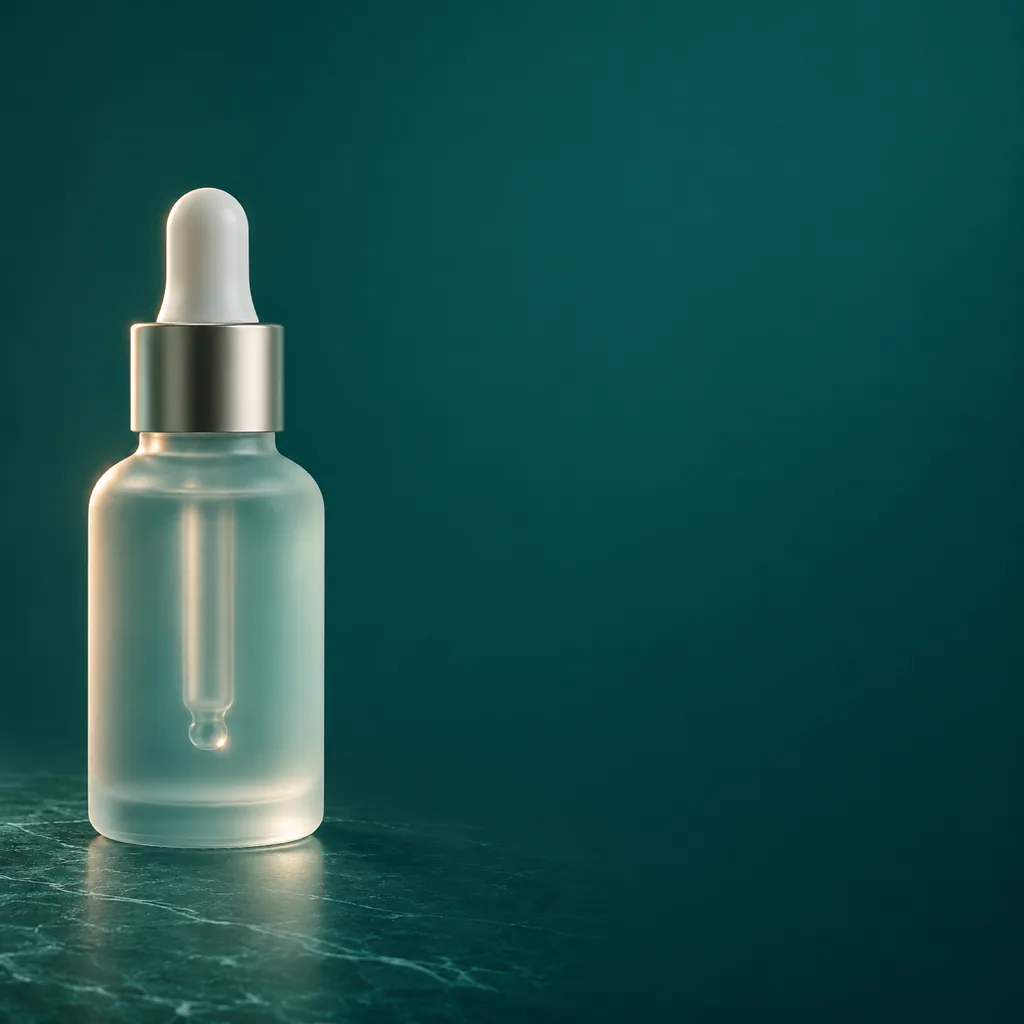
같은 제품 이미지를 여러 시장에서 사용하세요. 언어마다 이미지를 다시 생성하는 비용이 들지 않아요.
설명: 정사각형 스킨케어 광고. 왼쪽 짙은 청록색 돌 위에 라벨 없는 반투명 세럼 병, 오른쪽에는 매끄러운 청록색 배경. 제목은 "속부터 빛나는 피부", 부제는 "매일 쓰는 세럼으로 피부를 편안하고 촉촉하게". 글자는 오른쪽에 배치.
사용 방법
설명부터 완성된 PNG까지 세 단계. 나중에 수정할 수 있도록 프로젝트 파일도 저장할 수 있어요.
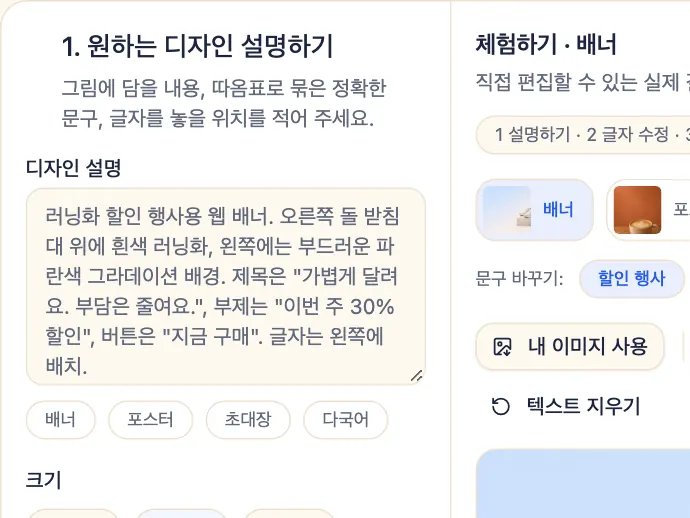
이미지를 설명하고 정확한 문구를 따옴표로 묶은 뒤 위치를 지정하세요. 어떻게 쓸지 모르겠다면 "포스터"나 "배너"를 눌러 전체 예시를 확인해 보세요.
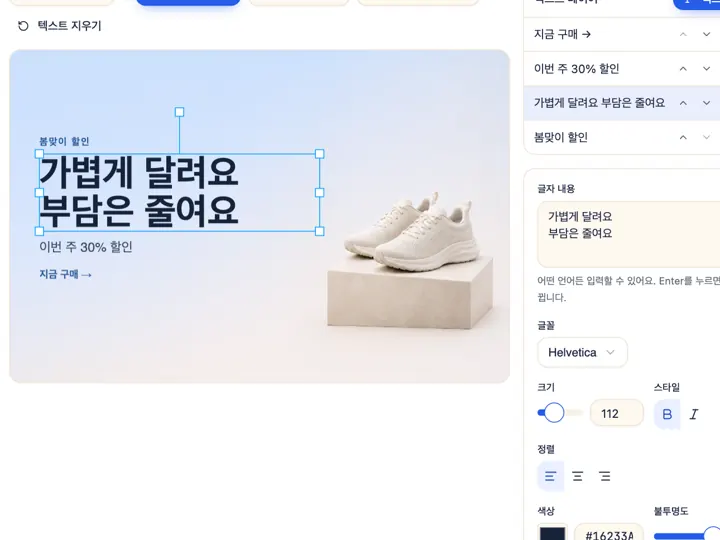
AI가 글자 없는 이미지를 만든 다음 문구를 별도의 글자 레이어로 올려요. 필요한 크레딧은 시작 전에 표시됩니다.
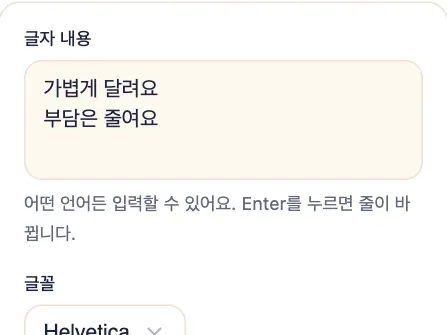
캔버스의 글자를 클릭하고 오른쪽에서 내용을 수정하세요. 드래그로 옮기고 모서리를 조작해 크기를 바꾸거나 회전할 수 있어요. 글꼴, 색상, 테두리, 그림자도 바꿀 수 있어요.
"PNG 내보내기"를 누르면 원본 크기로 다운로드할 수 있어요. 나중에 글자를 바꿀 예정이라면 "프로젝트 저장"도 눌러 주세요.
Photoshop도 디자인 경험도 필요 없어요.
글자를 어디든 드래그하세요. 모서리 조절점은 크기를, 양옆 조절점은 줄이 바뀌는 너비를 바꿔요.
준비된 글꼴을 고르고 크기, 굵게, 기울임, 정렬, 간격, 색상, 불투명도, 테두리, 그림자를 조정하세요.
한국어, 중국어, 일본어, 아랍어, 악센트가 있는 라틴 문자도 입력할 수 있어요. 각 언어는 기기에서 사용할 수 있는 글꼴로 표시됩니다.
필요한 만큼 글자 레이어를 추가하고 복사, 삭제하거나 순서를 바꿀 수 있어요.
캔버스가 이 브라우저에 자동 저장돼요. 새로고침하거나 나중에 다시 방문해도 이어서 작업할 수 있어요.
원본 크기의 PNG를 다운로드하고 프로젝트 파일을 저장해 나중에 이어서 편집하세요.
더 궁금하신가요? support@imagesv2.ai로 문의.
AI가 그린 글자는 이미지의 일부가 됩니다. 오타 하나만 있어도 이미지 전체를 다시 생성해야 하고 구도도 바뀌어요. 여기서는 이미지와 글자가 분리되어 있어 추가 비용 없이 문구를 몇 번이든 바꿀 수 있어요.
네. 캔버스 위의 "내 이미지 사용" 또는 빈 캔버스의 "이미지 업로드"를 누르세요. 내 이미지에 글자를 추가할 때는 크레딧이 들지 않아요.
현재 비용은 작업 영역 위에 표시됩니다. 디자인마다 글자 없는 이미지와 글자 배치를 정할 초안을 각각 한 번씩, 총 두 번 생성해요. 이후 글자를 편집하거나 바꾸는 것은 무료예요.
AI에 글자 없는 이미지를 요청하며 대부분 잘 처리됩니다. 글자가 남았다면 다시 생성하거나 글자 레이어로 가릴 수 있어요.
크레딧 구매 전에 생성한 이미지에는 워터마크가 있어요. 이 버전도 다운로드할 수 있으며, 크레딧 패키지를 구매하면 이후 내보내기에는 워터마크가 표시되지 않아요. 이 페이지의 예시와 직접 업로드한 이미지에는 워터마크가 없어요.
화면에서 캔버스가 작게 보여도 원본 이미지 크기로 저장됩니다. 1024 × 1536 이미지는 1024 × 1536으로 내보내져요.
아니요. 캔버스는 이 브라우저에 저장됩니다. 다른 기기에서 사용하거나 사본을 보관하려면 "프로젝트 저장"을 누른 뒤 나중에 파일을 불러오세요.
이 페이지에서는 아직 PNG와 프로젝트 파일만 내보낼 수 있어요. 기존 이미지를 레이어가 있는 PSD로 바꾸려면 이미지→PSD 변환 도구를 사용하세요.
먼저 예시를 체험해 보세요. 마음에 들면 원하는 디자인을 설명해 보세요.
모든 AI 이미지 생성기, 모델, 변환기, 사진 도구를 한곳에서 둘러보세요.
생성된 이미지가 여기에 표시됩니다.