
GPT Image 2 SVG — AI로 편집 가능 벡터 그래픽 생성
GPT Image 2 SVG는 죽은 PNG만 던져주던 AI 이미지 생성 시대를 끝냅니다.
프롬프트를 입력하면 GPT Image 2 SVG가 4K PNG와 편집 가능한 SVG를 동시에 건네줍니다 — 모양, 글자, 색상 모두 Figma · Illustrator · 브라우저에서 그대로 편집할 수 있습니다.
신규 사용자 무료 크레딧 — 신용카드 불필요
GPT Image 2 SVG란?
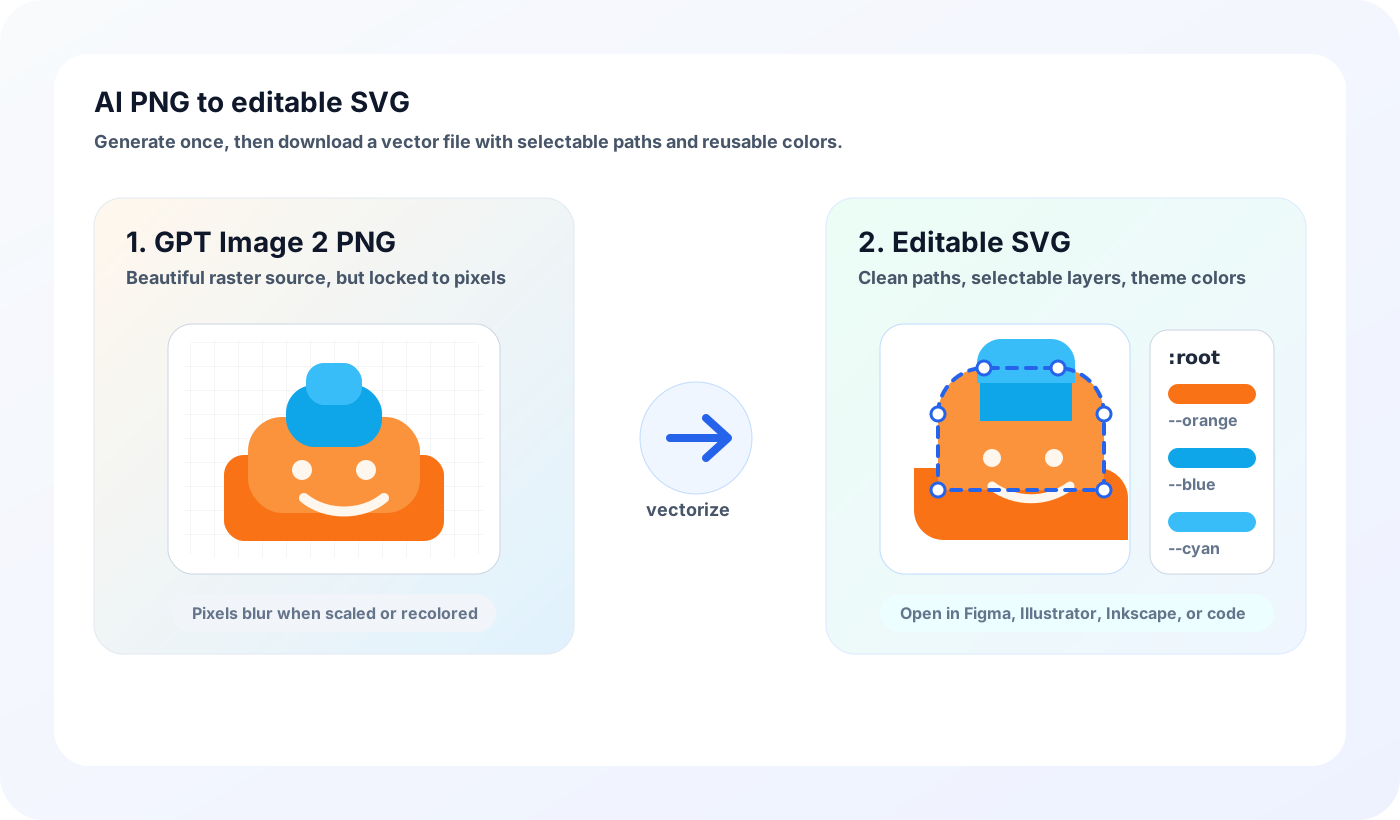
대부분의 AI 이미지 도구는 PNG 한 장만 던져주고, 브랜드나 웹에 쓰려면 Illustrator에서 선을 다시 그려야 합니다. GPT Image 2 SVG는 다릅니다: 프롬프트를 입력하면 바로 깔끔하고 편집 가능한 SVG가 손에 들어옵니다 — Figma · Illustrator · Inkscape에서 열어 색을 바꾸고, 글자를 교체하고, 원하는 크기로 키운 뒤 디자인 시안이나 사이트에 바로 가져다 쓸 수 있습니다.
어떤 모양이든 편집 가능
모양·색상·텍스트가 각각 독립된 요소 — 하나씩 선택, 색 변경, 삭제, 재구성할 수 있습니다. 같은 GPT Image 2 SVG 파일이 16px 파비콘에도, 빌보드 인쇄에도 쓰이며 어떤 크기에서도 또렷합니다.
원클릭으로 SVG, 두 번째 도구 불필요
Illustrator로 다시 그릴 일도, 서드파티 벡터라이저도 필요 없음 — GPT Image 2 SVG 생성이 끝나면 SVG가 이미 PNG 옆에 다운로드 가능한 상태로 놓여 있습니다.
스타일 프리셋이 정확히 핵심을 맞춥니다
아이콘, 평면 일러스트, 라인 아트, 로고 마크 — 4개의 내장 프리셋이 가장 잘 맞는 스타일에 바로 안착시킵니다. 반복해서 뽑을 필요 없이 GPT Image 2 SVG의 첫 생성부터 쓸 만합니다.
한 군데 바꾸면 전체 색이 함께 변경
메인 컬러가 이미 정리되어 있어 — 하나만 바꿔도 팔레트 전체가 함께 이동합니다. GPT Image 2 SVG라면 브랜드 키트나 다크 모드 변형을 위해 여러 번 다시 생성할 필요 없음.
왜 GPT Image 2 SVG로 벡터를 생성해야 하나요?
수동 트레이싱 단계를 건너뛰세요. Illustrator의 Image Trace를 건너뛰세요. 서드파티 벡터라이저 구독을 건너뛰세요. GPT Image 2 SVG가 한 번에 바로 편집 가능한 벡터 에셋을 생성합니다.

아이콘과 UI 그래픽
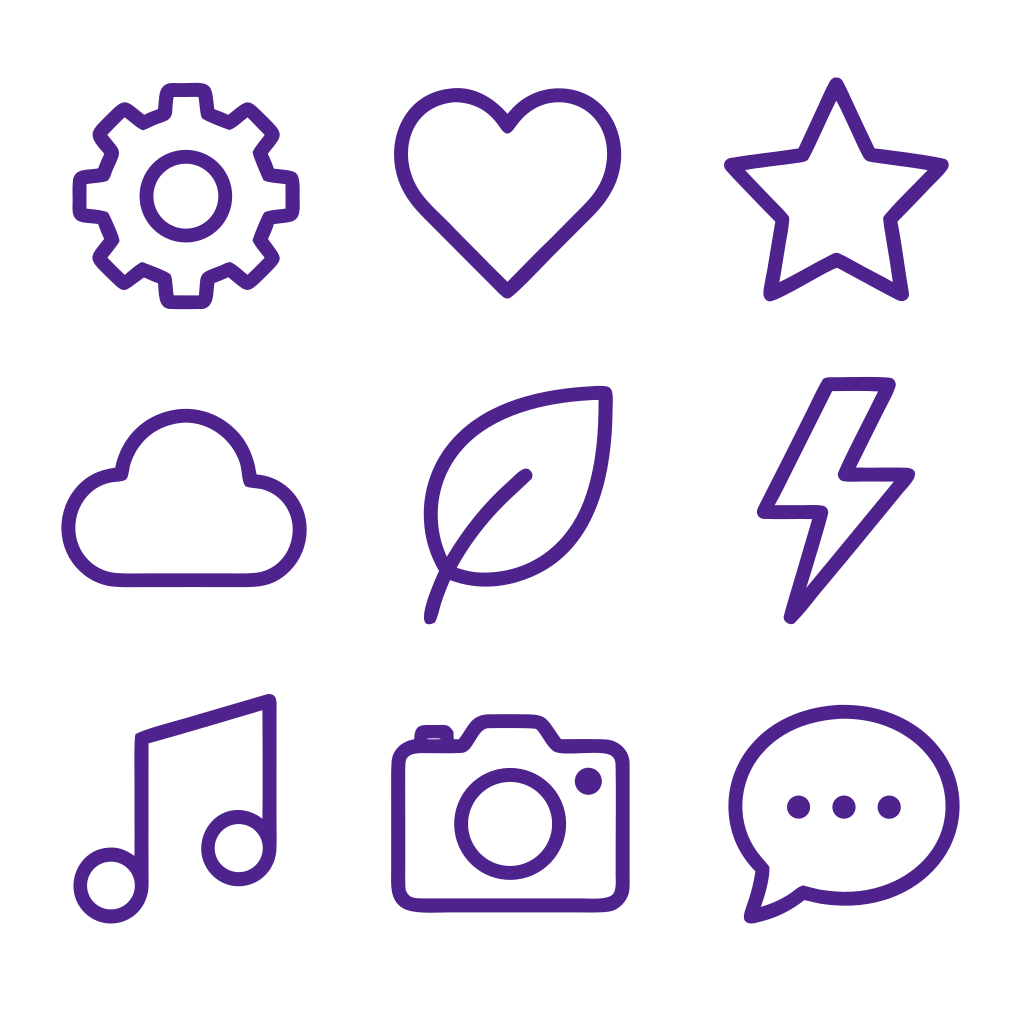
일관된 아이콘 세트, 앱 글리프, UI 일러스트를 또렷한 SVG로 생성하세요. GPT Image 2 SVG 결과물을 Tailwind, shadcn/ui 또는 어떤 디자인 시스템에든 떨어뜨리세요. 레티나 디스플레이나 다크 모드를 걱정할 필요 없음.

로고 컨셉과 브랜드 마크
텍스트 프롬프트로 로고 아이디어를 반복하고, 모든 변형을 SVG로 다운로드한 다음, Figma나 Illustrator에서 다듬으세요. GPT Image 2 SVG의 벡터 형식은 카드, 사이니지, 웹, 인쇄에 무한 리사이징을 의미합니다.

마케팅용 평면 일러스트
히어로 일러스트, 블로그 헤더, 랜딩 페이지 그래픽 — GPT Image 2 SVG로 평면 스타일로 생성하고 SVG로 다운로드하여 디자이너가 재렌더링 없이 캠페인에 맞게 색상을 조정할 수 있게 하세요.
확장 가능한 웹 및 인쇄 에셋
GPT Image 2 SVG 파일 하나가 16px 파비콘, 1200px 히어로 이미지, 포스터 크기 인쇄에 모두 작동합니다. 6가지 PNG 크기를 내보내거나 무거운 레티나 에셋을 배포할 필요가 없습니다.
GPT Image 2 SVG — 필요한 모든 것이 여기에
AI 생성부터 SVG 편집, 프로젝트에 바로 적용까지 — GPT Image 2 SVG가 한 곳에서 끝내주므로 도구 사이를 오갈 필요 없음.
SVG와 PNG를 함께 다운로드
GPT Image 2 SVG 생성마다 고해상도 PNG와 편집 가능한 SVG를 모두 받습니다. 둘 중 하나든, 둘 다든 OK — 크레딧은 한 번만 차감됩니다.
4K 고화질 소스, 디테일 손실 없음
최대 3840×2160(4K) 소스 이미지 — 그만큼 GPT Image 2 SVG도 더 깔끔하게 나옵니다. 계단 현상도, 사라진 디테일도 없음.
다국어 텍스트가 그대로 편집 가능
이미지 안의 영어·중국어·일본어·한국어·아랍어가 정확하게 렌더링되고, SVG 안에는 진짜 선택 가능한 텍스트로 남습니다 — 다운로드 후에도 글자를 수정하거나 다른 언어로 바꿀 수 있습니다.
4가지 스타일 프리셋, 고르기만 하면 끝
아이콘, 평면 일러스트, 라인 아트, 로고 마크 — 프리셋이 프롬프트를 대신 작성해주므로 GPT Image 2 SVG의 첫 생성부터 바로 다운로드 가능, 끝없는 프롬프트 튜닝 불필요.
어떤 벡터 도구에서든 편집
GPT Image 2 SVG가 내보내는 것은 표준 SVG 파일이므로 Figma, Illustrator, Inkscape, Affinity Designer 모두에서 열 수 있습니다. 독점 포맷 락인 없음 — 오늘은 여기, 내일은 다른 도구로도 자유롭게 이동.
GPT Image 2 SVG — FAQ
GPT Image 2 SVG로 편집 가능 SVG 생성에 관한 자주 묻는 질문. 추가 문의는 support@imagesv2.ai로 이메일.
그래픽이 필요할 때 GPT Image 2 SVG를 선택하세요. 로고, 브랜드 마크, 앱 및 웹 아이콘, 평면 캐릭터, 스티커, 간단한 일러스트 — 시각적 형태가 주이고 텍스트가 부차적인 모든 경우 — 가 여기서 가장 잘 나옵니다.
GPT Image 2 SVG를 사용하지 말아야 할 경우: (1) 편집 가능한 텍스트 포스터나 이음매 없는 기하 패턴 — 대신 AI SVG 일러스트 생성기를 사용하세요(포스터 제목은 언제든 바꿀 수 있고, 패턴은 깔끔히 타일링됩니다); (2) 플로우차트, 아키텍처 다이어그램, ER 다이어그램, 시퀀스 다이어그램 등 구조적 도표 — AI SVG 다이어그램 생성기를 사용하세요(노드와 연결선이 주역).
SVG는 벡터 이미지 포맷입니다: 확대해도 흐려지지 않고, 파일이 가볍고, 모든 색상과 텍스트를 편집할 수 있습니다. 웹의 아이콘·로고·일러스트는 거의 다 SVG로 — PNG / JPG와의 가장 큰 차이는 '편집 가능'과 '무한 확대'입니다. 같은 SVG 파일이 16px 파비콘으로도, 빌보드 인쇄 크기로도, 어떤 크기에서나 또렷합니다.
GPT Image 2 자체는 PNG / JPEG / WebP만 줍니다. GPT Image 2 SVG는 그 위에 한 단계를 더 얹어, 생성된 이미지를 자동으로 편집 가능한 SVG로 변환합니다 — 패스·텍스트·색상 모두 편집 가능한 상태로 유지됩니다. 프롬프트 하나로 PNG와 SVG 두 파일을 동시에 받게 됩니다.
진짜로 편집 가능합니다. GPT Image 2 SVG 파일은 모양이 독립된 요소라 하나씩 선택·삭제·색 변경이 가능하고, 텍스트는 진짜 글자로 남아 선택·복사·다른 언어로 교체할 수 있습니다. 메인 컬러는 정리되어 있어 한 곳만 바꿔도 전체 팔레트가 같이 바뀝니다. 다운로드 후 Figma, Illustrator, Inkscape에서 바로 열어 쓰면 끝 — 추가 변환은 필요 없습니다.
아이콘, 로고, 평면 일러스트가 GPT Image 2 SVG의 스위트 스폿입니다 — 모양이 깔끔하고, 편집이 쉽고, 파일이 가볍습니다. 라인 아트와 단순 만화 스타일도 잘 됩니다. 사실적 사진이나 복잡한 페인팅은 적합하지 않습니다 — SVG가 거대해지고 편집이 불가능해집니다. 스타일 프리셋이 이미 적합한 방향으로 안내해주므로 첫 결과부터 바로 쓸 수 있습니다. 플로우차트·시퀀스 다이어그램·마인드맵·스윔레인이 필요하신가요? 전용 AI SVG 다이어그램 생성기를 사용하세요 — 각 노드 라벨이 진짜 선택 가능한 텍스트로 남습니다.
네 — 그것이 GPT Image 2 SVG의 핵심입니다. Figma, Adobe Illustrator, Inkscape, Affinity Designer 어디에서든 열 수 있습니다. 테마 색상 변경, 텍스트 수정, 모양 재구성, 요소 삭제 — 모두 지원합니다. SVG는 표준 포맷이라 도구에 묶이지 않습니다 — 오늘은 여기, 내일은 다른 도구로도 자유롭게 옮길 수 있습니다.
SVG를 다운로드한 뒤 SVG 뷰어를 열면 브라우저에서 바로 미리보기, 소스 수정, 가벼운 편집을 할 수 있고 PNG, JPG, PDF, ICO로 내보낼 수 있습니다 — 도구를 오갈 필요가 없습니다.
GPT Image 2 SVG 생성은 PNG만 생성하는 것보다 몇 크레딧을 더 사용합니다. 정확한 비용은 '생성'을 누르기 전에 생성기 위에 표시됩니다. 신규 사용자는 무료 크레딧으로 먼저 시도할 수 있습니다 — 신용카드 필요 없음.
네. GPT Image 2 SVG로 생성된 이미지와 그에 대응되는 SVG는 모두 본인 소유이며 상업적으로 사용 가능합니다. 기반 OpenAI 모델이 적용되므로 최신 세부 사항은 OpenAI 약관을 확인하시기 바랍니다.
직접 한다는 것은: A 도구에서 생성 → 내보내기 → B 도구 열기 → 트레이싱 설정 조정 → 결과 수동 정리, 라는 전체 작업입니다. GPT Image 2 SVG는 원클릭 — 생성이 끝나면 SVG가 이미 다운로드 버튼 옆에 놓여 있습니다. 그리고 스타일 프리셋 덕분에 첫 결과부터 이미 깔끔해서 반복 시도가 필요 없습니다.
수동 트레이싱 없이 — GPT Image 2 SVG로 PNG + SVG 생성
신규 사용자 무료 크레딧, 카드 불필요. GPT Image 2 SVG로 프롬프트를 입력해 PNG와 SVG를 함께 다운로드한 뒤, Figma · Illustrator · Inkscape에서 색 변경, 텍스트 교체, 자유로운 크기 조정을 바로 할 수 있습니다.