قبلبعد
الشاشات والمستندات
صور الشاشات والعروض التقديمية والمستندات
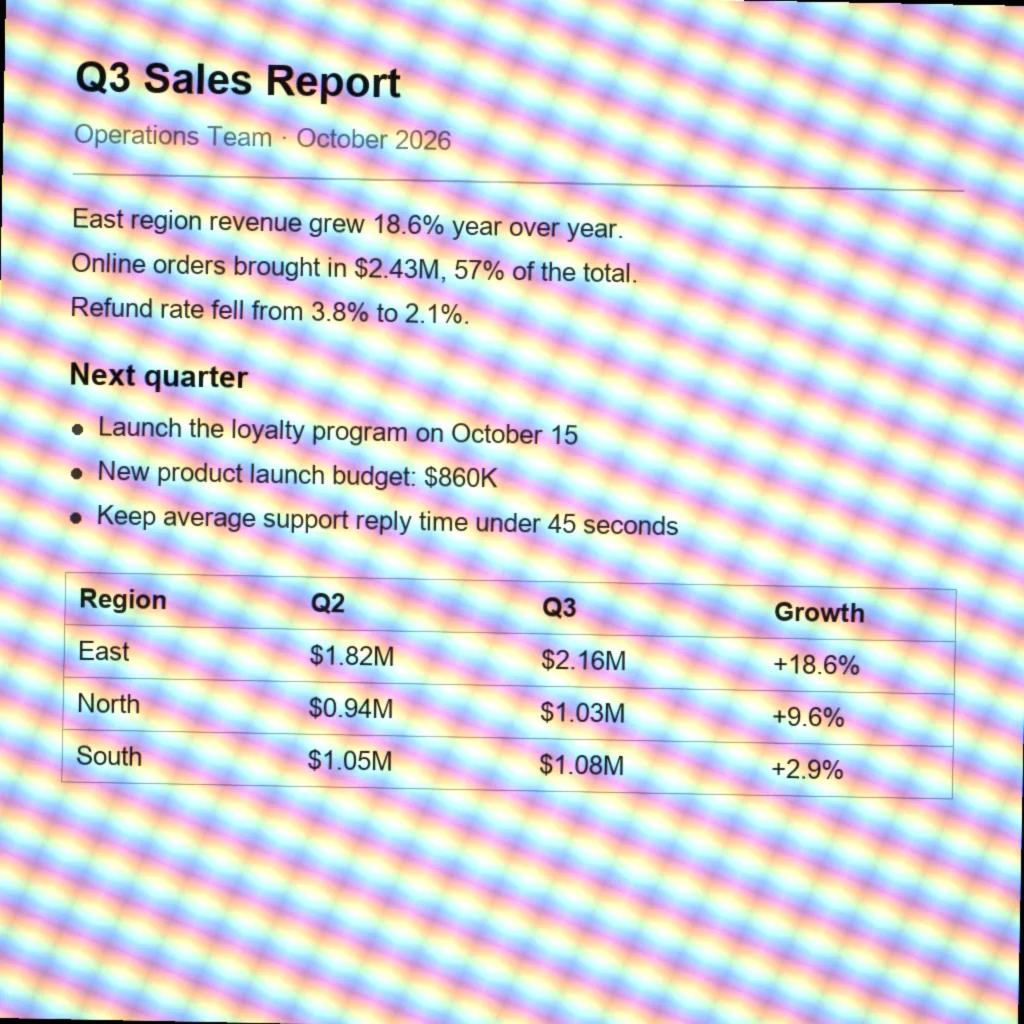
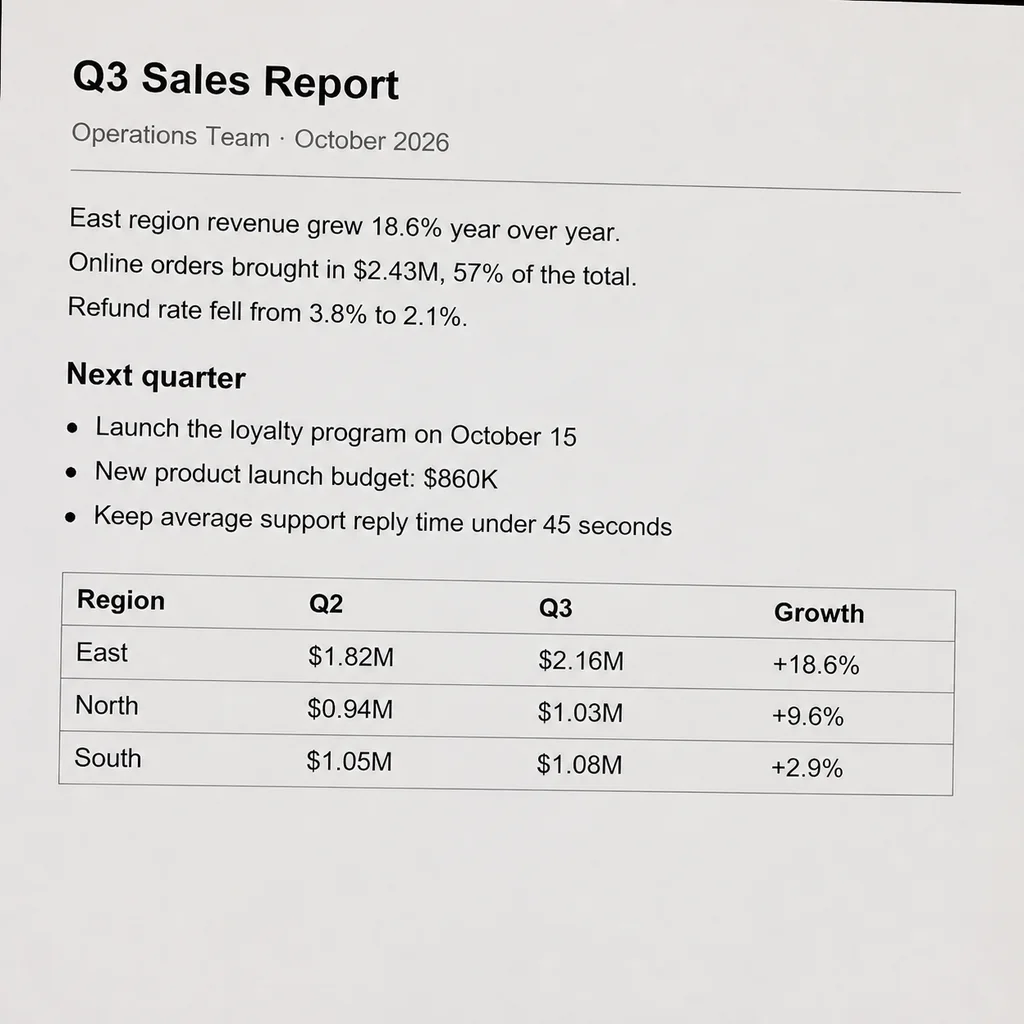
تقارير وشرائح ورسائل خطأ ومحادثات مصوّرة من الشاشة. تختفي خطوط قوس قزح، ويبقى كل حرف ورقم في مكانه، فتصبح الصورة مقروءة من جديد.
صوّرت شاشة أو تلفازًا أو صفحة مطبوعة وظهرت تموجات ملونة أو خطوط متموجة أو خطوط مسح؟ ارفع الصورة واحصل على صورة نظيفة — بنفس النصوص والوجوه والألوان التي التقطتها.
كل نوع من المواريه يحتاج إلى معالجة مختلفة قليلًا. اسحب الفاصل للمقارنة، ثم حمّل العينة في المحرر أو ارفع صورتك.
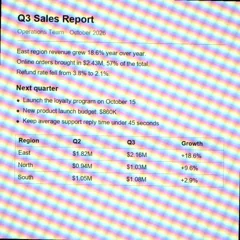
تقارير وشرائح ورسائل خطأ ومحادثات مصوّرة من الشاشة. تختفي خطوط قوس قزح، ويبقى كل حرف ورقم في مكانه، فتصبح الصورة مقروءة من جديد.
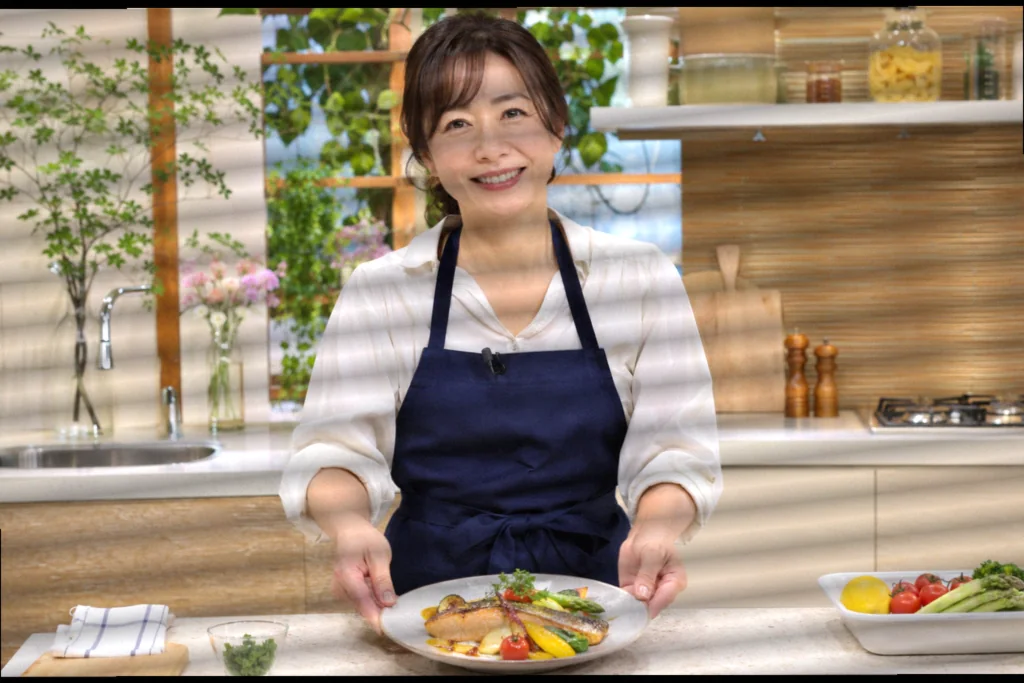
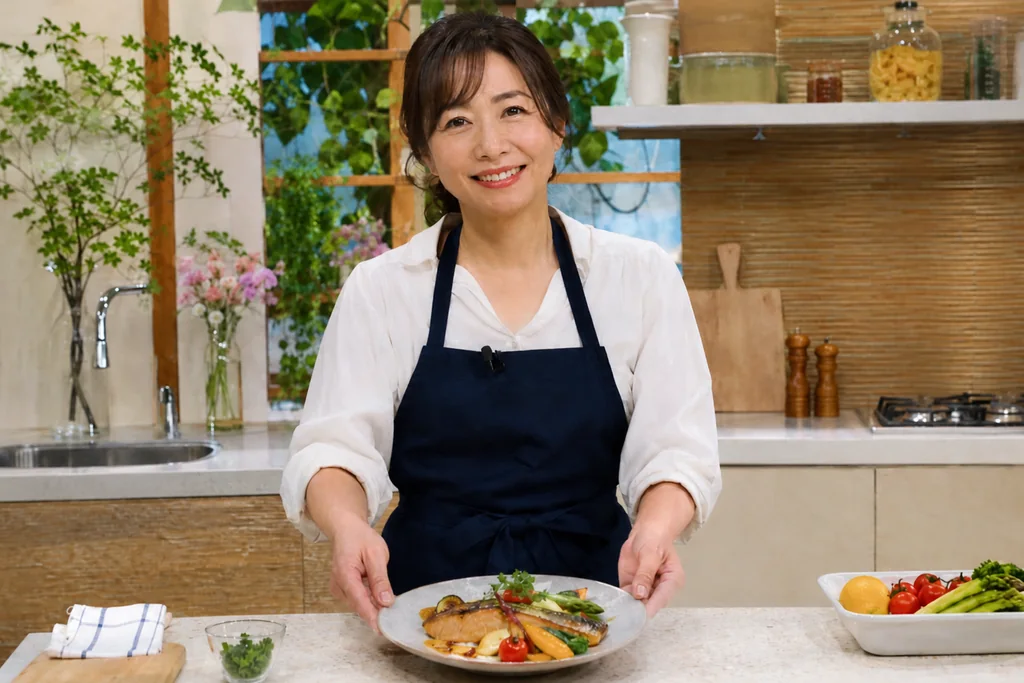
وصفة من برنامج طبخ، أو مشهد أردت الاحتفاظ به، أو مكالمة فيديو. تُزال خطوط المسح والأشرطة بينما تبقى الوجوه والتعابير وألوان البشرة على حقيقتها.
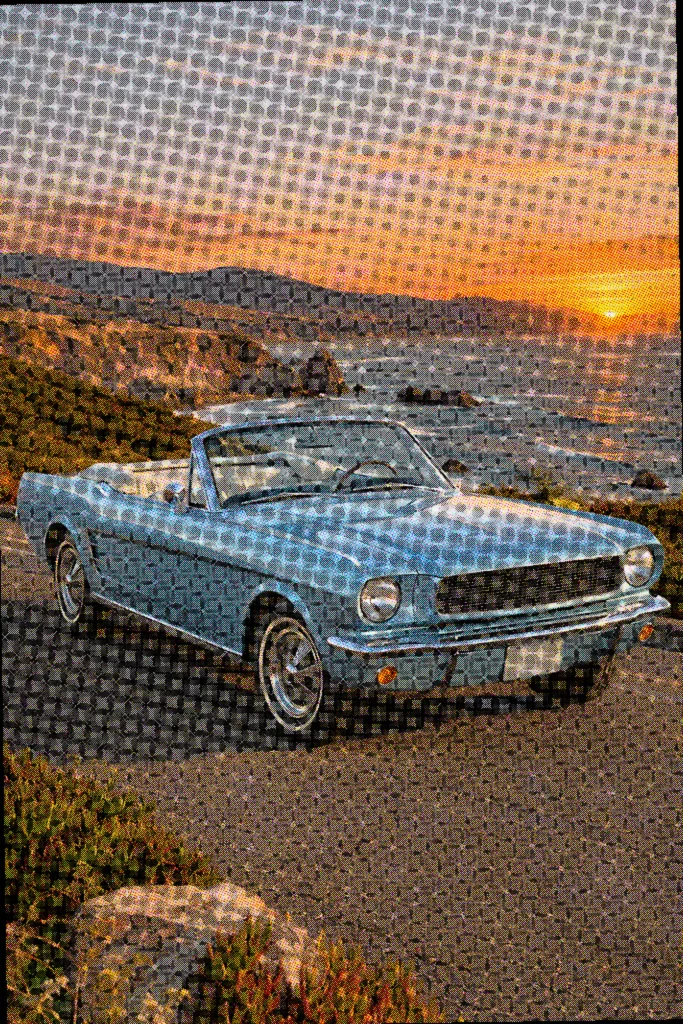
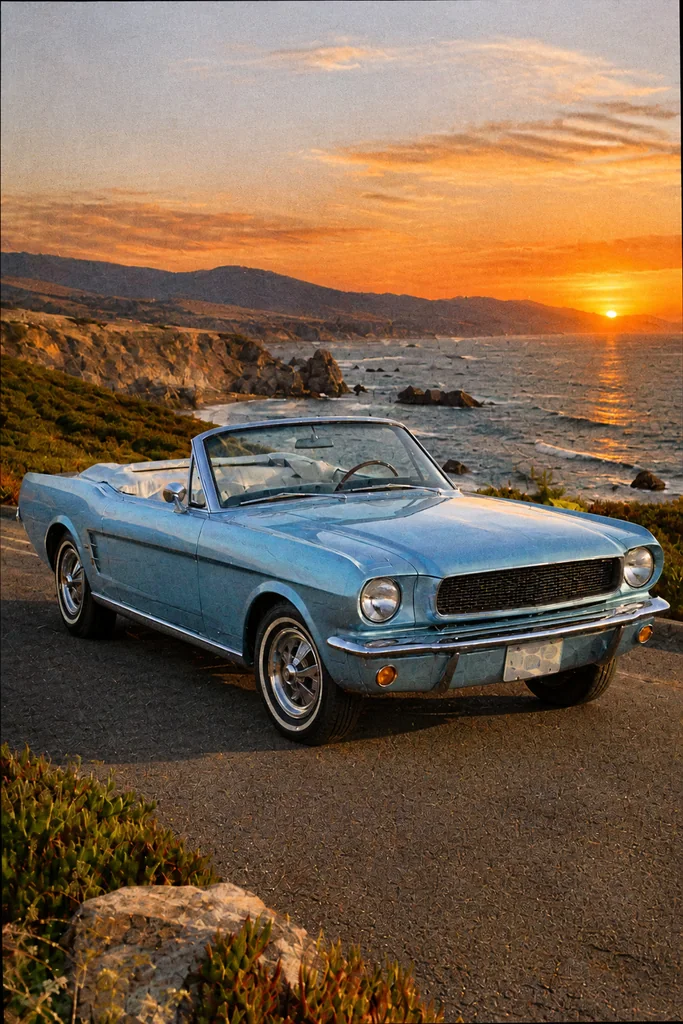
تُظهر الصفحات المطبوعة عند مسحها أو تصويرها نقاط الطباعة وأنماط الوردة. إزالة النقاط تحوّلها إلى تدرّج لوني ناعم دون إعادة رسم الصورة.
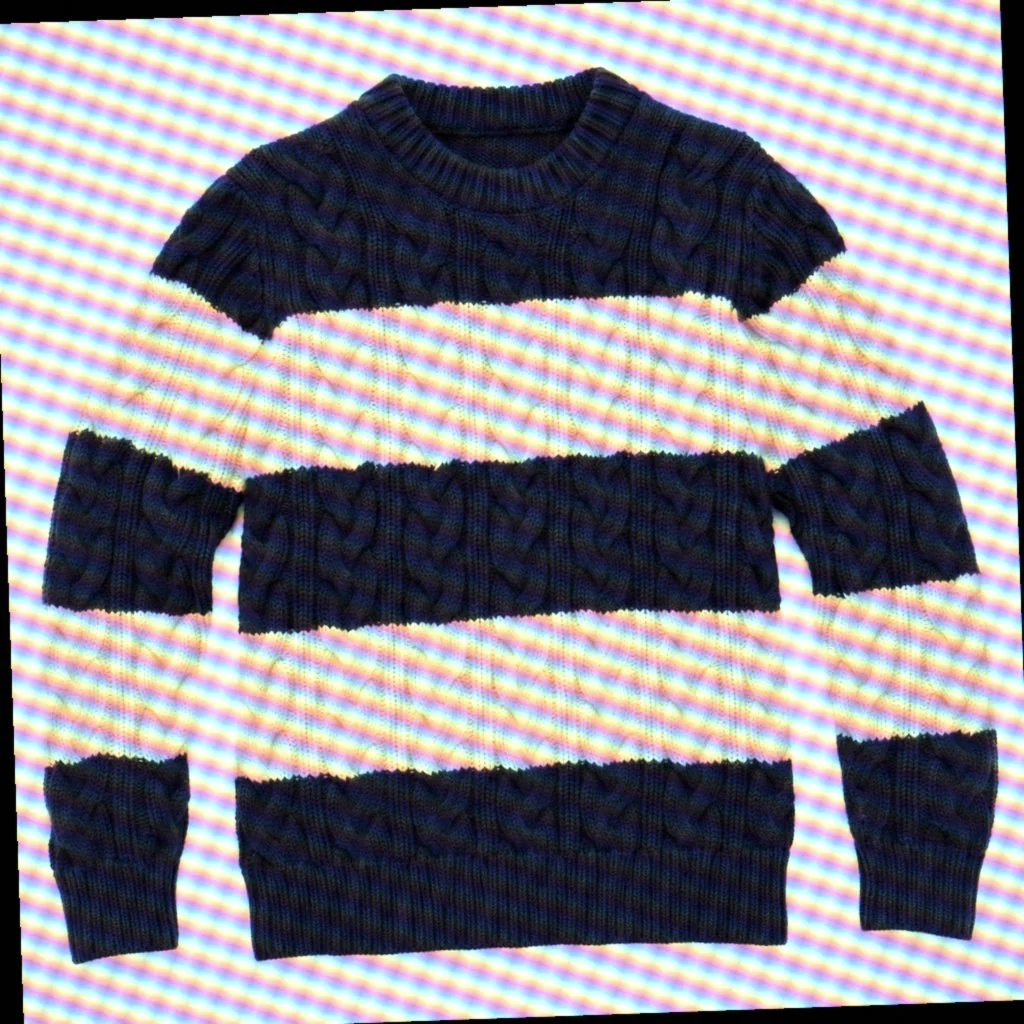
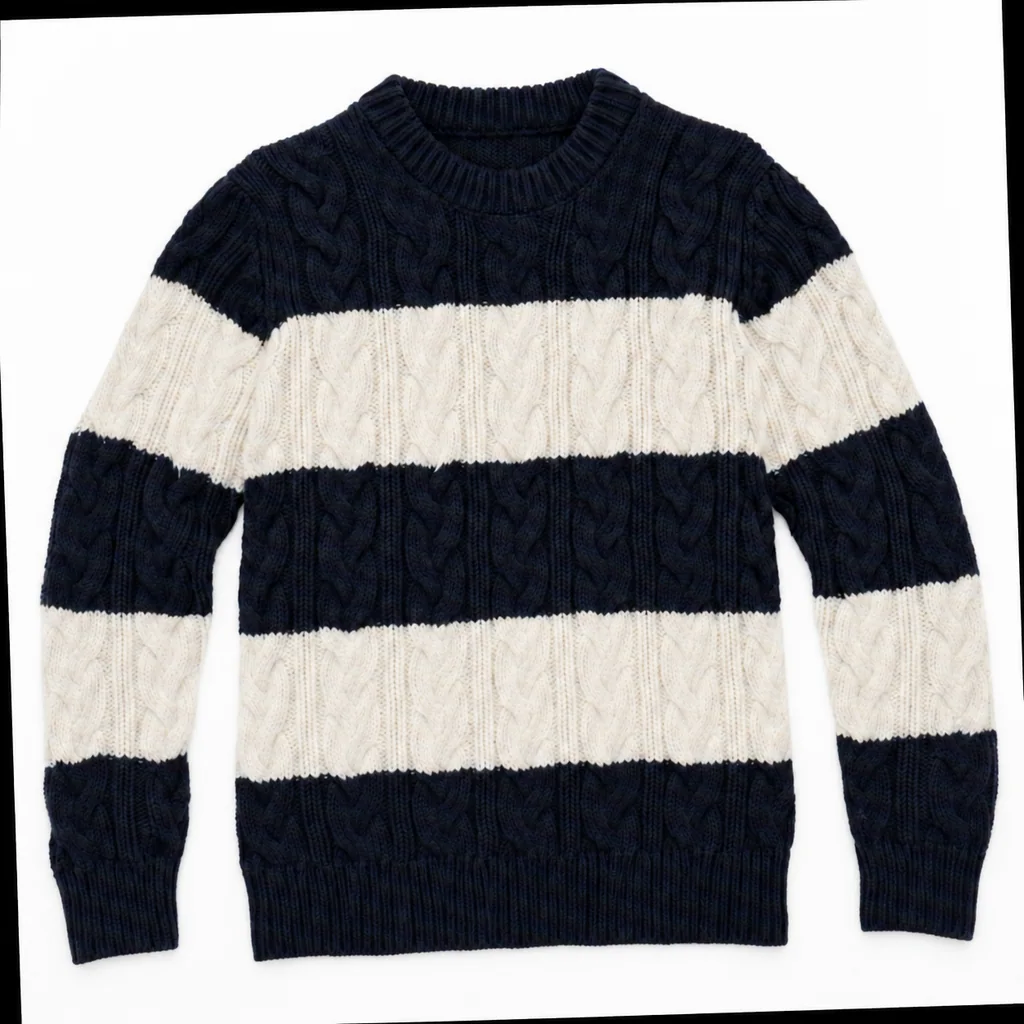
الحياكة الدقيقة والشبك والخطوط الرفيعة تتموّج أمام الكاميرا. تُزال الألوان الزائفة والتموجات فقط، ويبقى النسيج الحقيقي وخطوط المنتج كما هي.
ما نركّز عليه، بناءً على أكثر ما يقلق الناس عند إزالة المواريه.
يطلب الأمر الخاص بصور الشاشات من النموذج الحفاظ على كل حرف كما هو تمامًا وعدم تخمين الكلمات غير الواضحة.
مرشّحات إزالة النقاط التقليدية تمحو كل نمط متكرر. أما النموذج فيميّز بين الحياكة أو شبكة النافذة وبين المواريه.
تُفتح النتيجة في شريط مقارنة قبل/بعد، ويمكنك التكبير للتحقق من النصوص الصغيرة والوجوه.
للشاشات ولقطات التلفاز والصفحات المطبوعة والأقمشة تعليمات خاصة بكل منها — اختر واحدًا أو عدّل الأمر.
تظهر تكلفة الرصيد على زر التوليد قبل أن تبدأ. يحصل المستخدمون الجدد على رصيد مجاني دون الحاجة إلى بطاقة.
الشاشة شبكة دقيقة من وحدات بكسل فرعية حمراء وخضراء وزرقاء، وكاميرا هاتفك تلتقطها بشبكتها الخاصة من بكسلات المستشعر. عندما يكون حجم الشبكتين متقاربًا جدًا لكن غير متطابق تمامًا، تتداخلان وترسمان تموجات وأشرطة كبيرة لم تكن موجودة على الشاشة أصلًا. والصفحات المطبوعة تفعل الشيء نفسه بنقاط الطباعة، والتلفاز يضيف خطوط المسح.
إن كان بإمكانك إعادة التصوير، فهذه الطرق تقلّل المواريه قبل ظهوره. وإن لم يكن ذلك ممكنًا، فارفع الصورة التي لديك.
تدوير الكاميرا بضع درجات يغيّر طريقة تراصف الشبكتين، وغالبًا ما يصغّر الأشرطة.
إبعاد الهاتف ثم التكبير يغيّر حجم بكسلات الشاشة على المستشعر.
شاشة أخفت وسرعة غالق أعلى تجعلان الأشرطة والوميض أقل وضوحًا.
على جهازك الخاص، تتجنب لقطة الشاشة المواريه تمامًا. هذه الأداة مخصّصة للصور التي لم تتمكن من التقاط لقطة شاشة لها.
لديك أسئلة أخرى؟ راسلنا على support@imagesv2.ai.
المواريه نمط تداخل يظهر عندما تتراكب شبكتان دقيقتان بأحجام أو زوايا مختلفة قليلًا — عادةً شبكة بكسلات الشاشة وشبكة مستشعر الكاميرا. ويظهر على شكل تموجات بألوان قوس قزح أو خطوط متموجة أو ملمس منسوج ليس جزءًا من الصورة الحقيقية.
ارفع الصورة في المحرر أعلاه وانقر على توليد. اختر الإعداد المناسب لصورتك — شاشة أو تلفاز أو صفحة مطبوعة أو قماش — أو أبقِ الإعداد الافتراضي. يمكنك تجربة إحدى العينات أولًا لترى شكل النتيجة.
يطلب إعداد الشاشة من النموذج الحفاظ على كل حرف كما هو تمامًا، وعادةً ما يبقى النص الواضح دون تغيير. ولأن الصورة يُعاد رسمها بدلًا من ترشيحها، فقد يظهر النص الصغير جدًا أو شديد الضبابية مختلفًا قليلًا في بعض الأحيان. في العقود والفواتير أو أي شيء يهمّ فيه رقم واحد، استخدم شريط المقارنة قبل/بعد وكبّر الصورة للتحقق قبل استخدام النتيجة.
بعض الهواتف تتضمن خيار تحسين الصور أو إزالة المواريه في المعرض. هذه الأداة تعمل في أي متصفح على أي جهاز، وتتيح لك اختيار إعداد للشاشات أو لقطات التلفاز أو الصفحات المطبوعة أو الأقمشة، وتعرض مقارنة قبل/بعد لتتحقق من التفاصيل.
نعم. تُزال خطوط المسح الأفقية والأشرطة الناتجة عن التلفاز والشاشات مع الحفاظ على الوجوه والتعابير والإضاءة. أما الوهج والانعكاسات على الشاشة فهي مشكلة مختلفة وقد تبقى.
نعم. اختر إعداد الصفحة المطبوعة لتحويل نقاط الطباعة وأنماط الوردة إلى تدرّج ناعم مع الحفاظ على ألوان الصفحة وتكوينها.
التمويه يزيل المواريه بإزالة التفاصيل معه. والمرشّحات القائمة على التردد تكبت كل نمط منتظم، فتتضرر أيضًا نسيج الأقمشة وشبكات النوافذ وخطوط الحروف الدقيقة. أما نموذج تحرير الصور فيستطيع تمييز الأنماط التي تنتمي إلى الصورة.
أعد التوليد — كل محاولة إعادة رسم جديدة، لذا غالبًا ما تصلح المحاولة الثانية منطقة فاتتها الأولى. يمكنك أيضًا إضافة سطر إلى الأمر يصف ما يجب أن يبقى، مثل "الكنزة فيها خطوط بلون الكريم".
يحصل المستخدمون الجدد على رصيد مجاني دون بطاقة ائتمان. تظهر تكلفة الرصيد الدقيقة لكل عملية توليد على زر التوليد قبل أن تبدأ؛ راجع صفحة الأسعار لمعرفة الخطط.
جرّب عينة أو ارفع صورة شاشتك — رصيد مجاني للمستخدمين الجدد.
تصفّح كل مولّدات الصور بالذكاء الاصطناعي والنماذج والمحوّلات وأدوات الصور في مكان واحد.
حدّد الجودة، ثم أنشئ صورة من نص أو حرّر صورتك الخاصة. الأرصدة الموضّحة أدناه لكل صورة بمقاس 1024×1024، وتطابق ما يُخصم عند الضغط على زر "إنشاء".
| النموذج | الأنسب لـ | أبرز المزايا | الأرصدة/صورة (منخفضة–الأعلى) |
|---|---|---|---|
| GPT Image 2 | الصور اليومية، والملصقات الإعلانية التي تحتوي نصوصًا، والمسودات السريعة | أقل تكلفة بالجودة المنخفضة، ونصوص واضحة داخل الصورة | 10–110 |
مستويات الجودة والأرصدة
| الجودة | تفاصيل الصورة | الأنسب لـ | GPT Image 2 |
|---|---|---|---|
| منخفضة | تكوين جيد وتفاصيل أخف | تجربة الأوصاف، والمسودات بالجملة، ومنشورات التواصل الاجتماعي | 10 |
| متوسطة | تفاصيل وملمس غني | الصور التسويقية، والعروض التقديمية، وصور المدونات | 40 |
| عالية | تفاصيل دقيقة ونص واضح | الطباعة، والملصقات الإعلانية، وصور المنتجات | 110 |
| تلقائي | يختار النموذج المستوى بنفسه | عندما لا تكون متأكدًا | 40 |
الأرصدة لكل صورة عند الإنشاء من نص بمقاس 1024×1024. يضيف تحويل صورة إلى صورة 20 رصيدًا لكل صورة مرجعية.
أول توليد لك بـ 3 رصيد فقط.
نصائح لتوفير الأرصدة
اختر "إنشاء"، وصِف الصورة التي تريدها، ثم حدّد المقاس (مربع أو أفقي أو عمودي أو مخصص) والجودة وصيغة الإخراج والخلفية. اضغط على "إنشاء" ليبتكر النموذج المختار صورة جديدة تمامًا من وصفك.
نصائح لنتائج أفضل
انتقل إلى "تحرير"، وارفع صورة مرجعية أو أكثر، وصِف التغيير الذي تريده، دون الحاجة إلى قناع. يستخدم النموذج صورك مرجعًا لإنشاء نسخة جديدة. إذا ابتعدت النتيجة كثيرًا، أضف "حافظ على العنصر الرئيسي" إلى الوصف.
أمثلة على الأوصاف
لتغيير جزء من الصورة فقط، اضغط على "حدّد منطقة أو أضف علامات" أسفل الصورة التي رفعتها. "وضع علامات" هو الطريقة الأسرع: ارسم على الصورة وأخبر النموذج بما تعنيه العلامات.
وضع علامات