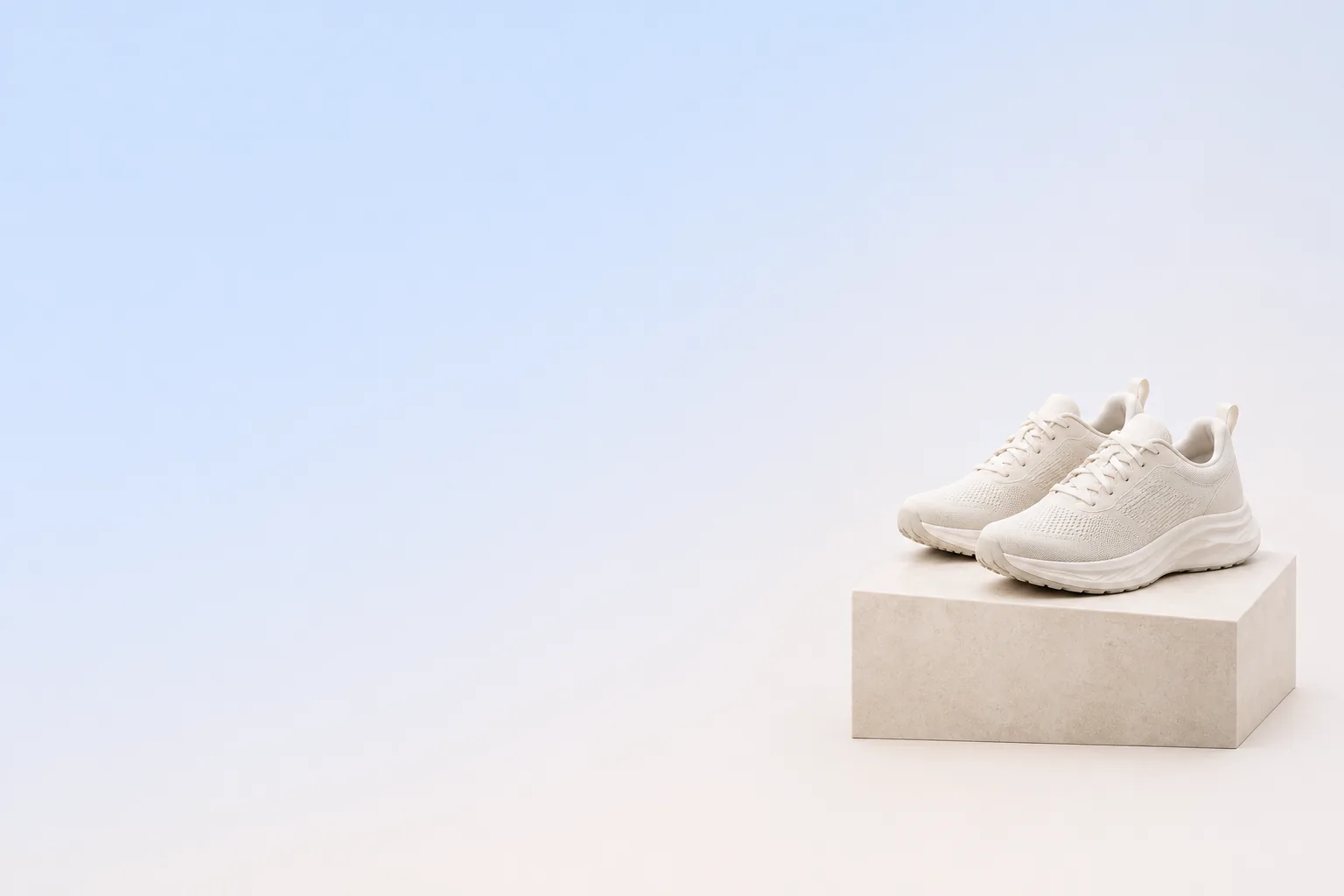
春のセール
軽やかに走る
お得に買う
今週は30%OFF
今すぐ購入 →
2つの訴求を試す
同じバナーで、セールの文章と新作の文章を比較できます。
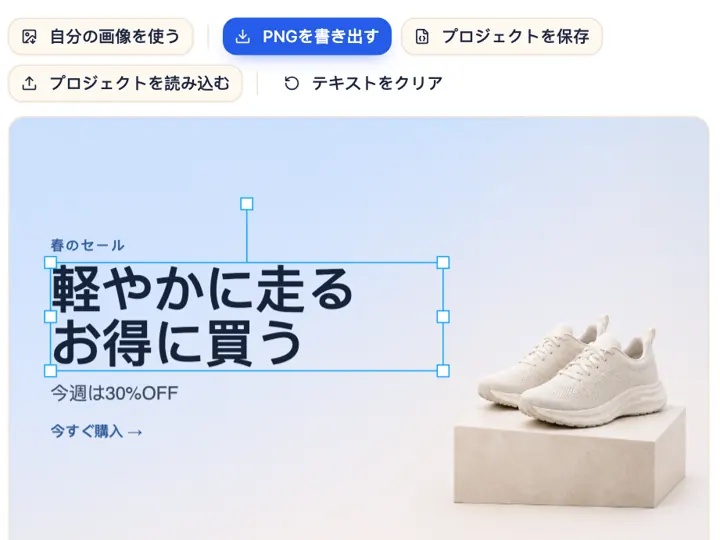
説明: ランニングシューズのセール用Webバナー。右側の石の台に白いランニングシューズ、左側に淡い青のグラデーション背景。タイトル「軽やかに走る。お得に買う。」、サブタイトル「今週は30%OFF」、ボタン「今すぐ購入」。文字は左側に配置。
ポスターやバナーを言葉で説明するだけ。AIが画像を作り、文字は編集できるまま残ります。誤字を直すために画像全体を作り直す必要はありません。
できあがるもの
実際に編集できるサンプルです。無料で、ログインも不要。右側で文章を変え、キャンバス上で文字を動かして、PNGで書き出せます。
どの言語でも入力できます。Enterキーで改行します。
サンプル画像はAIで生成し、文字の配置は手作業で調整しています。自分のデザインではAIが最初に文字を配置します。気になる部分は自由に動かせます。
作例
各カードのボタンを押してみてください。文章だけが変わり、画像はそのままです。
同じバナーで、セールの文章と新作の文章を比較できます。
説明: ランニングシューズのセール用Webバナー。右側の石の台に白いランニングシューズ、左側に淡い青のグラデーション背景。タイトル「軽やかに走る。お得に買う。」、サブタイトル「今週は30%OFF」、ボタン「今すぐ購入」。文字は左側に配置。
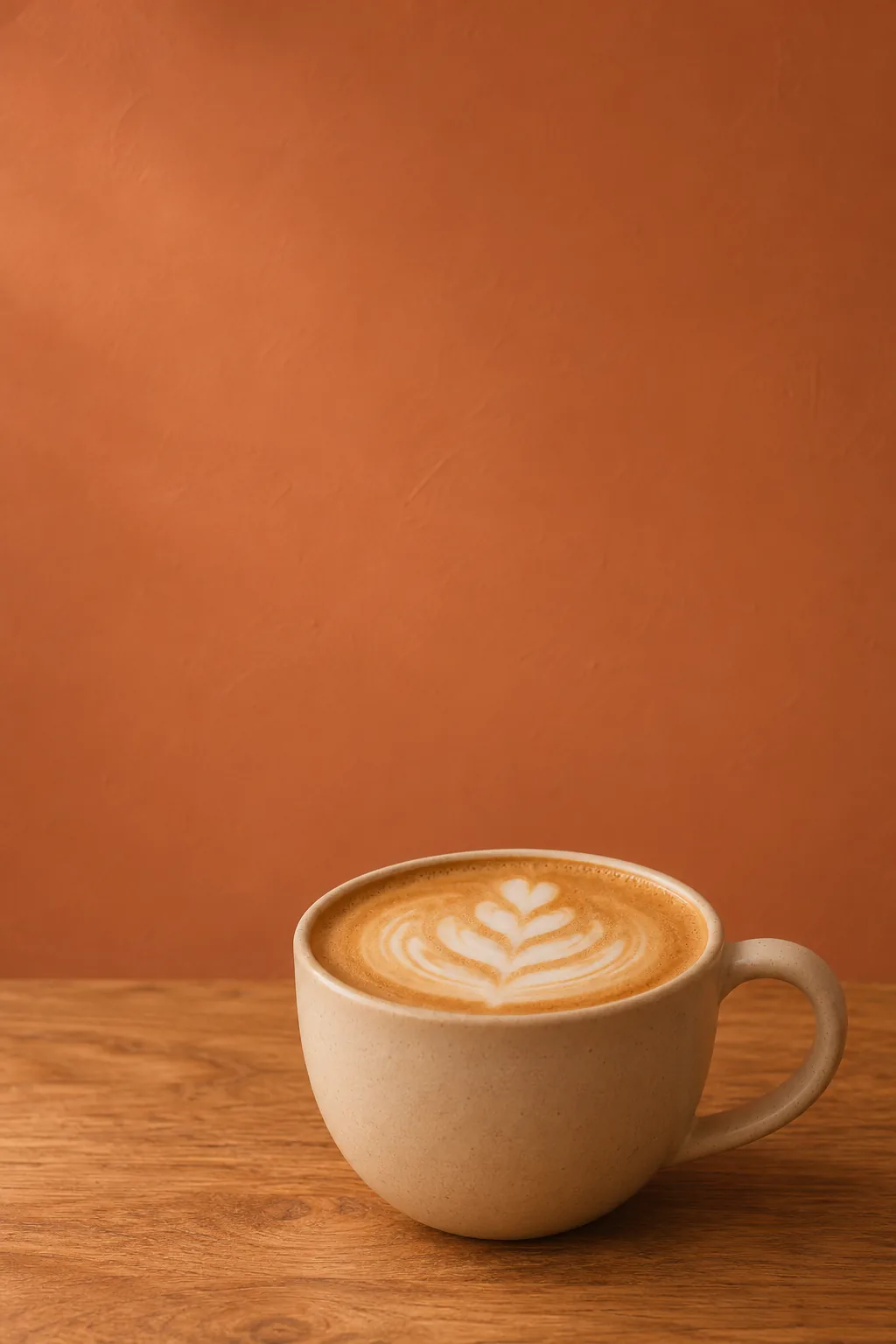
イベントが延期に?1行変えるだけで、ポスターのほかの部分はそのままです。
説明: カフェの週末ポスター。下部にオーク材のテーブルとカフェラテ、その上に無地のテラコッタ色の壁。タイトル「週末ラテ」、日付「5月18〜19日」、住所「港町1-2」。文字は壁に配置。
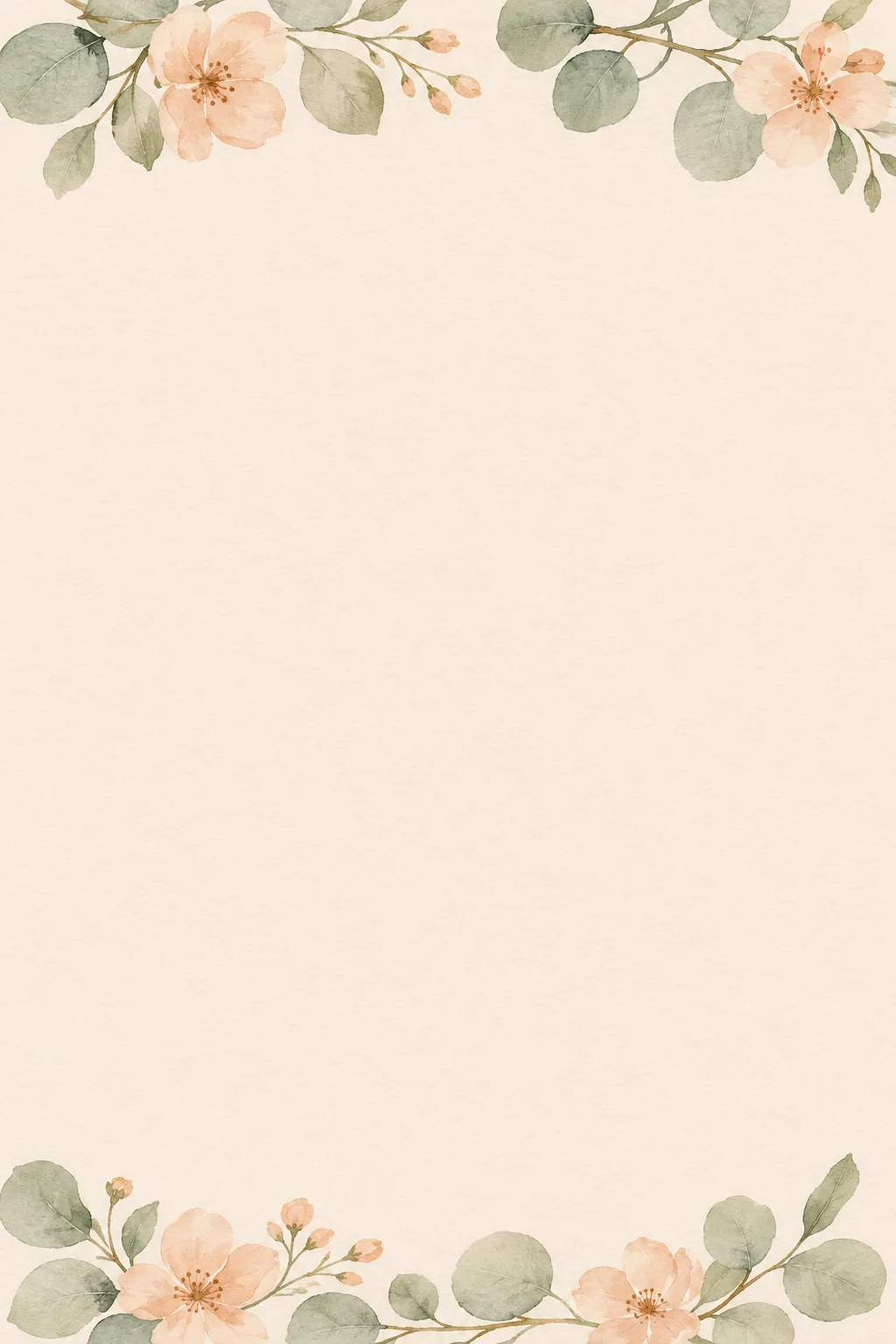
ひとつのデザインで、名前・日付・会場を差し替えられます。
説明: 結婚式の招待状。クリーム色の紙の上下に、水彩のユーカリと桃色の花。中央に「私たちの結婚式へ」、名前「美咲 & 翔太」、日付「2027年9月20日」、会場「花のガーデン」。
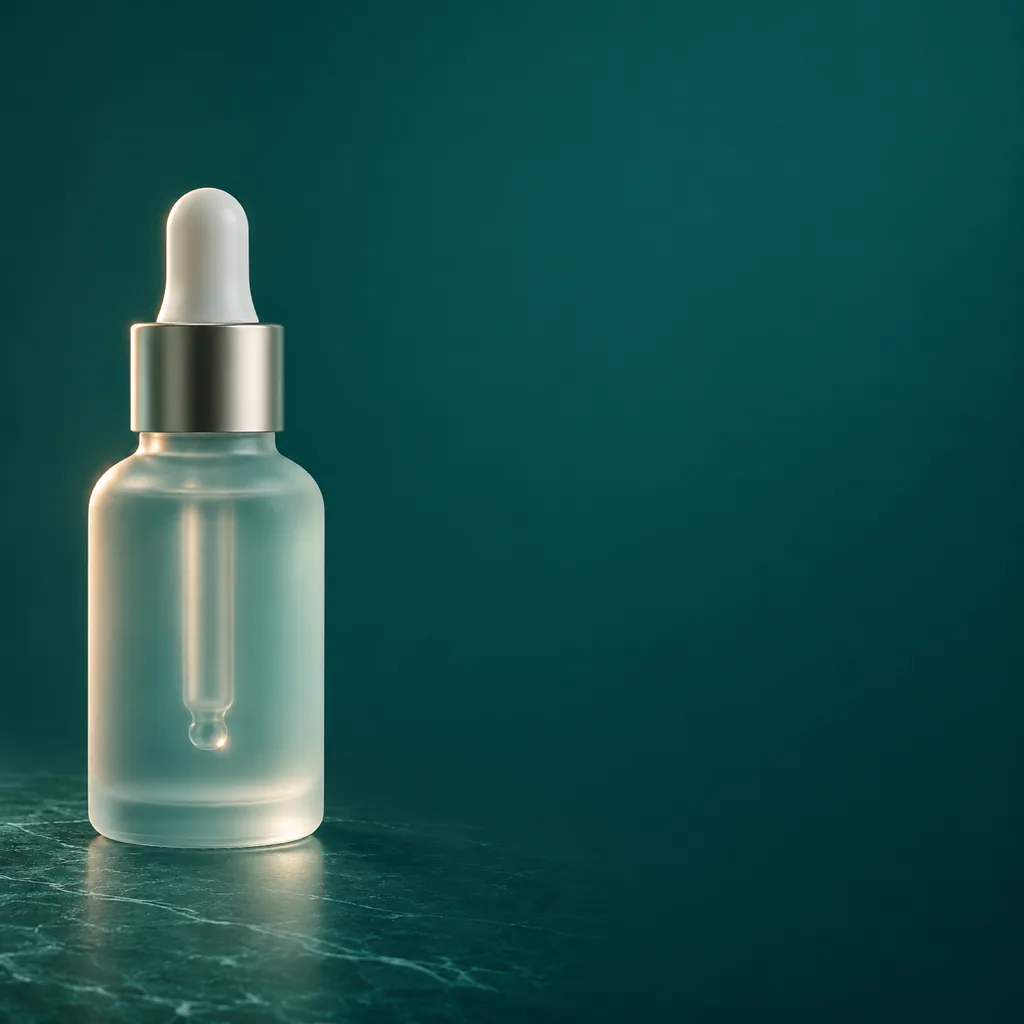
同じ商品画像を各市場で使えます。言語ごとに画像を生成し直す費用はかかりません。
説明: 正方形のスキンケア広告。左側の深い青緑色の石の上に、ラベルのないすりガラスの美容液ボトル。右側はなめらかな青緑色の背景。タイトル「内側から輝く肌へ」、サブタイトル「毎日の美容液で、肌をいたわり、うるおいを」。文字は右側に配置。
使い方
説明から完成PNGまで3ステップ。プロジェクトファイルを保存すれば、あとから修正もできます。
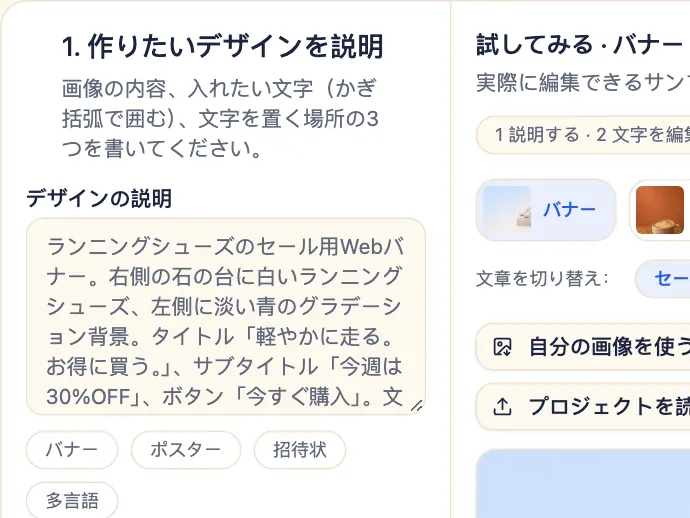
画像の内容を書き、入れたい文字をかぎ括弧で囲み、配置する場所を指定します。迷ったら「ポスター」や「バナー」を押して、説明の例を見てください。
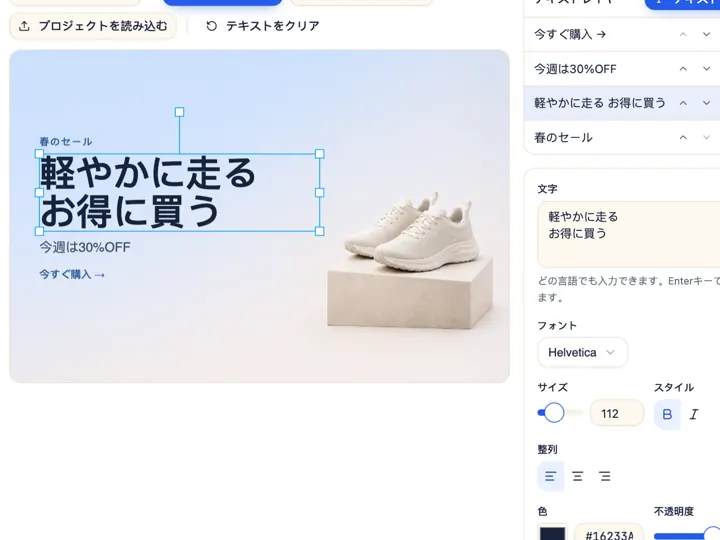
AIが文字のない画像を作り、その上に独立した文字レイヤーを配置します。必要なクレジット数は開始前に表示されます。
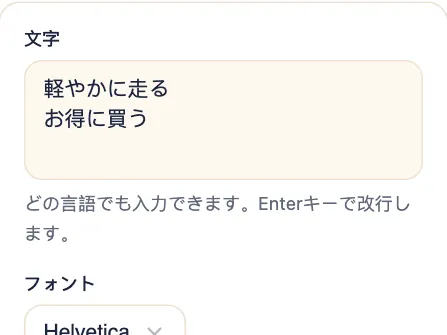
キャンバス上の文字をクリックし、右側で文章を編集します。ドラッグで移動、角の操作点でサイズ変更や回転ができます。フォント、色、縁取り、影も変えられます。
「PNGを書き出す」を押すと、元の画像サイズでダウンロードできます。あとで文字を変えるなら、「プロジェクトを保存」も押しておきましょう。
Photoshopもデザインの経験も不要です。
文字を好きな場所にドラッグできます。角の操作点でサイズを、左右の操作点で改行される幅を変えられます。
用意されたフォントを選び、文字サイズ、太字、斜体、揃え方、間隔、色、不透明度、縁取り、影を調整できます。
日本語、中国語、韓国語、アラビア語、アクセント付きのラテン文字も入力できます。表示には端末で利用できるフォントを使います。
必要なだけ文字レイヤーを追加し、複製、削除、重なり順の変更ができます。
キャンバスはこのブラウザに自動保存されます。ページを再読み込みしたり、あとで戻ってきたりしても続きから作業できます。
元の画像サイズのPNGをダウンロード。プロジェクトファイルも保存すれば、あとから編集を再開できます。
他にご質問? support@imagesv2.aiまで。
AIが描いた文字は画像の一部になります。1文字の誤字でも画像全体の再生成が必要で、構図も変わってしまいます。ここでは画像と文字が分かれているため、追加料金なしで何度でも文章を変更できます。
はい。キャンバス上部の「自分の画像を使う」、または空のキャンバスの「画像をアップロード」を押してください。自分の画像への文字追加にはクレジットを使いません。
現在の料金は作業エリアの上に表示されます。1つのデザインにつき、文字のない画像と文字の配置を決める下書きの2回分を生成します。その後の文字編集は無料です。
AIには文字を入れないよう指示しており、通常は文字のない画像になります。文字が残った場合は、再生成するか文字レイヤーで覆ってください。
クレジット購入前に生成した画像には透かしが入ります。そのままダウンロードすることもできます。いずれかのクレジットパックを購入すると、以降の書き出しでは透かしがなくなります。このページのサンプルと自分でアップロードした画像には透かしは入りません。
画面上のキャンバスの表示サイズにかかわらず、元の画像と同じサイズです。1024 × 1536の画像は1024 × 1536で書き出されます。
いいえ。キャンバスはこのブラウザに保存されます。別の端末で使ったりコピーを残したりする場合は、「プロジェクトを保存」を押し、あとでそのファイルを読み込んでください。
このページでは現在、PNGとプロジェクトファイルのみ書き出せます。既存の画像からレイヤー付きPSDを作るには、画像をPSDに変換するツールをご利用ください。
まずはサンプルを試してみてください。使い方がわかったら、自分のデザインを説明してみましょう。
AI 画像ジェネレーター、モデル、変換ツール、写真ツールをすべて一つのページでチェックできます。
生成された画像はここに表示されます。