
GPT Image 2 SVG — AI で編集可能なベクターグラフィックを生成
GPT Image 2 SVG は、もう「死んだ PNG」しか返ってこない AI 画像生成を終わらせます。
プロンプトを入力すると、GPT Image 2 SVG が 4K の PNG と編集可能な SVG を同時に渡してくれます — 形・文字・色は Figma や Illustrator、ブラウザ上でそのまま編集できます。
新規登録で無料クレジット — クレカ不要
GPT Image 2 SVG とは?
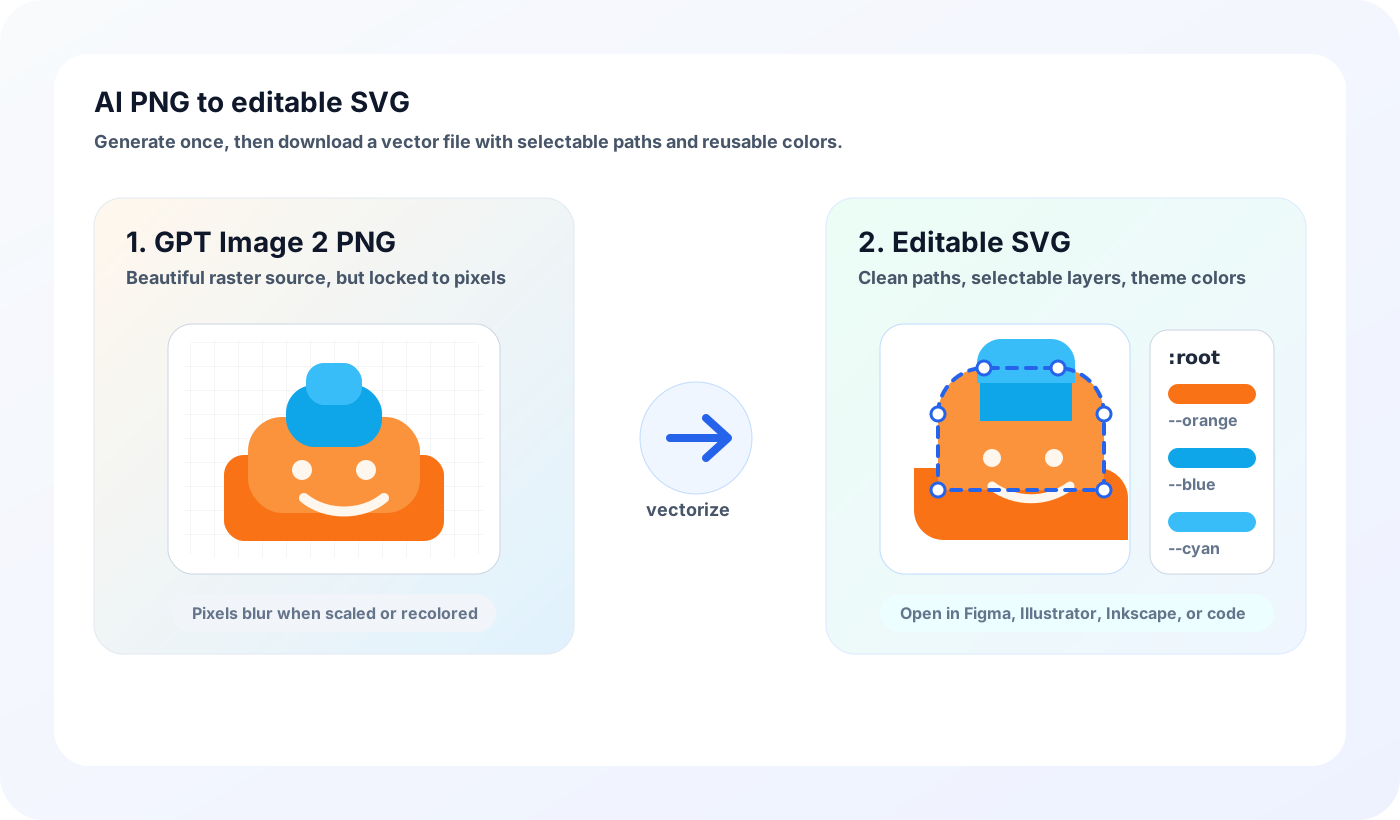
多くの AI 画像ツールが返すのは PNG だけ。そこからブランドや Web に使うには Illustrator で線をなぞり直す手間が残ります。GPT Image 2 SVG は違います: プロンプトを入力するだけで、そのままクリーンで編集可能な SVG が手に入ります — Figma / Illustrator / Inkscape で開いて、色を変え、文字を差し替え、好きなサイズに拡大して、デザインデータやサイトに直接放り込めます。
どの形も自由に編集できる
形・色・文字はそれぞれ独立した要素。個別に選択、色変更、削除、形の作り直しが可能。同じ GPT Image 2 SVG ファイルが 16px のファビコンにも、ビルボード印刷にも、どのサイズでもくっきり使えます。
ワンクリックで SVG、追加ツール不要
Illustrator でトレースし直す必要も、サードパーティのベクター化ツールも不要 — GPT Image 2 SVG の生成が終わると、SVG が PNG の隣にすでにダウンロード可能な状態で並んでいます。
スタイルプリセットで一発で当たる
アイコン、フラットイラスト、ラインアート、ロゴマーク — 4 つの内蔵プリセットが最適な方向に一発で着地。何度もガチャを回す必要なく、GPT Image 2 SVG の初回生成からそのまま使える絵が出ます。
1 か所変えるだけで全体の色が変わる
メインカラーは整理された状態 — 1 つ変えるだけで配色全体が連動して切り替わります。GPT Image 2 SVG なら、ブランドキットやダークモード違いを何度も生成し直さなくて OK。
なぜ GPT Image 2 SVG でベクターを生成するのか?
手動トレース工程をスキップ。Illustrator の Image Trace をスキップ。サードパーティ ベクター化のサブスクをスキップ。GPT Image 2 SVG が、一発でそのまま編集できるベクター素材を生成します。

アイコン & UI グラフィック
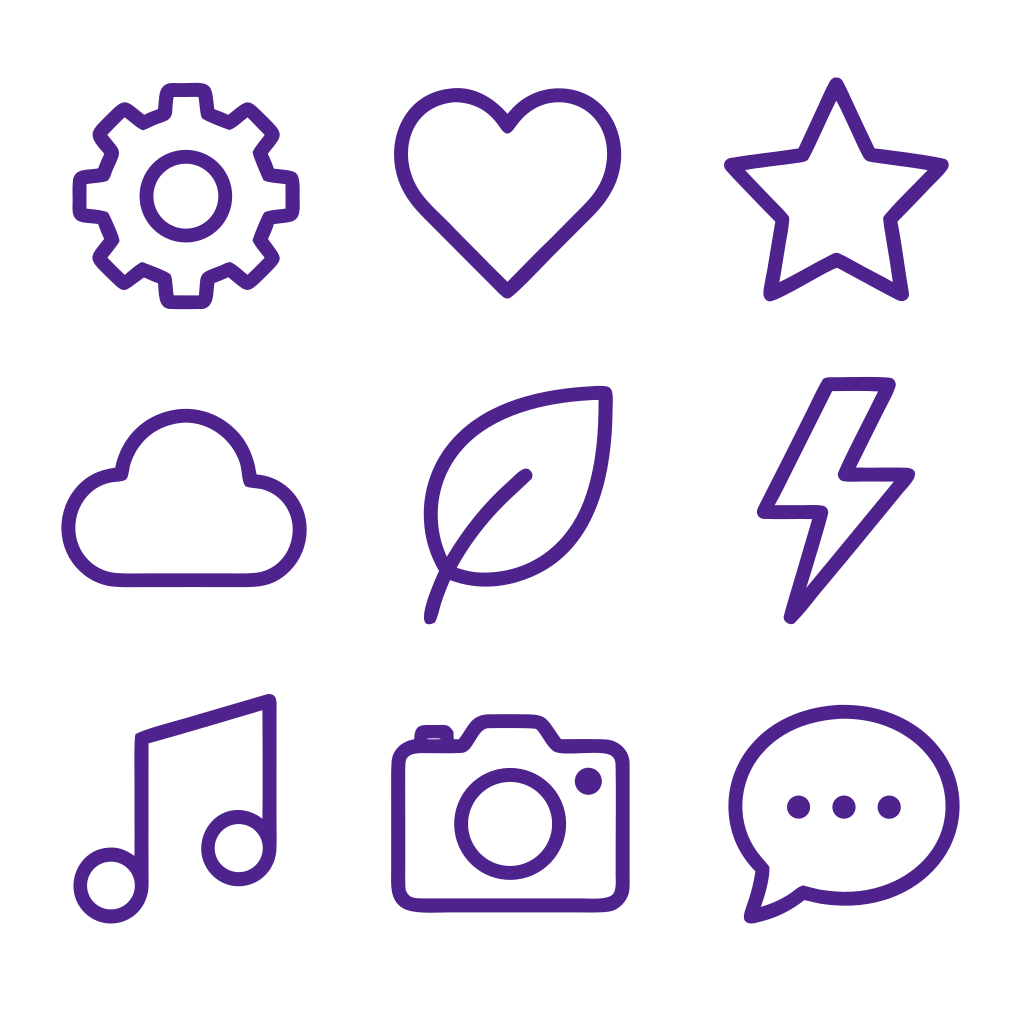
一貫したアイコンセット・アプリ字形・UI イラストをシャープな SVG で生成。GPT Image 2 SVG の出力を Tailwind / shadcn/ui / 任意のデザインシステムに投入可能。Retina やダークモードを気にする必要なし。

ロゴ案 & ブランドマーク
テキストプロンプトでロゴ案を反復、すべての派生を SVG でダウンロード、Figma や Illustrator で仕上げ。GPT Image 2 SVG のベクター形式なら名刺・サイン・Web・印刷へ無限リサイズ。

マーケ向けフラットイラスト
ヒーロー イラスト、ブログ ヘッダー、LP グラフィック — GPT Image 2 SVG でフラットスタイルで生成し、SVG でダウンロードすればデザイナーが再描画なしでキャンペーン色に合わせて調整できます。
Web と印刷のスケーラブル素材
GPT Image 2 SVG の 1 ファイルで 16px ファビコンから 1200px ヒーロー、ポスター サイズ印刷までこなせます。複数 PNG を書き出したり、重い Retina アセットを配信する必要なし。
GPT Image 2 SVG — 必要なものは、ここに全部
AI 生成、SVG 編集、プロジェクトへの組み込みまで — GPT Image 2 SVG がすべてここで完結させ、ツールの行き来は不要です。
SVG と PNG を一緒にダウンロード
GPT Image 2 SVG の生成のたびに高解像度 PNG と編集可能な SVG が両方手に入ります。どちらかでも両方でも OK — クレジットの消費は 1 回だけ。
4K 高画質のソース、ディテールが消えない
最大 3840×2160(4K)のソース画像 — その分 GPT Image 2 SVG もよりクリーンに、ジャギーもディテール欠落もなしで仕上がります。
多言語テキストもそのまま編集可能
画像内の英語・中国語・日本語・韓国語・アラビア語が高精度で描画され、しかも SVG 内に選択可能な本物のテキストとして残ります — ダウンロード後に文字を直したり翻訳したりできます。
スタイルプリセットは選ぶだけ
アイコン、フラットイラスト、ラインアート、ロゴマーク — プリセットがプロンプトを書いてくれるので、GPT Image 2 SVG の初回生成からそのままダウンロード可能。プロンプトを延々と練り直す必要なし。
どのベクターツールでも編集できる
GPT Image 2 SVG が出力するのは標準的な SVG ファイルなので、Figma / Illustrator / Inkscape / Affinity Designer のいずれでも開けます。独自フォーマットによる囲い込みなし — 今日はここで、明日は別のツールでも問題なし。
GPT Image 2 SVG — FAQ
GPT Image 2 SVG で編集可能 SVG を作る件についてのよくある質問。その他は support@imagesv2.ai までメールを。
「図形」が欲しいときに GPT Image 2 SVG を選びましょう。ロゴ、ブランドマーク、アプリ・Web アイコン、フラットなキャラクター、ステッカー、シンプルなイラスト — ビジュアルの形が主で、文字が二の次の場面 — がここで一番きれいに仕上がります。
GPT Image 2 SVG が向かない用途:(1)編集可能な文字入りポスター、シームレスな幾何学パターン — 代わりに AI SVG イラスト生成ツール をどうぞ(ポスターのタイトルはいつでも編集でき、パターンはきれいにタイリングします);(2)フローチャート、アーキテクチャ図、ER 図、シーケンス図 などの構造化図表 — AI SVG ダイアグラム生成ツール をどうぞ(ノードと線が主役)。
SVG はベクター画像形式: 拡大してもボヤけず、ファイルが軽く、色も文字もどこでも編集できます。Web 上のアイコン・ロゴ・イラストはほぼすべて SVG — PNG / JPG と最大の違いは「編集できる」「いくらでも拡大できる」点。同じ 1 ファイルが 16px のファビコンにも、ビルボード印刷サイズにも、どのサイズでもくっきり使えます。
GPT Image 2 そのものは PNG / JPEG / WebP しか返しません。GPT Image 2 SVG はその上にもう 1 ステップ追加して、生成された画像を自動的に編集可能な SVG に変換しています — パス、文字、配色がそのまま編集できる状態に。プロンプト 1 回で PNG と SVG の両方が手に入ります。
本当に編集できます。GPT Image 2 SVG のファイルはどれも、形が独立した要素になっていて、1 つずつ選択・削除・色変更が可能。文字は本物のテキストとして残るので、選択・コピー・他言語への差し替えもできます。メインカラーは整理済みで、1 色変えれば配色全体が連動。ダウンロード後は Figma / Illustrator / Inkscape で開いてそのまま使えます — 追加の変換は不要。
アイコン・ロゴ・フラットイラストが GPT Image 2 SVG のスイートスポット — 形がきれいで、編集しやすく、ファイルも軽い。ラインアートやシンプルな漫画風も得意。写実的な写真や複雑な絵画は不向き — SVG が巨大になってしまい編集もままなりません。スタイルプリセットがそもそも向いている方向に誘導してくれるので、初回からそのまま使える結果が出ます。フローチャート・シーケンス図・マインドマップ・スイムレーンが必要?専用の AI SVG ダイアグラム生成ツール をどうぞ — 各ノードのラベルが本物の選択可能なテキストとして残ります。
はい — そこが GPT Image 2 SVG の核心です。Figma / Adobe Illustrator / Inkscape / Affinity Designer のいずれでも開けます。テーマカラーの変更、テキストの編集、形のリシェイプ、要素の削除、すべて対応。SVG は標準フォーマットなのでツールに縛られません — 今日はここで、明日は別のツールでも問題なし。
SVG をダウンロードしたら、SVG Viewer を開いてブラウザ上でプレビュー、ソースの調整、軽い編集を行い、PNG / JPG / PDF / ICO に書き出せます — ツールを行き来する必要はありません。
GPT Image 2 SVG の生成は PNG のみの生成より少しクレジットを多く使います。正確な金額は「生成」をクリックする前にジェネレーター上部に表示されます。新規ユーザーは無料クレジットでお試し可能 — クレジットカード不要。
できます。GPT Image 2 SVG で生成された画像とそれに対応する SVG はあなたのもので、商用利用が可能です。基盤となる OpenAI モデルが適用されるため、最新の詳細は OpenAI の規約をご確認ください。
自分でやる場合は: ツール A で生成 → 書き出し → ツール B を開く → トレース設定を調整 → 結果を手作業で整える、という一連の作業が必要です。GPT Image 2 SVG ならワンクリック — 生成が終わると SVG はダウンロードボタンの隣にすでに並んでいます。さらにスタイルプリセットのおかげで、初回の出力からすでにクリーンに仕上がっており、ガチャを回す必要もありません。
手動トレース不要 — GPT Image 2 SVG で PNG + SVG を生成
新規登録で無料クレジット、カード不要。GPT Image 2 SVG なら、プロンプトを入力して PNG と SVG を一緒にダウンロード、Figma / Illustrator / Inkscape で色変更・文字差し替え・自由なリサイズができます。