
당신 사진, 대략 이런 느낌으로 나옵니다
셀카, 커플샷, 단체샷 — 4 쌍의 비포/애프터. 본인 사진과 가장 비슷한 구성을 보면 결과가 어떨지 감이 옵니다.
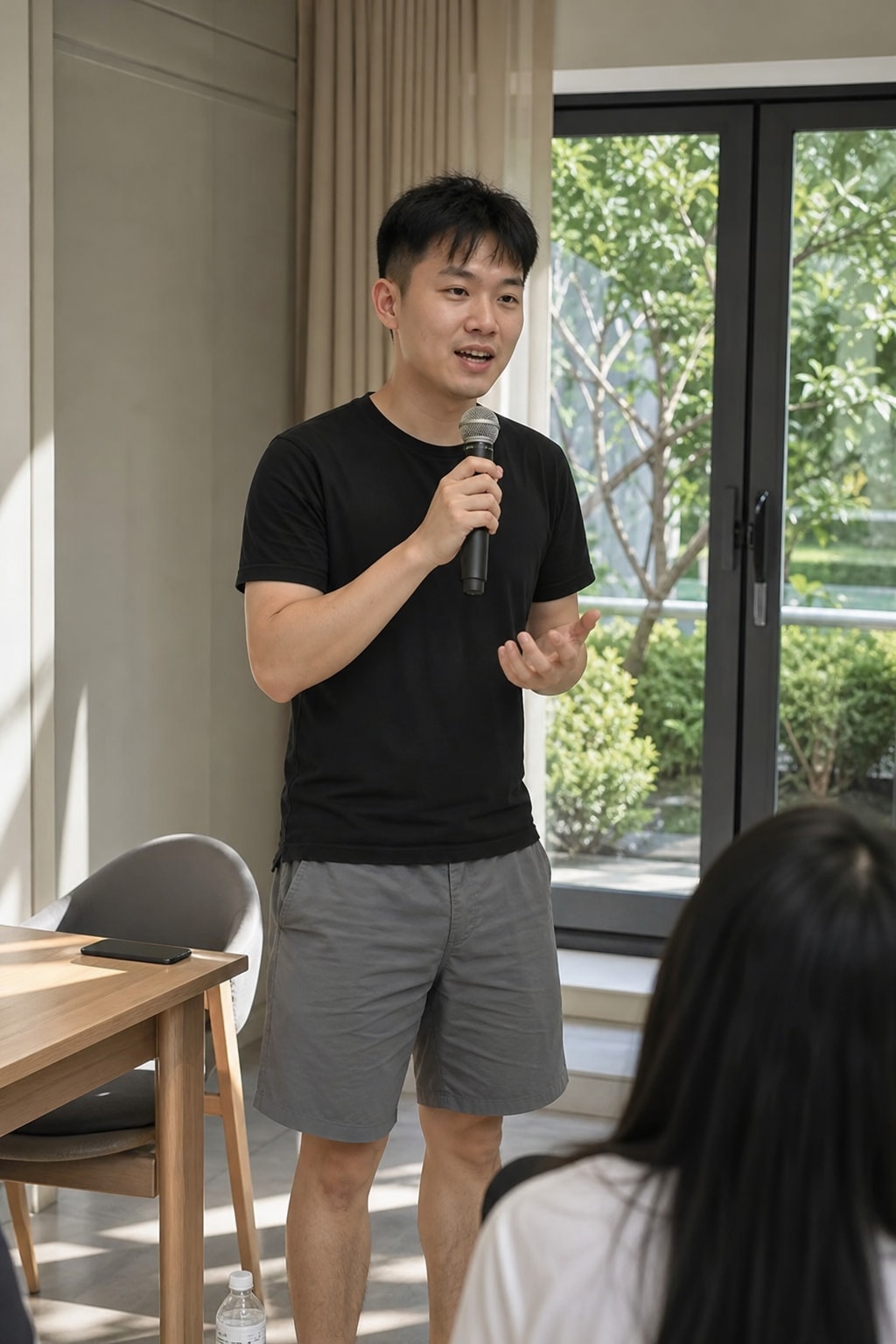 비포
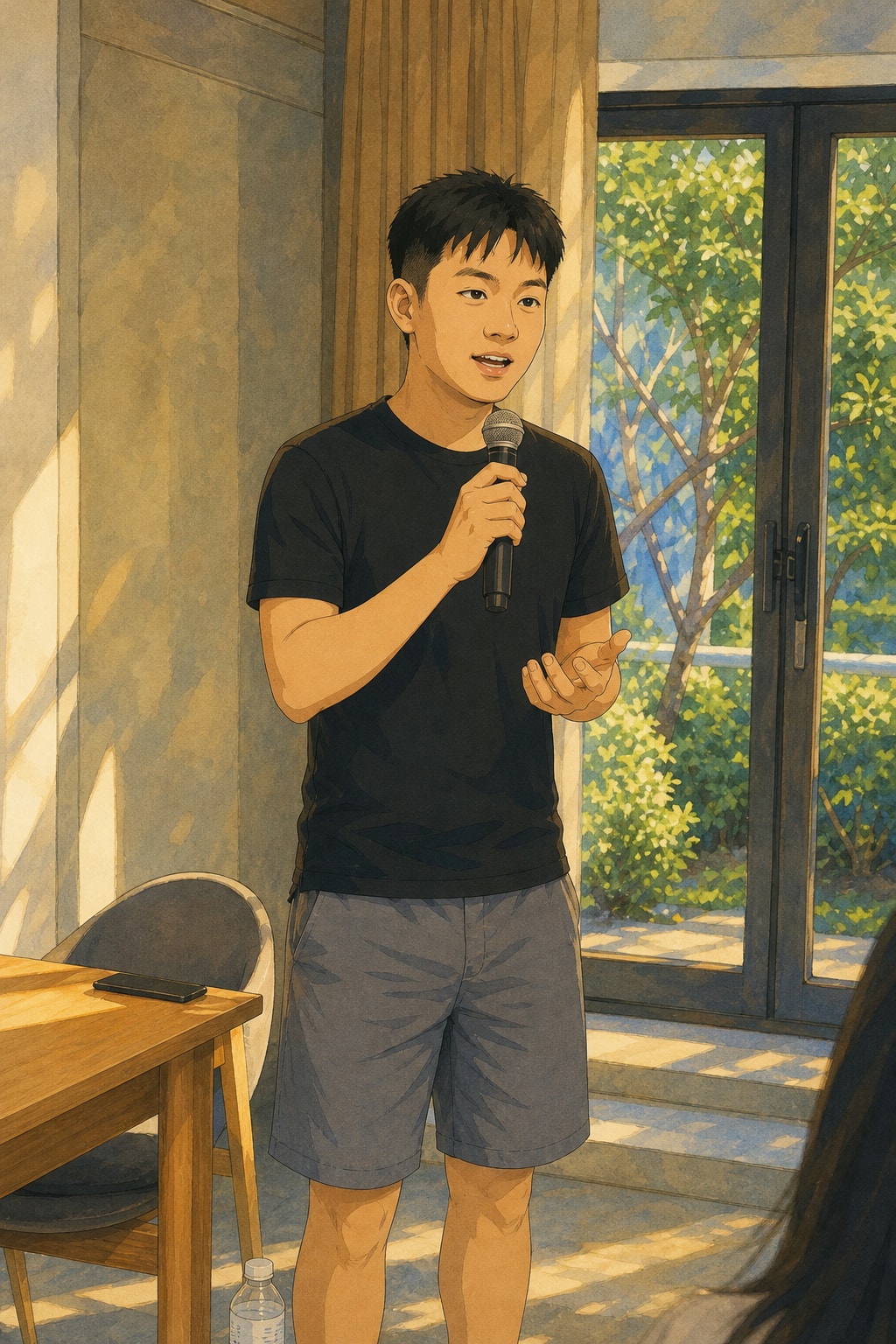 애프터
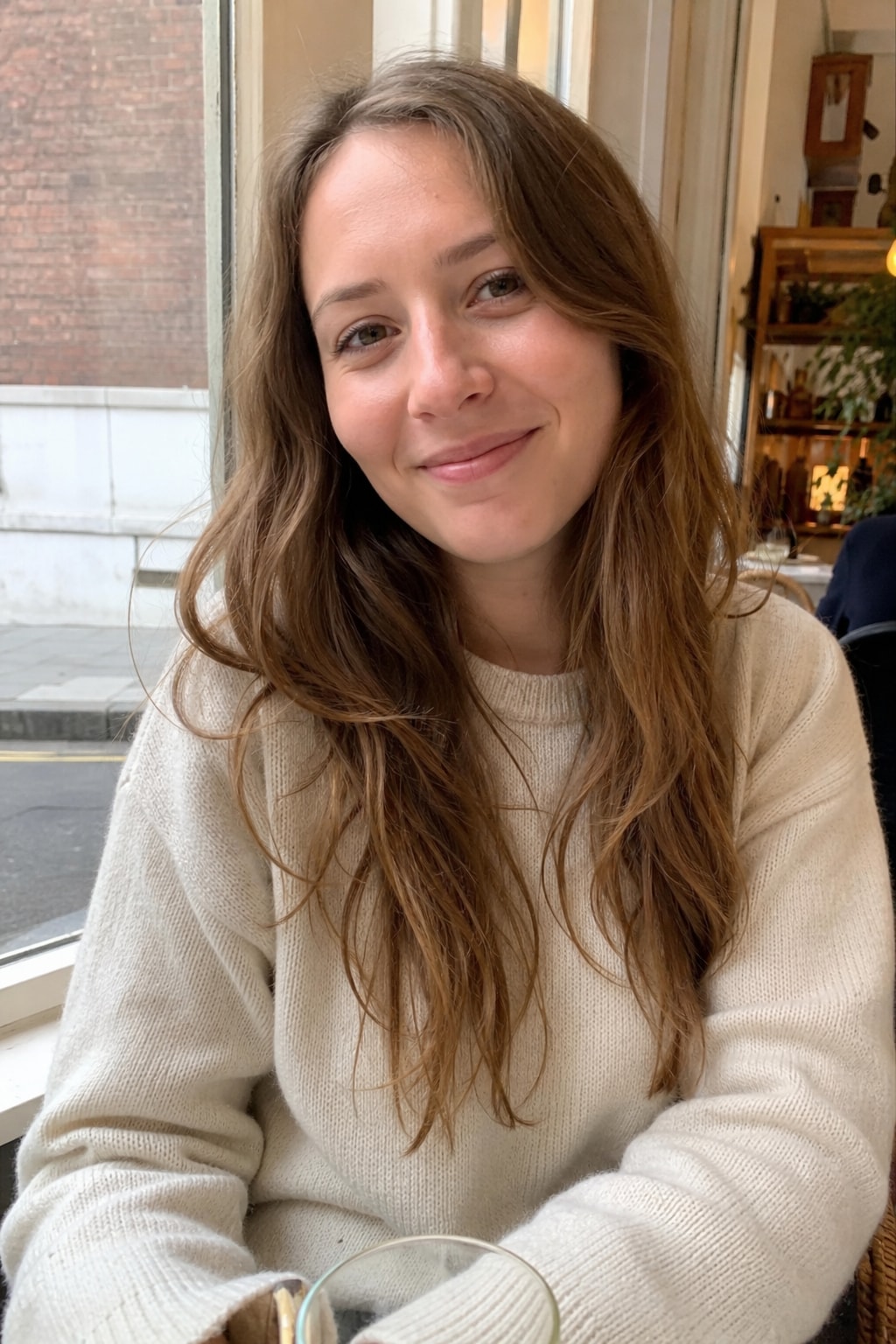 비포
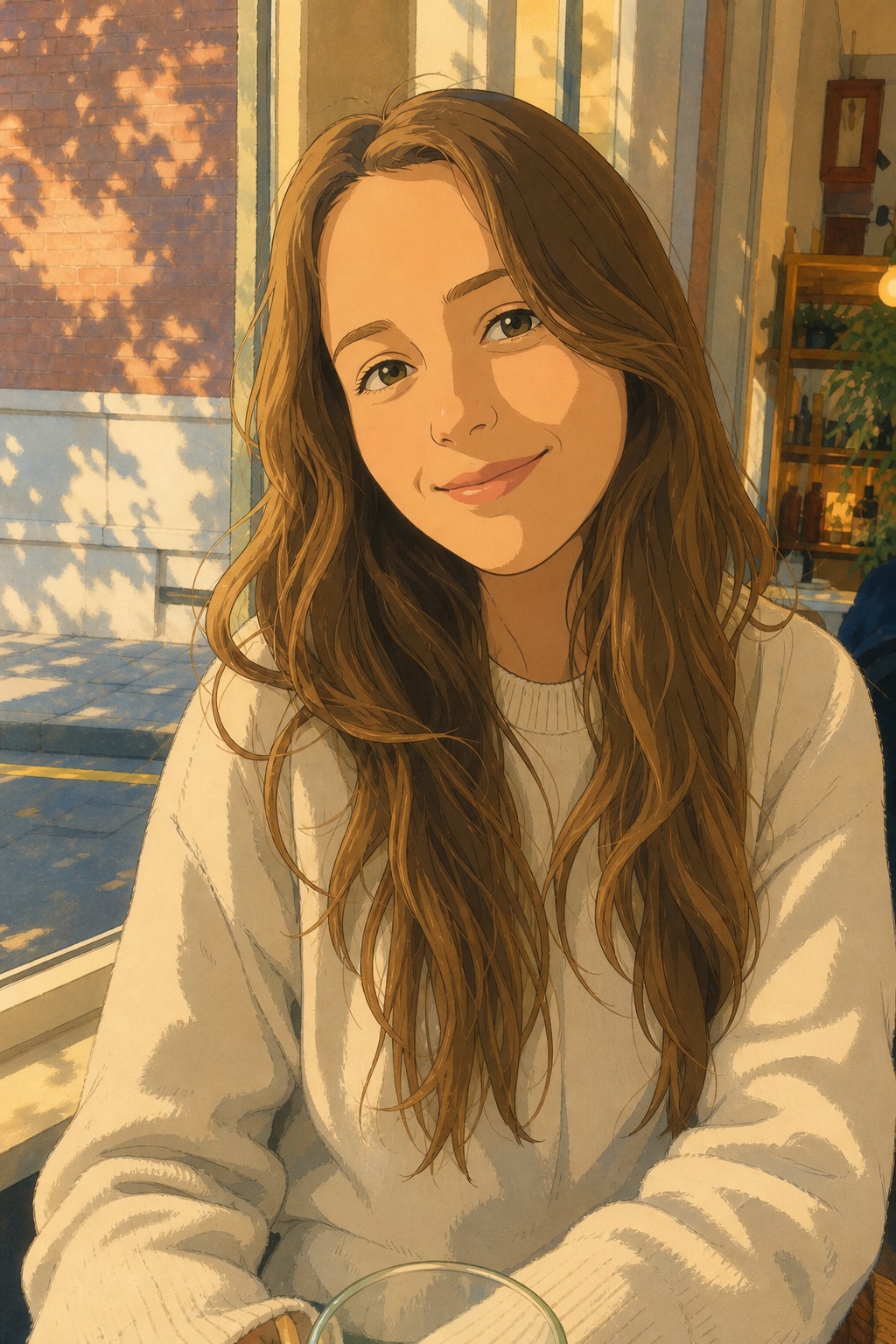 애프터
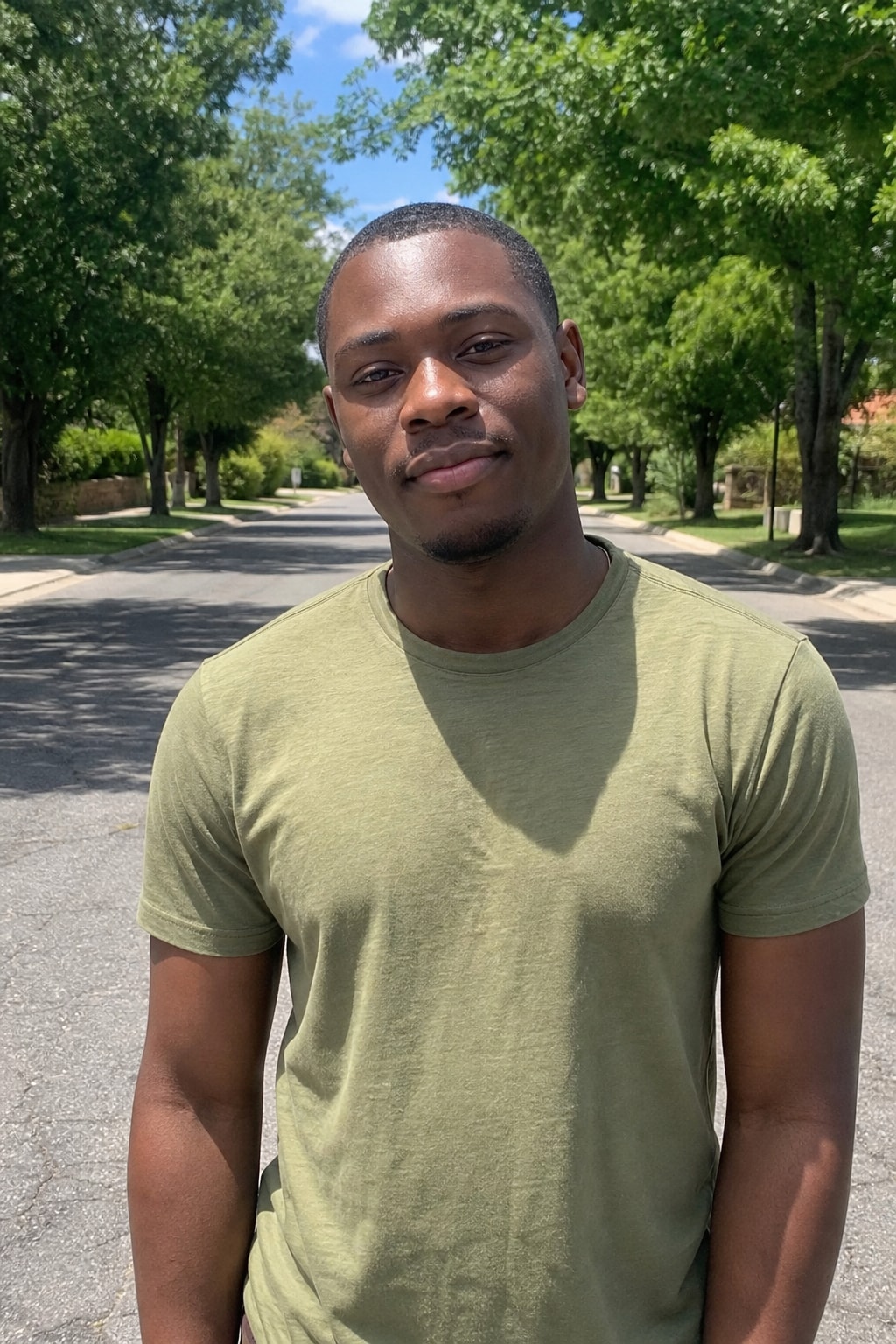 비포
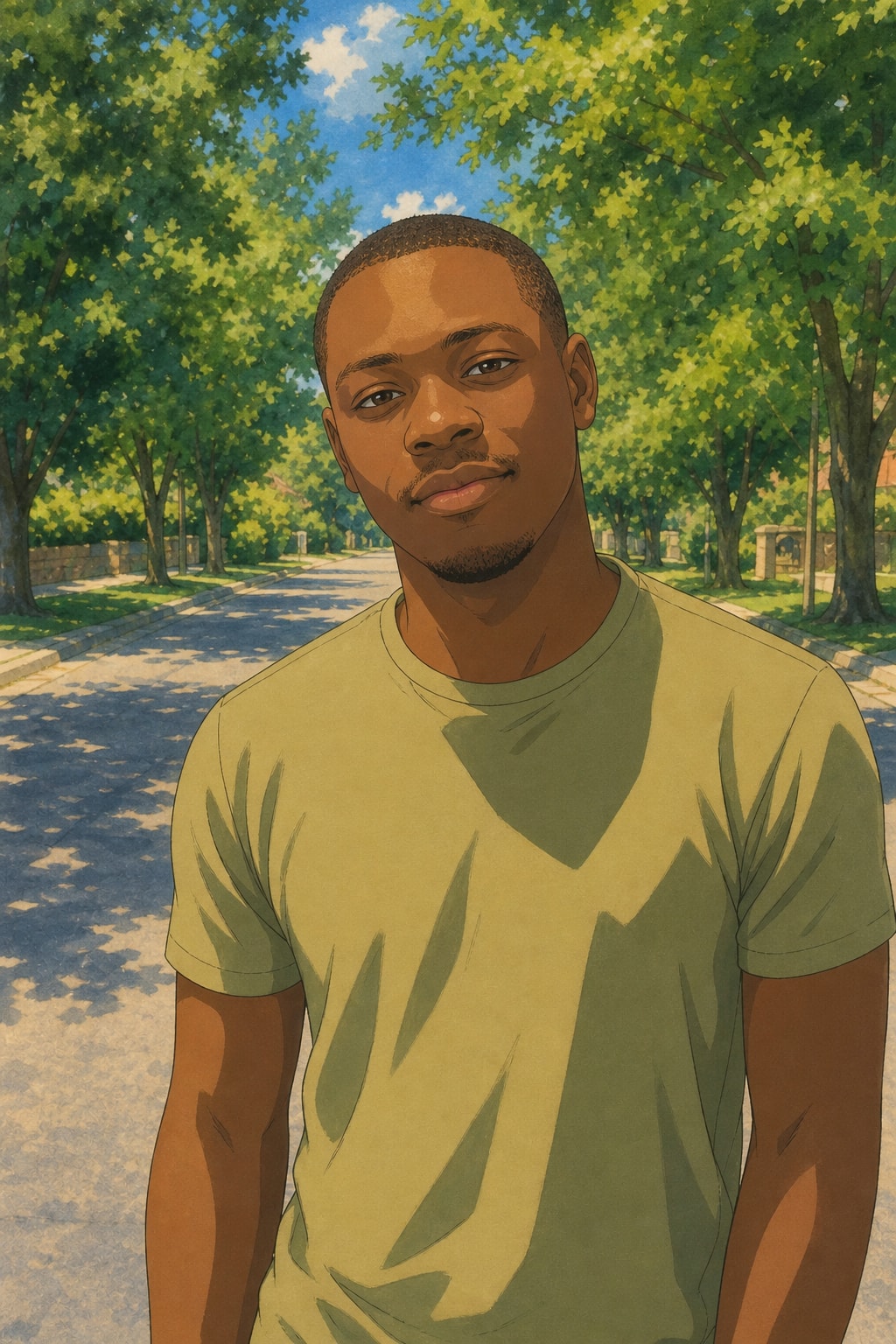 애프터
세 단계. 스튜디오 없음. 카메라 없음.
사진작가, 장소 대여, 메이크업, 보정 모두 건너뜁니다. AI가 다 합니다.
1. 스타일 선택
둘러보고 마음에 드는 것을 고르세요 — 프로 헤드샷, 3D 피규어, 웨딩 인물, 필름 분위기 등 무엇이든.
2. 사진 업로드
정면 또는 3/4 각도. AI가 사용자의 얼굴을 기준으로 하므로 — 획일화된 인플루언서 얼굴이 되지 않습니다.
3. 1분 미만 대기
AI가 결과물을 전달합니다. 무료 미리보기에는 작은 워터마크가 있고, 크레딧 팩 구매 후 깨끗한 원본을 다운로드할 수 있습니다.
왜 필터를 덧씌우는 것보다 나은가
필터는 사진 위에 칠합니다. 우리는 인물 전체를 다시 그립니다 — 단, 얼굴은 당신의 것으로 유지합니다.
당신의 얼굴은 그대로
얼굴형, 눈, 코, 입술, 피부 톤 — 모두 보존됩니다. AI가 당신의 이목구비를 동일한 인플루언서 틀에 녹여 넣지 않습니다.
진정한 다양성
프로 헤드샷, AI 웨딩 촬영, 3D 피규어, 필름 인물 사진, 파인아트 흑백, 미래 아기 — 모두 한곳에서.
바로 게시 가능
스튜디오급 조명, 매거진 프레이밍, 진짜 컬러 렌더링. 인스타그램이나 링크드인에 바로 올려도 부끄럽지 않습니다.
먼저 무료로 체험
가입 시 크레딧 포함. 모든 스타일을 무료로 테스트하고, 마음에 들 때만 결제하세요.
사진은 안전하게
업로드는 현재 생성에만 사용되고 그 후 사라집니다. 어떤 모델 학습에도 사용되지 않습니다. 본인의 사진이거나 동의를 받은 사진만 업로드해 주세요.
브라우저만 있으면 OK
설치할 앱 없음. 어떤 브라우저에서든 열고 휴대폰과 데스크톱에서 모두 작동.
FAQ
추가 문의는 support@imagesv2.ai로 이메일.
정면 또는 3/4 각도, 얼굴이 초점에 있고, 적절한 조명, 얼굴 대부분을 가리는 선글라스나 마스크가 없는 것. 가슴 위 프레이밍이 가장 좋습니다. JPG 또는 PNG, 최대 20MB.
네. 각 스타일은 얼굴형, 눈, 코, 입, 피부 톤을 그대로 유지하고 조명, 의상, 배경만 바꾸도록 만들어졌습니다. AI가 100% 완벽하지는 않으므로 — 결과물을 양식화된 인물 사진으로 받아들이고, 문자 그대로의 본인으로 받아들이지는 마세요.
아니요. 업로드는 현재 생성에만 사용되며 그 후 정리됩니다. 어떤 모델 학습에도 사용되지 않습니다. 다른 사람의 사진을 동의 없이 업로드하지 마세요.
최상 품질 등급은 더 많은 크레딧, 저렴 등급은 더 적은 크레딧이 듭니다. 헤드샷과 웨딩 촬영은 최상이 기본값(디테일이 중요), 3D 피규어와 필름 인물은 추천이 기본값입니다. 정확한 비용은 각 생성 전에 표시됩니다.
무료 미리보기에는 작은 워터마크가 있어 — 테스트에는 충분합니다. 크레딧 팩을 구매하면 깨끗한 풀 해상도 원본을 다운로드할 수 있습니다.
스타일을 고르세요. 사진 한 장 업로드.
가입 시 크레딧 포함. 1분 미만이면 새로운 모습의 자신을 보고 있습니다.
