تحويل الرسم إلى صورة بالذكاء الاصطناعي (Sketch to Image)
ارسم تخطيطًا تقريبيًا هنا مباشرة أو ارفع رسمًا خطيًا، وأضف صورة المنتج إن كانت لديك، ثم اذكر ما يجب أن يصبح عليه. الرسم يحدد التكوين، والوصف يحدد الخامات والإضاءة والأسلوب.
ارسم التكوين، واحصل على الصورة النهائية بجملة واحدة
حين تتخيل الصورة ولا تجد الكلمات لوصفها، ارسمها. تخبر المربعات والخطوط وبضع تسميات النموذج بمواضع العناصر، وتخبره جملة واحدة بشكلها.
- 01ارسم التخطيطانقر «ارسم» في المولّد وارسم بالفرشاة والمربعات والكتل اللونية والأسهم والنص، أو ارفع صورة لرسم أنجزته على الورق.
- 02صِف الأسلوباذكر ما يجب أن يصبح عليه الرسم: الخامات والإضاءة والألوان وأي نص؛ وأضف صورة المنتج أو مرجع الأسلوب عند الحاجة.
- 03احصل على النتيجةتتبع الصورة تكوين رسمك، ولا تظهر فيها خطوط الرسم ومربعاته وأسهمه وتسمياته.
بضعة مربعات تحدد التخطيط، وصورة منتجك تملؤه
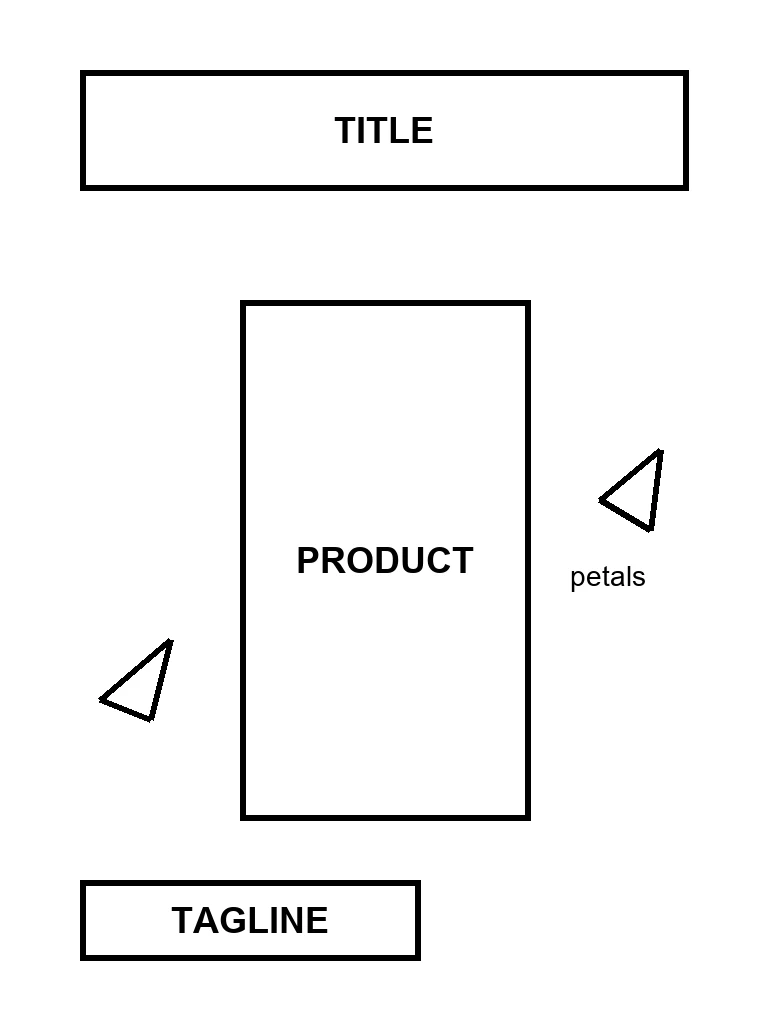
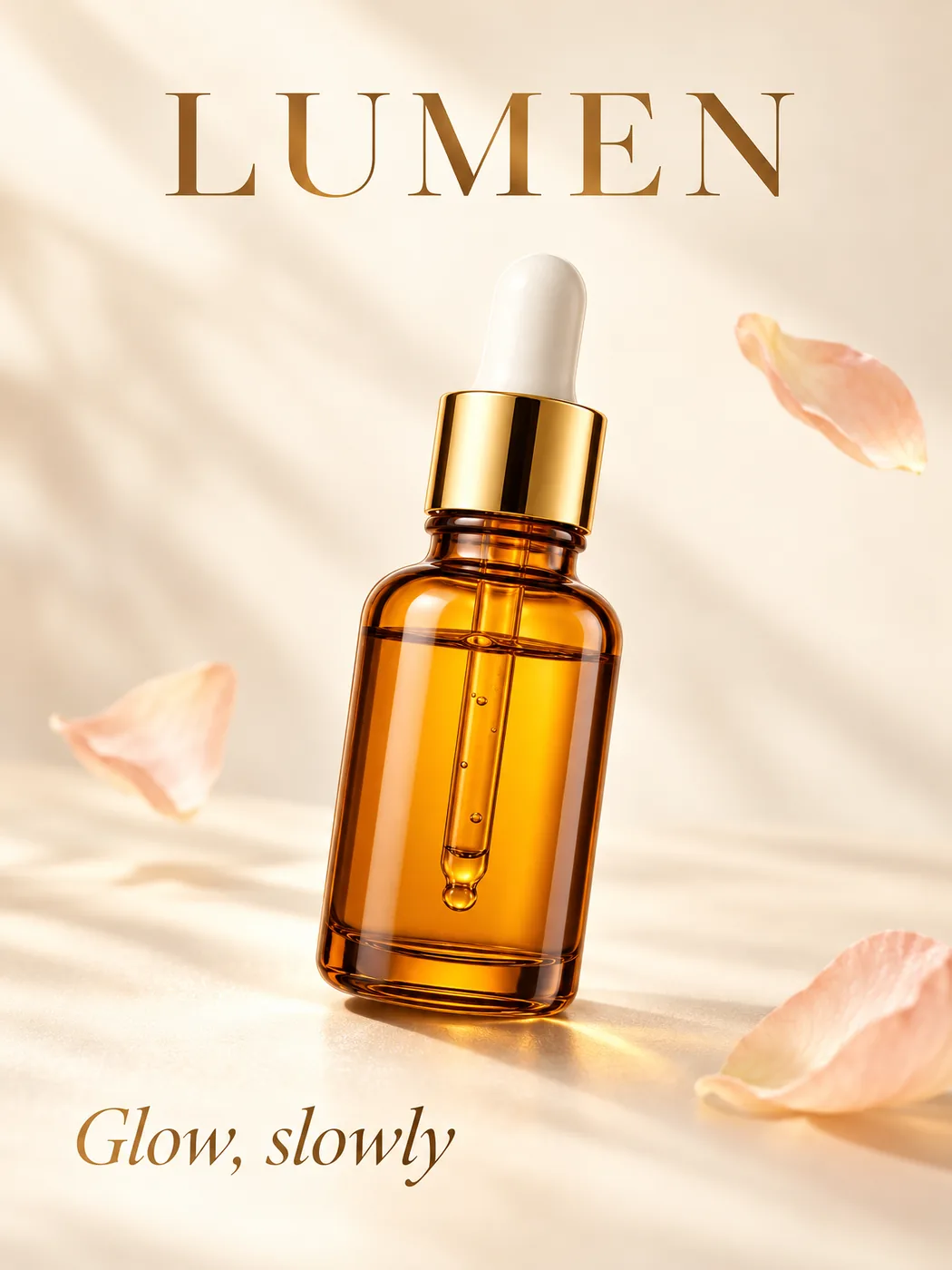
حدّد بالمربعات مواضع العنوان والمنتج والشعار، ثم ارفع صورة المنتج الحقيقية بوصفها الصورة 2. يتبع التخطيط الرسم، وتطابق الزجاجة الصورة، وتختفي المربعات والتسميات.
- تتحول التسميات المكتوبة باليد داخل المربعات إلى محتوى حقيقي: العنوان والمنتج والشعار
- أبقِ الرسم كما هو وبدّل صورة المنتج أو النص، فتحصل على سلسلة إعلانات متسقة
- رسم + صورة منتج واحدة بدقة 1024² وجودة منخفضة: 50 رصيدًا
اصنع إعلانًا عموديًا فاخرًا لمنتج عناية بالبشرة. ضع زجاجة السيروم من الصورة 2 في منطقة PRODUCT كما تبدو تمامًا (الزجاجة نفسها واللون نفسه والقطّارة نفسها). العنوان "LUMEN"، والشعار "Glow, slowly" في أسفل اليسار، مع بضع بتلات خوخية ناعمة للزينة، وخلفية عاجية دافئة، وإضاءة استوديو ناعمة.
ينتقل إلى «تحرير» ويفتح لوحة فارغة بنسبة الأبعاد التي اخترتها. ارسم واحفظ، ثم اكتب الوصف.
يوجّه الرسم التكوين لا الأبعاد الدقيقة: قد يُعاد تفسير الأشكال الصغيرة والنسب والنصوص. مناسب للمفاهيم والمسودات البصرية، ولا يغني عن برامج CAD أو المخططات الإنشائية. الرسوم في الأمثلة رسوم تجريبية، والنتائج مخرجات GPT Image 2.5 Sunburst من imagesv2 دون أي تعديل.
أربع علامات يفهمها النموذج
لا تحتاج إلى إتقان الرسم. تمنحك اللوحة أربعة أنواع من العلامات، وكل نوع يخبر النموذج بشيء مختلف.
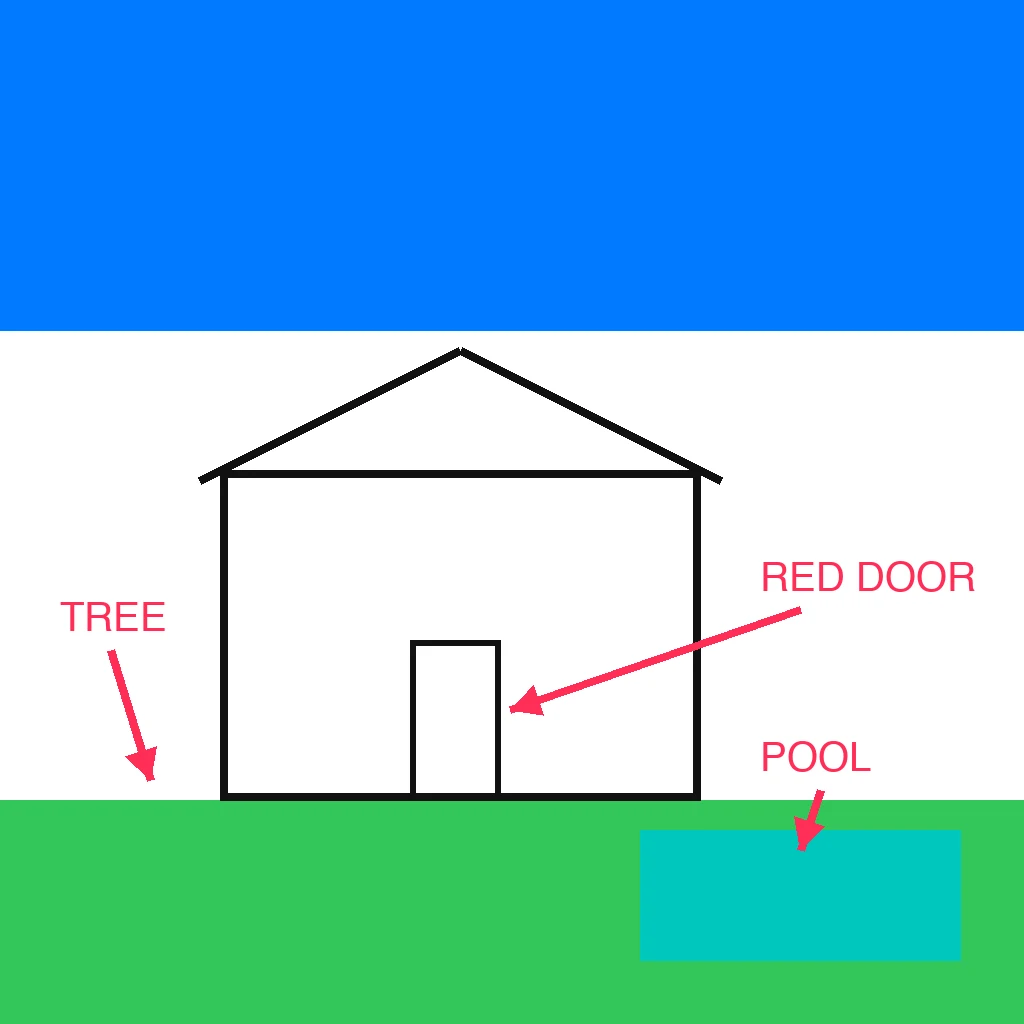
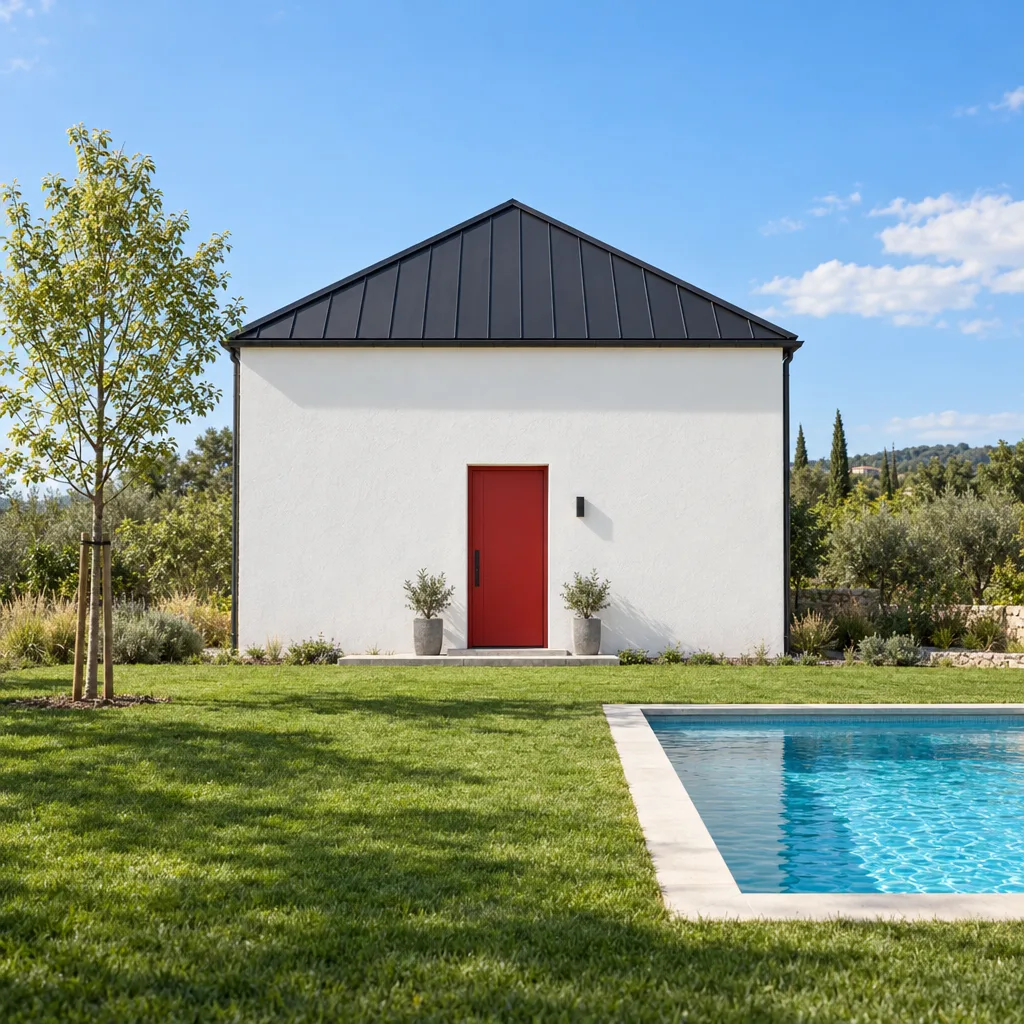
- مربع بإطار: ما الذي يوضع هنااكتب اسم الشيء داخله (PRODUCT أو SOFA أو TITLE). يتحول المربع إلى ذلك الشيء، ولا يُرسم الإطار نفسه.
- كتلة لونية: هذه المنطقة بهذا اللوناملأ «مستطيل» بـ «تعبئة» لتحديد سماء أو جدار أو عشب أو مسبح. ينتقل الموضع واللون التقريبي إلى النتيجة.
- سهم: هذه التسمية تعني ذلك الموضعوجّه السهم من الكلمة إلى المكان الذي تصفه، مثل "RED DOOR" أو "TREE". يثبّت Shift الأسهم على زوايا من مضاعفات 45°.
- نص: سمِّ الشيء، واذكر الألوان في الوصفتبيّن التسميات ماهية الشيء. أما الألوان والخامات الدقيقة فكرّرها في الوصف؛ فعند التعارض تكون الغلبة للوصف.
الرسم يحدد التخطيط، وصورتك تحدد المنتج
ارفع حتى 16 صورة في الطلب الواحد. اجعل الرسم الصورة 1، وضع بعده منتجك الحقيقي أو شعارك أو مرجع الأسلوب، واذكر في الوصف دور كل صورة.


- اكتب: "ضع الزجاجة من الصورة 2 في مربع PRODUCT كما تبدو تمامًا"
- يحتفظ المنتج بشكله ولونه وملصقه؛ المشهد وحده هو الجديد
- كل صورة مرجعية إضافية تضيف 20 رصيدًا، ويظهر السعر قبل التوليد
ما يُتقنه وما يجب الانتباه إليه
استنادًا إلى تجاربنا الخاصة مع GPT Image 2.5. راجع النتيجة بشريط المقارنة قبل استخدامها.
صورتك الأولى بصفتك مستخدمًا جديدًا تكلّف 3 أرصدة بجودة منخفضة. بعد ذلك تكلّف صورة بدقة 1024² من رسم واحد 30 رصيدًا بالجودة المنخفضة و60 بالمتوسطة و80 بالعالية، وتضيف كل صورة مرجعية إضافية 20 رصيدًا. يظهر السعر الدقيق قبل التوليد، وتُسترد الأرصدة عند فشل التوليد.
لا. تكفي مربعات عليها تسميات وبضع كتل لونية وأسهم. يتبع النموذج مواضع العناصر والأسماء التي أعطيتها لها، ويحدد الوصف شكلها.
كلاهما ممكن. انقر «ارسم» في المولّد لتفتح لوحة فارغة فيها «فرشاة» و«مستطيل» (بإطار أو «تعبئة») و«سهم» و«نص» و«ممحاة»، أو ارفع صورة أو مسحًا ضوئيًا لرسم ورقي.
تُتبع المواضع والنسب والخطوط الخارجية عن قرب. أما التفاصيل الصغيرة والمقاسات الدقيقة فقد يُعاد تفسيرها، لذا يناسب المفاهيم والمسودات أكثر من الرسوم الفنية الهندسية.
نعم. ارفع الرسم أولًا ثم صورة المنتج ثانيًا، واكتب شيئًا مثل: "ضع الزجاجة من الصورة 2 في مربع PRODUCT كما تبدو تمامًا". حتى 16 صورة مرجعية في الطلب الواحد.
استخدم الكتل اللونية للمناطق واذكر الألوان في الوصف أيضًا. عندما تتعارض التسمية مع الوصف، تكون الغلبة للوصف عادةً.
لا. تُرسل الصور المرسومة على اللوحة أو المحمّلة من أمثلة الرسم بوصفها رسومًا، ويُطلب من النموذج استبعاد الخطوط والمربعات والأسهم وكلمات التسميات.
نعم، يمكن استخدام الصور التي تولّدها في المشاريع الشخصية والتجارية. راجع تفاصيل المنتج وأي نص قبل الطباعة.
لديك فكرة تقريبية؟ ارسمها وشاهدها مكتملة
افتح اللوحة، وارسم مربعات وكتلًا لونية، واذكر ما تريد. صورتك الأولى بـ 3 أرصدة.
أرصدة مجانية عند التسجيل · لا حاجة لبطاقة


تبحث عن أداة أخرى؟
تصفّح كل مولّدات الصور بالذكاء الاصطناعي والنماذج والمحوّلات وأدوات الصور في مكان واحد.