
Fotos, die ganz unten in einer Schublade liegen, haben nie nur ein Problem. Das Papier ist vergilbt, ein Knick läuft ausgerechnet durch ein Gesicht, die Ecke ist vor Jahren abgerissen, und schwarz-weiß war das Ganze ohnehin. Vier getrennte Probleme auf einem handtellergroßen Stück Papier.
Die bisherigen Wege waren beide langsam. Ab ins Restaurierungsstudio: Preis pro Foto, Wartezeit eine Woche. Oder selbst in Photoshop: Kratzer stempeln, Gesichter maskieren, Hauttöne von Hand einfärben – ein bis zwei Stunden, pro Foto. Bei einem Schuhkarton voller Abzüge funktioniert keiner von beiden.
Es gibt einen kürzeren Weg. Den kompletten Scan hochladen, in normalen Worten beschreiben, was repariert werden soll, und GPT Image 2 erledigt Kratzer, fehlende Ecke, verlorene Details und Farbe in einem einzigen Durchgang. Das dauert etwa eine halbe Minute.
Diese Anleitung ist die Arbeitsversion davon: der genaue Prompt, drei Varianten für konkrete Schadensbilder und der Teil, den niemand erwähnt – was Sie tun, wenn das Modell ein Gesicht verfälscht. Alles läuft in unserem Werkzeug zur Restaurierung alter Fotos, das direkt im Bearbeitungsmodus startet, mit bereits eingetragenem Prompt.
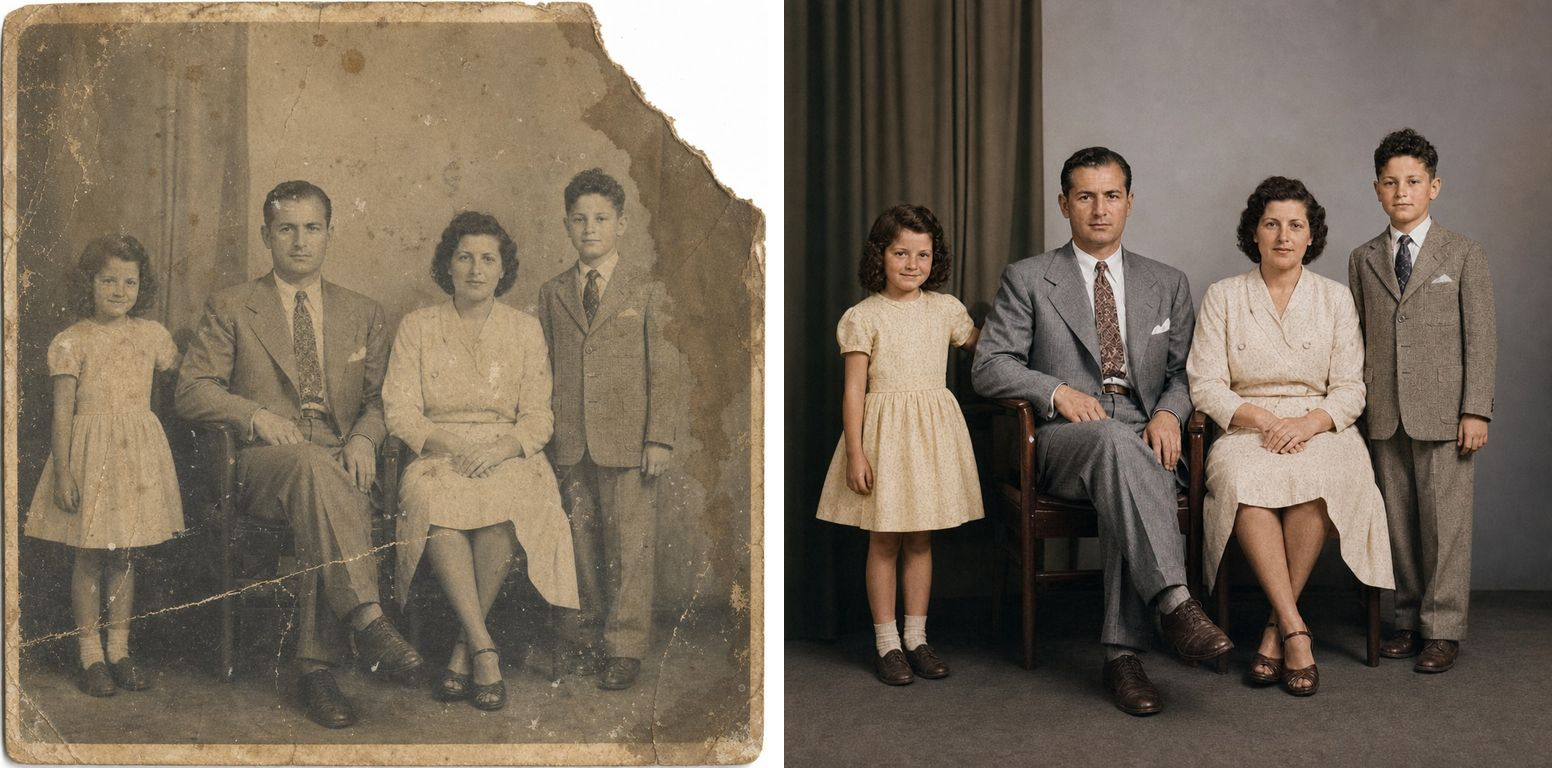
Das einzig Schwere ist, dass die Person die Person bleibt
Alles andere an der Fotorestaurierung ist lösbar. Kratzer sind einfach. Ausbleichen ist einfach. Selbst eine fehlende Ecke ist meistens einfach, weil ringsum genug Wand, Vorhang oder Himmel liegt, um zu erschließen, was dort hingehört.
Das Schwere ist: Das Gesicht muss dasselbe Gesicht bleiben.
Genau hier scheitern die meisten KI-Fotowerkzeuge still und leise. Sie glätten die Haut, begradigen die Nase, öffnen die Augen ein wenig weiter und geben Ihnen eine wunderschöne fremde Person zurück, die die Frisur Ihrer Großmutter trägt. Technisch eine Verbesserung. Emotional wertlos – niemand will ein restauriertes Foto von jemandem, der nicht ganz seine Großmutter ist.
Die wichtigste Handlung im gesamten Prozess ist deshalb diese: dem Modell ausdrücklich und mehr als einmal sagen, dass es niemanden neu entwerfen darf. Jeder Prompt weiter unten trägt diese Anweisung. Löschen Sie sie nicht.
Vor dem Hochladen: den Scan richtig anlegen
Das Modell kann nur mit dem arbeiten, was es bekommt. Zehn Minuten Sorgfalt hier ersparen später viele Wiederholungen.
Scannen Sie, wenn möglich. Ein Flachbettscan mit 600 dpi schlägt jedes Handyfoto, weil das Modell echte Papierstruktur bekommt statt der Vermutungen einer Rauschunterdrückung.
Wenn Sie abfotografieren: Reflexe vermeiden. Abzug flach hinlegen, indirektes Tageslicht am Fenster nutzen, senkrecht von oben fotografieren. Kein Blitz – ein Blitz auf Glanzpapier brennt eine Stelle aus, und das Modell restauriert diese ausgebrannte Stelle brav als leere Fläche.
Album-Ränder vorher wegschneiden. Weiße Papierkanten, Fotoecken und Klebereste konkurrieren alle um die Aufmerksamkeit des Modells. Beschneiden Sie auf das reine Foto, dann geht die gesamte Rechenleistung in die Gesichter.
Ein Foto pro Durchgang. Gruppenbilder sind kein Problem, vier Gesichter verarbeitet das Modell genauso zuverlässig wie eines. Aber scannen Sie nicht sechs Abzüge auf eine Seite und laden das hoch. Einzeln bekommen Sie bessere Ergebnisse und deutlich mehr Kontrolle.
Der Prompt, der die meisten Fotos abdeckt
Die meisten alten Fotos haben von allem etwas, deshalb beginnen Sie mit der Allzweck-Variante. Scan hochladen, einfügen, generieren.
Restauriere dieses alte Foto.
- Entferne Kratzer, Knicke, Risse, Flecken, Schimmelspuren und Scanrauschen.
- Baue Gesichtsdetails, Haare und Stofftexturen wieder auf, die durch Unschärfe oder geringe Auflösung verloren gegangen sind.
- Korrigiere Vergilbung, Farbstiche und Ausbleichen, bis die Töne wieder natürlich wirken.
- Wenn das Original schwarz-weiß ist, koloriere es natürlich und zeittypisch; hat es bereits Farbe, stelle nur das Verblasste wieder her.

Bewahre die Identität jeder Person exakt: Gesichtsform, Proportionen der Gesichtszüge, Ausdruck, Frisur, Haltung und die Bildkomposition im Hintergrund. Erhalte Filmkorn und Lichtstimmung des Originals. Verschönere nicht, tausche keine Gesichter aus, erfinde nichts neu - restauriere ausschließlich.
Das Werkzeug mit diesem Prompt öffnen – dann den Scan hineinziehen und generieren.
Achten Sie auf den Aufbau, denn Sie werden ihn wiederverwenden:
- Eine Liste dessen, was repariert werden soll. Konkrete Schäden, beim Namen genannt. „Entferne Kratzer" wirkt besser als „mach das sauber".
- Eine harte Grenze zur Identität. Gesichtsform, Proportionen, Ausdruck, Frisur, Haltung, Komposition – einzeln aufgezählt, weil ein allgemeines „bleib originalgetreu" zu vage ist, um irgendetwas zu binden.
- Eine Liste verbotener Eingriffe. Nicht verschönern, keine Gesichter tauschen, nichts neu erfinden. Dieser Satz verhindert das Problem der schönen Fremden.
Lassen Sie das Seitenverhältnis auf Original. Alte Abzüge haben selten ein Standardformat, und ein Zuschnitt aufs Quadrat schneidet jemanden aus dem Familienbild.
Drei Varianten für konkrete Schäden
Wenn Ihr Foto ein dominierendes Problem hat statt eines allgemeinen Altersschleiers, schlägt ein fokussierter Prompt die Allzweck-Variante jedes Mal. Nehmen Sie die passende.
Schwarz-weiß, das Sie in Farbe wollen
Bei der Kolorierung gehen Ergebnisse am sichtbarsten schief – radioaktive Haut und ein Kleid in einer Farbe, die es damals noch nicht gab. Die Lösung: dem Modell sagen, dass es aus Epoche und Stoff ableiten soll, statt Farben zu wählen, die ihm gefallen.
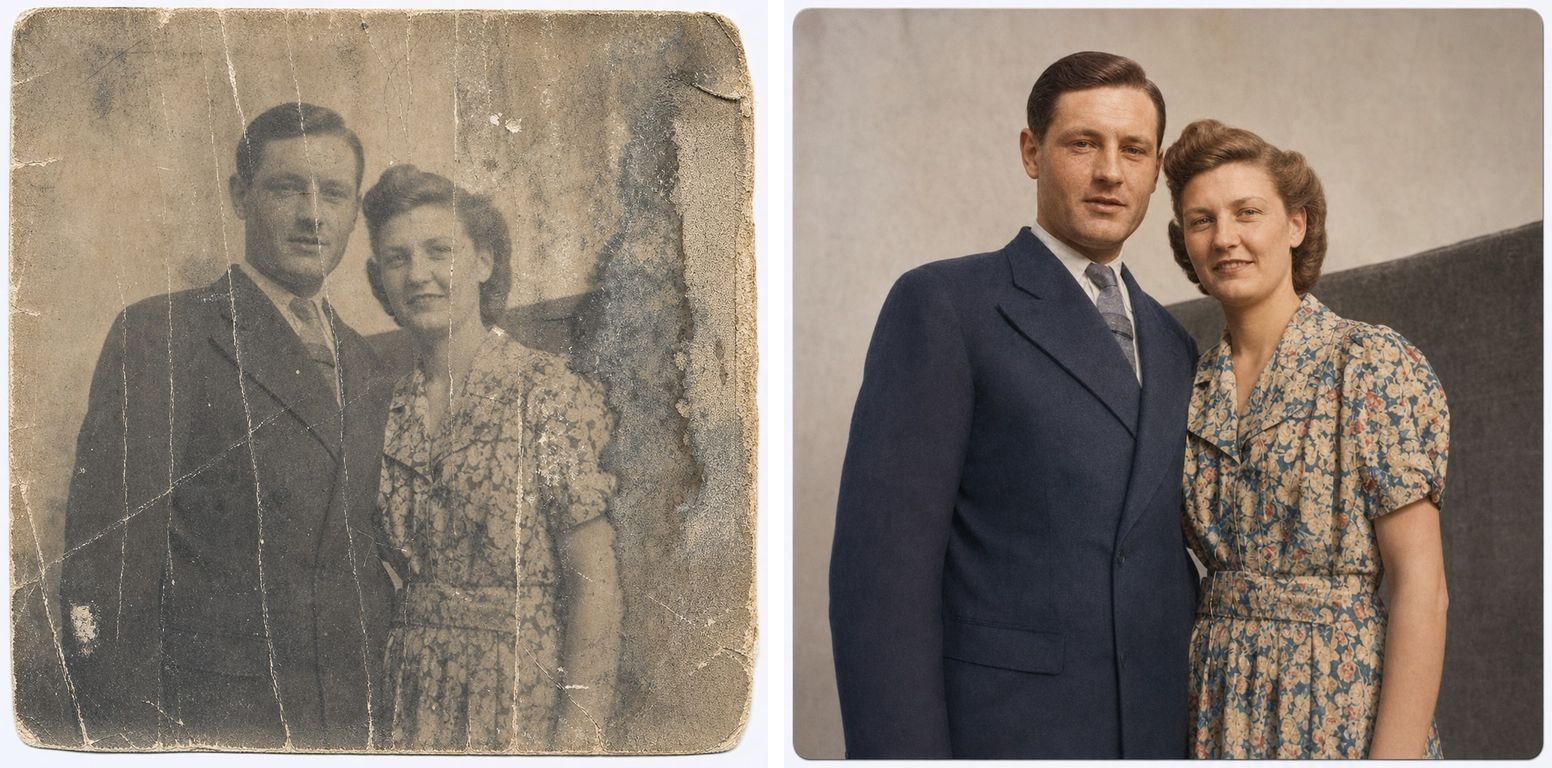
Koloriere dieses Schwarz-Weiß-Foto auf natürliche Weise.
- Leite Haut-, Haar-, Kleidungs- und Hintergrundfarben aus der Epoche, dem Stoff und dem Licht der Originalszene ab.
- Halte Hauttöne weich und glaubwürdig. Keine Übersättigung, kein Neon, kein Plastikglanz.
- Entferne dabei auch Oberflächenkratzer und Korn und stelle verlorene Schärfe wieder her.

Verändere kein Gesicht, keinen Ausdruck, kein Alter, keine Frisur, keine Haltung und nicht die Komposition. Verschönere niemanden. Färbe ausschließlich das ein, was bereits vorhanden ist.
Ein Schwarz-Weiß-Foto kolorieren
Gerissen, geknickt, Stücke fehlen
Bei physischen Schäden zählt vor allem eine Anweisung: woher der Ersatz kommen soll. Sagt man dem Modell, es solle aus dem Umfeld rekonstruieren, füllt es die Lücke stimmig. Sagt man nichts, erfindet es manchmal einen komplett neuen Hintergrund.
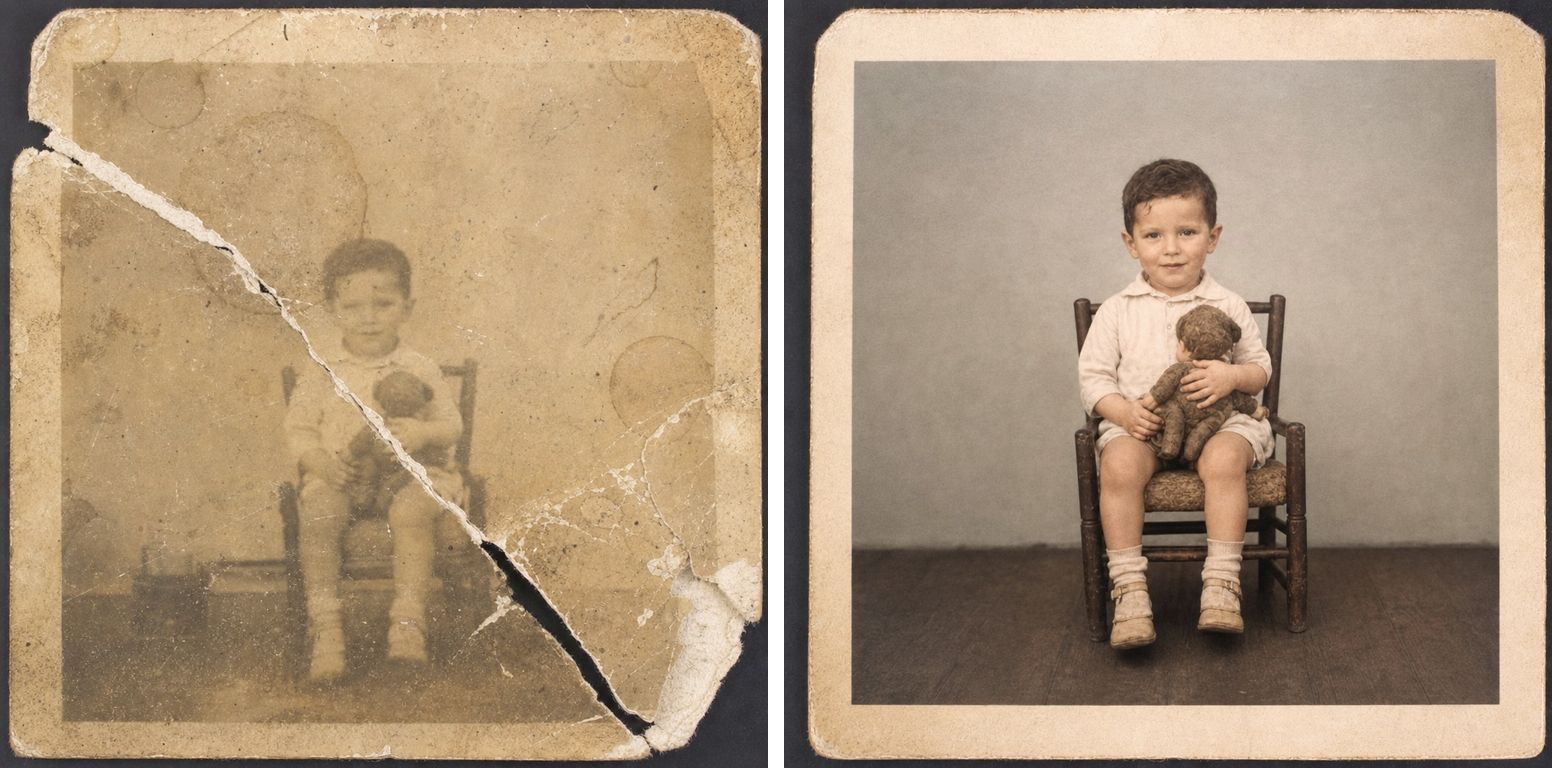
Repariere dieses physisch beschädigte Foto.
- Rekonstruiere gerissene Kanten, fehlende Ecken und Bereiche, die durch tiefe Knicke verloren gegangen sind, und nutze dabei den umgebenden Bildinhalt als Referenz für das, was dort hingehört.
- Entferne Schimmelflecken, Wasserränder, Stockflecken und gelbe Verfärbungen.
- Füge jede reparierte Stelle so in Korn, Licht und Schatten der Umgebung ein, dass keine Naht sichtbar bleibt.

Erhalte Identität und Haltung jeder Person sowie die ursprüngliche Komposition exakt. Erfinde keine Personen, Gegenstände oder Hintergrundelemente, die nicht auf dem Foto sind.
Ein gerissenes oder fleckiges Foto reparieren
Unscharf und zu klein
Ein weicher Scan mit geringer Auflösung bedeutet meist, dass das Gesicht seine Details vollständig verloren hat. Benennen Sie die Partien, die wieder aufgebaut werden sollen – Augen, Wimpern, Brauen, Haar – sonst schärft das Modell die Unschärfe nur zu einer knackigeren Unschärfe.
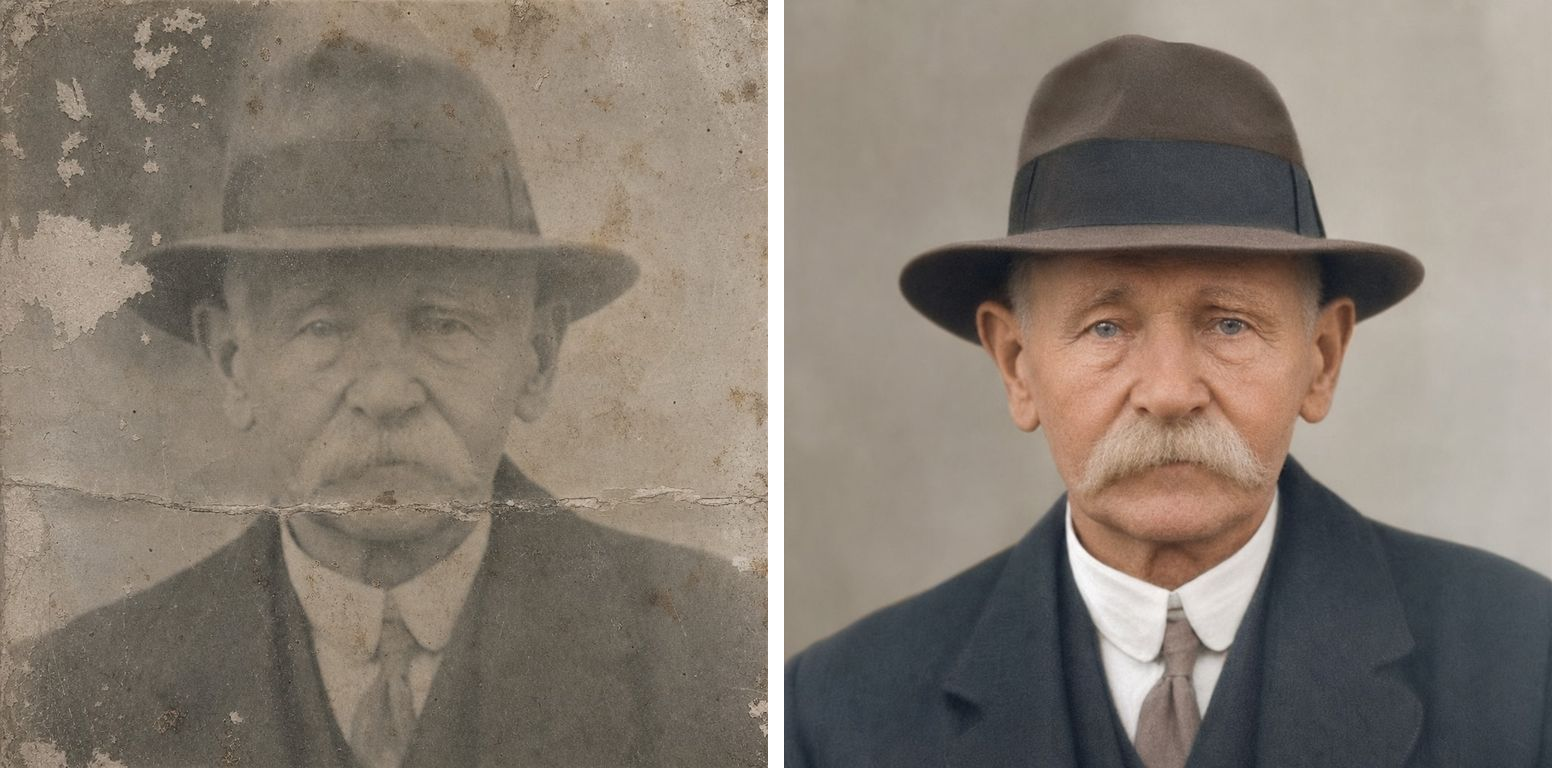
Rette dieses unscharfe Foto mit geringer Auflösung.
- Baue Gesichtsdetails wieder auf - Augen, Wimpern, Augenbrauen, Lippen, einzelne Haarsträhnen - und die Textur der Kleidung.
- Beseitige Unschärfe, Scanrauschen und Kompressionsartefakte für ein klares, natürliches Ergebnis.
- Erhalte Korn und Lichtstimmung des Originalfilms.

Halte Gesichter, Alter und Ausdruck exakt gleich. Schärfe nicht bis ins Harte, Überbearbeitete, und verschönere nicht.
Ein unscharfes altes Foto schärfen
Wenn ein Gesicht misslingt
Es wird passieren, meist beim kleinsten oder unschärfsten Gesicht einer Gruppenaufnahme. Drei Wege hinaus, in der Reihenfolge, in der Sie danach greifen sollten:
Nur diese Stelle korrigieren. Behalten Sie das Ergebnis und bearbeiten Sie es mit einer eng gefassten Anweisung weiter: „Zeichne nur das Gesicht des Jungen rechts neu, damit es dem Originalscan näherkommt. Lass alles andere exakt so, wie es ist." Gezielte Korrekturen sind weit verlässlicher, als das Ganze erneut laufen zu lassen und zu hoffen.
Neu würfeln. Gleicher Prompt, noch einmal generieren. Restaurierung hat eine Glückskomponente, und der zweite Versuch ist oft schlicht besser.
Eine Tatsache ergänzen, die das Modell nicht sehen kann. Sie wissen Dinge, die der Scan nicht zeigt. „Die Frau links hat grüne Augen." „Die Uniform ist marineblau, nicht schwarz." „Sie war hier 19, nicht in den Vierzigern." Eine Korrektur pro Runde – ein Stapel gleichzeitiger Anweisungen liefert ein schlechteres Ergebnis als drei schnelle Durchgänge.
Die Regel lautet: Zurückhaltung gewinnt. Pro Runde eine klare Änderung.
Wenn Sie es drucken wollen
Die Voreinstellungen sind auf günstig getrimmt, und das ist richtig, solange Sie herausfinden, ob ein Prompt funktioniert. Aber ein restauriertes Foto landet am Ende meist irgendwo – gerahmt im Regal, gedruckt für die Eltern, verschickt an einen Cousin, der auch einen Abzug möchte.
Sobald eine Version sitzt, stellen Sie die Qualität auf 2K oder 4K und generieren genau diese Version noch einmal. Höhere Auflösung hält Hauttextur und Gewebestruktur fest, die in kleinen Größen verloren gehen – und genau das fällt auf, sobald ein Foto für einen Rahmen vergrößert wird. Es kostet mehr Credits und dauert länger, machen Sie es also einmal, am Ende, mit der bereits abgenommenen Version.
Ein ganzes Album
Der wiederverwendbare Teil ist der Prompt. Sobald die Formulierung für die Fotos Ihrer Familie sitzt – gleiche Epoche, gleiches Papier, ähnliche Schäden – ist der Rest mechanisch:
- Alles in einer Sitzung scannen. Das ist der eigentliche Engpass, nicht die KI.
- Den Stapel mit Ihrem Standard-Prompt in niedriger Qualität durchlaufen lassen, ein Foto nach dem anderen.
- Die gelungenen behalten; die wenigen misslungenen neu würfeln oder punktuell korrigieren.
- Nur die Favoriten in 2K oder 4K neu generieren, für den Druck.
Die meisten stellen fest: Aus einem Schuhkarton mit vierzig Fotos will man am Ende sechs oder sieben wirklich vergrößern. Restaurieren Sie alle vierzig günstig und drucken Sie die sieben ordentlich.
Was Restaurierung nicht kann
Das gehört klar gesagt, weil die Werbung rund um KI-Restaurierung es meist nicht sagt.
Ein restauriertes Foto ist eine sehr nahe Rekonstruktion, keine Wiederherstellung verlorener Information. Wenn das Modell ein Auge aufbaut, von dem drei unscharfe Pixel übrig sind, trifft es eine ausgesprochen gut begründete Annahme. Das Ergebnis sieht aus wie die Person, und die Familie erkennt sie sofort – aber es sind nicht die Originaldaten, und das wird es nie sein.
Zwei praktische Folgen. Bewahren Sie den Originalscan immer auf, abgelegt neben der restaurierten Fassung. Und bei allem mit echtem historischem oder rechtlichem Gewicht – Identifizierung, Archivarbeit, Dokumentation – behandeln Sie die Restaurierung als Illustration, nicht als Beleg.
Für die anderen 99 % der Fälle, also die Eltern von jemandem auf einer Hochzeit im Jahr 1952, ist genau das, was Sie wollen.
Beginnen Sie mit einem Scan und dem Allzweck-Prompt im Werkzeug zur Restaurierung alter Fotos. Wenn das erste Ergebnis die Gesichter bewahrt und die Schäden beseitigt, haben Sie Ihre Vorlage gefunden – der Rest des Schuhkartons kostet Sie nur noch Scanzeit.
Weiterlesen
- GPT Image 2 verwenden – Schritt für Schritt – die Grundlagen von Generierung und Bearbeitung, falls Sie zum ersten Mal hier sind.
- Was ist GPT Image 2? – was das Modell tatsächlich tut.
- GPT Image 2 Preise – was ein Restaurierungsdurchgang je Qualitätsstufe kostet.