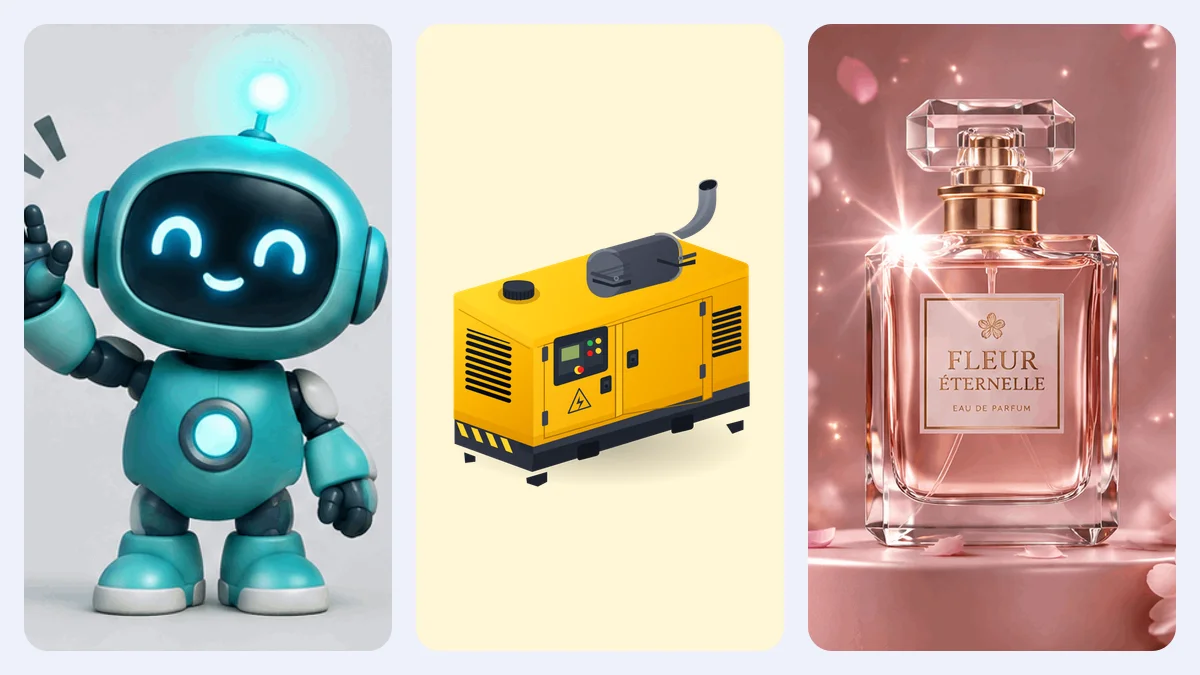
GPT Image 2 SVG – Generiere editierbare Vektorgrafiken mit KI
Prompt eingeben und ein SVG statt eines flachen PNG bekommen.
Wähle einen von drei SVG-Typen: „Visuelles Asset“ wandelt ein GPT-Image-2-Bild in Vektorformen um und liefert das PNG mit; „Typo & Muster“ und „Diagramm“ schreiben den SVG-Code direkt, ihr Text bleibt also editierbar. Öffne das Ergebnis in Figma, Illustrator oder im Browser.

Was ist GPT Image 2 SVG?
Die meisten KI-Bildtools liefern ein flaches PNG, und du zeichnest in Illustrator die Konturen nach, bevor es für Marke oder Website taugt. GPT Image 2 SVG gibt dir direkt eine SVG-Datei: in Figma, Illustrator oder Inkscape öffnen, Formen umfärben und verschieben, beliebig skalieren und ins Design oder auf die Website übernehmen. In Ergebnissen von „Typo & Muster“ und „Diagramm“ bleibt Text editierbar; bei „Visuelles Asset“ wird er in Konturen umgewandelt.
Jede Form ist editierbar
Jede Farbfläche wird zu einer eigenen Form, die du auswählen, umfärben, verschieben oder löschen kannst. Dieselbe Datei funktioniert als 16-px-Favicon und als großer Druck und bleibt in jeder Größe scharf. Im Modus „Visuelles Asset“ werden auch Buchstaben zu Formen.
SVG mit einem Klick, kein zweites Tool
Kein Nachzeichnen in Illustrator, kein Drittanbieter-Vektorisierer – wenn die GPT Image 2 SVG-Generierung fertig ist, liegt das SVG direkt neben dem PNG zum Download bereit.
Drei SVG-Typen für drei Aufgaben
„Visuelles Asset“ für Logos, Icons und Sticker. „Typo & Muster“ für Poster, Zitatkarten und Endlosmuster, mit optionalen Stil-Presets wie Swiss, Bauhaus und Art déco. „Diagramm“ für Flussdiagramme, Sequenzdiagramme und Mindmaps. Jeder Typ nutzt eine eigene Pipeline, wähle also den, der zu deinem Vorhaben passt.
Umfärben ohne neu zu generieren
Farben stehen als normale Füllwerte in der Datei. Du kannst eine Markenfarbe also im Vektorprogramm tauschen, etwa über die Auswahlfarben in Figma oder „Bildmaterial neu färben“ in Illustrator, statt für Brand-Kit oder Dark Mode neue Versionen zu generieren.
Warum Vektoren mit GPT Image 2 SVG generieren?
Kein manuelles Tracen mehr. Kein Image Trace von Illustrator mehr. Kein Abo bei einem Drittanbieter-Vektorisierer mehr. GPT Image 2 SVG generiert auf einen Schlag editier-fertige Vektor-Assets.

Icons & UI-Grafiken
Generiere konsistente Icon-Sets, App-Glyphen und UI-Illustrationen als sauberes SVG. Ziehe GPT Image 2 SVG-Output in Tailwind, shadcn/ui oder jedes Designsystem, ohne dir Sorgen um Retina oder Dark Mode zu machen.

Logo- & Marken-Konzepte
Iteriere deine Logo-Ansätze über Text-Prompts, lade jede Variation als SVG herunter und finalisiere in Figma oder Illustrator. Das Vektorformat von GPT Image 2 SVG bedeutet unendliche Skalierung für Visitenkarten, Beschilderung, Web und Druck.

Flat-Illustrationen für Marketing
Hero-Illustrationen, Blog-Header, Landing-Visuals – generiere sie im Flat-Design mit GPT Image 2 SVG und lade sie als SVG herunter, damit Designer die Farben an die Kampagne anpassen können, ohne neu zu rendern.

Skalierbare Web- und Druck-Assets
Eine einzige GPT Image 2 SVG-Datei deckt alles ab, vom 16-px-Favicon über den 1200-px-Hero bis zum großformatigen Poster. Kein Export mehrerer PNGs, keine schweren Retina-Assets mehr nötig.
GPT Image 2 SVG – alles, was du brauchst, an einem Ort
Von der KI-Generierung über die SVG-Bearbeitung bis zur Integration in dein Projekt – GPT Image 2 SVG hält alles an einem Ort, kein Tool-Wechsel nötig.
SVG und PNG zusammen herunterladen
Generierungen mit „Visuelles Asset“ liefern ein hochauflösendes PNG und das nachgezeichnete SVG. Lade eins oder beide herunter; Credits werden einmal pro Generierung berechnet.
4K-Quelle, keine verlorenen Details
Quellbilder mit bis zu 3840×2160 (4K) – das heißt, auch das GPT Image 2 SVG kommt sauberer heraus, keine Treppchen, keine fehlenden Details.
Editierbarer Text, wo du ihn brauchst
„Typo & Muster“ und „Diagramm“ schreiben Überschriften und Beschriftungen als echte Textelemente mit CJK-Schrift-Fallbacks, sodass du sie nach dem Download bearbeiten oder übersetzen kannst. Im Modus „Visuelles Asset“ wird Text im Bild in Konturen umgewandelt: Er behält sein Aussehen, lässt sich aber nicht neu tippen.
Logo-Vorlage und Typo-Presets
Klick unter dem Eingabefeld auf „Logo-Vorlage verwenden“, um mit einem Logo-Prompt zu starten, der auf saubere Vektorisierung ausgelegt ist. „Typo & Muster“ bietet zusätzlich optionale Stil-Presets wie Swiss, Bauhaus, Brutalismus, Art déco, Mandala und islamische Parkettierung.
Bearbeitung in jedem Vektor-Tool
Standard-SVG-Dateien von GPT Image 2 SVG – Figma, Illustrator, Inkscape, Affinity Designer öffnen sie alle. Kein proprietärer Lock-in: heute uns nutzen, morgen wechseln.
GPT Image 2 SVG – FAQ
Die häufigsten Fragen zur Erstellung editierbarer SVGs mit GPT Image 2 SVG. Für alles andere schreib uns an support@imagesv2.ai.
Wähle GPT Image 2 SVG, wenn du eine Grafik brauchst. Logos, Markenzeichen, App- und Web-Icons, flache Cartoon-Figuren, Sticker, einfache Illustrationen — alles, bei dem die visuelle Form zählt und Text zweitrangig ist, funktioniert hier am besten.
Nicht geeignet ist GPT Image 2 SVG für: (1) bearbeitbare Text-Poster oder nahtlose geometrische Muster — nimm stattdessen den KI-SVG-Illustrations-Generator (Postertitel bleiben bearbeitbar, Muster kacheln nahtlos); (2) Flussdiagramme, Architekturdiagramme, ER-Diagramme, Sequenzdiagramme und andere strukturelle Diagramme — nimm den KI-SVG-Diagramm-Generator (Knoten und Kanten als Hauptdarsteller).
SVG ist ein Vektorformat: skaliert ohne zu verpixeln, die Datei ist klein, jede Farbe und jeder Text bleibt änderbar. Fast jedes Icon, Logo und jede Illustration im Web ist SVG – der große Unterschied zu PNG / JPG ist, dass es editierbar und beliebig skalierbar ist. Dieselbe SVG-Datei kann als 16-px-Favicon dienen oder auf Werbetafel-Größe skaliert werden, in jeder Größe gestochen scharf.
GPT Image 2 allein liefert nur PNG / JPEG / WebP. Diese Seite ergänzt den SVG-Schritt. Im Modus „Visuelles Asset“ wird das generierte Bild in SVG-Pfade nachgezeichnet, ein Prompt ergibt also PNG und SVG. „Typo & Muster“ und „Diagramm“ zeichnen nichts nach: Den SVG-Code schreibt ein Sprachmodell, Text bleibt Text.
Es ist eine echte Vektordatei, und was du bearbeiten kannst, hängt vom SVG-Typ ab. „Visuelles Asset“: Jede Farbfläche ist ein eigener Pfad, den du auswählen, umfärben, verschieben oder löschen kannst, Text ist aber in Konturen umgewandelt und lässt sich nicht neu tippen. „Typo & Muster“ und „Diagramm“: Formen und Text sind SVG-Elemente, du kannst also auch Wortlaut, Schrift und Textfarbe ändern. In Figma, Illustrator oder Inkscape öffnen, ohne weitere Konvertierung.
Icons, Logos und Flat-Illustrationen sind der Sweet Spot für GPT Image 2 SVG – klare Formen, leicht editierbar, kleine Dateien. Line Art und einfache Cartoons funktionieren auch gut. Fotorealismus und komplexe Gemälde passen nicht – das SVG würde riesig und kaum bearbeitbar werden. Der Button „Logo-Vorlage verwenden“ unter dem Eingabefeld setzt einen Logo-Prompt ein, der auf saubere Vektorisierung ausgelegt ist. Du brauchst Flussdiagramme, Sequenzdiagramme, Mindmaps oder Swimlanes? Nutze den dedizierten KI-SVG-Diagramm-Generator – jedes Knoten-Label ist echter, auswählbarer Text.
Ja. Öffne die Datei in Figma, Adobe Illustrator, Inkscape oder Affinity Designer, um Farben zu ändern, Formen anzupassen oder Elemente zu löschen. Text ist in Ergebnissen von „Typo & Muster“ und „Diagramm“ editierbar; bei „Visuelles Asset“ sind es Konturen, setze Markennamen also im Designprogramm mit einer echten Schrift. SVG ist ein Standardformat, du bist an kein Tool gebunden.
Nach dem Download kannst du den SVG Viewer öffnen, um es direkt im Browser anzusehen, am Quellcode zu schrauben, kleine Änderungen vorzunehmen und als PNG, JPG, PDF oder ICO zu exportieren – ohne Tool-Wechsel.
Eine GPT Image 2 SVG-Generierung kostet ein paar Credits mehr als eine reine PNG-Generierung. Die genauen Kosten werden vor dem Klick auf „Generieren" über dem Generator angezeigt. Neue Nutzer erhalten kostenlose Credits zum Ausprobieren – ohne Kreditkarte.
Ja. Die Bilder und die dazugehörigen SVG-Dateien von GPT Image 2 SVG gehören dir und dürfen kommerziell genutzt werden. Das zugrundeliegende OpenAI-Modell gilt – wir empfehlen, die aktuellen OpenAI-Bedingungen für Details zu prüfen.
Selbst gemacht heißt: in Tool A generieren, exportieren, Tool B öffnen, Nachzeichnen einstellen und das Ergebnis von Hand bereinigen. Im Modus „Visuelles Asset“ liegt das SVG nach der Generierung neben dem PNG. Prompts mit flachen Farben, kleiner Palette und schlichtem Hintergrund lassen sich am saubersten nachzeichnen, und genau so ist die Logo-Vorlage geschrieben.
Schluss mit manuellem Tracing – generiere PNG + SVG mit GPT Image 2 SVG
Kostenlose Credits für neue Nutzer, keine Kreditkarte nötig. Mit GPT Image 2 SVG gibst du einen Prompt ein, lädst PNG und SVG zusammen herunter und kannst dann in Figma, Illustrator oder Inkscape umfärben, Formen anpassen und beliebig skalieren.
Suchst du ein anderes Tool?
Entdecke alle KI-Bildgeneratoren, Modelle, Konverter und Foto-Tools an einem Ort.