Fotos von Monitoren, Folien und Dokumenten
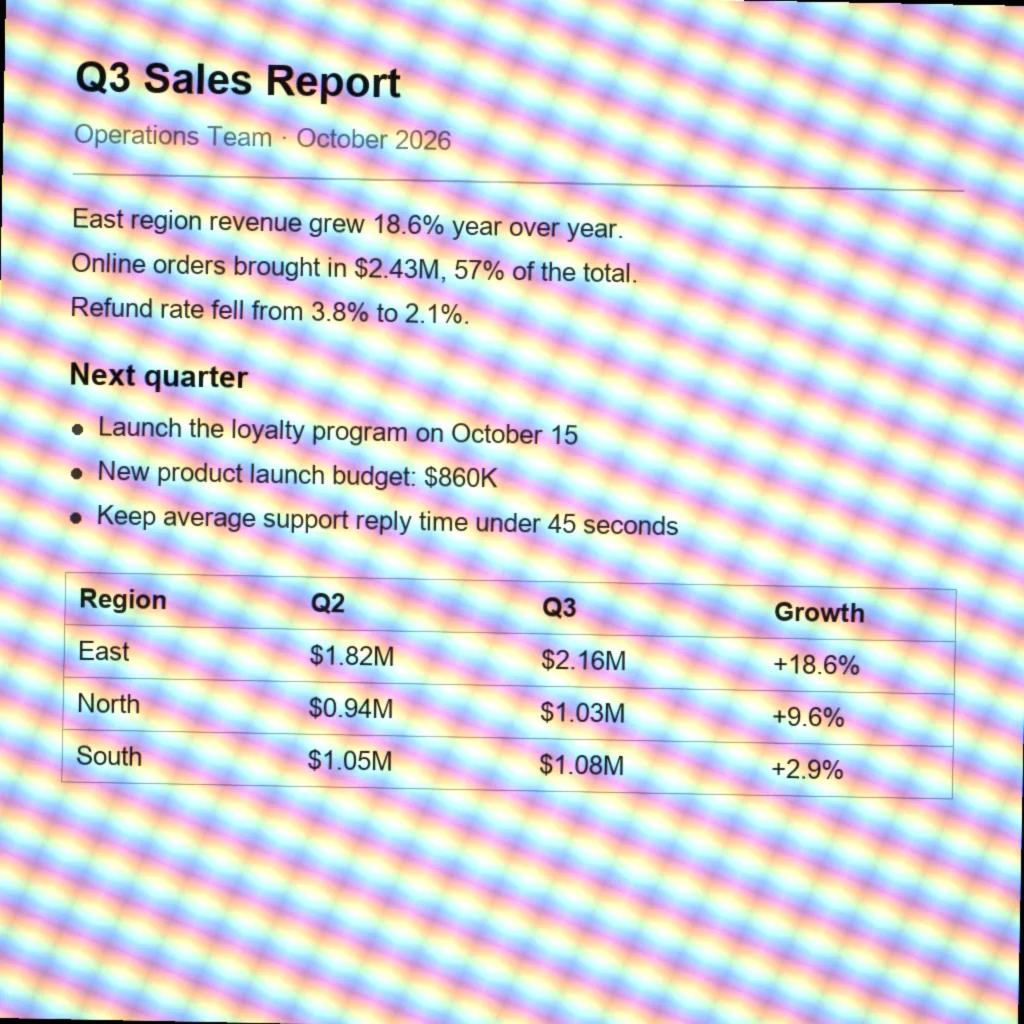
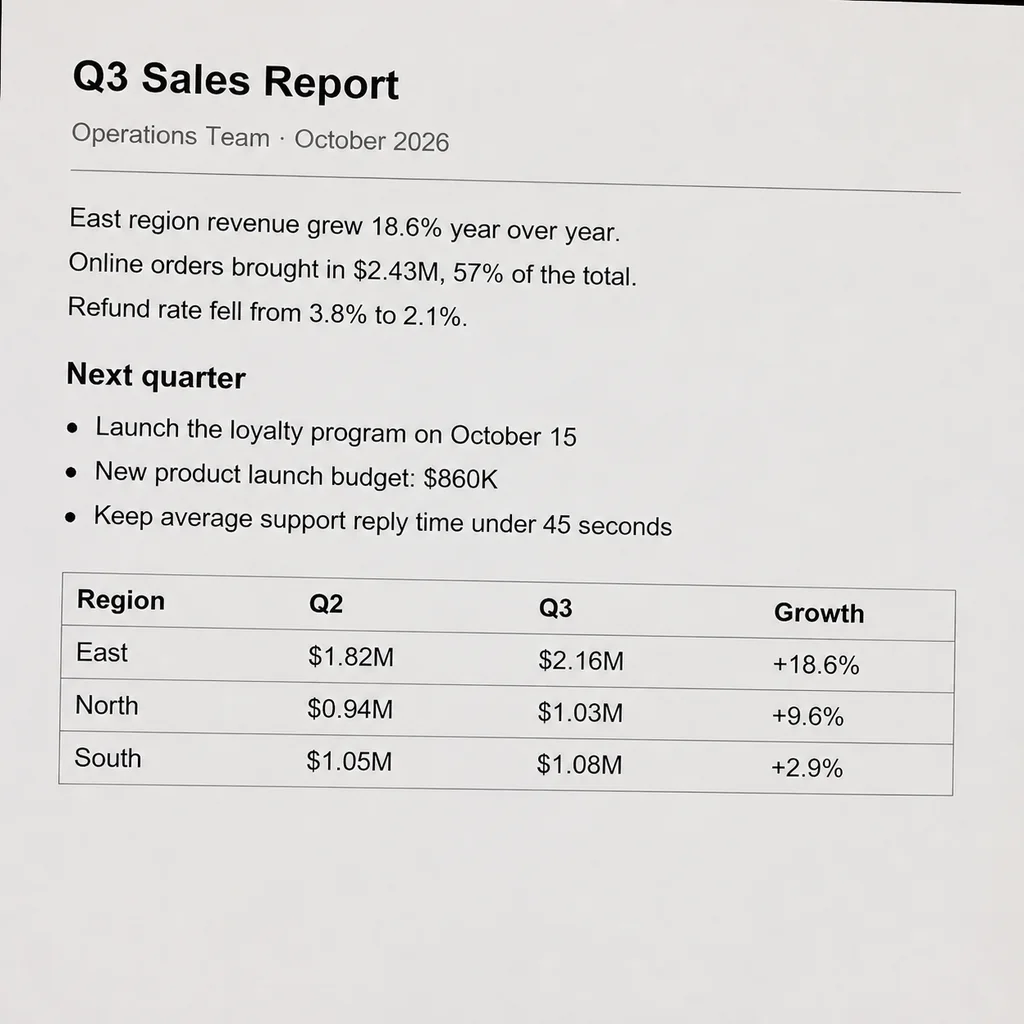
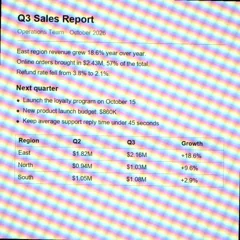
Berichte, Folien, Fehlermeldungen und Chats, vom Bildschirm abfotografiert. Die Regenbogenstreifen verschwinden, jedes Zeichen und jede Zahl bleibt an ihrem Platz – das Foto ist wieder lesbar.
Bildschirm, Fernseher oder gedruckte Seite fotografiert und jetzt Regenbogenwellen, wellige Linien oder Zeilenstreifen im Bild? Lade es hoch und erhalte ein sauberes Foto zurück – mit dem Text, den Gesichtern und Farben deiner Aufnahme.
Jede Art von Moiré braucht eine etwas andere Korrektur. Zieh den Trenner zum Vergleichen, lade dann das Beispiel in den Editor oder lade dein eigenes Foto hoch.

Berichte, Folien, Fehlermeldungen und Chats, vom Bildschirm abfotografiert. Die Regenbogenstreifen verschwinden, jedes Zeichen und jede Zahl bleibt an ihrem Platz – das Foto ist wieder lesbar.

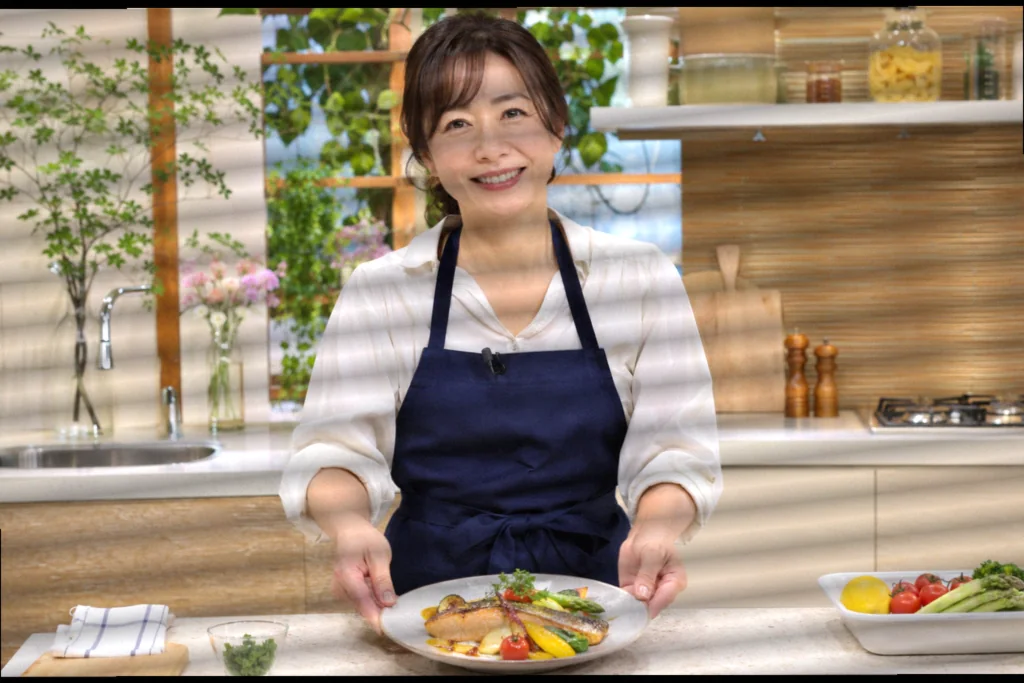
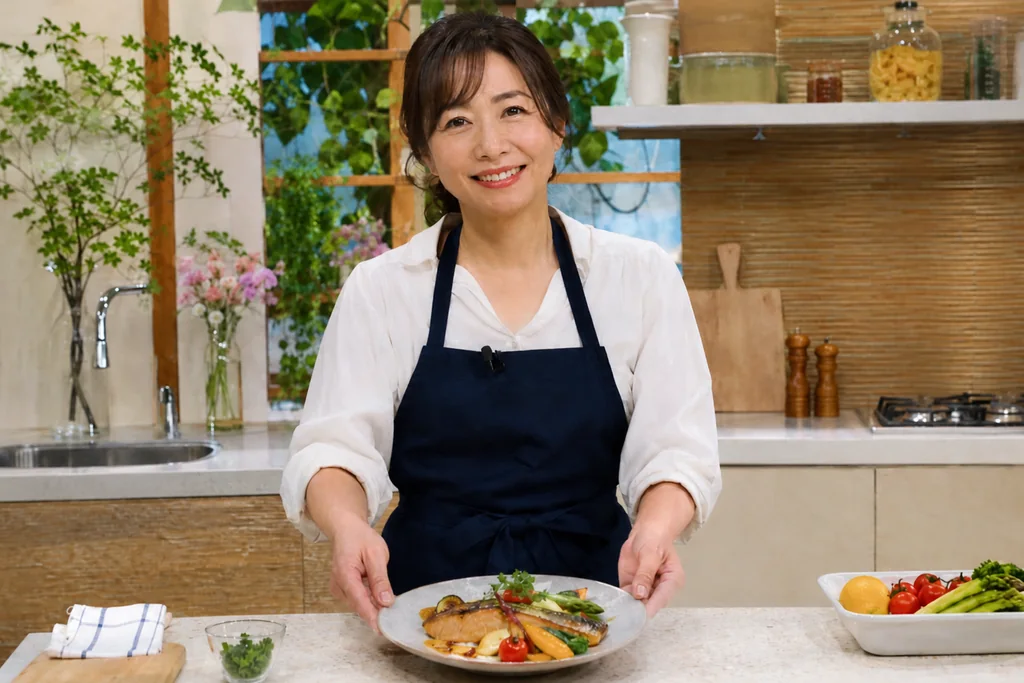
Ein Rezept aus der Kochshow, eine Szene, die du behalten wolltest, ein Videocall. Zeilen und Streifen werden entfernt, Gesichter, Mimik und Hauttöne bleiben echt.

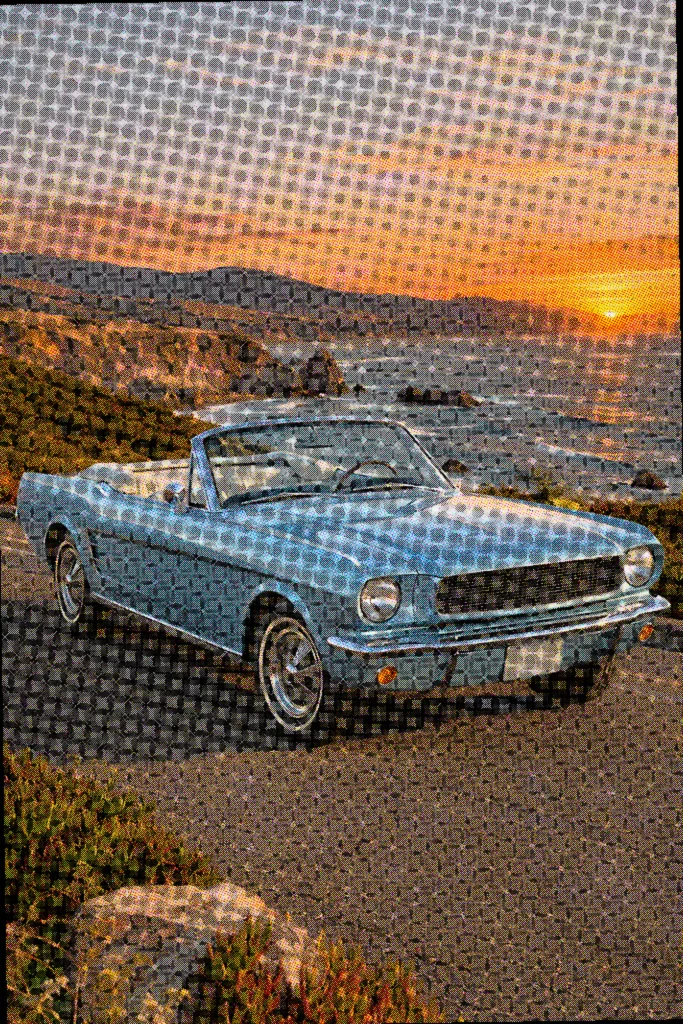
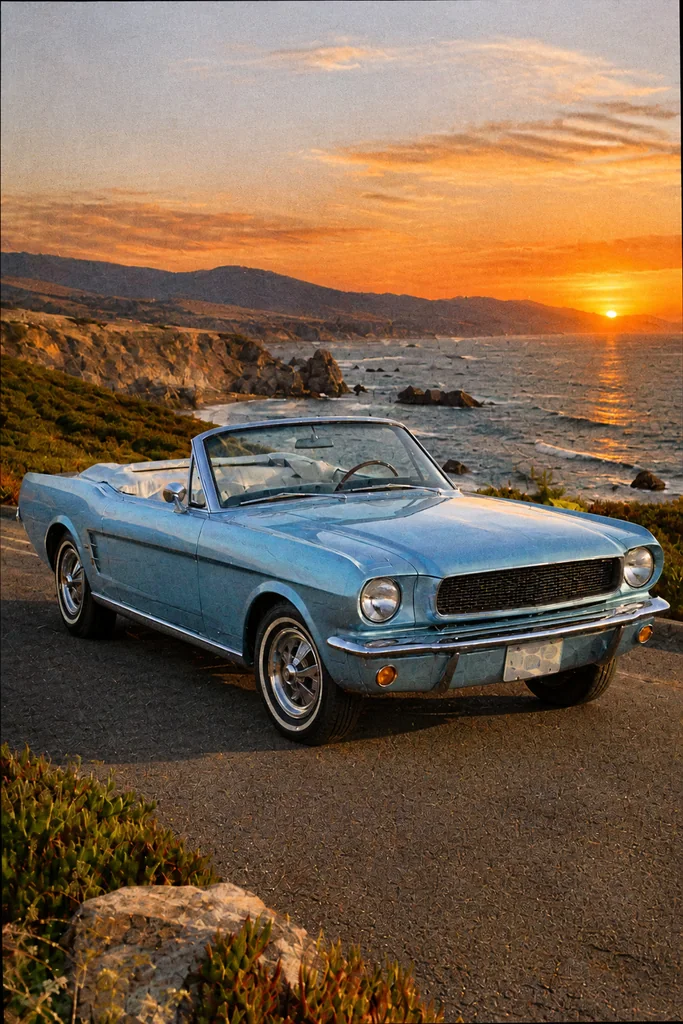
Scans und Fotos gedruckter Seiten zeigen Rasterpunkte und Rosettenmuster. Die Entrasterung macht daraus weiche, durchgehende Tonwerte, ohne das Bild neu zu malen.

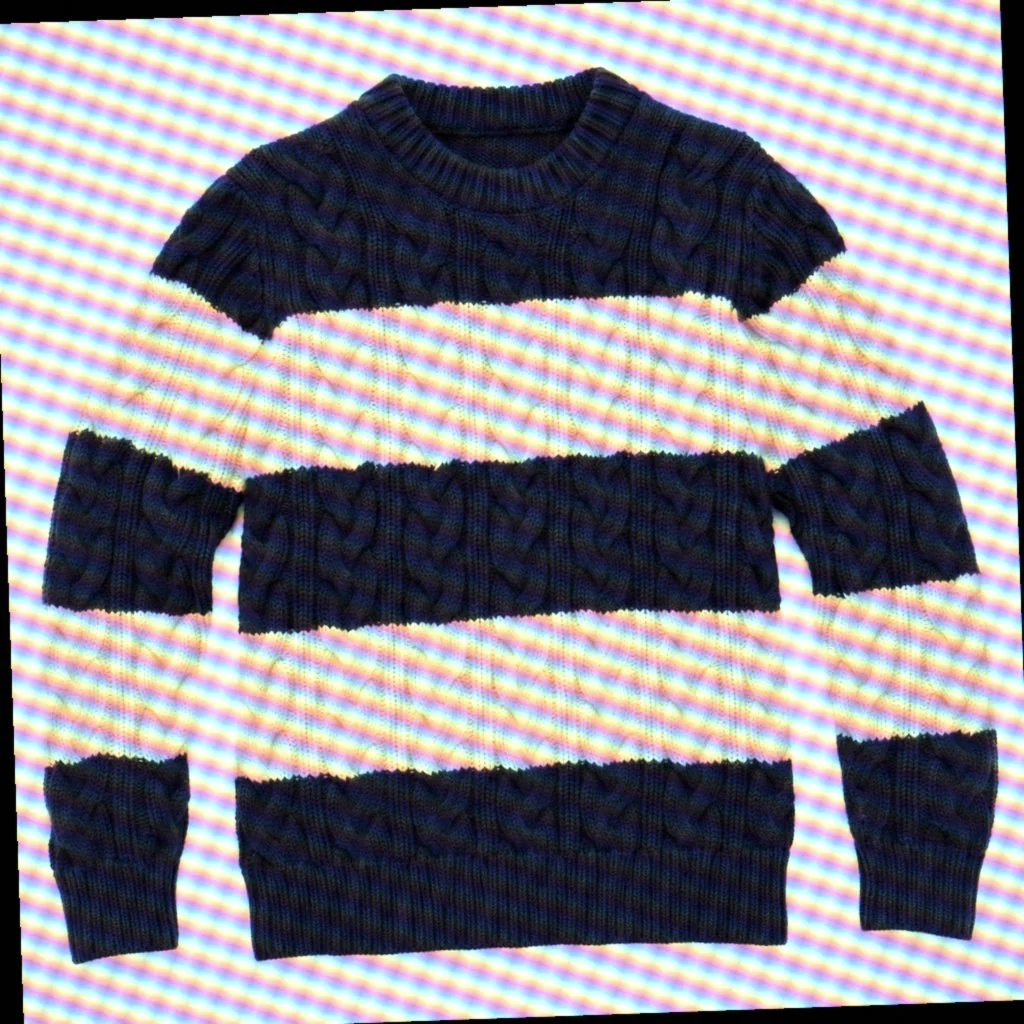
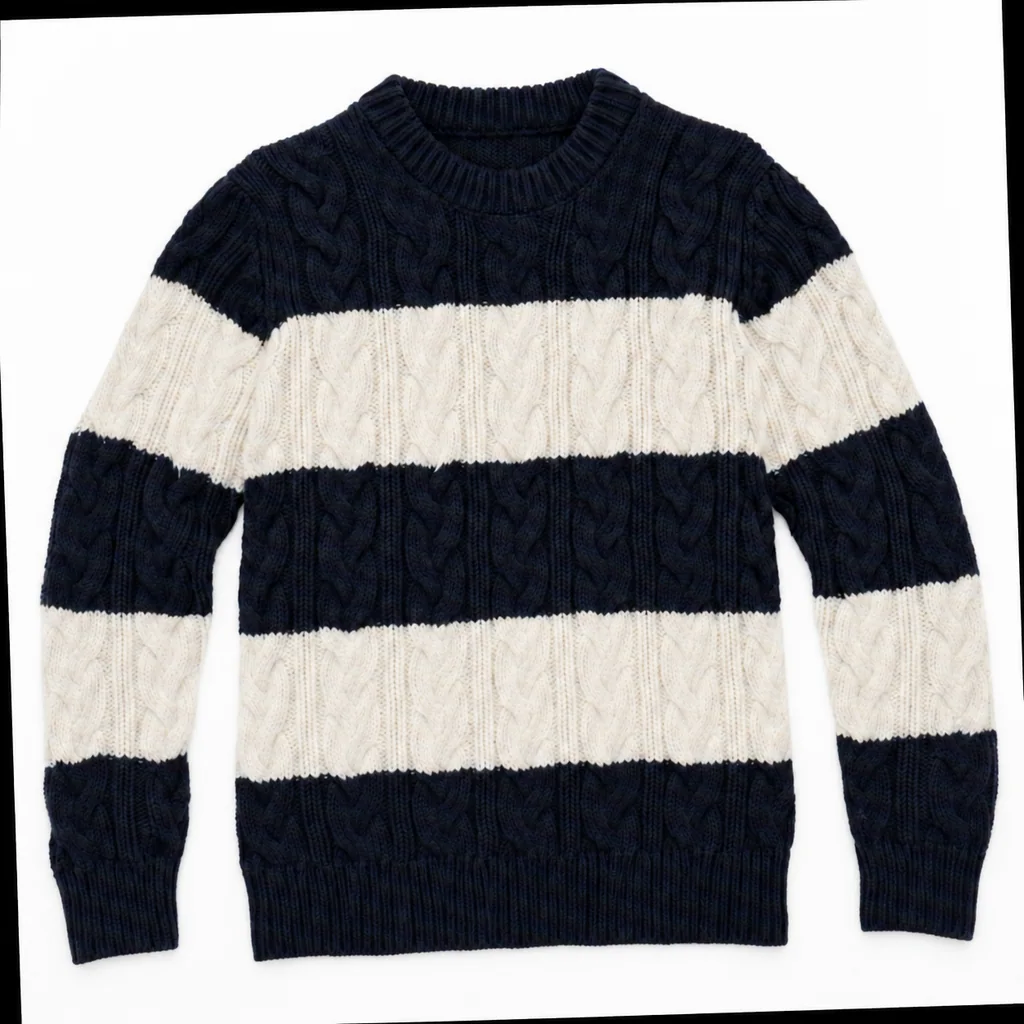
Feiner Strick, Mesh und Nadelstreifen flimmern vor der Kamera. Entfernt werden nur Falschfarben und Wellen – die echte Webstruktur und die Streifen des Produkts bleiben.
Worauf wir achten – basierend auf dem, was Leuten beim Entfernen von Moiré am meisten Sorgen macht.
Der Prompt für Bildschirmfotos weist das Modell an, jedes Zeichen genau so zu behalten, wie es ist, und unklare Wörter nicht zu raten.
Klassische Entrasterungsfilter löschen jedes sich wiederholende Muster. Das Modell kann Strick oder ein Fenstergitter von Moiré unterscheiden.

Dein Ergebnis öffnet sich als Vorher-Nachher-Schieberegler, und du kannst hineinzoomen, um kleinen Text und Gesichter zu prüfen.
Bildschirme, TV-Standbilder, gedruckte Seiten und Stoffe bekommen jeweils eigene Anweisungen – wähle eine aus oder bearbeite den Prompt.
Die Credit-Kosten stehen auf dem Generieren-Button, bevor du startest. Neue Nutzer bekommen Gratis-Credits, keine Karte nötig.
Ein Bildschirm ist ein feines Raster aus roten, grünen und blauen Subpixeln, und deine Handykamera tastet es mit ihrem eigenen Raster aus Sensorpixeln ab. Wenn beide Raster fast – aber nicht ganz – gleich groß sind, überlagern sie sich und erzeugen große Wellen und Streifen, die nie auf dem Bildschirm waren. Gedruckte Seiten machen dasselbe mit Rasterpunkten, und Fernseher fügen Zeilenstreifen hinzu.
Wenn du das Foto noch neu machen kannst, verringern diese Tipps Moiré von vornherein. Wenn nicht, lade einfach die Aufnahme hoch, die du hast.
Schon ein paar Grad Drehung ändern, wie die beiden Raster übereinanderliegen, und verkleinern die Streifen oft.
Wenn du das Handy weiter weg hältst und zoomst, ändert sich der Maßstab der Bildschirmpixel auf dem Sensor.
Ein dunklerer Bildschirm und eine kürzere Verschlusszeit machen Streifen und Flimmern weniger sichtbar.
Auf deinem eigenen Gerät vermeidet ein Screenshot Moiré komplett. Dieses Tool ist für die Fotos, bei denen kein Screenshot möglich war.
Noch Fragen? Schreib an support@imagesv2.ai.
Moiré ist ein Interferenzmuster, das entsteht, wenn sich zwei feine Raster mit leicht unterschiedlicher Größe oder in leicht unterschiedlichem Winkel überlagern – meist das Pixelraster eines Bildschirms und das Sensorraster deiner Kamera. Es zeigt sich als Regenbogenwellen, wellige Linien oder eine gewebeartige Struktur, die nicht zum echten Bild gehört.
Lade das Foto oben im Editor hoch und klick auf Generieren. Wähle die Einstellung, die zu deinem Foto passt – Bildschirm, TV, gedruckte Seite oder Stoff – oder behalte die Standardeinstellung. Du kannst zuerst eines der Beispiele ausprobieren, um zu sehen, wie das Ergebnis aussieht.
Die Bildschirm-Einstellung weist das Modell an, jedes Zeichen genau so zu behalten, wie es ist, und klarer Text kommt normalerweise unverändert heraus. Da das Bild neu gezeichnet und nicht gefiltert wird, kann sehr kleiner oder stark verschwommener Text gelegentlich leicht anders ausfallen. Bei Verträgen, Rechnungen oder allem, wo eine einzige Ziffer zählt, prüfe das Ergebnis mit dem Vorher-Nachher-Schieberegler und Zoom, bevor du es verwendest.
Manche Handys bieten in der Galerie eine Remaster- oder Moiré-Option. Dieses Tool funktioniert in jedem Browser auf jedem Gerät, lässt dich eine Einstellung für Bildschirme, TV-Standbilder, gedruckte Seiten oder Stoffe wählen und zeigt einen Vorher-Nachher-Vergleich, damit du Details prüfen kannst.
Ja. Horizontale Zeilenstreifen und Bänder von Fernsehern und Displays werden entfernt, während Gesichter, Mimik und Beleuchtung erhalten bleiben. Spiegelungen und Reflexionen auf dem Bildschirm sind ein anderes Problem und können bleiben.
Ja. Wähle die Einstellung für gedruckte Seiten, um Rasterpunkte und Rosettenmuster in weiche Tonwerte umzuwandeln – Farben und Komposition der Seite bleiben dabei erhalten.
Weichzeichnen entfernt Moiré, indem es auch Details entfernt. Frequenzbasierte Filter unterdrücken jedes regelmäßige Muster, sodass auch Stoffstrukturen, Fenstergitter und feine Schriftstriche beschädigt werden. Ein Bildbearbeitungsmodell kann erkennen, welche Muster zum Bild gehören.
Generiere einfach noch einmal – jeder Durchlauf ist eine neue Neuzeichnung, und ein zweiter Versuch behebt oft eine übersehene Stelle. Du kannst dem Prompt auch eine Zeile hinzufügen, die beschreibt, was erhalten bleiben muss, zum Beispiel „der Pullover hat cremefarbene Streifen“.
Neue Nutzer bekommen Gratis-Credits ohne Kreditkarte. Die genauen Credit-Kosten jeder Generierung stehen auf dem Generieren-Button, bevor du startest; Tarife findest du auf der Preisseite.
Probier ein Beispiel oder lade dein eigenes Bildschirmfoto hoch – Gratis-Credits für neue Nutzer.

Entdecke alle KI-Bildgeneratoren, Modelle, Konverter und Foto-Tools an einem Ort.

Stelle die Qualität ein und erstelle dann ein Bild aus Text oder bearbeite dein eigenes Foto. Die Credits unten gelten pro Bild bei 1024×1024 und entsprechen genau dem, was der Button „Generieren“ abbucht.
| Modell | Ideal für | Highlights | Credits/Bild (Niedrig–Top) |
|---|---|---|---|
| GPT Image 2 | Alltagsbilder, Poster mit Text, schnelle Entwürfe | Günstigste Option bei Qualität „Niedrig“, scharfer Text im Bild | 10–110 |
Qualitätsstufen und Credits
| Qualität | Bilddetails | Ideal für | GPT Image 2 |
|---|---|---|---|
| Niedrig | Gute Komposition, weniger Details | Prompts testen, Entwürfe in Serie, Social-Media-Posts | 10 |
| Mittel | Reiche Details und Texturen | Marketingbilder, Präsentationen, Blog-Grafiken | 40 |
| Hoch | Feine Details, sauberer Text | Druck, Poster, Produktfotos | 110 |
| Auto | Das Modell wählt die Stufe | Wenn du unsicher bist | 40 |
Credits pro Bild für Text-zu-Bild bei 1024×1024. Bild-zu-Bild kostet 20 Credits zusätzlich pro Referenzbild.
Deine erste Generierung kostet nur 3 Credits.
Tipps zum Credits-Sparen
Wähle „Generieren“, beschreibe das gewünschte Bild und lege dann Größe (Quadratisch, Querformat, Hochformat oder Benutzerdefiniert), Qualität, Ausgabeformat und Hintergrund fest. Klicke auf „Generieren“ – das gewählte Modell erstellt aus deiner Beschreibung ein ganz neues Bild.
Tipps für bessere Ergebnisse
Wechsle zu „Bearbeiten“, lade ein oder mehrere Referenzbilder hoch und beschreibe die gewünschte Änderung – keine Maske nötig. Das Modell nutzt deine Bilder als Vorlage für eine neue Version. Füge „Hauptmotiv beibehalten“ zum Prompt hinzu, wenn das Ergebnis zu stark abweicht.
Beispiel-Prompts
Um nur einen Teil eines Fotos zu ändern, klicke unter deinem hochgeladenen Bild auf „Bereich auswählen oder markieren“. Markieren ist der schnellste Weg: Zeichne auf das Bild und sag dem Modell, was die Markierungen bedeuten.
Markieren