
Person aus Foto entfernen mit KI
Ein Fremder ist dir ins Bild gelaufen? Lade das Foto hoch, tipp ein, wer weg soll — „der Tourist im roten Shirt rechts“ — und die KI entfernt ihn und füllt Pflaster, Wasser oder Garten dahinter auf.
Du bleibst genau so, wie du warst.
Neue Konten erhalten 3 Gratis-Credits – genau genug für die erste Generierung.

Person aus Foto entfernen: Beispiele
Jedes Paar zeigt dasselbe Foto vor und nach einem Durchgang: links das Original, rechts das Ergebnis. Die Anweisung hat benannt, wer entfernt werden soll.
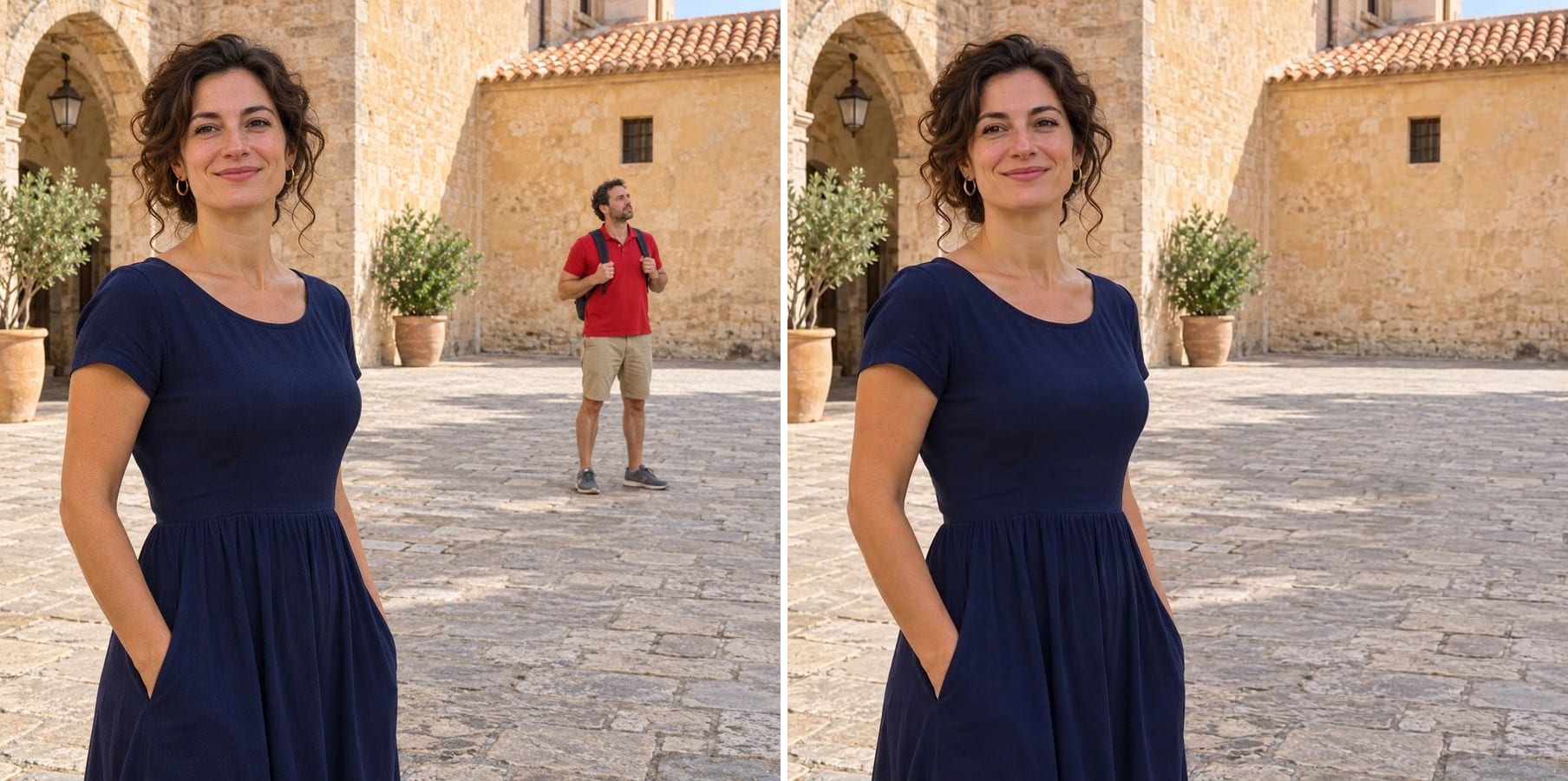
Der Tourist in Rot ist vom Platz verschwunden
Anweisung: Entferne den Touristen im roten Shirt rechts im Hintergrund samt Schatten. Das Pflaster setzt sich dort fort, wo er stand, und die Frau im Vordergrund bleibt unverändert.
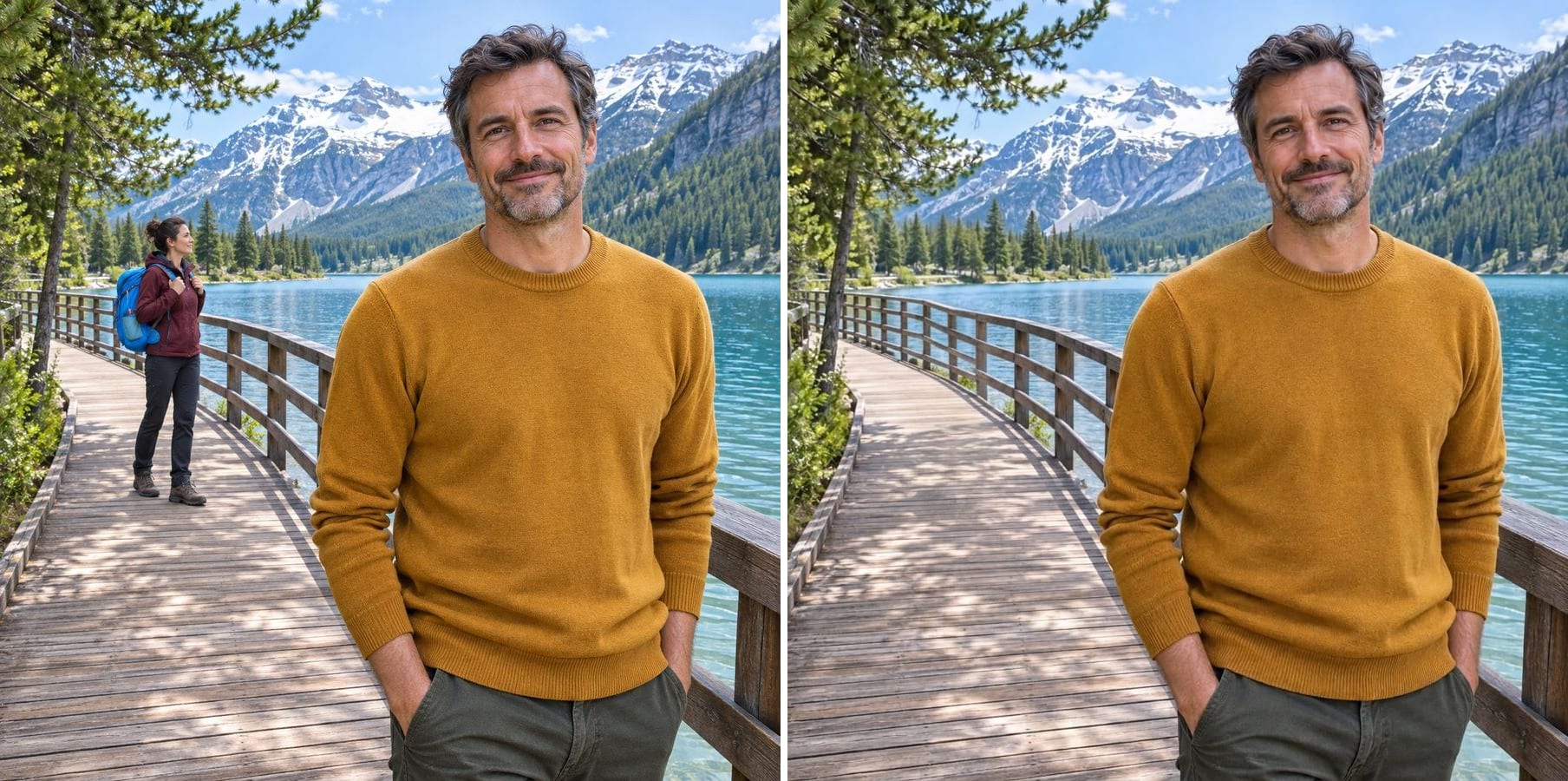
Ein Passant von einem Steg am See entfernt
Anweisung: Entferne den Passanten mit dem blauen Rucksack links. Geländer und Planken werden in gerader Linie neu aufgebaut, See und Berge dahinter bleiben gleich.
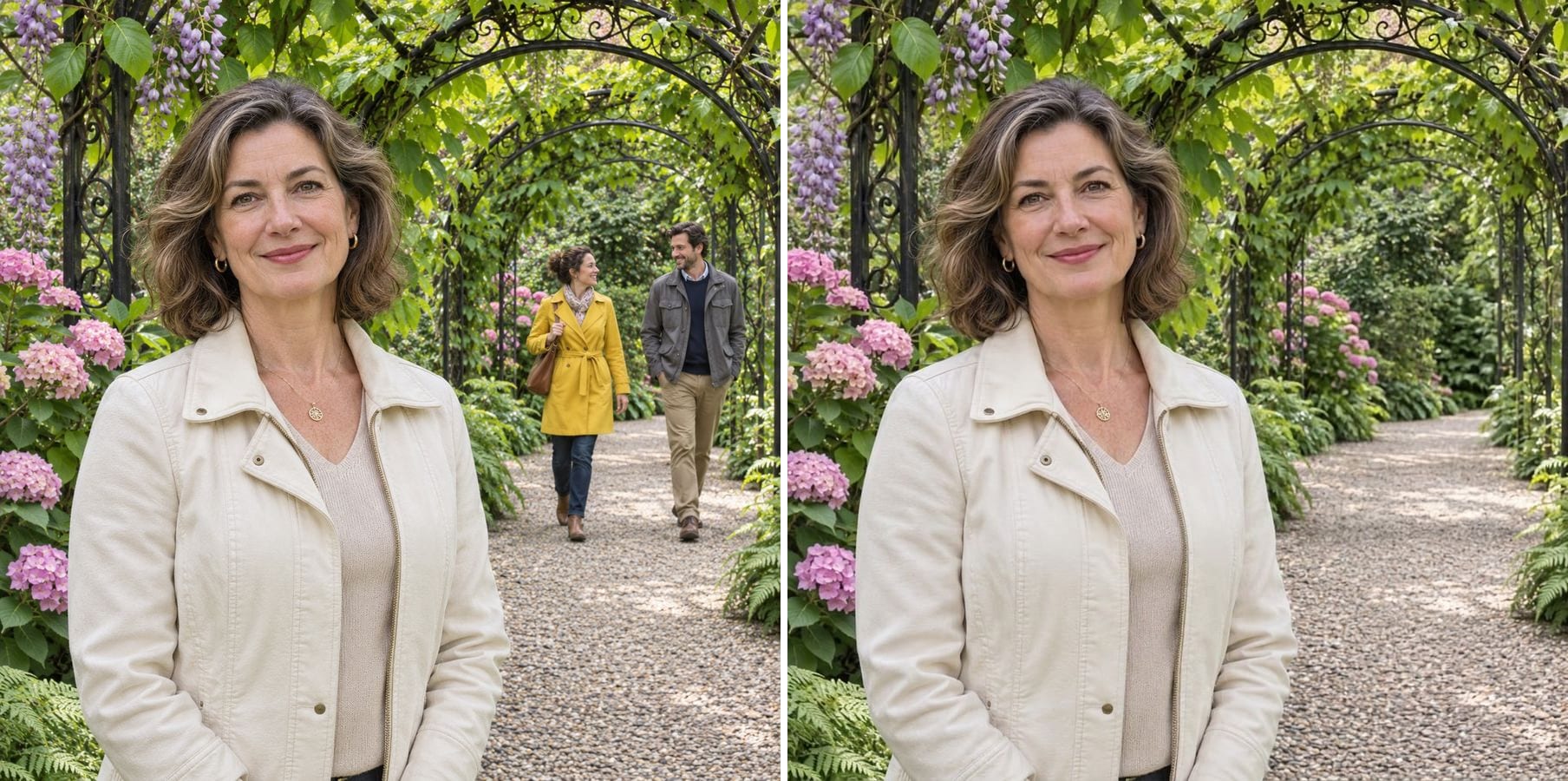
Zwei Besucher vom Gartenweg entfernt
Anweisung: Entferne die beiden Besucher rechts in Gelb und Grau. Kiesweg und Blütenbogen füllen den Platz, sodass das Porträt wie an einem ruhigen Morgen aufgenommen wirkt.
So entfernst du Personen aus einem Foto ohne Photoshop
Bei klassischen Tools musst du jede Person übermalen und den Hintergrund von Hand klonen. Hier beschreibst du, wer weg soll, und die KI entfernt die Personen und zeichnet neu, was dahinter gewesen wäre — Boden, Wände, Wasser oder Pflanzen — im selben Licht und in derselben Perspektive. Das funktioniert für:
Touristen und Passanten
Menschen, die durch den Hintergrund eines Reisefotos gelaufen sind.
Photobomber
Jemand, der auf der Party hinter dir Grimassen schneidet.
Mehrere Personen auf einmal
Nenne alle in einer Anweisung: „die beiden Personen rechts“.
Schatten und Spiegelungen
Lass auch ihren Schatten oder ihre Spiegelung verschwinden.
Natürliches Auffüllen
Pflaster, Stege, Wege und Laub setzen sich in der richtigen Perspektive fort.
Du bleibst gleich
Hauptmotiv, Licht und Bildausschnitt bleiben erhalten.
So entfernst du eine Person aus einem Foto
Der Editor öffnet sich mit einer Beispielanweisung. Drei Schritte:
Foto hochladen
Jedes Foto mit jemandem, der verschwinden soll. JPG, PNG oder WebP.
Eintippen, wer weg soll
Bearbeite die Beispielanweisung: Sag, wo die Person ist und was sie trägt, z. B. „entferne den Mann in der blauen Jacke links und seinen Schatten“.
Generieren und herunterladen
Prüfe, ob die richtige Person weg ist und der Hintergrund durchgehend wirkt, und lade dann herunter.
Wer Personen aus Fotos entfernt
Alle, auf deren bestem Foto noch jemand anderes zu sehen ist.
Reisende
Fotos von Sehenswürdigkeiten ohne die Menschenmenge, die an dem Tag da war.
Paare und Familien
Urlaubs- und Hochzeitsfotos ohne Fremde im Bild.
Immobilien und Gastgeber
Inseratsfotos ohne Passanten vor dem Gebäude.
Creator
Saubere Hintergründe für Thumbnails, Posts und Portfolios.
Angetrieben von Nano Banana 2.1
Der Personen-Entferner läuft auf Nano Banana 2.1, einem Bildmodell, das besonders gut darin ist, die Identität einer Person zu bewahren und nur das zu ändern, worum du bittest.
Ähnliche Foto-Tools
Weitere Ein-Klick-Korrekturen für dasselbe Foto.
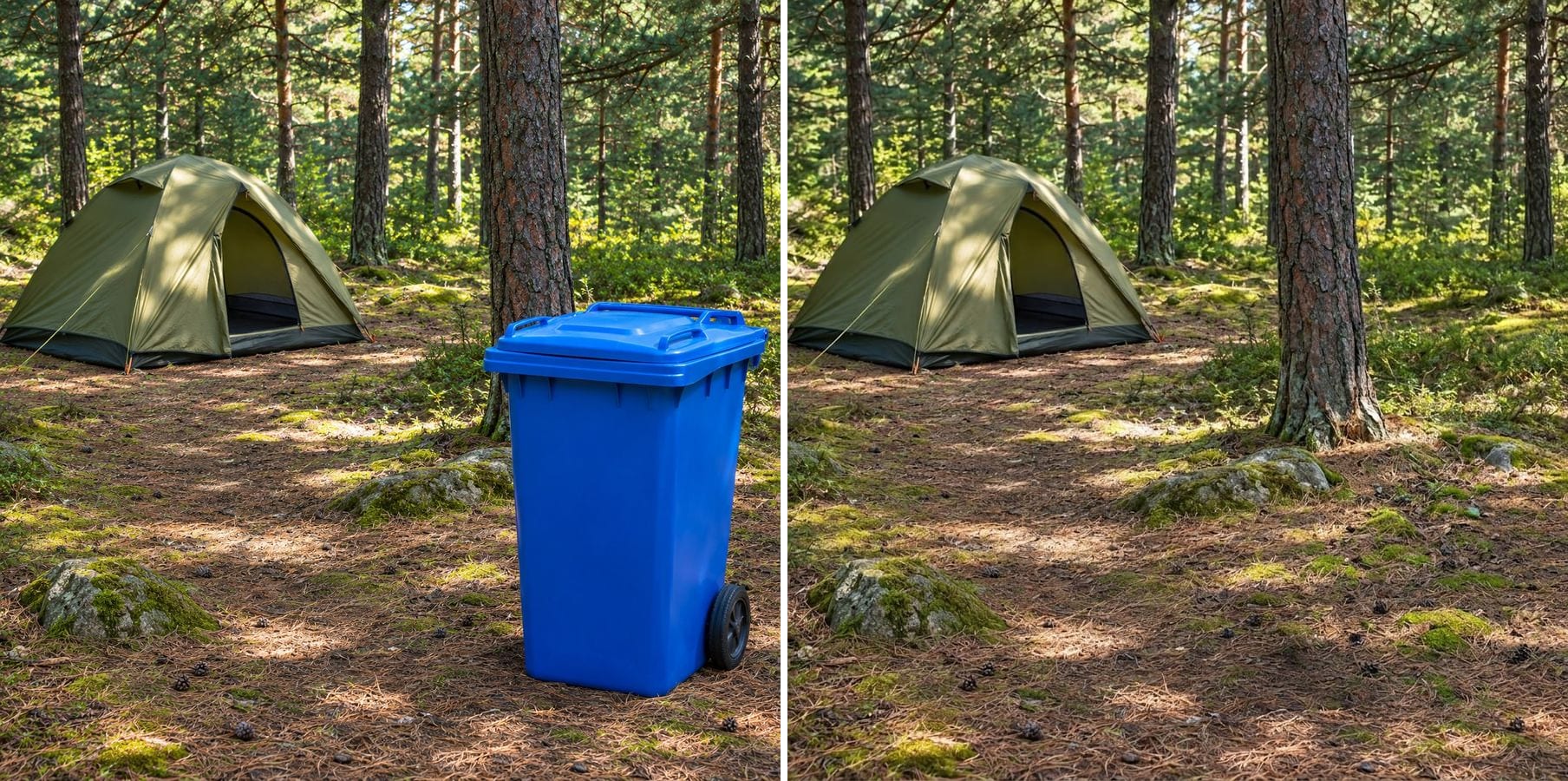
KI Objekt-Entferner
Tipp ein, was weg soll — ein Kabel, eine Flasche, ein Mülleimer — und die Szene wird ohne Maskieren aufgefüllt.

Text aus Bild entfernen
Bildunterschriften, eingeblendete Wörter, Untertitel und Datumsstempel löschen und neu aufbauen, was dahinter lag.
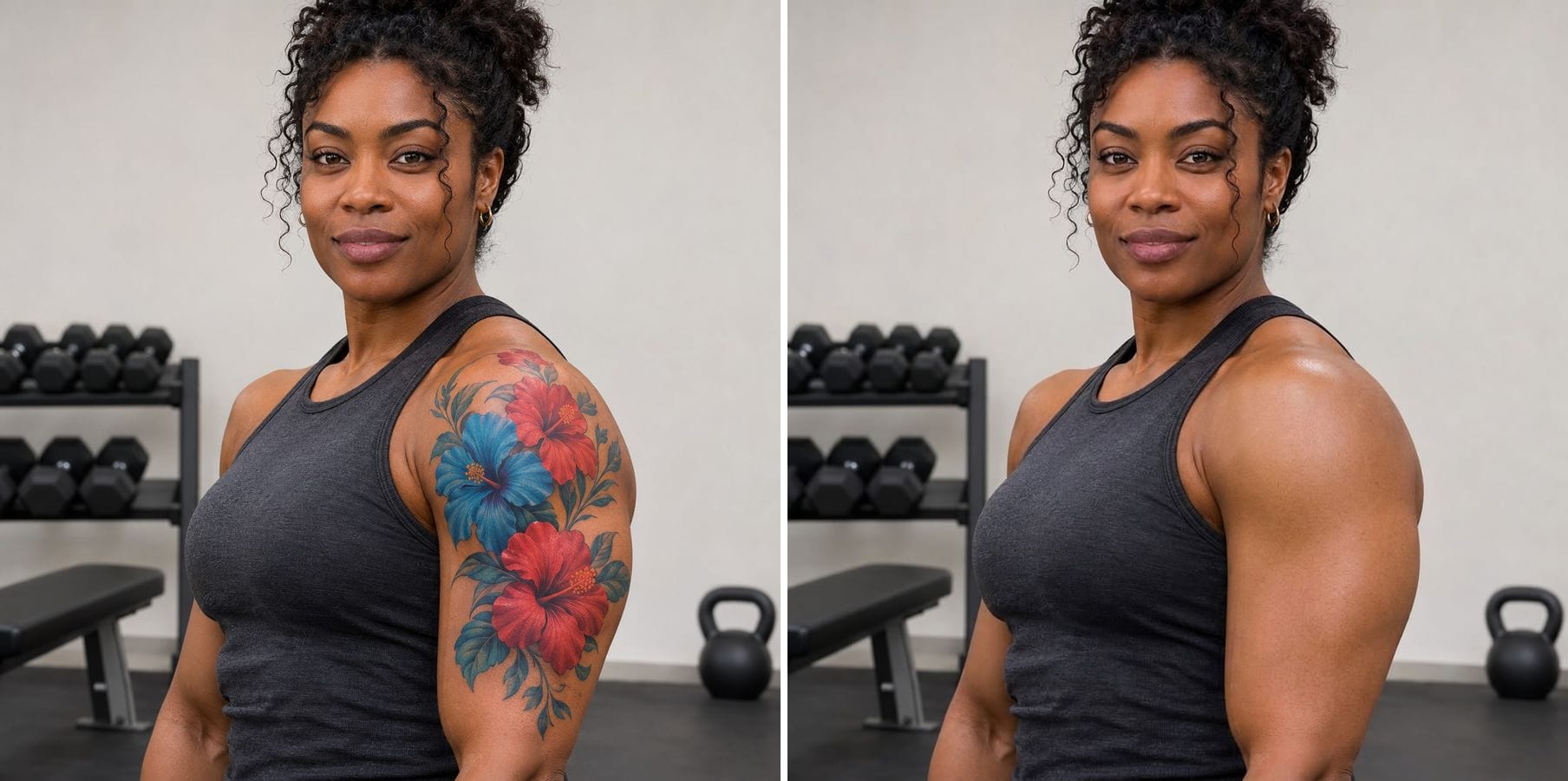
Tattoo vom Foto entfernen
Tattoos von einem Foto entfernen und natürliche Haut erhalten, die zu Ton, Textur und Licht passt.

Pose mit KI ändern
Beschreib eine neue Pose und erhalte dieselbe Person mit gleichem Outfit und Hintergrund in dieser Pose.
Person aus Foto entfernen — FAQ
Weitere Fragen? Schreib an support@imagesv2.ai.
Lade das Foto oben hoch, bearbeite die Anweisung so, dass sie beschreibt, wer weg soll — wo die Person ist und was sie trägt — und klicke auf Generieren. Die KI entfernt sie und füllt den Hintergrund auf.
Nutze Position und Kleidung: „die Frau im gelben Mantel rechts“, „die beiden Personen hinter mir“. Je klarer die Beschreibung, desto zuverlässiger das Ergebnis. Es gibt keinen Pinsel und keine Maske — die Anweisung ist dein Zeigefinger.
Ja. Nenne alle in einer Anweisung oder schreib „entferne alle Personen im Hintergrund und behalte die Frau im Vordergrund“.
Das kann trotzdem funktionieren, aber die KI muss neu zeichnen, was verdeckt war, etwa einen Arm oder eine Schulter. Prüfe diese Kanten genau und starte bei Bedarf einen neuen Durchgang mit einer genaueren Anweisung.
Die Anweisung behält Hauptmotiv, Beleuchtung und Bildausschnitt bei. Das Modell bewahrt die Identität gut, kann aber kleine Details verändern — vergleiche das Ergebnis also mit deinem Foto, bevor du es verwendest.
Ergebnisse kommen in etwa 1K-Auflösung zurück — mehr als genug für Profile, Social Media und Nachrichten. Für Ausdrucke oder eine größere Datei schick das Ergebnis durch den KI Bild Upscaler und bring es auf 2K oder 4K.
Eine Standardbearbeitung kostet 60 Credits. Neue Nutzer erhalten bei der Registrierung Gratis-Credits, und die erste Generierung eines brandneuen Kontos kostet nur 3 Credits — der Bonus deckt also deinen ersten Versuch ab. Danach verbraucht jedes Bild Credits aus einem beliebigen Credit-Paket oder Abo.
Ergebnisse, die mit den Gratis-Credits aus der Registrierung erstellt werden, tragen ein Wasserzeichen. Nach einem beliebigen Credit-Kauf kommen neue Ergebnisse ohne Wasserzeichen.
Entferne jemanden aus deinem Foto
Gratis-Credits für neue Nutzer. Lade ein Foto hoch, sag, wer weg soll, und klicke auf Generieren.