
KI-Restaurierung alter Fotos – Lass verblasste Erinnerungen wiederaufleben
Lade den Scan eines alten Porträts oder Familienfotos hoch. GPT Image 2 bewahrt Komposition und Farben des Originals, entfernt Unschärfe, rekonstruiert Poren und feine Hauttextur und verfeinert die Konturen von Augen, Wimpern, Lippen und Haar.
Der Restaurierungs-Prompt ist vorausgefüllt – natürliches Finish, kein plastisches Glätten der Haut, kein überstilisiertes KI-Gesicht.
Kostenlose Credits für neue Konten – ohne Kreditkarte
Was ist KI-Restaurierung alter Fotos?
Alte Abzüge verblassen, Scans werden unscharf, Kratzer und Falten häufen sich über die Jahrzehnte an. Generische Upscaler neigen dazu, Gesichter zu plastisch zu glätten, den Teint Richtung synthetischer Wärme zu verschieben oder Details zu erfinden, die nie existiert haben. Diese Seite verbindet GPT Image 2 mit einem kalibrierten Restaurierungs-Prompt, der das Gegenteil tut: Er fixiert Komposition und Farbe und rekonstruiert dann nur das, was die Zeit erodiert hat – Hauttextur auf Porenniveau, scharfe Augen- und Wimpernkonturen, klar definierte Lippen, einzelne Haarsträhnen und natürliche Schatten-/Lichtübergänge.
Komposition und Farben bewahrt
Der Prompt fordert das Modell explizit auf, das ursprüngliche Framing, die Pose und die Farbpalette beizubehalten. Kein Beschnitt, keine Warm-/Kalt-Verschiebung, kein „schmeichelnder KI“-Umgestalten des Gesichts. Das Foto, das du hochgeladen hast, ist das, was zurückkommt – nur schärfer.
Echte Haut, kein Plastik
Generische Retusche-Tools glätten Haut bis zur Wachsfigur. Dieser Prompt verlangt scharfe Poren, feine Texturlinien und natürliche Lichtverläufe – dasselbe Finish wie in hochwertiger Beauty-Fotografie, kein Snapchat-Filter.
Scharf dort, wo es zählt
Augen, Wimpern, Lippen und der Übergang Haar/Haut sind die vier Zonen, die ein Porträt „scharf“ wirken lassen. Der Restaurierungs-Prompt lenkt das Modell, genau diese Konturen zu verfeinern und den Rest in Ruhe zu lassen.
Setup mit einem Klick
Beim Eintreffen auf der Seite ist der Editor bereits im Bild-zu-Bild-Modus mit dem Restaurierungs-Prompt geladen. Lade deinen Scan hoch, starte die Generierung, lade das Ergebnis herunter. Keine Einstellung, kein Copy-Paste.
Die Art von Foto, für die diese Seite gebaut ist
Ein zerknittertes Familienporträt, sepia-verblasst, von einem Abzug gescannt. Weicher Fokus, verlorener Kontrast, feine Risse, die die Oberfläche durchziehen – genau die Art von Eingabe, für die der Restaurierungs-Prompt kalibriert wurde.
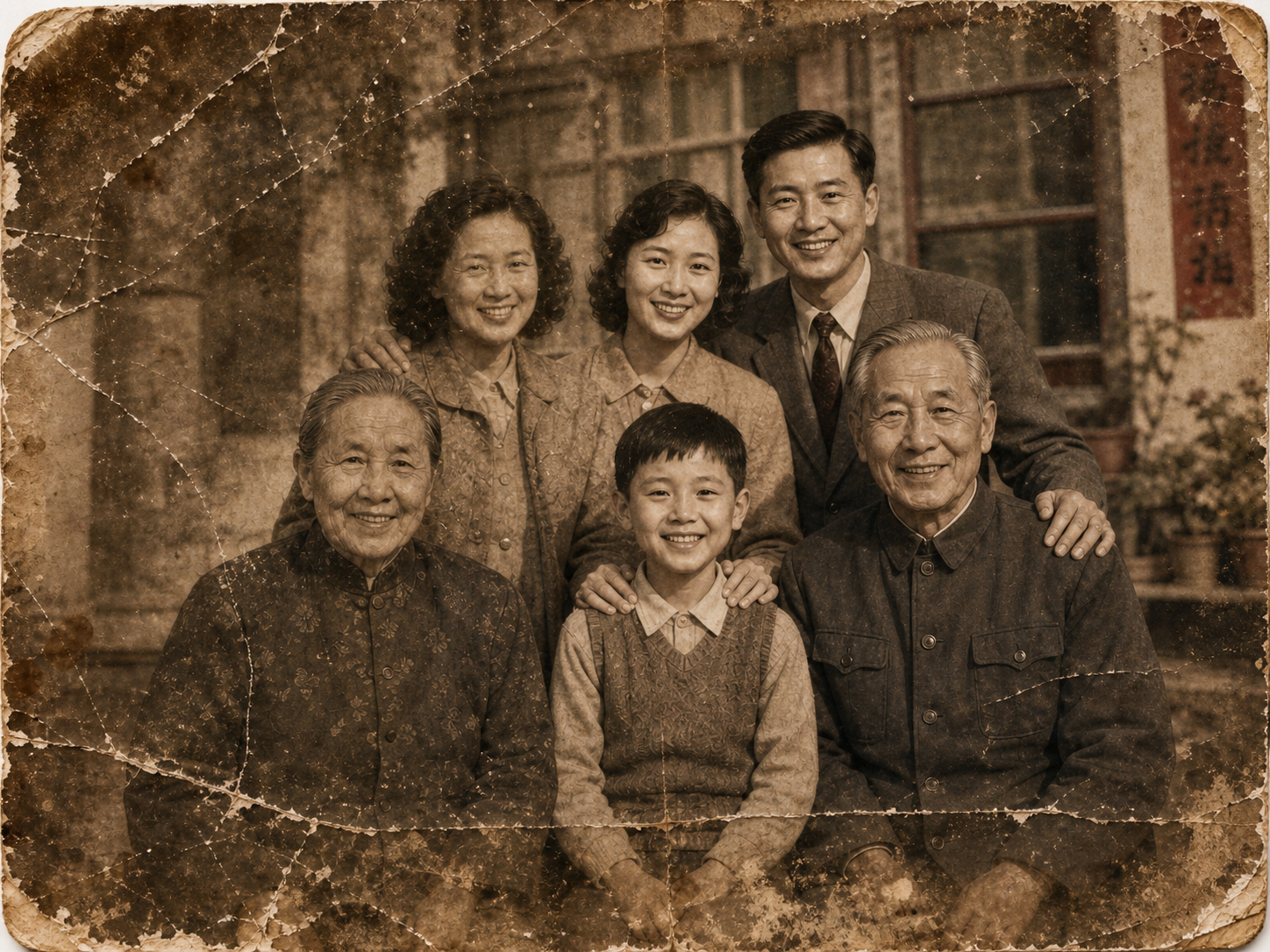
Verblasstes Familienporträt, gescannt von einem Abzug der 1960er
Starker Sepia-Drift, Oberflächenkratzer, weicher Fokus über das gesamte Bild und die Art von niederfrequentem Rauschen, das ein generischer Upscaler in hässliche Artefakte verwandeln würde. Der Restaurierungs-Prompt fixiert Komposition und Farben und rekonstruiert die vier Zonen, die entscheiden, ob ein Porträt scharf wirkt – Augen, Wimpern, Lippen und Übergang Haar/Haut – und lässt die ursprüngliche Sepia-Wärme und die Hintergrundstruktur unangetastet. Lade dein eigenes Foto in den obigen Editor, um denselben Prompt auszuführen; die Ausgabe bleibt der Eingabe treu, das ist keine glänzende KI-Re-Stilisierung.
Konzipiert für ehrliche, originalgetreue Fotorestaurierung
Konzipiert für eine einzige Mission: alte Fotos zurückzubringen, ohne sie umzuschreiben.
GPT Image 2 als Engine
Dasselbe OpenAI-Modell, das den Rest der Seite antreibt. Gutes Porträtverständnis, präzise Farbabstimmung und stabile Gesichtsgeometrie über Re-Generationen hinweg – genau das, was Restaurierungsarbeit braucht.
Editierbarer Prompt
Der Restaurierungs-Prompt ist vorausgefüllt, aber nicht gesperrt. Wenn du ein weicheres Finish, mehr Kontrast oder den Filmkorn-Erhalt willst, ändere den Text – das Formular verhält sich wie der klassische Generator.
Multi-Foto-Batch
Restauriere ein ganzes Album auf einmal. Lade mehrere Scans in den Editor, jeder wird mit demselben Restaurierungs-Prompt verarbeitet – konsistentes Finish über alle.
Lichter und Hintergrund erhalten
Der Prompt bewahrt explizit Lichter und Hintergrunddetails, sodass Studio-Hintergründe, Türrahmen, Tapetenmuster und Außenumgebungen bleiben, wo sie waren, statt in eine generische Unschärfe geglättet zu werden.
Druckfertiger Download
Die Ausgabe ist ein sauberes hochauflösendes PNG, geeignet für Nachdruck, Rahmung oder Familien-Sharing. Ohne Wasserzeichen in den bezahlten Tarifen.
Restaurierung alter Fotos – FAQ
Häufige Fragen zur KI-Restaurierung. Weitere Fragen? Schreib an support@imagesv2.ai.
Der Prompt ist auf die häufigsten Formen der Verschlechterung kalibriert: allgemeine Unschärfe, niedrige Auflösung, verblasster Kontrast, leichter Sepia-Drift sowie sanfte Kratzer oder Falten auf der Druckoberfläche. Er glänzt bei der Rekonstruktion von Gesichtsdetails und natürlicher Hauttextur. Bei schweren physischen Schäden – großen Rissen, fehlenden Stücken, starken Schimmelflecken – kann das Modell trotzdem ein präsentables Ergebnis liefern, aber die inpainted Bereiche sind notwendigerweise Annäherungen. Betrachte die Ausgaben als treue Restaurierung, nicht als forensische Rekonstruktion.
Ja. Der Prompt bewahrt explizit Komposition und Farben, und GPT Image 2 hat eine stabile Gesichtsgeometrie – die Züge bleiben in ihren ursprünglichen Positionen verankert, statt zu einem generischen KI-Gesicht zu driften. Hauttextur, Augenschärfe und Haardetail werden rekonstruiert; die zugrunde liegende Ähnlichkeit bleibt unangetastet. Wenn die Eingabe zu stark beschädigt ist, um das Originalgesicht wiederzugewinnen, produziert das Modell eine plausible Übereinstimmung, statt jemand anderen zu erfinden.
Ein reiner Upscaler kann Pixel verfeinern, aber nicht über das nachdenken, was ursprünglich da war. GPT Image 2 im Bild-zu-Bild-Modus liest das gesamte Porträt – Pose, Beleuchtung, Ausdruck, Haartextur – und rekonstruiert plausible Hochfrequenzdetails, die mit diesem Kontext stimmen. Deshalb sehen die Augen wieder wie Augen aus, statt eine glattere Version derselben Unschärfe zu sein.
Ja. Der Prompt ist vorausgefüllt, aber vollständig editierbar. Häufige Anpassungen: etwas mehr Kontrast („lift midtones“), Filmkorn beibehalten, Hauttextur für ältere Subjekte weicher machen oder Sepia-Originale in saubereres Schwarz-Weiß umwandeln. Die Standard-Formulierung ist ein guter Ausgangspunkt für die Porträt-Restaurierung; passe sie nach Foto frei an.
Der Prompt weist das Modell an, die Originalpalette zu bewahren, einschließlich Lichter und Hintergrund. Ein leichtes Bereinigen des Gelbstichs ist bei stark verblassten Abzügen normal (das Auge liest es als Restaurierung, nicht als Farbänderung). Wenn du den Sepia- oder alten Ton beibehalten willst, füge vor dem Generieren „preserve the original sepia/warm tone“ zum Prompt hinzu.
Genauso viel wie jede Bild-zu-Bild-Generierung mit GPT Image 2. Die genauen Credit-Kosten erscheinen über dem Generieren-Button vor dem Klick. Neue Nutzer erhalten kostenlose Credits, um die Seite an einigen Fotos kostenlos auszuprobieren.
Uploads werden zur Verarbeitung gemäß deren Datenrichtlinie an die OpenAI-API gesendet. Wir zeigen deine Uploads nicht anderen Nutzern und verwenden sie nicht zum Modelltraining. Betrachte die Seite wie jeden anderen Cloud-Restaurierungsdienst – geeignet für persönliche Alben und Familienfotos, nicht für sensible Dokumente.
Ja. Die Ausgabe ist ein hochauflösendes PNG, perfekt für Standard-Nachdrucke bis hin zu Großformat. Für wandgroße Vergrößerungen wähle vor dem Generieren eine höhere Qualitätsstufe im Formular.
Restauriere ein altes Foto mit einem Klick
Kostenlose Credits für neue Konten. Lade einen Scan hoch, starte die Generierung – der Restaurierungs-Prompt ist bereits ausgefüllt.
