
GFPGAN Gesichtsverbesserung online
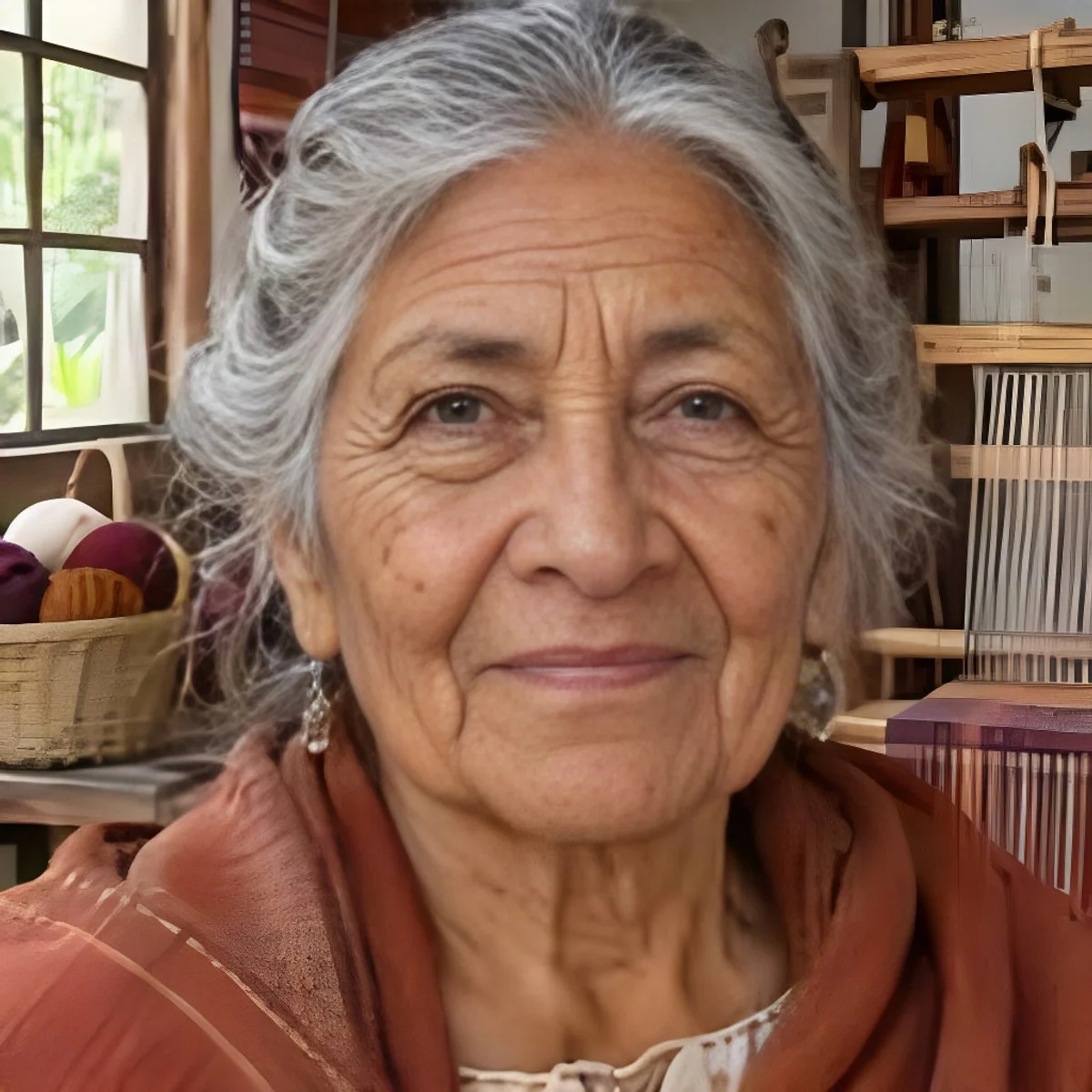
Nutze GFPGAN-Gesichtsrestaurierung zusammen mit Real-ESRGAN-Upscaling — kein Python, keine GPU, keine Installation. Lade ein kleines oder komprimiertes Foto hoch und erhalte scharfe Augen, saubere Haut und klare Haare in 2K oder 4K.
Kenne den Kompromiss: GFPGAN glättet oft die Haut, schwächt Sommersprossen ab und lässt Gesichter jünger aussehen.

Bildtyp
Ausgabegröße
3 Credits pro Bild
Neue Konten erhalten 3 Gratis-Credits – genau genug für die erste Generierung.
Ergebnisse mit den Gratis-Credits zur Registrierung tragen ein Wasserzeichen. Nach jedem Credit-Kauf sind neue Ergebnisse wasserzeichenfrei.
Viele Bilder? Skaliere bis zu 20 auf einmal hoch →Beispiele für GFPGAN Gesichtsverbesserung
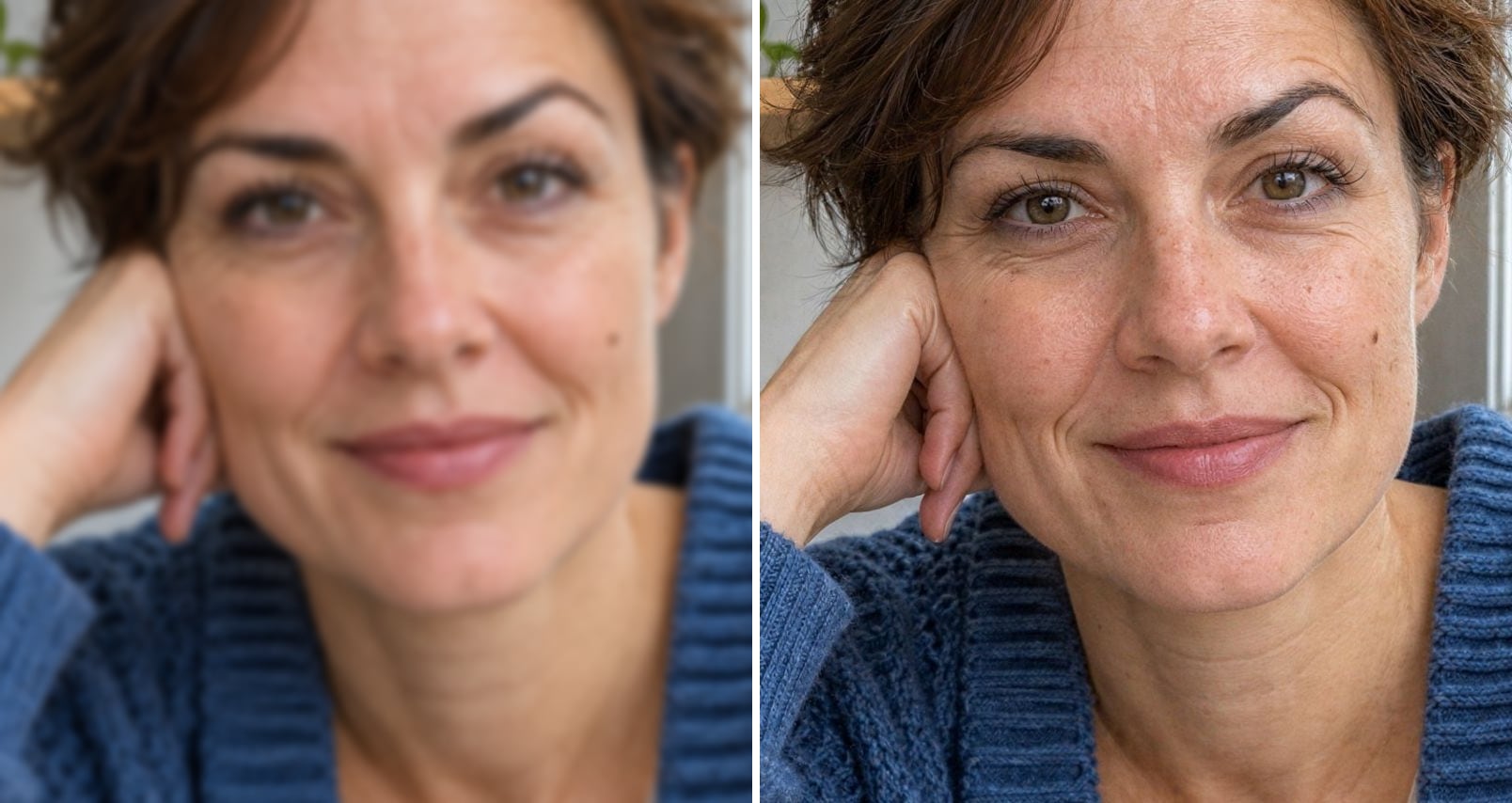
Nahaufnahmen desselben Gesichts vor und nach einem Durchgang mit Gesichtsrestaurierung: links das Original in schlechter Qualität, rechts das GFPGAN-Ergebnis.
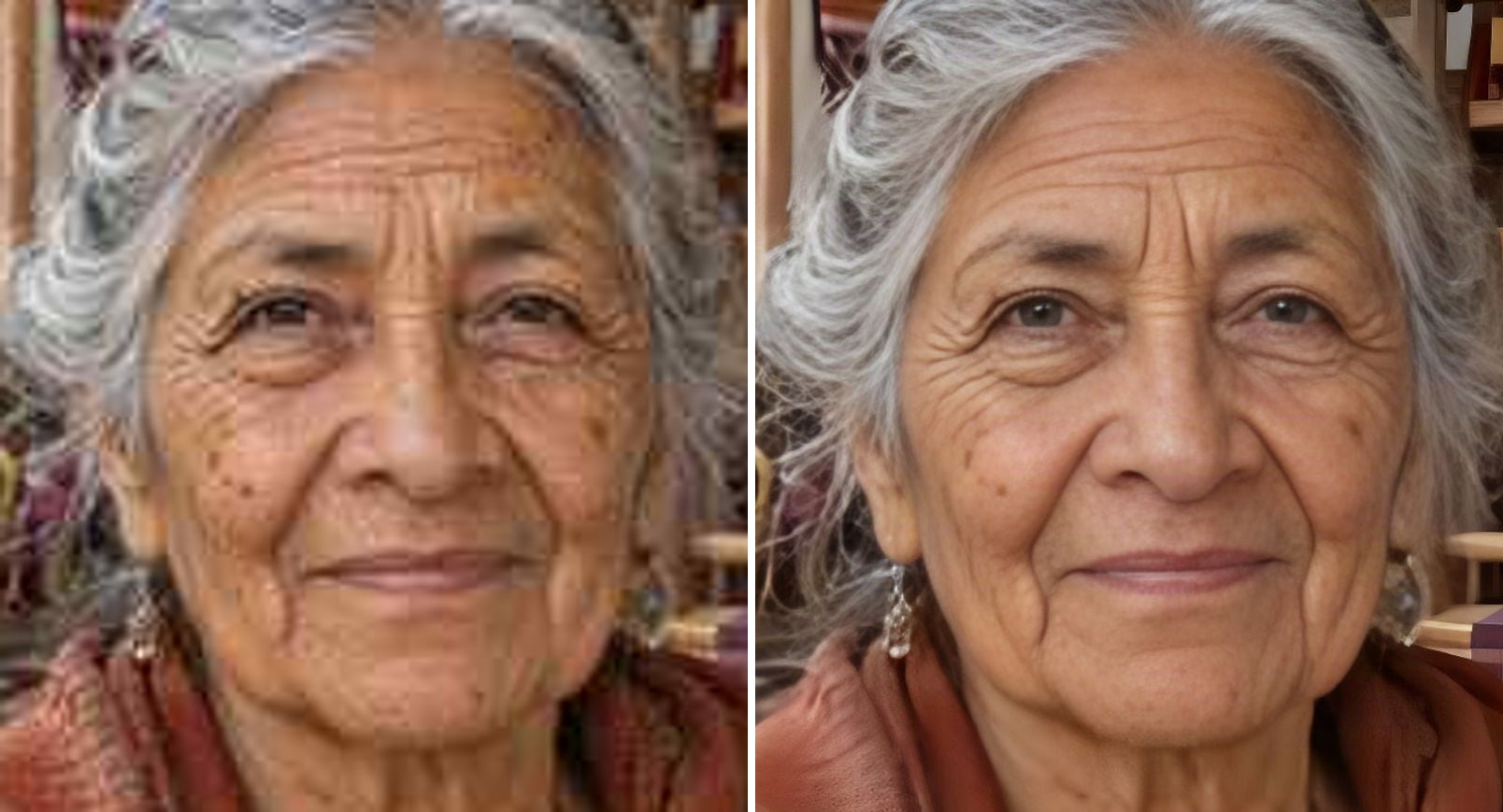
- Vorher
- Klein und weich: Augen und Falten sind unscharf.
- Nachher
- Klare Augen und Haare; einige Falten und Flecken sind geglättet.
Ein älteres Gesicht: schärfer, aber glatter
GFPGAN holt klare Augen, silbernes Haar und ein deutliches Lächeln zurück. Sieh dir aber die Haut an: Einige tiefe Falten und Altersflecken sind abgeschwächt, sie wirkt also etwas jünger. Wenn das wichtig ist, nutze stattdessen Gesicht im Foto scharf machen.
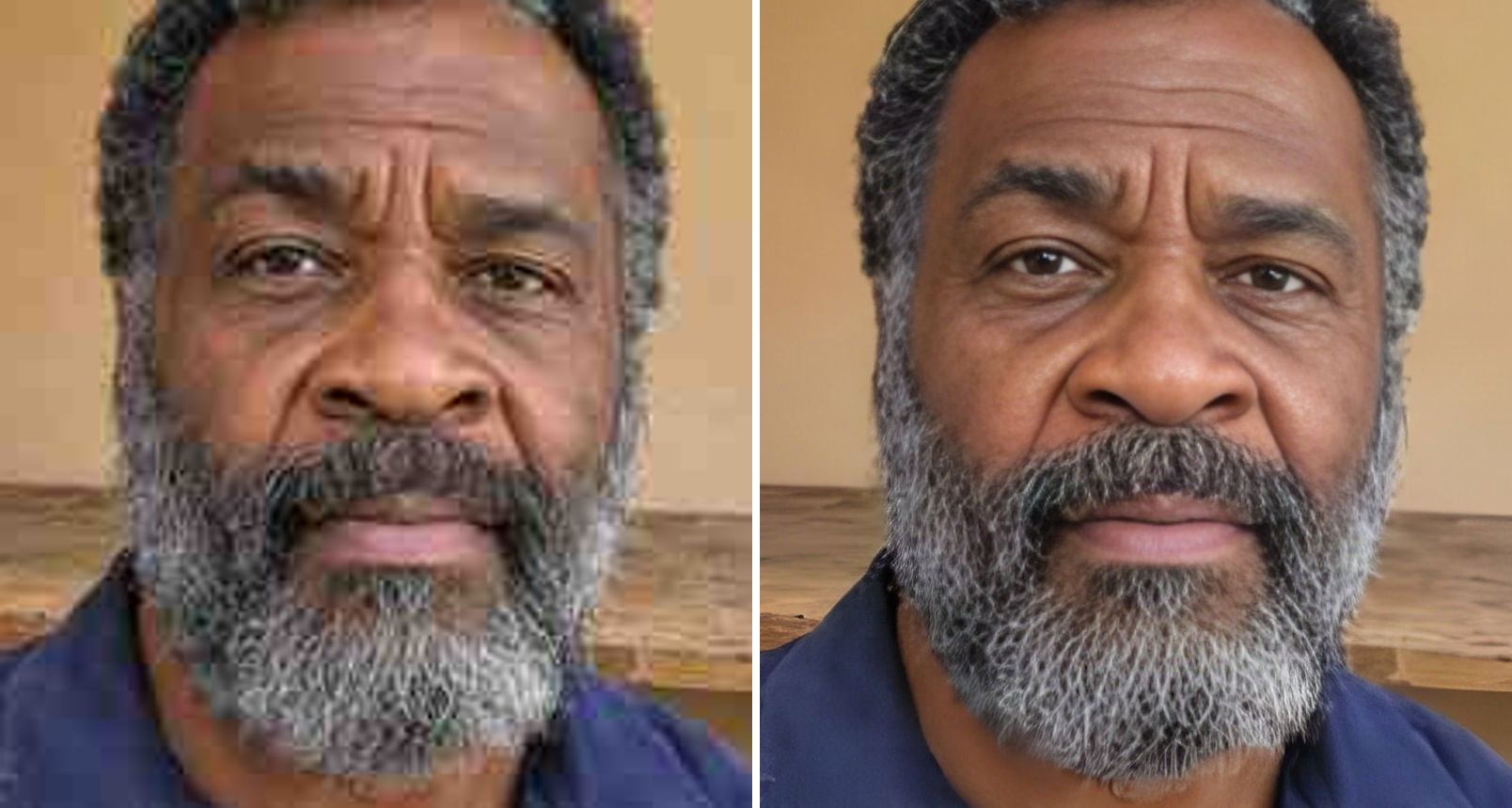
- Vorher
- Starke JPEG-Blöcke über Gesicht und Bart.
- Nachher
- Augen, Nase und grauer Bart sind wieder klar gezeichnet.
Ein stark komprimiertes Gesicht restauriert
Aus einem blockigen JPEG in schlechter Qualität rekonstruiert GFPGAN Augen, Nase und den grauen Bart mit starker Definition. Hier glänzt es: bei stark komprimierten Gesichtern, die normales Hochskalieren nicht retten kann.
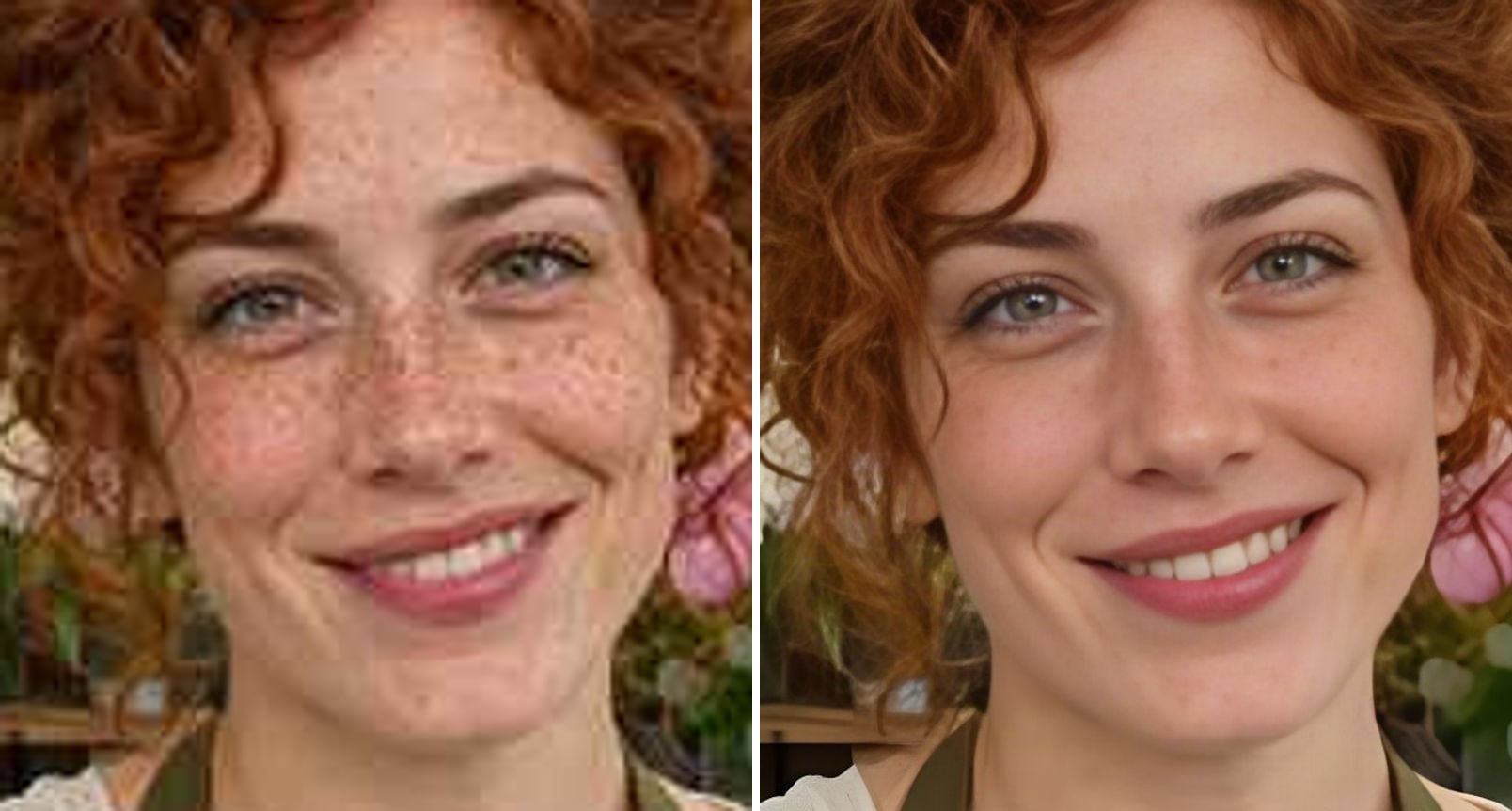
- Vorher
- Weich und klein; Sommersprossen auf Wangen und Nase sichtbar.
- Nachher
- Scharfe Augen und Lächeln, aber die meisten Sommersprossen sind weggeglättet.
Sommersprossen: der ehrliche Kompromiss
Das Gesicht wird hell und scharf, aber die meisten Sommersprossen sind weg, und die Haut ist glatter als im Original. Das ist typisch für GFPGAN. Bei Gesichtern, bei denen Sommersprossen und Hautstruktur bleiben müssen, bewahrt Gesicht im Foto scharf machen sie besser.
Was ist GFPGAN Gesichtsverbesserung?
GFPGAN ist ein Modell zur Gesichtsrestaurierung: Es erkennt Gesichter im Foto und zeichnet sie neu — auf Basis dessen, was es darüber gelernt hat, wie Gesichter aussehen. Hier läuft es zusammen mit Real-ESRGAN, das den Rest des Bildes hochskaliert. Das Ergebnis sind sehr scharfe Gesichter — mit einigen vorhersehbaren Nebenwirkungen:
Starke Gesichtsrestaurierung
Rekonstruiert Augen, Zähne und Haare selbst aus kleinen, stark komprimierten Gesichtern.
Real-ESRGAN für den Rest
Hintergrund, Kleidung und Haare werden zusammen mit dem Gesicht hochskaliert.
Glattere Haut
Poren, feine Linien und Falten werden oft abgeschwächt.
Weniger Sommersprossen und Flecken
Sommersprossen, Muttermale und Altersflecken können verblassen oder verschwinden.
Jüngerer Look
Ältere Gesichter wirken danach oft ein paar Jahre jünger.
Alternative mit Fokus auf Identität
Wechsle in den Modus Foto — das Modell hinter Gesicht im Foto scharf machen —, um Gesichter näher am Original zu halten.
So nutzt du GFPGAN online
Drei Schritte, keine Installation:
Foto hochladen
Ablegen, einfügen oder auswählen: JPG, PNG oder WebP bis 10 MB.
Gesichtsrestaurierung ausgewählt lassen
Gesichtsrestaurierung nutzt GFPGAN mit Real-ESRGAN. Wähle 2K oder 4K; die genaue Ausgabegröße siehst du vor dem Start.
Vergleichen und herunterladen
Zieh den Regler über das Gesicht. Wirkt die Haut zu glatt, probier stattdessen den Modus Foto.
Wann GFPGAN die richtige Wahl ist
Am stärksten ist es, wenn im Gesicht kaum noch Informationen übrig sind.
Winzige Gesichter
Gesichter, die in Gruppenfotos und alten Scans nur ein paar Dutzend Pixel breit sind.
Starke Kompression
Gesichter, die durch wiederholtes Teilen in Messenger-Apps zerstört wurden.
Avatare und Thumbnails
Kleine Profilbilder, bei denen ein sauberer, scharfer Look wichtiger ist als jede Pore.
KI-Bilder mit kaputten Gesichtern
Generierte Bilder, bei denen das Gesicht matschig geworden ist.
Testen ohne Setup
Probier GFPGAN-Ergebnisse aus, bevor du lokal etwas installierst.
Ähnliche Foto-Tools
Weitere Ein-Klick-Korrekturen für dasselbe Foto.
Gesicht im Foto scharf machen
Schärfe unscharfe Gesichter in 2K oder 4K — gleiche Person, gleiche Brille, gleiche Falten.
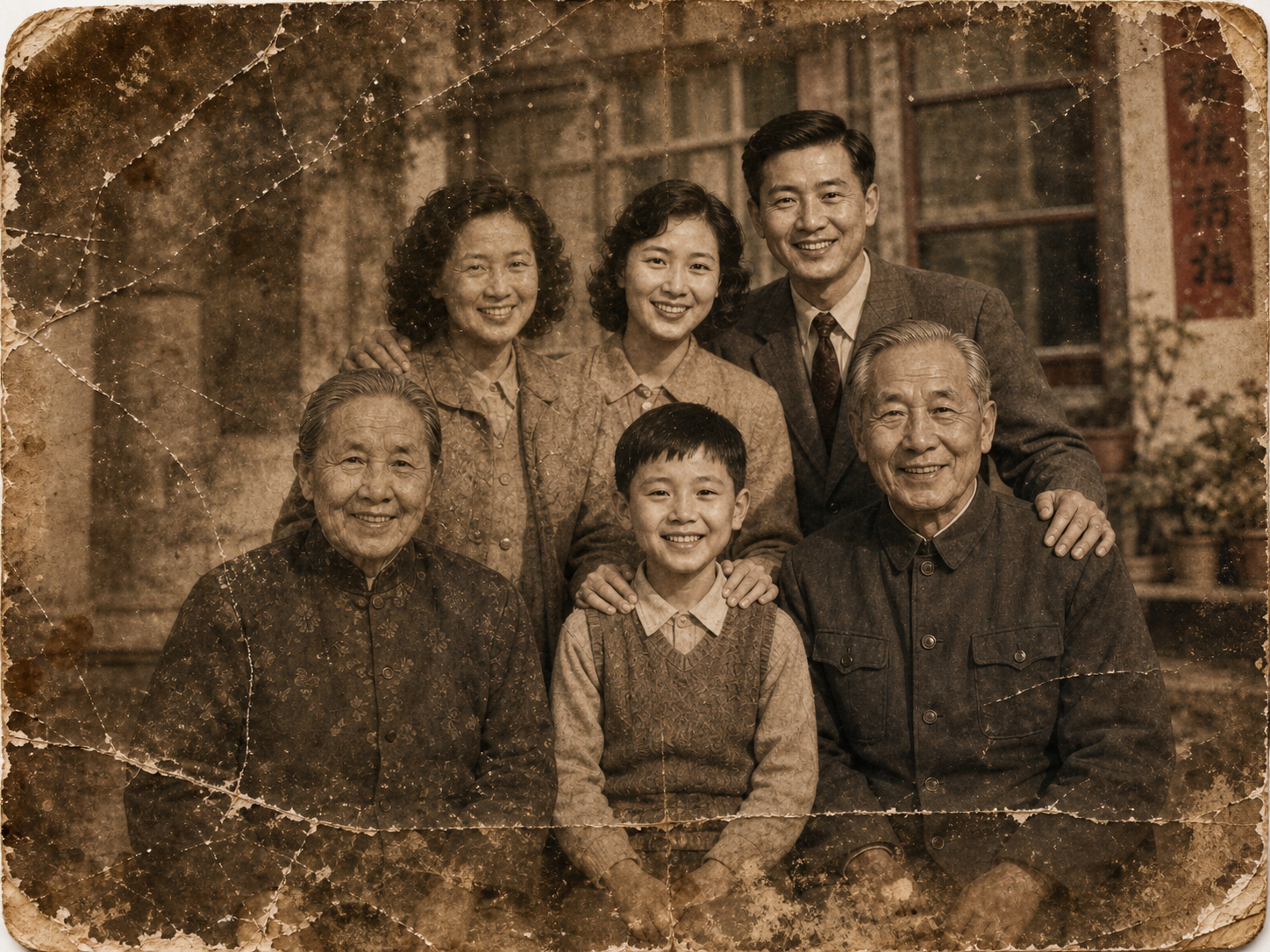
Restauration alter Fotos
Verblasste, unscharfe, beschädigte Scans in hoher Qualität restaurieren bei Erhalt der Originalkomposition.
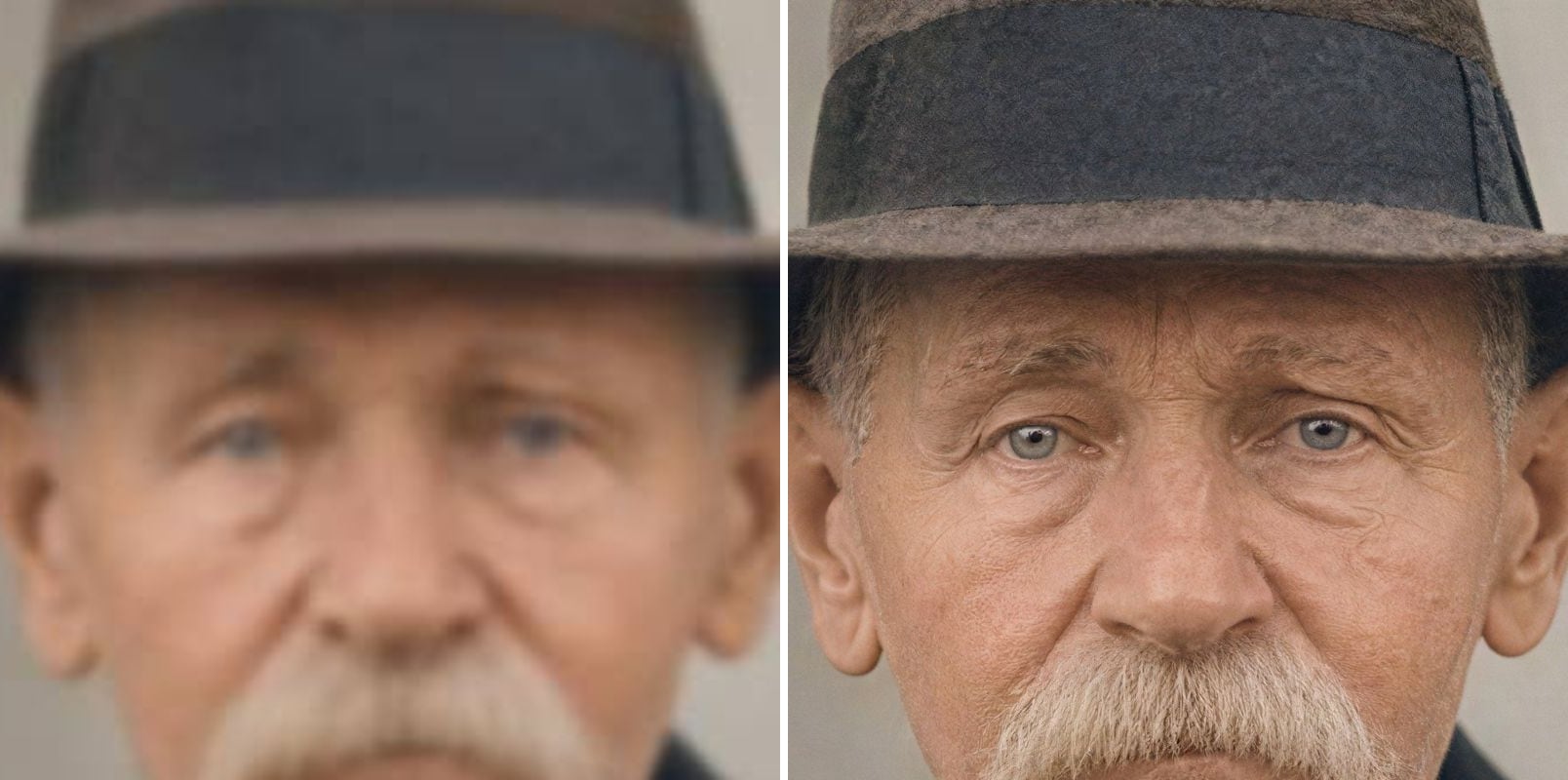
Bild schärfen
Unscharfe Fotos und Gesichter mit KI retten.
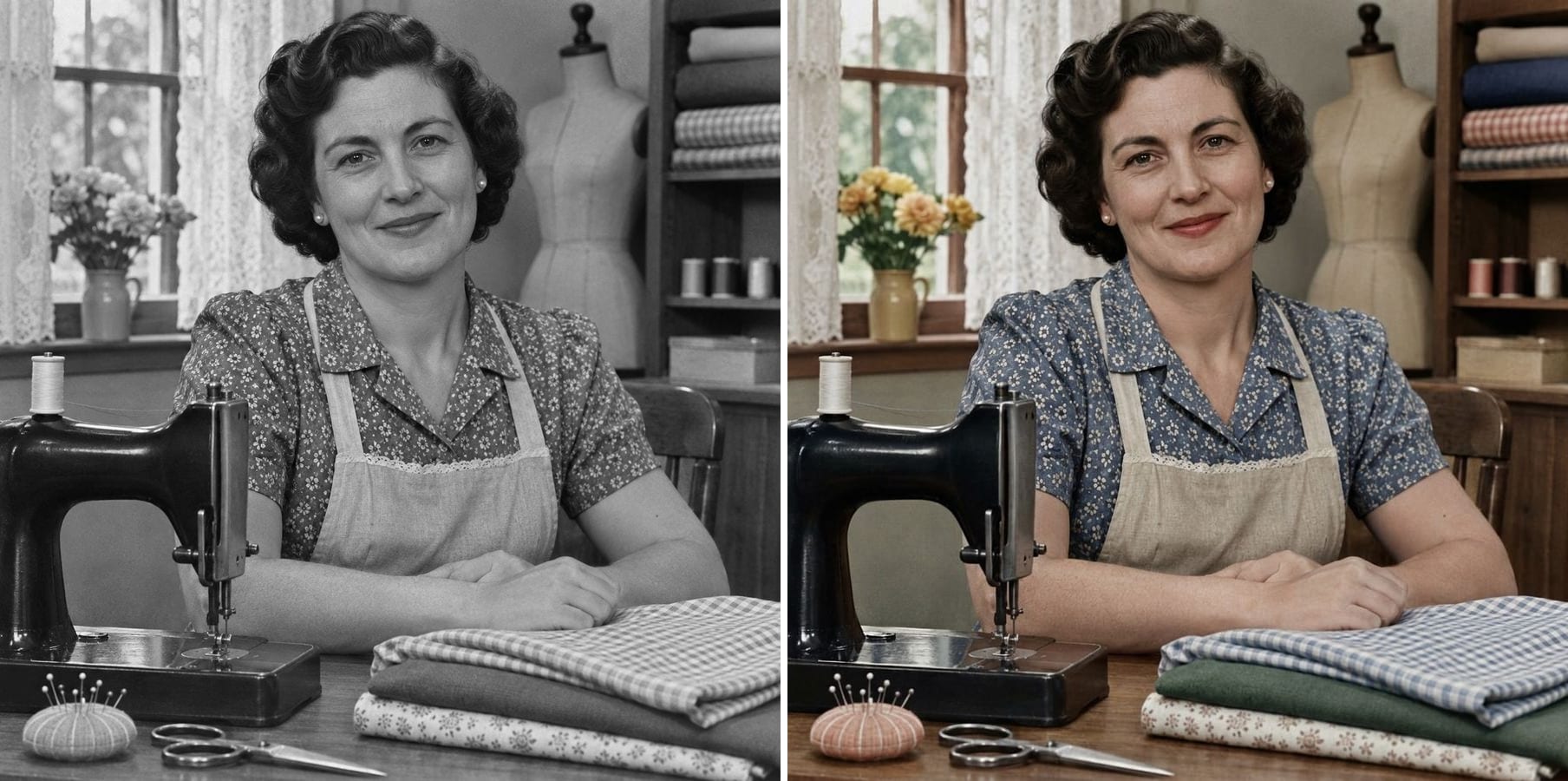
Foto kolorieren
Schwarz-Weiß-Fotos in natürliche Farben verwandeln — jedes Gesicht und das Filmkorn bleiben erhalten.
GFPGAN Gesichtsverbesserung — FAQ
Noch Fragen? Schreib an support@imagesv2.ai.
GFPGAN ist ein Open-Source-Modell zur Gesichtsrestaurierung. Es nutzt sein Wissen darüber, wie Gesichter aussehen, um Augen, Haut und Haare in Fotos schlechter Qualität zu rekonstruieren. Auf dieser Seite läuft es zusammen mit Real-ESRGAN, das das ganze Bild hochskaliert.
Ja. Lade oben ein Foto hoch, lass Gesichtsrestaurierung ausgewählt und klicke auf Hochskalieren. Kein Python, keine GPU, keine Kommandozeile.
Es behält das Gesicht insgesamt bei, glättet aber oft die Haut, entfernt Sommersprossen und Altersflecken und lässt Menschen jünger aussehen. Für Fotos, bei denen das exakte Gesicht zählt — Familienporträts, ältere Verwandte, Haut mit Sommersprossen —, nutze Gesicht im Foto scharf machen; dort kommt ein anderes Modell zum Einsatz, das die Identität besser bewahrt.
Ja. Stell den Bildtyp auf Foto um. Dann wird statt GFPGAN das identitätserhaltende Restaurierungsmodell genutzt.
Wähle 2K (1440 Pixel an der kurzen Seite) oder 4K (2160). Gesichtsrestaurierung vergrößert Bilder bis zu 4×, sehr kleine Bilder kommen also so nah an das Ziel heran, wie es das erlaubt.
Es ist gut darin, winzige oder stark beschädigte Gesichter zu retten. Für alte Familienfotos, bei denen Falten und Charakter bleiben sollen, probier zuerst den Modus Foto oder Alte Fotos restaurieren.
Ein 2K-Upscale kostet 10 Credits, 4K kostet 20 Credits und 8K kostet 40 Credits. Neue Nutzer erhalten bei der Registrierung Gratis-Credits, und dein erster Upscale (2K oder 4K) kostet nur 3 Credits. 8K ist nach jedem Credit-Kauf verfügbar. Schlägt ein Upscale fehl, werden die Credits automatisch erstattet.
Ergebnisse mit den Gratis-Credits zur Registrierung tragen ein Wasserzeichen. Nach jedem Credit-Kauf sind neue Ergebnisse wasserzeichenfrei.
Probier GFPGAN an deinem Foto
Gratis-Credits für neue Nutzer. Foto hochladen und das GFPGAN-Ergebnis mit dem Regler vergleichen.