Beispiele unten kostenlos und ohne Anmeldung ausprobieren

Lass KI das Bild erstellen,der Text bleibt bearbeitbar

Beschreibe ein Plakat oder Banner. Die KI erstellt das Bild, dein Text bleibt veränderbar. So musst du wegen eines Tippfehlers nie das ganze Bild neu erzeugen.

Kosten dieser Generierung: 13 credits
1. Beschreibe dein Design
Beschreibe drei Dinge: das Motiv, den genauen Text in Anführungszeichen und seine Position.

Das bekommst du

  • Ein sauberes Bild ohne eingebauten Text
  • Deinen Text auf eigenen Ebenen, jederzeit änderbar
  • Ein PNG in voller Bildgröße und eine Projektdatei zum Weiterbearbeiten

Ausprobieren · Banner

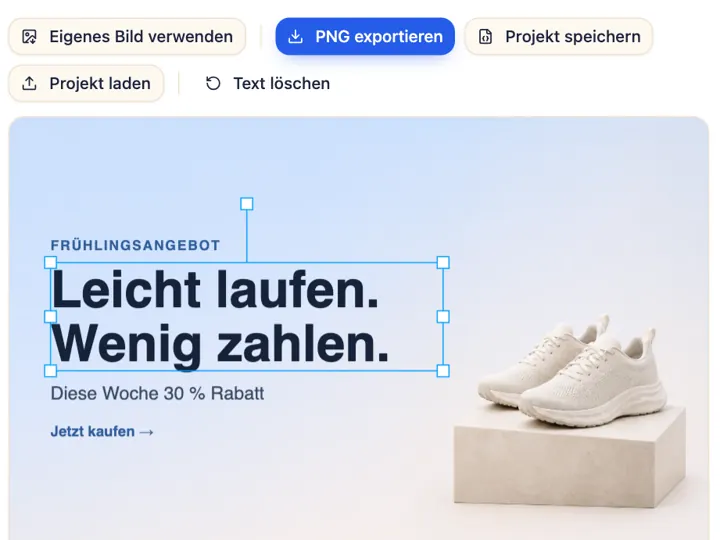
Dieses Ergebnis lässt sich wirklich bearbeiten – kostenlos und ohne Anmeldung. Ändere rechts den Text, verschiebe ihn auf der Arbeitsfläche und exportiere ein PNG.

1 Beschreiben · 2 Text bearbeiten · 3 PNG exportieren
Text wechseln:
Loading editor…
Textebenen
Jetzt kaufen →
Diese Woche 30 % Rabatt
Leicht laufen. Wenig zahlen.
FRÜHLINGSANGEBOT

Jede Sprache ist möglich. Mit Enter beginnst du eine neue Zeile.

100%

Das Beispielbild wurde mit KI erstellt, die Textanordnung von Hand angepasst. Bei deinem Design platziert die KI zuerst den Text. Danach kannst du alles verschieben.

Beispiele

Ein Bild, so viele Varianten wie du brauchst

Klicke auf die Buttons auf den Karten. Der Text ändert sich, das Bild bleibt genau gleich.

FRÜHLINGSANGEBOT
Leicht laufen. Wenig zahlen.
Diese Woche 30 % Rabatt
Jetzt kaufen →

Zwei Angebote testen

Vergleiche auf demselben Banner einen Rabatttext mit einem Text zur Neuheit.

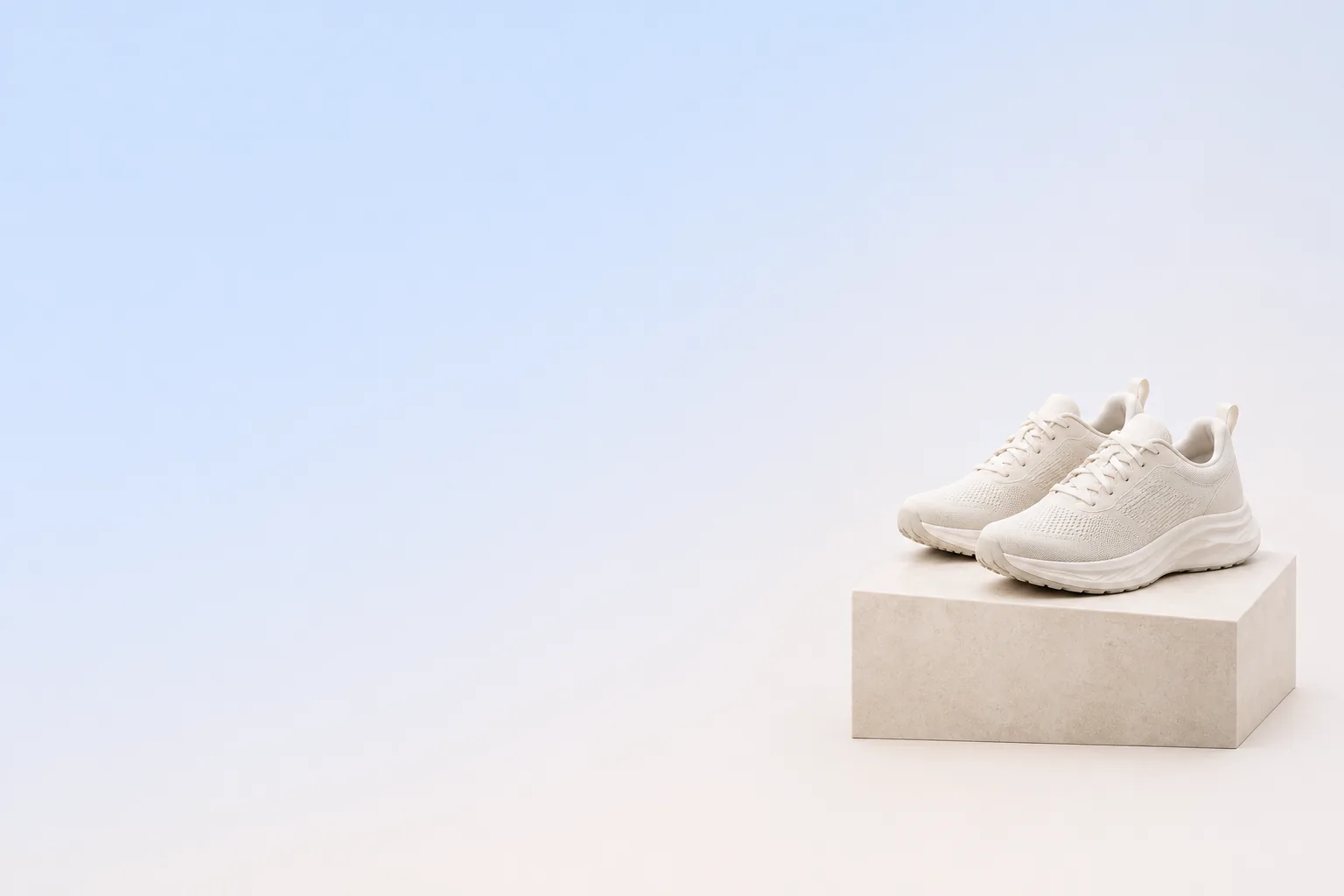
Beschreibung: Web-Banner für einen Laufschuhverkauf. Rechts weiße Laufschuhe auf einem Steinsockel, links ein sanfter blauer Farbverlauf. Titel „Leicht laufen. Wenig zahlen.“, Untertitel „Diese Woche 30 % Rabatt“, Button „Jetzt kaufen“. Text links platzieren.
ZWEI ZUM PREIS VON EINEM
Wochenend- Latte
18.–19. Mai
Hafenstraße 12

Datum in Sekunden ändern

Termin verschoben? Ändere eine Zeile, der Rest des Plakats bleibt gleich.

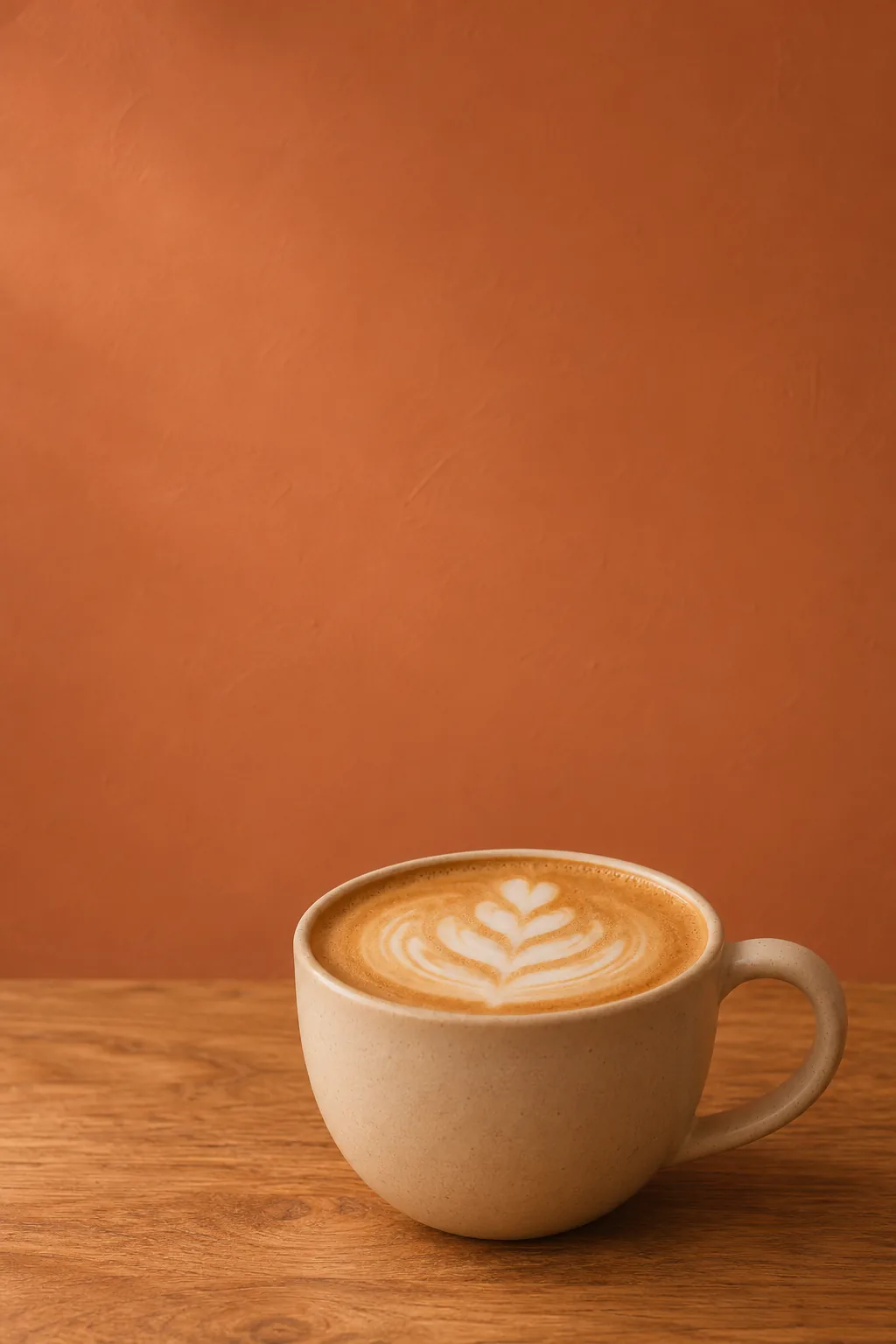
Beschreibung: Wochenendplakat für ein Café. Unten ein Latte auf einem Eichentisch, darüber eine schlichte terrakottafarbene Wand. Titel „Wochenend-Latte“, Datum „18.–19. Mai“, Adresse „Hafenstraße 12“. Text auf der Wand platzieren.

Mit unseren Familien
Anna & Lukas
20. September 2027
Gartenhaus

Jede Karte persönlich gestalten

Nutze ein Design für unterschiedliche Namen, Termine und Orte.

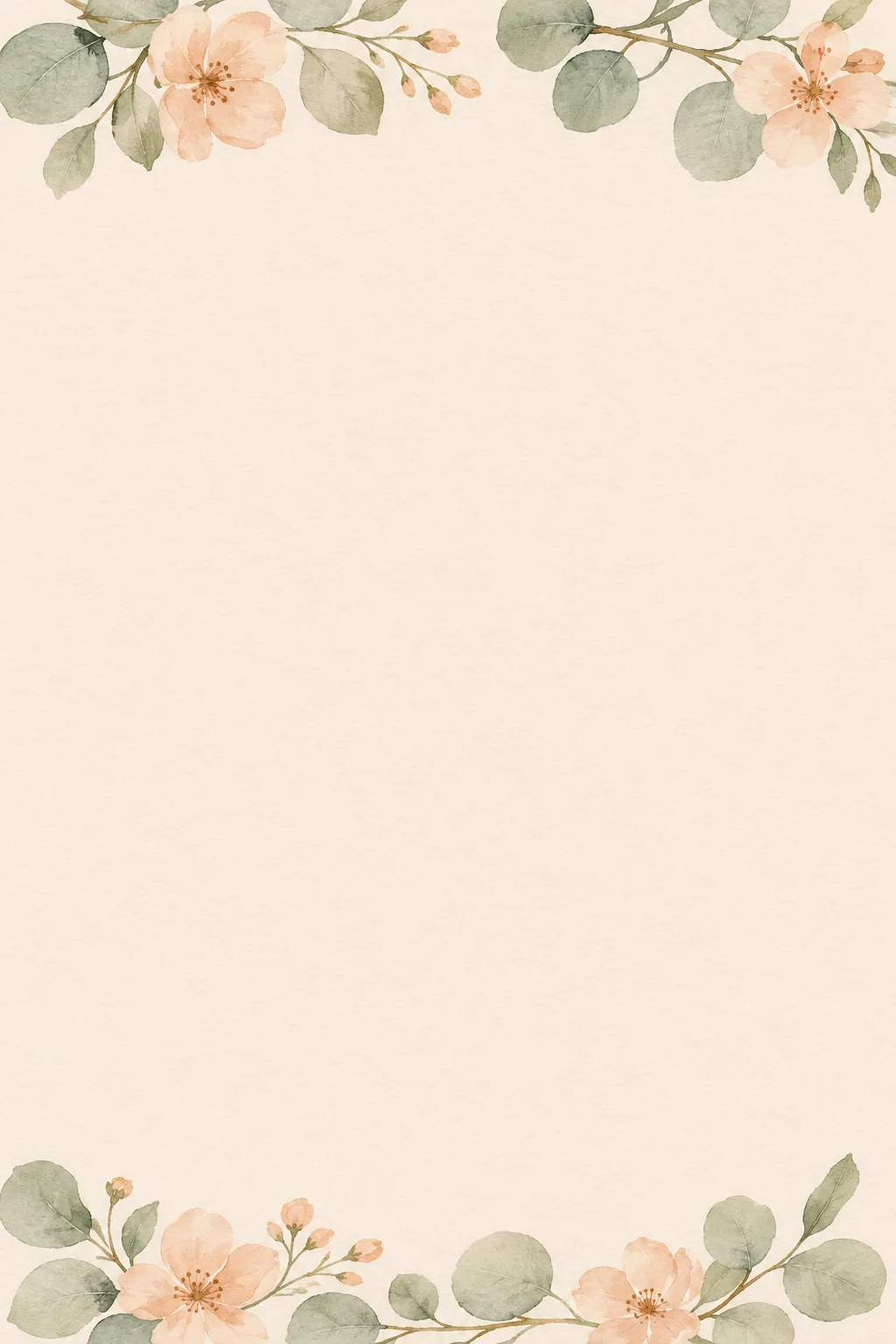
Beschreibung: Hochzeitseinladung auf cremefarbenem Papier. Oben und unten Eukalyptus und pfirsichfarbene Blüten in Aquarell. Mittig: „Mit unseren Familien“, die Namen „Anna & Lukas“, das Datum „20. September 2027“ und der Ort „Gartenhaus“.

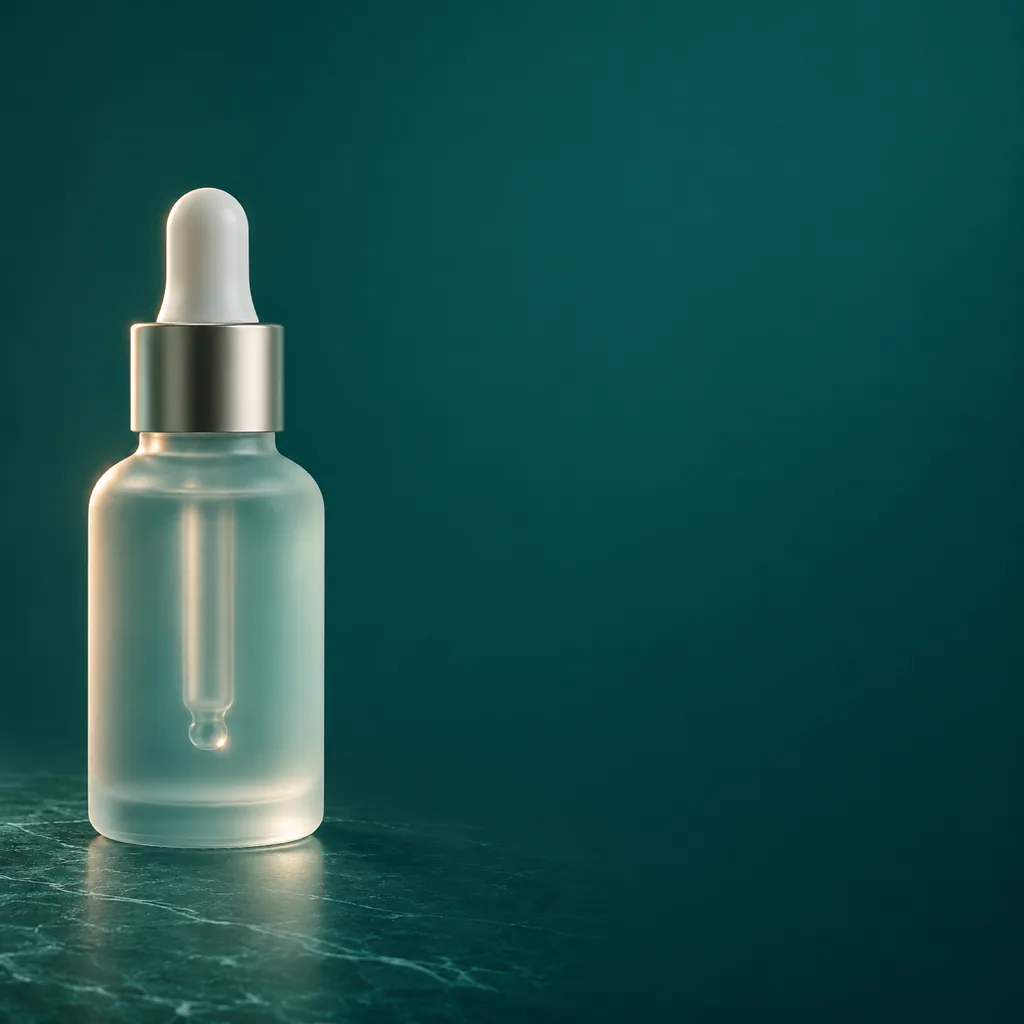
Strahlen von innen
Ein tägliches Serum für ruhige, durchfeuchtete Haut
Serum entdecken →

Mehrere Sprachen nutzen

Verwende ein Produktbild für alle Märkte, ohne erneut für die Bilderstellung zu bezahlen.

Beschreibung: Quadratische Werbung für Hautpflege. Links ein mattiertes Serumfläschchen ohne Etikett auf dunkelpetrolfarbenem Stein, rechts ein glatter petrolfarbener Hintergrund. Titel „Strahle von innen“, Untertitel „Tägliches Serum für beruhigte, hydratisierte Haut“. Text rechts platzieren.

So geht’s

So erstellst du ein Bild mit bearbeitbarem Text

In drei Schritten von der Beschreibung zum fertigen PNG – mit Projektdatei für spätere Änderungen.

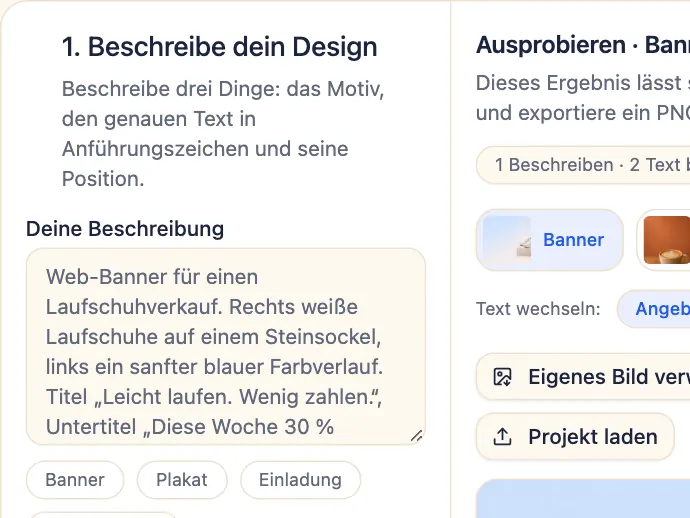
  1. Eingabefeld mit einer Beschreibung für ein Café-Plakat

    1Beschreibe deine Idee

    Beschreibe das Motiv, setze den genauen Text in Anführungszeichen und nenne seine Position. Du brauchst eine Vorlage? Klicke auf „Plakat“ oder „Banner“, um ein vollständiges Beispiel zu sehen.

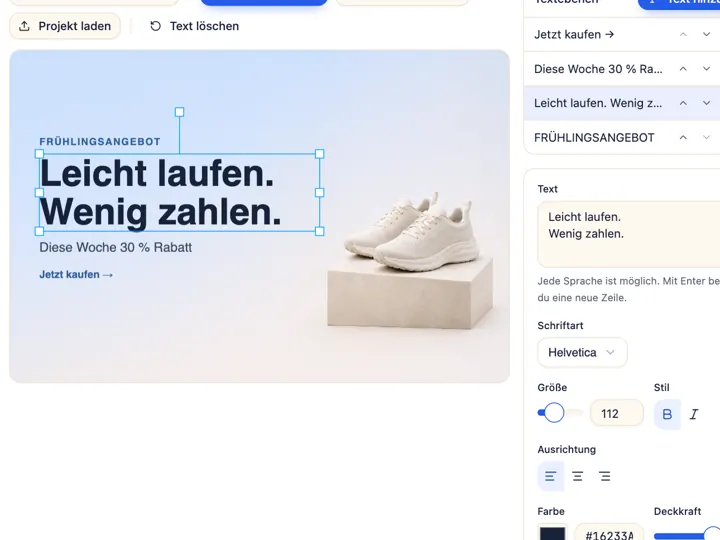
  2. Erzeugtes Banner auf der Arbeitsfläche mit Text auf separaten Ebenen

    2Design erstellen

    Die KI erstellt ein Bild ohne Text und legt deine Wörter als separate Textebenen darüber. Die benötigten Credits siehst du vor dem Start.

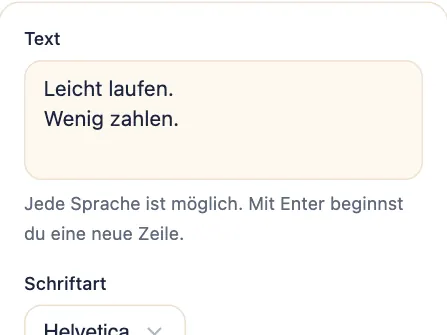
  3. Ausgewählter Titel auf der Arbeitsfläche mit geöffnetem Textfeld rechts

    3Text anklicken und ändern

    Klicke auf Text auf der Arbeitsfläche und ändere ihn rechts. Ziehen verschiebt ihn, die Eckpunkte ändern Größe und Drehung. Auch Schrift, Farbe, Kontur und Schatten lassen sich anpassen.

  4. Werkzeugleiste mit den Buttons „PNG exportieren“ und „Projekt speichern“

    4PNG exportieren

    Klicke auf „PNG exportieren“, um das Bild in voller Größe herunterzuladen. Mit „Projekt speichern“ kannst du es sichern, falls du später den Text ändern möchtest.

Das kann der Editor

Du brauchst weder Photoshop noch Designerfahrung.

Verschieben, skalieren, drehen

Ziehe Text an jede beliebige Stelle. Die Eckpunkte ändern die Größe, die seitlichen Punkte die Breite für Zeilenumbrüche.

Text gestalten

Wähle eine voreingestellte Schrift und passe Größe, Fettdruck, Kursivschrift, Ausrichtung, Abstände, Farbe, Deckkraft, Kontur und Schatten an.

In jeder Sprache schreiben

Schreibe auf Chinesisch, Japanisch, Koreanisch, Arabisch oder mit lateinischen Sonderzeichen. Verwendet werden Schriften, die auf deinem Gerät verfügbar sind.

Mehrere Textebenen nutzen

Füge beliebig viele Textebenen hinzu, kopiere oder lösche sie und ändere ihre Reihenfolge.

Deine Arbeit bleibt erhalten

Die Arbeitsfläche wird automatisch in diesem Browser gespeichert. Sie ist nach dem Neuladen oder beim nächsten Besuch noch da.

Exportieren und weiterbearbeiten

Lade ein PNG in voller Bildgröße herunter und speichere eine Projektdatei, um später weiterzumachen.

Editierbarer Text — FAQ

Mehr Fragen? E-Mail an support@imagesv2.ai.

Wenn die KI Wörter zeichnet, werden sie Teil des Bildes. Ein Tippfehler erfordert ein neues Bild, wobei sich auch der Bildaufbau ändert. Hier bleiben Bild und Text getrennt. Du kannst den Text beliebig oft ohne Zusatzkosten ändern.


Ja. Klicke über der Arbeitsfläche auf „Eigenes Bild verwenden“ oder auf der leeren Arbeitsfläche auf „Bild hochladen“. Text auf eigenen Bildern kostet keine Credits.


Die aktuellen Kosten stehen über dem Arbeitsbereich. Für jedes Design werden zwei Bilder erzeugt: das saubere Motiv und ein Entwurf für die Textanordnung. Die anschließende Textbearbeitung ist kostenlos.


Wir weisen die KI an, Bilder ohne Text zu erstellen. Das klappt meistens. Taucht doch ein Buchstabe auf, kannst du neu generieren oder ihn mit einer Textebene verdecken.


Bilder, die vor dem Kauf von Credits erzeugt wurden, haben ein Wasserzeichen. Du kannst diese Version trotzdem herunterladen. Mit jedem Credit-Paket entfallen Wasserzeichen bei künftigen Exporten. Die Beispiele hier und selbst hochgeladene Bilder haben kein Wasserzeichen.


Es hat die Größe des Bildes, unabhängig von der Anzeige auf deinem Bildschirm. Ein Bild mit 1024 × 1536 wird mit 1024 × 1536 exportiert.


Nein. Die Arbeitsfläche wird in diesem Browser gespeichert. Für einen Gerätewechsel oder eine Sicherung klicke auf „Projekt speichern“ und lade die Datei später wieder.


Diese Seite exportiert bisher nur PNG- und Projektdateien. Für eine PSD mit Ebenen aus einem vorhandenen Bild nutze unser Werkzeug „Bild zu PSD“.


Kein neues Bild für jedes korrigierte Wort

Probiere ein Beispiel aus. Wenn es passt, beschreibe dein eigenes Design.

Suchst du ein anderes Tool?

Entdecke alle KI-Bildgeneratoren, Modelle, Konverter und Foto-Tools an einem Ort.

Alle KI-Bildtools ansehen