
KI Objekt-Entferner für Fotos
Ein Kabelsalat auf dem Schreibtisch, eine Flasche auf dem Sofa, ein Mülleimer in der Ecke des Zeltplatzes. Lade das Foto hoch, tipp ein, was weg soll, und die KI entfernt es — samt Schatten — und setzt Holz, Stoff oder Boden dahinter fort.
Kein Pinsel, keine Maske, kein Kopierstempel.
Neue Konten erhalten 3 Gratis-Credits – genau genug für die erste Generierung.

Beispiele des Objekt-Entferners
Jedes Paar zeigt dasselbe Foto vor und nach einem Durchgang: links das Original, rechts das Ergebnis. Die Anweisung hat das zu entfernende Objekt benannt.

Ein Kabelsalat vom Schreibtisch entfernt
Anweisung: Entferne das verhedderte rote Ladekabel und sein Netzteil. Eichenmaserung und Sonnenlicht ziehen sich dort über den Tisch, wo das Kabel lag, und Laptop und Frau bleiben unverändert.

Eine Flasche vom Sofa entfernt
Anweisung: Entferne die orange Flasche und ihren Schatten. Das beige Gewebe und die Falten des Sitzkissens setzen sich natürlich fort — bereit für ein Inserat oder eine Interior-Aufnahme.
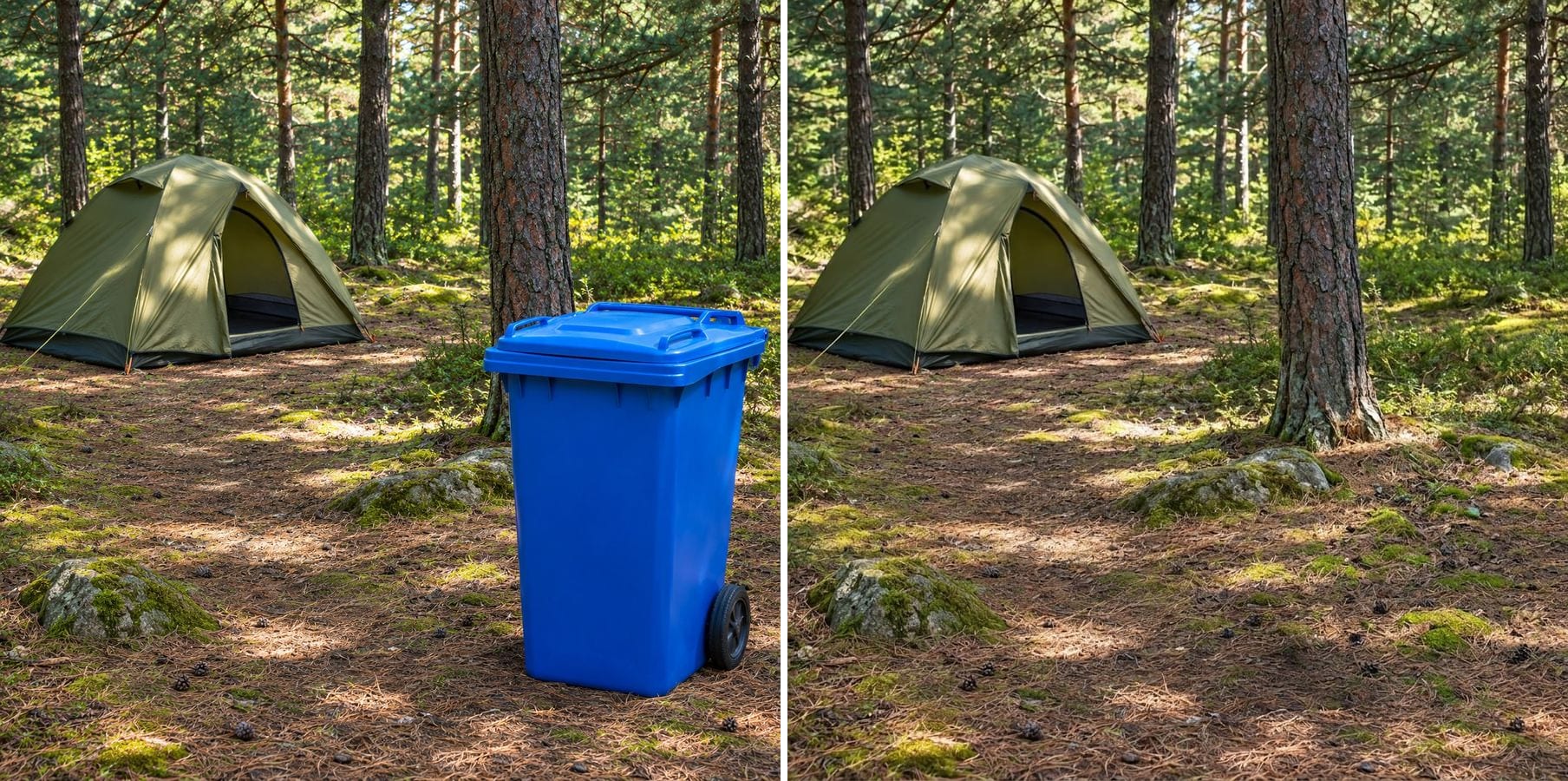
Ein Mülleimer vom Zeltplatz entfernt
Anweisung: Entferne den blauen Mülleimer unten rechts und seinen Schatten. Kiefernnadeln, Moos und gesprenkeltes Licht füllen die Stelle, und Zelt und Bäume bleiben, wo sie waren.
Was ist ein KI-Objekt-Entferner?
Ein Objekt-Entferner nimmt etwas aus einem Foto heraus und baut den Hintergrund dahinter neu auf. Statt eine Maske zu malen, beschreibst du das Objekt in Worten; die KI findet es, entfernt es und zeichnet die Oberfläche im selben Licht und in derselben Perspektive neu. Gut für:
Durcheinander
Kabel, Flaschen, Taschen, Ladegeräte und anderes Alltagschaos.
Stadtmobiliar
Mülleimer, Schilder, Pylonen und Pfosten in Außenaufnahmen.
Auch Schatten
Lass auch den Schatten des Objekts verschwinden, damit nichts mehr darauf hindeutet, dass es da war.
Natürliche Oberflächen
Holzmaserung, Stoffgewebe, Gras, Sand und Böden werden glaubwürdig fortgesetzt.
Kein Maskieren
Du tippst ein, was weg soll; es gibt nichts zu malen.
Motiv bleibt
Hauptmotiv, Licht und Bildausschnitt bleiben erhalten.
So entfernst du ein Objekt aus einem Foto
Der Editor öffnet sich mit einer Beispielanweisung. Drei Schritte:
Foto hochladen
Jedes Foto mit etwas, das verschwinden soll. JPG, PNG oder WebP.
Eintippen, was weg soll
Bearbeite die Beispielanweisung: Nenne das Objekt und wo es ist, z. B. „entferne das rote Kabel auf der rechten Seite des Schreibtischs und seinen Schatten“.
Generieren und herunterladen
Prüfe, ob der Hintergrund durchgehend ist und sich nichts anderes verschoben hat, und lade dann herunter.
Wer einen Objekt-Entferner nutzt
Alle, die ein sauberes Foto brauchen und es nicht neu aufnehmen können.
Onlinehändler
Produkt- und Second-Hand-Inseratsfotos ohne das Durcheinander rund um den Artikel.
Immobilien und Gastgeber
Räume ohne Mülleimer, Kabel und persönliche Gegenstände.
Reisende
Landschaften ohne Schilder, Pylonen und Mülleimer.
Alltagsfotos
Entferne das eine Ding, das ein gutes Bild verdirbt.
Angetrieben von Nano Banana 2.1
Der Objekt-Entferner läuft auf Nano Banana 2.1, einem Bildmodell, das besonders gut darin ist, die Identität einer Person zu bewahren und nur das zu ändern, worum du bittest.
Ähnliche Foto-Tools
Weitere Ein-Klick-Korrekturen für dasselbe Foto.

Person aus Foto entfernen
Beschreib den Touristen oder Photobomber, der weg soll, und der Hintergrund wird natürlich aufgefüllt.

Text aus Bild entfernen
Bildunterschriften, eingeblendete Wörter, Untertitel und Datumsstempel löschen und neu aufbauen, was dahinter lag.

Tattoo vom Foto entfernen
Tattoos von einem Foto entfernen und natürliche Haut erhalten, die zu Ton, Textur und Licht passt.

Filter vom Foto entfernen
Snapchat-Sticker, Beauty-Glättung und Farbfilter von einem gespeicherten Foto entfernen.
KI Objekt-Entferner — FAQ
Weitere Fragen? Schreib an support@imagesv2.ai.
Lade das Foto oben hoch, bearbeite die Anweisung so, dass sie das Objekt und seine Position nennt, und klicke auf Generieren. Die KI entfernt es und füllt den Hintergrund auf.
Beschreib es: Farbe, Art und Position — „der blaue Mülleimer in der unteren rechten Ecke“. Gibt es ähnliche Objekte, sag, welches gemeint ist, z. B. „nur die Flasche auf dem linken Kissen“.
Ja. Ergänze „und seinen Schatten“ in der Anweisung, damit keine Spur zurückbleibt.
Die KI zeichnet den Bereich um das Objekt neu, damit er sich einfügt. Hat sich ein Gegenstand in der Nähe verschoben, ergänze „lass den Laptop genau so, wie er ist“ und starte einen neuen Durchgang.
Ja, aber für Personen startet unsere Seite „Person aus Foto entfernen“ mit einer besser passenden Beispielanweisung.
Nein. Der Objekt-Entferner funktioniert mit einzelnen Fotos.
Ergebnisse kommen in etwa 1K-Auflösung zurück — mehr als genug für Profile, Social Media und Nachrichten. Für Ausdrucke oder eine größere Datei schick das Ergebnis durch den KI Bild Upscaler und bring es auf 2K oder 4K.
Eine Standardbearbeitung kostet 60 Credits. Neue Nutzer erhalten bei der Registrierung Gratis-Credits, und die erste Generierung eines brandneuen Kontos kostet nur 3 Credits — der Bonus deckt also deinen ersten Versuch ab. Danach verbraucht jedes Bild Credits aus einem beliebigen Credit-Paket oder Abo.
Ergebnisse, die mit den Gratis-Credits aus der Registrierung erstellt werden, tragen ein Wasserzeichen. Nach einem beliebigen Credit-Kauf kommen neue Ergebnisse ohne Wasserzeichen.
Entferne ein Objekt aus deinem Foto
Gratis-Credits für neue Nutzer. Lade ein Foto hoch, sag, was weg soll, und klicke auf Generieren.