
Bild in Ebenen zerlegen – aus einem flachen Bild wird eine bearbeitbare PSD
Lade ein Poster, einen Flyer, ein Banner oder ein KI-Bild hoch. Zurück bekommst du einzelne Ebenen – einen aufgefüllten Hintergrund, jedes Objekt und jeden Textblock –, die du verschieben, ausblenden oder ersetzen kannst.
Lade die Ebenen als PNGs oder als eine Photoshop-Datei mit Ebenen herunter. Kein mühsamer Nachbau mehr aus einer flachen JPG.




Zieh ein beliebiges Element: Der Hintergrund ist bereits ergänzt, es bleibt kein Loch
Abgerechnet pro gelieferter Ebene: Ein typisches Poster kostet etwa 380 Credits. Während der Verarbeitung werden bis zu 580 Credits reserviert, der ungenutzte Teil wird sofort erstattet.
Beispiel ausprobieren
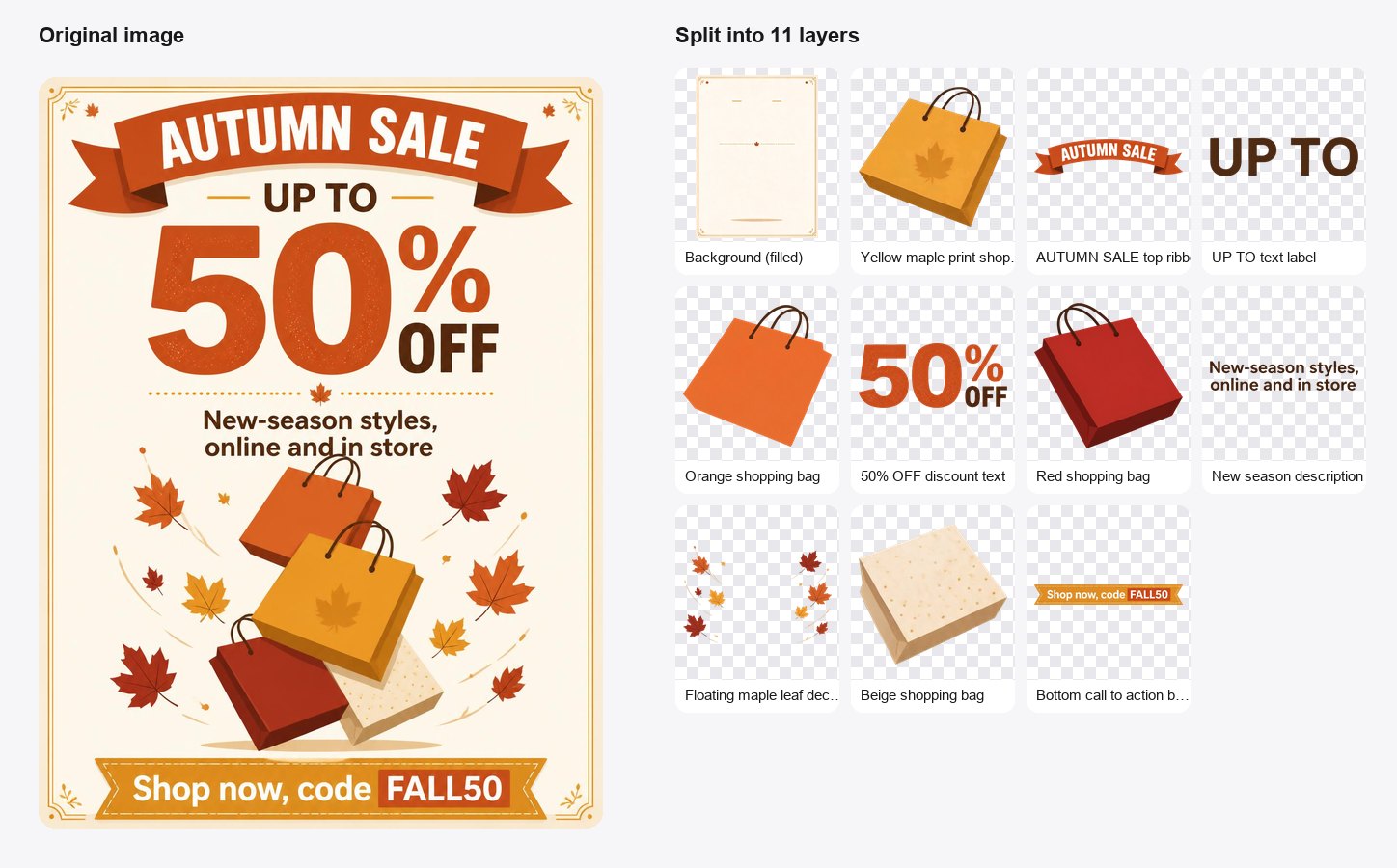
Ebenen · 11
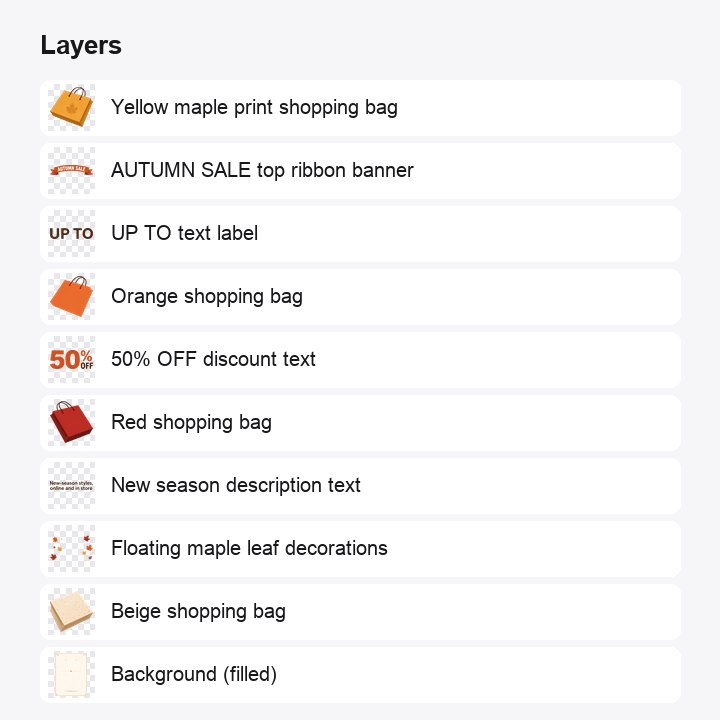
- Yellow maple print shopping bag275×260Element
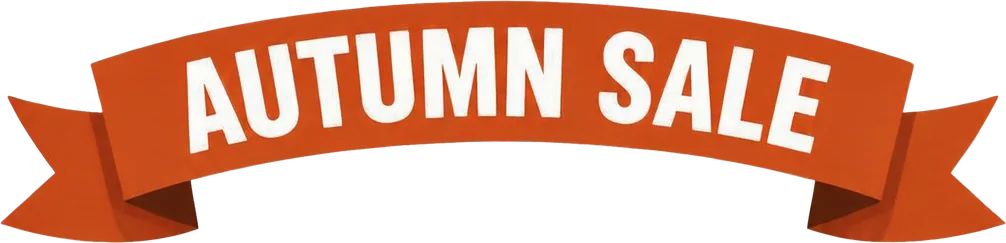
- AUTUMN SALE top ribbon banner805×194Text
- UP TO text label178×47Text
- Orange shopping bag229×217Element
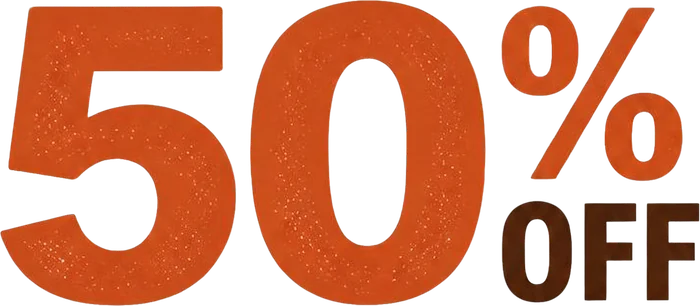
- 50% OFF discount text560×245Text
- Red shopping bag225×220Element
- New season description text371×74Text
- Floating maple leaf decorations679×446Element
- Beige shopping bag192×181Element
- Bottom call to action banner723×98Text
- Hintergrund (ergänzt)900×1200Hintergrund
Download
11/11 Ebenen ausgewählt · ausgeblendete Ebenen werden nicht exportiertBeispieldateien kostenlos herunterladen: Qualität prüfen, bevor du dein eigenes Bild zerlegst. Verschobene und ausgeblendete Ebenen werden so exportiert, wie du sie siehst.
Was eine Zerlegung liefert
- 6–11
- Ebenen aus einem typischen Poster, inkl. Hintergrund
- ~2 Min.
- typische Dauer einer Zerlegung
- Ergänzt
- Hintergrund dort neu gemalt, wo ein Element war
- Text
- erkannter Text als Photoshop-Textebenen exportiert
- Pro Ebene
- nur gelieferte Ebenen zahlen, Rest der Reservierung zurück
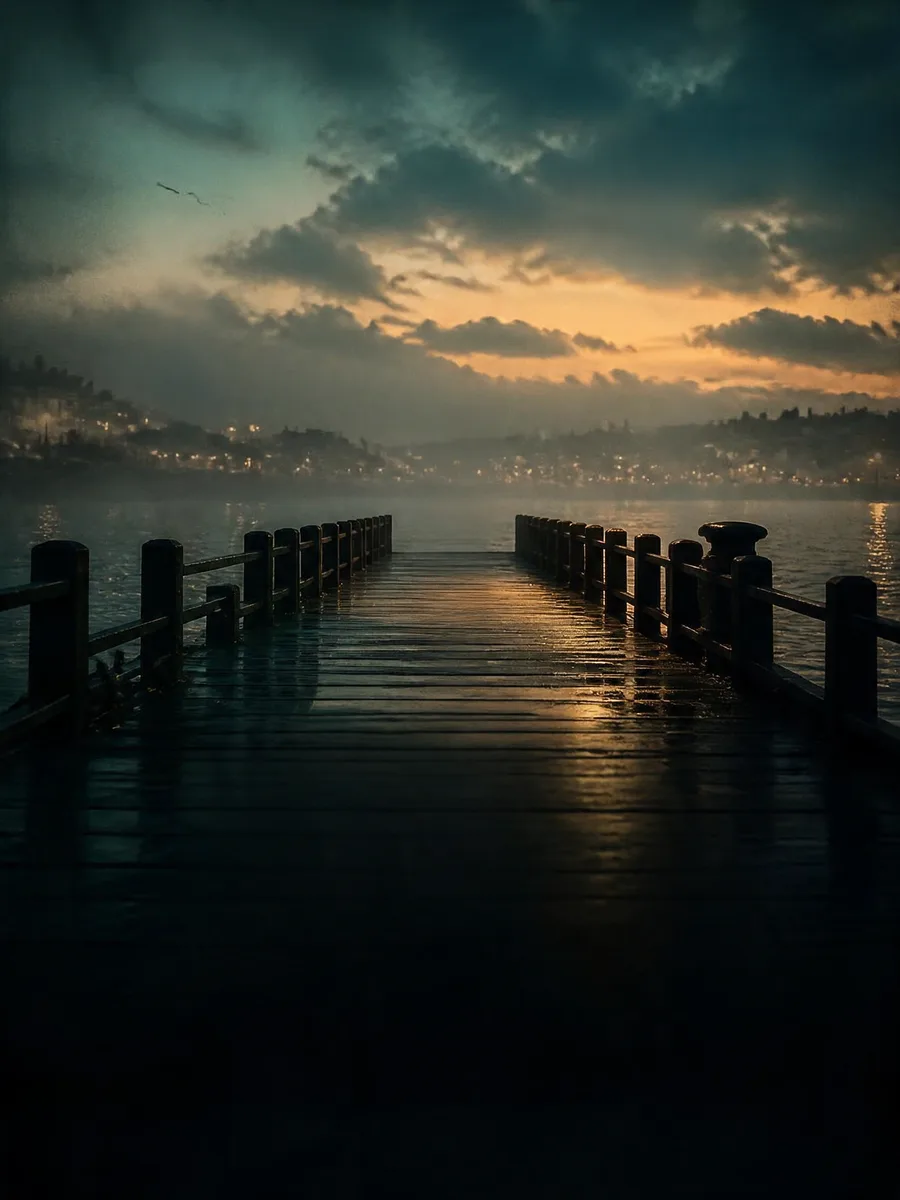
 OriginalErgänzter Hintergrund
Alles verschieben. Der Hintergrund bleibt.
Jede Zerlegung enthält eine ergänzte Hintergrundebene: Sobald Text, Personen oder Produkte herausgelöst sind, malt die KI nach, was dahinter verdeckt war. Zieh den Trenner, um Original und sauberen Hintergrund zu vergleichen.
- Elemente verschieben oder löschen, ohne dass ein Loch bleibt
- Überschriften und Texte tauschen, ohne den Hintergrund zu retuschieren
- Der Hintergrund wird als eigene Ebene exportiert und ist sofort wiederverwendbar
Trenner ziehen zum Vergleichen





Text kommt bearbeitbar heraus
Beim Zerlegen wird der Text im Bild erkannt und als bearbeitbare Textebenen in die PSD gelegt. Preis ändern, Datum anpassen oder das Poster übersetzen, ohne neu zu gestalten. Probier es hier:
Sprache mit einem Klick wechseln
In der exportierten PSD liegen die Textebenen in einer ausgeblendeten Gruppe „Bearbeitbarer Text“ und nutzen die ähnlichste Schrift. Zum Ändern die passende Bildebene ausblenden und die Textebene einblenden.
Beispiele: Bild in Ebenen zerlegt
Jedes Beispiel ist ein echtes Ergebnis: links das Originalbild, rechts die Ebenen, in die es zerlegt wurde. Nichts davon wurde von Hand freigestellt.
Ein Sale-Poster, das du jede Saison wiederverwendest
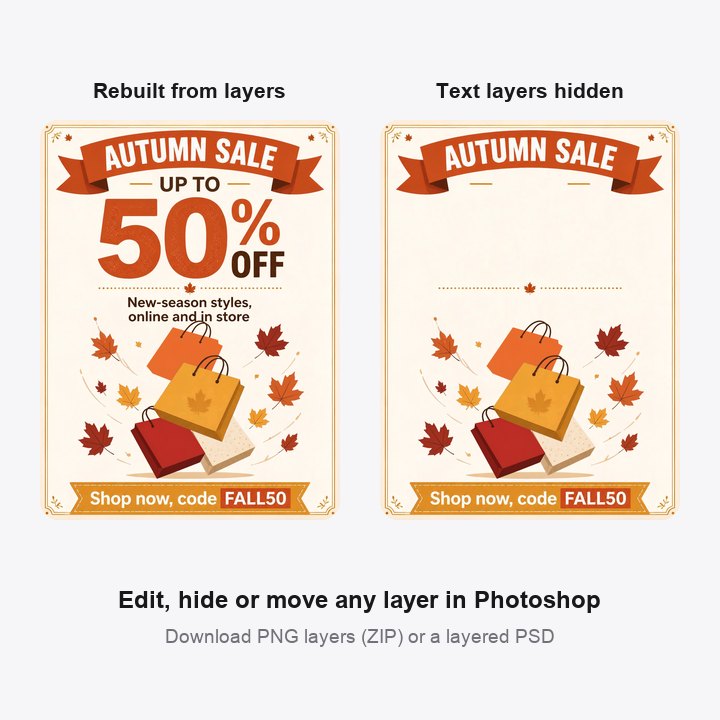
11 Ebenen: ein aufgefüllter cremefarbener Hintergrund, das Band, der 50%-OFF-Block, der Slogan, vier einzelne Einkaufstüten, die fallenden Blätter und die Call-to-Action-Leiste. Ändere Rabatt oder Saison – der Rest des Posters bleibt genau, wie er war.
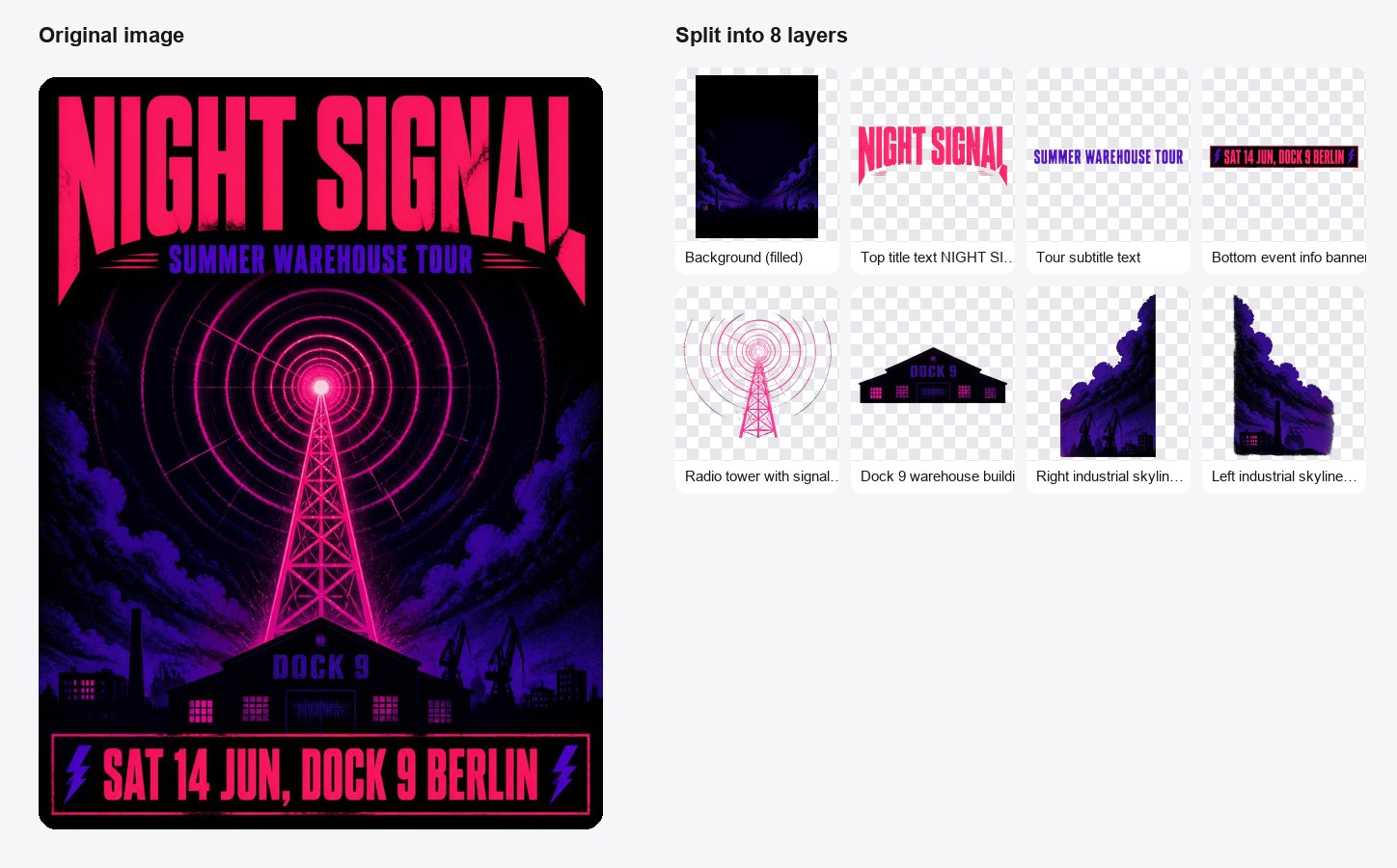
Ein Konzertposter, bereit für den nächsten Termin
8 Ebenen: Titel, Untertitel und Datumsleiste werden einzeln abgelöst, Funkturm, Lagerhalle und beide Skylines liegen als separate Grafiken vor. Ort und Datum für die nächste Show sind in einer Minute aktualisiert.
Ein Produktlaunch, den du für jeden Markt neu texten kannst
6 Ebenen: vier Textblöcke und die Lampe selbst über einem sauberen Verlaufshintergrund. Blende den Text aus, schreib ihn in einer anderen Sprache neu oder setz ein anderes Produkt auf denselben Hintergrund.
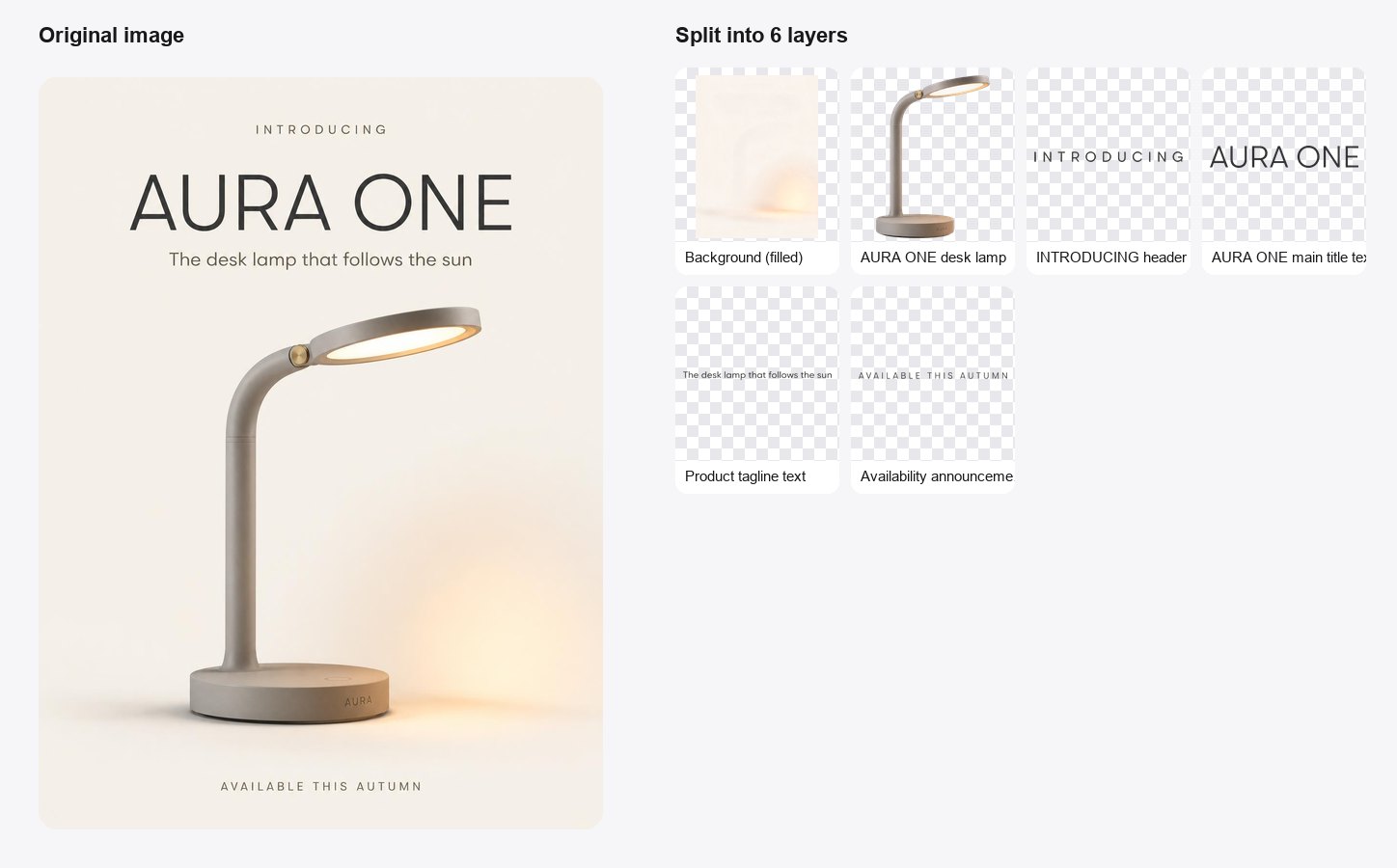
Ein Ausstellungsplakat mit intaktem Raster
8 Ebenen: Formen, Linien und jede Textzeile sind getrennt – so lässt sich ein Layout im Schweizer Stil neu datieren oder skalieren, ohne eine einzige Form neu zu zeichnen.
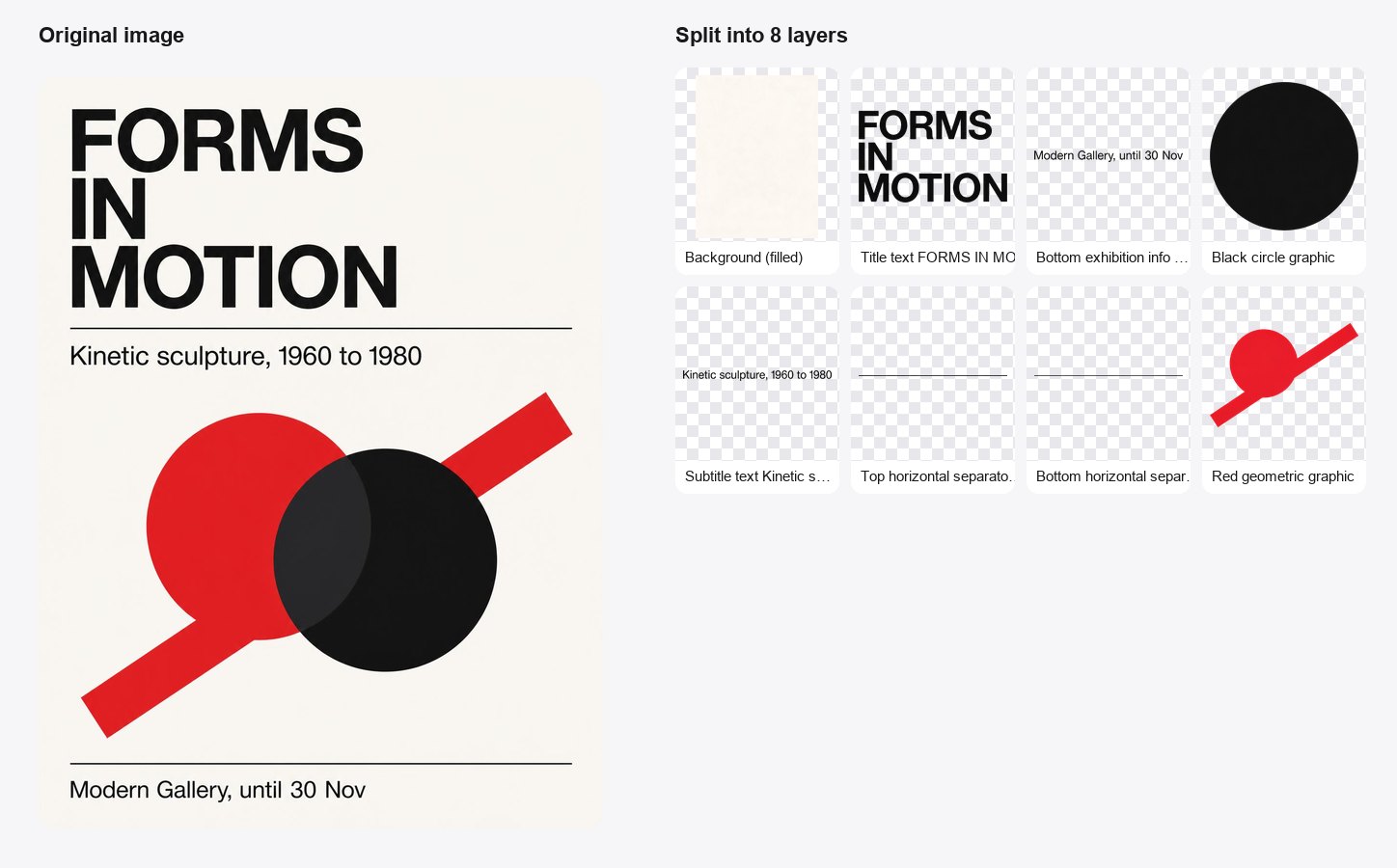
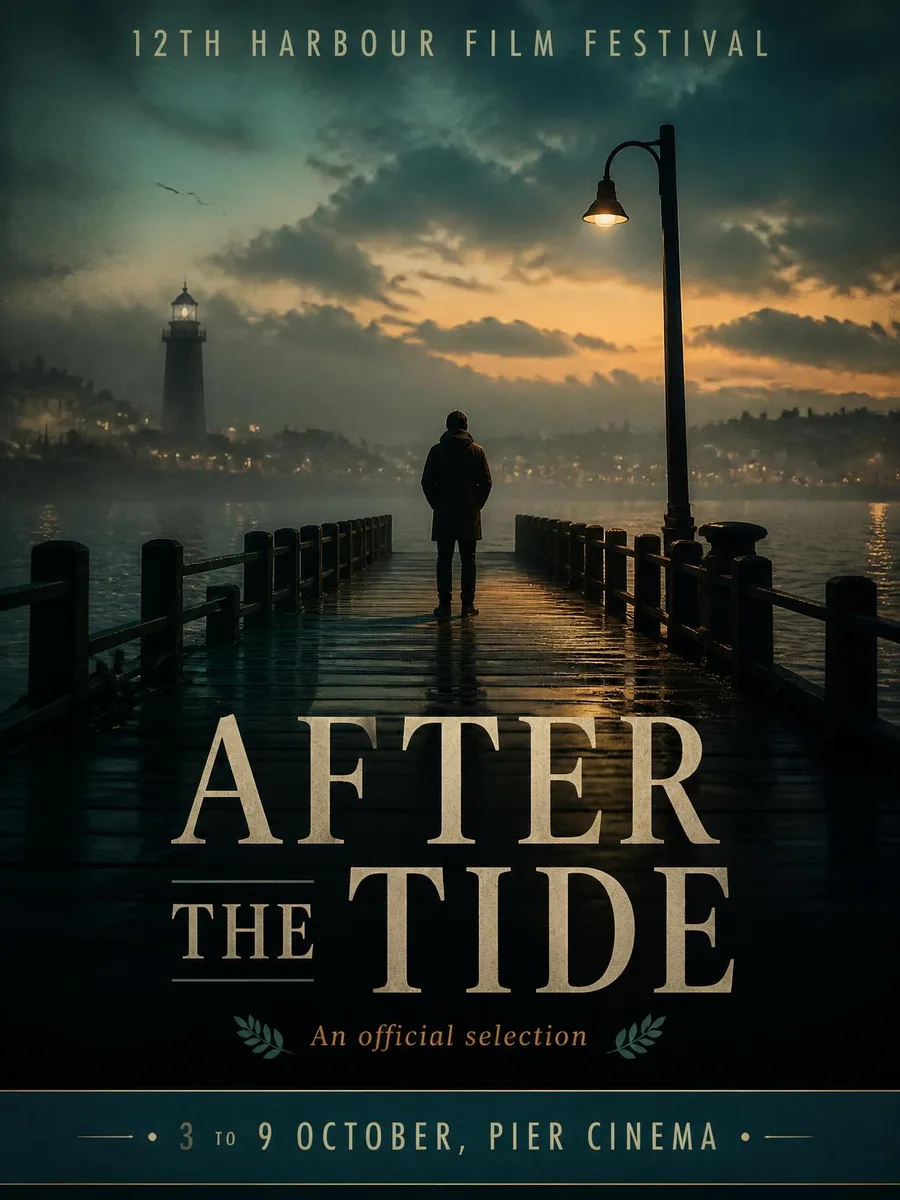
Ein Filmplakat mit getrenntem Foto und Text
8 Ebenen: Person, Leuchtturm und Straßenlaterne werden aus dem Foto gelöst, Festival-Header, Titel und Credits liegen auf eigenen Ebenen. Tausch den Titel aus oder verschieb die Person, ohne ein Loch zu hinterlassen.
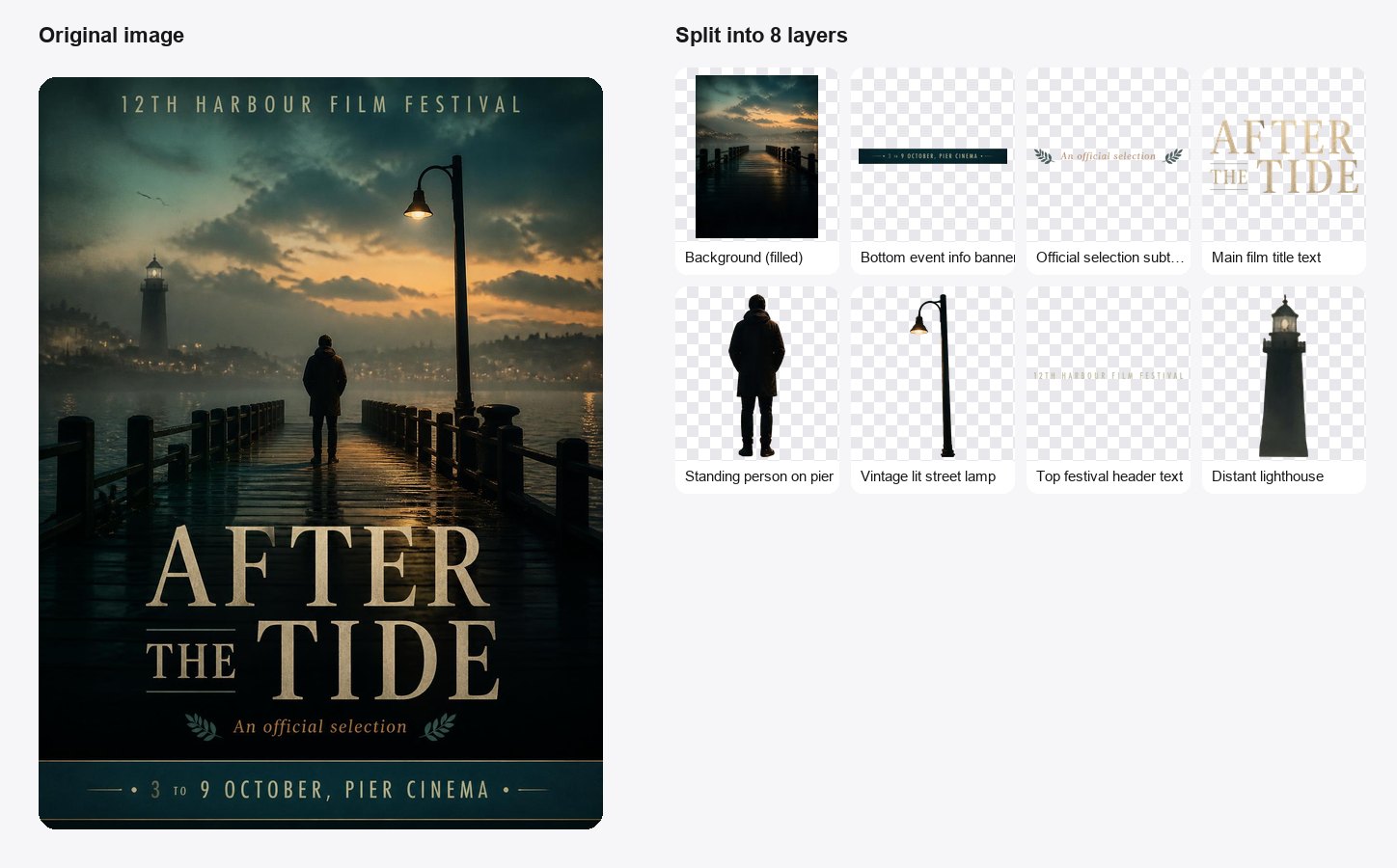
So zerlegst du ein Bild in Ebenen
Drei Schritte, etwa zwei Minuten:
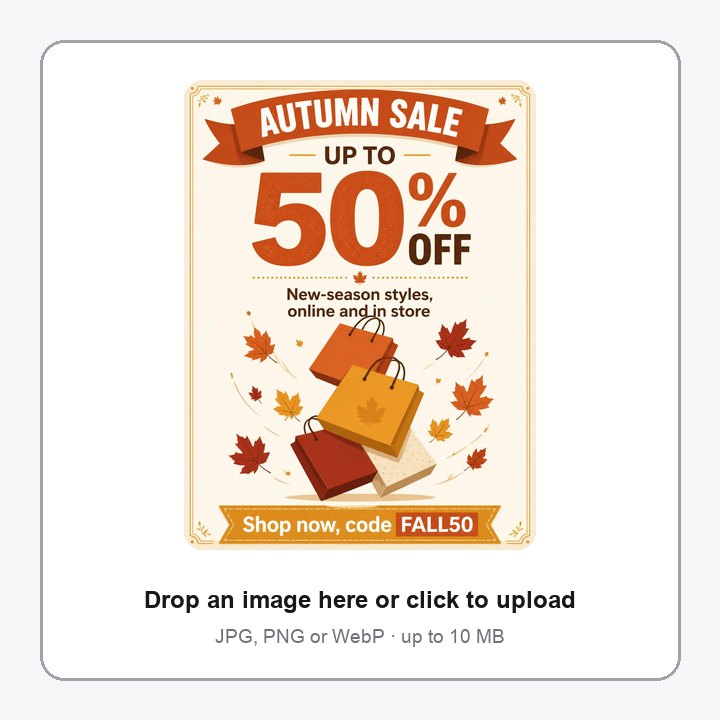
1Bild hochladen
Zieh eine JPG, PNG oder WebP bis 10 MB hinein – ein Poster, einen Flyer, eine Anzeige, einen Social-Media-Post, ein Produktbanner oder ein KI-Bild. Flache Designs mit klaren Objekten und Texten lassen sich am besten zerlegen.
2Auf „In Ebenen zerlegen“ klicken
In 1–2 Minuten erhältst du eine benannte Ebenenliste: einen aufgefüllten Hintergrund plus jedes Objekt und jeden Textblock. Prüfe jede Ebene über das Augensymbol oder lade einzelne Ebenen als transparente PNG herunter.
3PNGs oder PSD mit Ebenen herunterladen
Hol dir alle Ebenen in einer ZIP oder klick auf „PSD mit Ebenen exportieren“ – kostenlos, direkt im Browser erstellt. Öffne die Datei in Photoshop, Photopea oder Affinity und bearbeite, verstecke oder verschiebe jede Ebene.
Was heißt „Bild in Ebenen zerlegen“?
Eine JPG oder PNG ist eine einzige flache Pixelfläche: Headline, Produkt und Hintergrund sind miteinander verschmolzen – wer eine Sache ändert, muss alles drumherum neu zeichnen. Beim Zerlegen in Ebenen wird jedes Element auf eine eigene transparente Ebene gelöst und der dahinter verdeckte Bereich aufgefüllt. Du bekommst das zurück, was dir die Quelldatei eines Designers geliefert hätte:
Ein aufgefüllter Hintergrund
Objekte und Text werden abgelöst und die Fläche dahinter wird aufgefüllt – so bleibt ein sauberer Hintergrund, den du wiederverwenden kannst.
Eine Ebene pro Element
Produkte, Personen, Formen, Logos und Textblöcke landen jeweils auf einer eigenen transparenten Ebene – auf das Element zugeschnitten und exakt an der ursprünglichen Position.
Benannte Ebenen
Jede Ebene erhält einen verständlichen Namen wie „Rote Einkaufstüte“ oder „Headline-Text“, damit du dich in der PSD schnell zurechtfindest.
Bearbeitbare Textebenen
Lesbarer Text wird zusätzlich als echte Photoshop-Textebene angelegt (standardmäßig ausgeblendet), sodass du Texte neu tippen kannst, statt sie zu übermalen.
PNG-Ebenen oder eine PSD
Lade einzelne Ebenen, alle Ebenen als ZIP oder eine einzige PSD mit Ebenen herunter, die sich in Photoshop, Photopea, Affinity und GIMP öffnen lässt.
Bezahlung pro Ebene
Du zahlst für die Ebenen, die du zurückbekommst. Ein typisches Poster kostet etwa 380 Credits; reserviert werden höchstens 580, und der ungenutzte Teil wird erstattet, sobald das Zerlegen abgeschlossen ist.
Wofür Bild in Ebenen zerlegen genutzt wird
Immer dann, wenn du das Bild hast, aber nicht die Quelldatei.
Sale-Poster aktualisieren
Tausch Preis, Datum oder Produkt auf der Aktion der letzten Saison aus, ohne den Hintergrund neu zu zeichnen.
Designs übersetzen und lokalisieren
Textebenen ausblenden, Grafik behalten und den Text für jeden Markt in einer anderen Sprache neu setzen.
Verlorene PSD wiederherstellen
Der Designer ist weg und nur die exportierte JPG ist übrig? Zerleg sie und du hast wieder eine bearbeitbare Datei.
Ein Detail im KI-Bild korrigieren
Ein generiertes Poster, das fast perfekt ist? Verschieb das Produkt, entferne ein störendes Objekt oder ersetze die Headline – ohne neu zu generieren.
Ein Design in viele Formate bringen
Wenn jedes Element auf einer eigenen Ebene liegt, wird aus einem Hochformat-Poster in Minuten ein quadratischer Post oder ein breites Banner.
Ein Standbild animieren
Bring die Ebenen in After Effects, CapCut oder eine Präsentation und verleih einem flachen Bild Parallaxe und Bewegung.
Bild in Ebenen zerlegen – FAQ
Weitere Fragen? Schreib an support@imagesv2.ai.
Lade das Bild im Tab „Bild in Ebenen zerlegen“ hoch, klick auf „In Ebenen zerlegen“ und warte 1–2 Minuten. Danach erhältst du eine Ebenenliste, die du ansehen, als PNGs herunterladen oder als PSD mit Ebenen exportieren kannst.
Ja. Lade die JPG (oder PNG/WebP) hoch, zerlege sie und klick dann auf „PSD mit Ebenen exportieren“. Die PSD enthält den aufgefüllten Hintergrund und jedes Element auf einer eigenen Ebene, dazu das Originalbild als ausgeblendete Referenzebene.
Das hängt vom Bild ab – meist zwischen 5 und 16 Ebenen plus Hintergrund. Ein typisches Poster ergibt etwa 10 Ebenen.
Du zahlst pro zurückgegebener Ebene. Ein typisches Poster kostet etwa 380 Credits. Während des Zerlegens werden bis zu 580 Credits reserviert, und alles Ungenutzte wird direkt danach erstattet. Schlägt das Zerlegen fehl, werden die reservierten Credits erstattet. Der Export als PSD oder ZIP ist kostenlos.
Jeder Textblock wird zu einer eigenen Bildebene, die du verschieben oder ausblenden kannst. Lesbarer Text wird zusätzlich als ausgeblendete Photoshop-Textebene angelegt, die du einschalten und neu tippen kannst. Sehr verspielte Schriften werden eventuell nicht erkannt – dann bleibt nur die Bildebene.
Poster, Flyer, Banner, Social-Media-Posts, Produktanzeigen und Illustrationen mit klaren Objekten und Texten. Unruhige Fotos mit vielen überlappenden Details, etwa Menschenmengen oder Laub, werden in weniger und größere Ebenen zerlegt.
Ja. Nutze den Tab „Poster erstellen“ und klick, sobald das Bild fertig ist, unter dem Ergebnis auf „In Ebenen zerlegen“. Es wird direkt in den ersten Tab übernommen und ist bereit zum Zerlegen – Generieren und Zerlegen werden getrennt abgerechnet.
Adobe Photoshop, Photopea (kostenlos im Browser), Affinity Photo und GIMP. Die PNG-Ebenen funktionieren in jedem Editor, auch in Figma, Canva und Keynote.
Zerleg dein erstes Bild in Ebenen
Gratis-Credits für neue Nutzer. Bild hochladen, zerlegen und eine bearbeitbare PSD herunterladen.
