
GPT Image 2 transparenter Hintergrund – ein echtes Alpha-PNG mit einem Klick
Die auf transparente Hintergründe spezialisierte Version des GPT Image 2 Generators.
Gib deinen Prompt ein, starte die Generierung und lade ein echtes RGBA-PNG mit weichen Alpha-Rändern herunter, bereit für Photoshop, Figma, PowerPoint oder eine E-Commerce-Produktseite.
Kostenlose Credits bei der Anmeldung – ohne Kreditkarte
So erhältst du einen transparenten Hintergrund mit GPT Image 2
Kann man mit GPT Image 2 einen transparenten Hintergrund generieren?
Nativ: nein. Die offizielle OpenAI-API generiert Bilder nur mit deckendem Hintergrund. Aber du kannst den Ein-Schritt-Generator von imagesv2.ai nutzen, der die GPT-Image-2-Ausgabe automatisch verarbeitet und den Hintergrund sofort entfernt – so erhältst du ein echtes transparentes PNG mit einem echten Alpha-Kanal.
Unterstützt GPT Image 2 transparente Hintergründe nativ?
Nein. Die OpenAI-API liefert Bilder mit deckendem Hintergrund und ohne Alpha-Kanal. Hier ist der genaue Grund – und jeder Weg zu einem echten transparenten PNG.
Der API bleibt keine „transparent“-Option mehr
Der background-Parameter von gpt-image-2 akzeptiert nur noch auto oder opaque. Der Wert transparent, der bei gpt-image-1.5 funktionierte, wurde entfernt – die API kann also kein Bild mit Alpha-Kanal zurückgeben.
Das Modell hat gelernt: „transparent“ = Karomuster
Bittest du im Prompt um Transparenz, malt gpt-image-2 ein grau-weißes Karomuster in deckende Pixel. Es sieht transparent aus, ist aber ins Bild eingebrannt – ein echter Alpha-Kanal existiert nicht.
Die offizielle Doku sagt: nicht unterstützt
Die API-Dokumentation von OpenAI besagt, dass gpt-image-2 derzeit keine nativen transparenten Hintergründe unterstützt. Das ist eine bewusste Designentscheidung, kein Bug, den du per Prompt umgehen kannst.
Was kannst du also tun? Auf gpt-image-1.5 zurückgehen (dabei verlierst du die Qualität von gpt-image-2), den Hintergrund selbst in einem zweiten Tool entfernen, vor einem Greenscreen aufnehmen und ihn per HSV-Schwellenwerten herausschlüsseln oder zwei Renderings Pixel für Pixel subtrahieren, um eine Alpha-Maske zu erhalten. Oder du sparst dir all das – imagesv2.ai bewahrt die Qualität von gpt-image-2 und liefert dir mit einem Klick ein echtes Alpha-PNG.
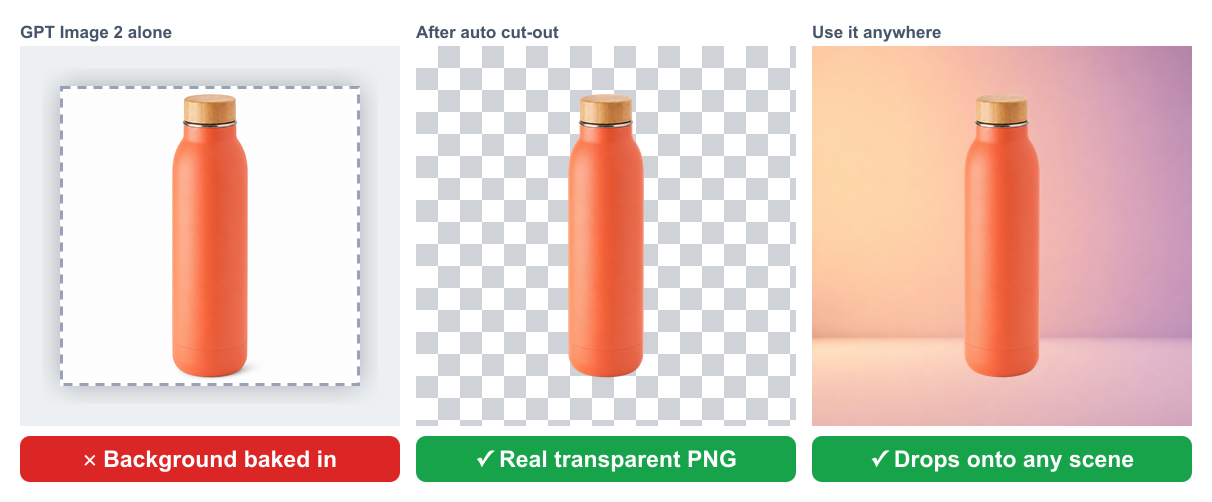
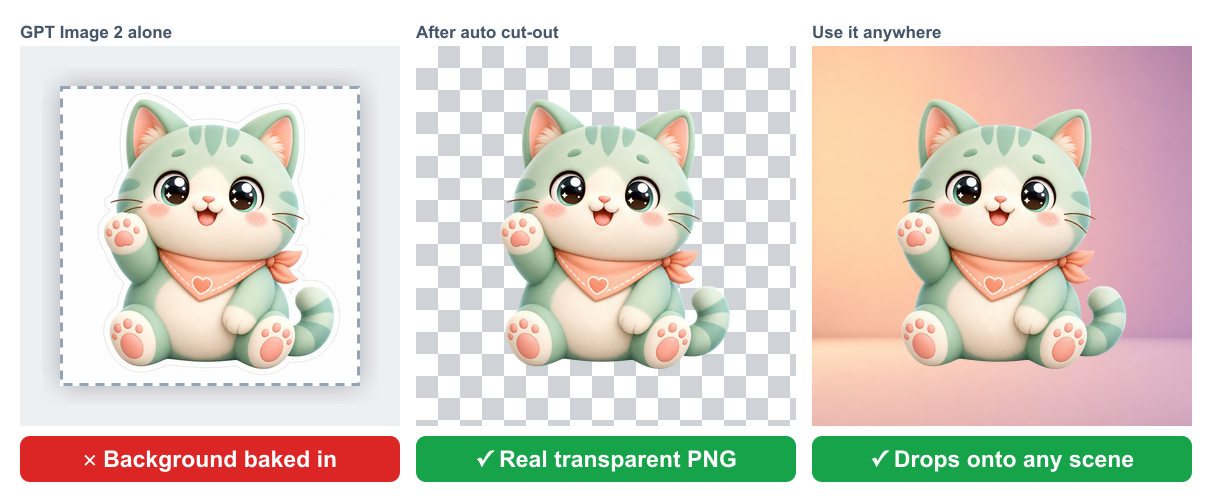
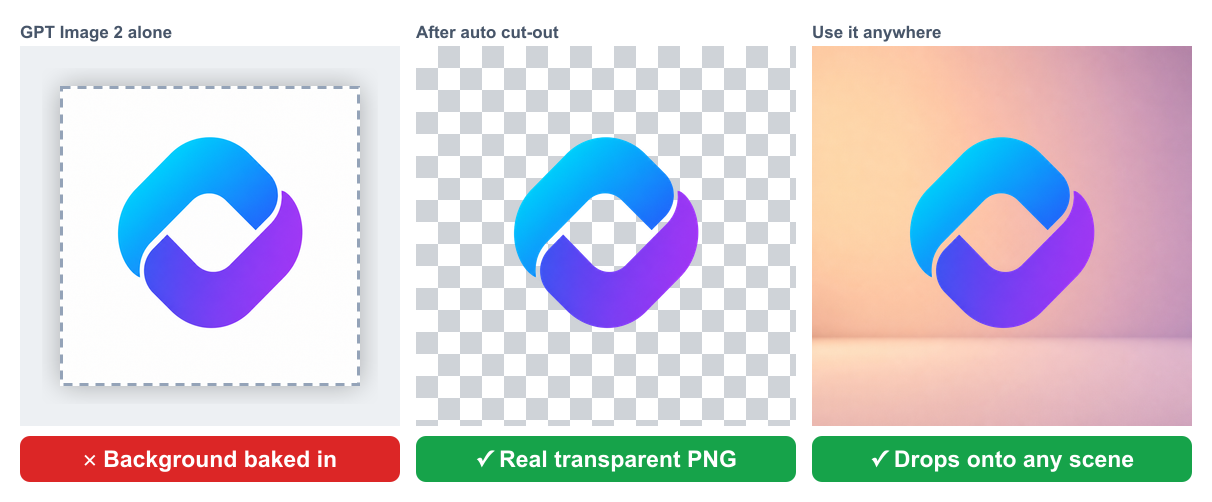
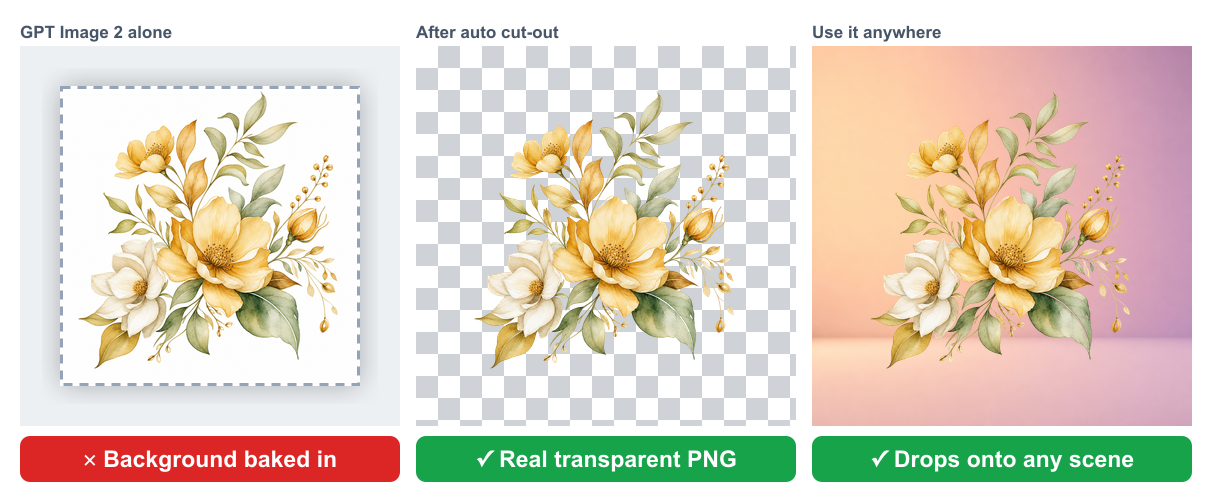
Sieh es selbst: vom eingebrannten Hintergrund zum echten transparenten PNG
Lies jeden Streifen von links nach rechts: ① was dir GPT Image 2 von sich aus liefert – der Hintergrund in eine deckende Kachel eingebrannt, ② dasselbe Bild nach unserem automatischen Freistellen, gezeigt auf einem Transparenz-Karomuster, sodass du den echten Alpha-Kanal sehen kannst, ③ dieser Freisteller auf eine echte Szene gelegt. Dasselbe Motiv, drei Schritte, ein sauberes PNG.
Produktaufnahmen
E-Commerce-Aufnahmen müssen auf jeder Shop-Farbe sitzen. Ein eingebrannter Hintergrund erzwingt manuelles Freistellen; ein echtes Alpha-PNG landet mit sauberen Rändern direkt auf Shopify, Amazon oder TikTok Shop.
Sticker und Maskottchen
Ein Sticker mit harter rechteckiger Kante ist kein Sticker. Ein echter Alpha-Kanal erhält die weiche Kontur, sodass er auf Chat-Blasen, im Video oder im Druck sitzt – ohne Kasten drumherum.
Logos und Marken
Ein Logo muss auf Dark Mode, Light Mode und Markenfarben funktionieren. Nur ein echter Alpha-Kanal befreit es von einer Hintergrundkachel – inklusive der durchsichtigen Aussparungen innerhalb der Marke.
Design-Elemente
Dekorative Freisteller für Poster und Slides müssen sich über andere Grafiken legen. Echte Transparenz lässt die Lücken zwischen Blütenblättern und Blättern durchscheinen, sodass sie frei komponiert werden können.
Die ultimative Lösung: Generieren & Hintergrund entfernen in einem Schritt
imagesv2.ai bewahrt alles Gute an GPT Image 2 und ergänzt den Schritt, der ihm fehlt. Du promptest ganz normal; im Hintergrund erzeugen wir ein sauberes deckendes Rendering und führen ein automatisches Soft-Alpha-Freistellen durch – so hat das, was du herunterlädst, einen echten Transparenz-Kanal, statt eines weißen Kastens, den du wegradieren musst.
Echtes RGBA, kein falscher weißer Hintergrund
Ein echter Alpha-Kanal mit weichen Rändern – ziehbar in Photoshop, Figma, PowerPoint, Keynote oder jedes Tool, das die Transparenz von PNGs respektiert.
Mit einem Klick, standardmäßig aktiviert
Auf dieser Seite ist im Generator bereits „Transparent“ ausgewählt. Gib einfach deinen Prompt ein und starte die Generierung – kein zusätzlicher Klick, kein zweites Tool, kein manuelles Freistellen.
Vorschau im Karomuster
Der Ausgabebereich nutzt ein echtes Transparenz-Karomuster, sodass du den Alpha-Kanal vor dem Download prüfen kannst – keine bösen Überraschungen nach dem Import.
Die volle Qualität von GPT Image 2 erhalten
Fotorealistisches Rendering, scharfer Text, mehrsprachige Unterstützung – jede Qualität von GPT Image 2 bleibt im transparenten PNG erhalten.
So nutzt du unseren Generator für transparente KI-Bilder
Drei Schritte zu einem echten transparenten PNG – kein zweites Tool, kein manuelles Freistellen.
Schritt 1 – Prompt eingeben und „Transparent“ wählen
Gib oben auf dieser Seite ein, was du möchtest, und wähle dann „Transparenter Hintergrund“.
Schritt 2 – Auf Generieren klicken
GPT Image 2 rendert dein Bild, dann entfernt imagesv2.ai im selben Schritt automatisch den Hintergrund. Die Karomuster-Vorschau bestätigt den echten Alpha-Kanal.
Schritt 3 – Dein RGBA-PNG herunterladen
Lade ein echtes transparentes PNG herunter, bereit zum Einfügen in Photoshop, Figma, Canva, deinen Shop oder eine Präsentation.
Was Menschen aus transparenter GPT-Image-2-Ausgabe machen
Spar dir den Schritt zum manuellen Freistellen. Spar dir das zweite Tool. Spar dir den Workaround mit weißem Kasten. Generiere auf einen Schlag direkt nutzbare transparente Assets.

Produktfotos für E-Commerce
Generiere ein Produkt auf transparentem Hintergrund und füge es in jedes Shop-Template ein – Shopify, Amazon, TikTok Shop. Kein Schritt zur Hintergrundentfernung, keine ausgefransten Ränder.

Sticker, Badges, Icons
Maskottchen, App-Icons, Sticker-Packs, Badges – alles, was auf farbige oder fotografische Hintergründe gelegt werden soll, kommt sauber mit weichen Alpha-Rändern heraus.

Logos und Design-Assets
Generiere deine Logo-Ansätze direkt auf transparentem Hintergrund. Auf hellem, dunklem oder beliebigem Markenfarbhintergrund einsetzbar – der Alpha-Kanal erledigt den Job.
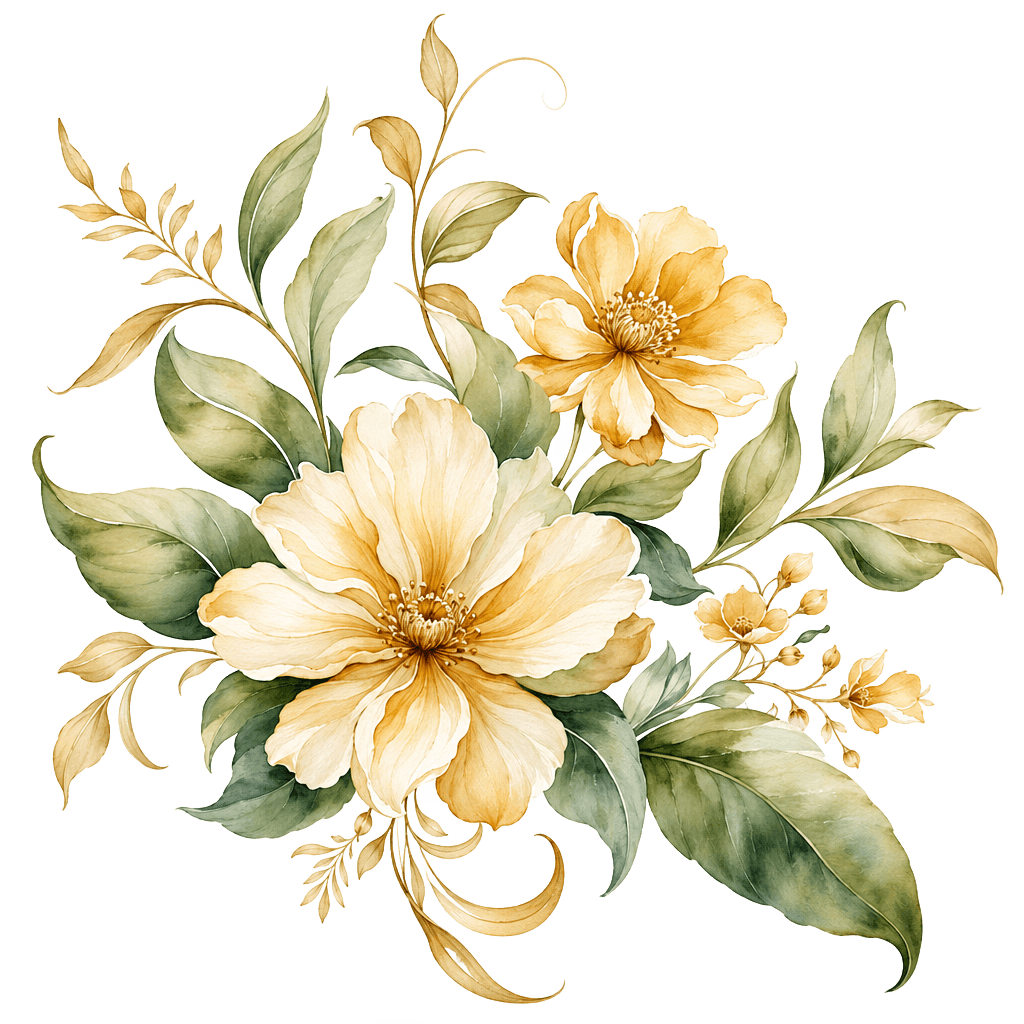
Slides, Poster, geschichtete Designs
Hero-Illustrationen, Deko-Elemente, freigestellte Motive für Poster oder Präsentationen – komponiere frei, ohne je wieder gegen einen festen Hintergrund kämpfen zu müssen.
Speziell für den Workflow mit transparentem PNG entwickelt
Alles auf dieser Seite ist auf eine einzige Aufgabe abgestimmt: GPT-Image-2-Ausgaben zu erzeugen, die mit einem echten Alpha-Kanal direkt in jedes geschichtete Design-Tool wandern.
Sanft weiche Alpha-Ränder
Ränder werden nicht einfach abgeschnitten – sie sind im Sub-Pixel-Alpha geglättet, sodass Haare, Fell und lichtdurchlässige Materialien auf jedem Hintergrund natürlich aussehen.
Erzwungene PNG-Ausgabe
Wenn „Transparent“ aktiviert ist, wechselt das Ausgabeformat automatisch zu PNG. JPEG und WebP tragen kein Alpha; wir kümmern uns um die Formatwahl für dich.
Derselbe Credit-Pool
Deine Credits funktionieren hier genau wie überall sonst auf imagesv2.ai. Eine transparente Generierung kostet ein paar Credits mehr als eine deckende – die genauen Kosten zeigen wir vor dem Klick an.
Mehrsprachige Prompts
Prompts auf Englisch, Chinesisch, Japanisch, Koreanisch oder Arabisch – GPT Image 2 versteht sie alle und rendert jeden Text im Bild mit hoher Präzision.
Bis zu 8 Bilder pro Prompt
Generiere 1, 2, 4 oder 8 Bilder pro Prompt. Wähle das beste aus – der Alpha-Kanal bleibt bei jeder Variante erhalten.
GPT Image 2 transparenter Hintergrund – FAQ
Die häufigsten Fragen zur Generierung transparenter PNGs mit GPT Image 2. Noch Fragen? Schreib uns an support@imagesv2.ai.
Nein. Laut der OpenAI-API-Dokumentation unterstützt gpt-image-2 derzeit keine nativen transparenten Hintergründe – Anfragen mit background:"transparent" liefern einen Fehler, und wer im Prompt um Transparenz bittet, bekommt nur ein in deckende Pixel gemaltes Karomuster ohne Alpha-Kanal. imagesv2.ai löst das, indem es die GPT-Image-2-Generierung mit einem automatischen Schritt zur Hintergrundentfernung kombiniert, sodass du ein echtes PNG mit einem echten Alpha-Kanal herunterladen kannst.
Weil gpt-image-2 keinen Weg zur transparenten Ausgabe hat, kann auch die Wortwahl im Prompt keinen erzeugen. Zurück kommt meist ein in deckende Pixel gemaltes grau-weißes Karomuster – im Thumbnail sieht es transparent aus, hat aber keinen Alpha-Kanal. Die einzige zuverlässige Lösung ist, den Hintergrund nach der Generierung zu entfernen, und genau das erledigt diese Seite automatisch für dich.
Öffne es in Photoshop, Figma oder einem beliebigen Layer-Editor und lege eine farbige Ebene dahinter – bei echter Transparenz scheint die Farbe durch, ein eingebranntes Karomuster bleibt deckend. Du kannst die Datei auch in einen Online-Checker für „ist dieses PNG transparent“ ziehen. Jedes PNG, das du auf dieser Seite herunterlädst, ist verifiziertes RGBA mit einem echten Alpha-Kanal.
Kannst du, aber du würdest Abstriche machen. gpt-image-2 hat ein schärferes Rendering, besseren Text im Bild und folgt Prompts treuer als gpt-image-1.5. Diese Seite hält dich bei gpt-image-2 und ergänzt den Freistellungsschritt, sodass du Qualität von gpt-image-2 und ein echtes transparentes PNG erhältst – ohne auf das ältere Modell zurückfallen zu müssen.
Nativ ebenfalls nicht – Googles Bildmodelle Gemini / Nano Banana liefern ebenfalls deckende Bilder ohne echten Alpha-Kanal. Es gilt dieselbe Lösung: generieren, dann den Hintergrund entfernen. Diese Seite erledigt diesen Schritt für dich, aufbauend auf gpt-image-2.
Es gibt keinen angekündigten Zeitplan, und es wirkt eher wie eine bewusste Designentscheidung des Modells als wie ein vorübergehender Bug – verlass dich also besser nicht auf eine baldige Rückkehr. Ein automatisches Freistellen ist heute der praktische Weg zu transparenten PNGs, und es funktioniert weiter, egal was OpenAI später ändert.
Mit dem edits-/Masking-Endpunkt kannst du Regionen gezielt ansprechen, aber gpt-image-2 liefert aus einer Textanfrage trotzdem keinen echten Alpha-Kanal zurück – am Ende würdest du also ohnehin nachbearbeiten. Diese Seite spart sich diesen Aufwand: Sie führt Generierung und Hintergrundentfernung in einem Schritt aus und übergibt dir ein fertiges RGBA-PNG.
Gleiches Ziel, sehr unterschiedlicher Aufwand. Manuell: gpt-image-2 nach einem deckenden Bild fragen, es in ein separates Hintergrundentfernungs-Tool oder eine API hochladen, die Ränder prüfen, bei groben Rändern neu machen, dann exportieren und wieder importieren. Ein Klick hier: Prompt eingeben und Generieren klicken – das deckende Rendering und das Soft-Alpha-Freistellen passieren in einem einzigen Schritt, und du lädst ein fertiges, direkt nutzbares RGBA-PNG herunter.
Echtes RGBA mit echtem Alpha-Kanal. Das Transparenz-Karomuster, das du in der Vorschau siehst, ist das echte Alpha – öffne die Datei in Photoshop, Figma oder einem beliebigen Layer-Editor, und der Hintergrund ist transparent, mit geglätteten Rändern rund um das Motiv.
GPT Image 2 ist auf vollständige, fotorealistische Szenen optimiert statt auf freigestellte Objekte, und die native Option für transparenten Hintergrund aus früheren Modellen (wie gpt-image-1.5) ist dafür nicht freigegeben. Das ist ein Designkompromiss des Modells, nichts, das sich per Prompt wieder einschalten lässt – und genau deshalb ist ein automatischer Freistellungsschritt die praktische Lösung.
Eine transparente Generierung kostet ein paar Credits mehr als eine deckende – der genaue Wert wird in der Credit-Leiste über dem Generator vor dem Klick auf Generieren angezeigt. Neue Nutzer erhalten kostenlose Credits, sodass du es vor jeder Zahlung ausprobieren kannst.
Ja. Das Feld Hintergrund im Generierungsformular bietet sowohl „Transparent“ (Standard auf dieser Seite) als auch „Auto“. Wähle „Auto“ für eine normale deckende GPT-Image-2-Generierung zum Standardpreis.
Ja. Über die OpenAI-API generierte Bilder darfst du kommerziell nutzen, vorbehaltlich der OpenAI-Nutzungsrichtlinien. Wir empfehlen, die OpenAI-Bedingungen für die aktuellen Details einzusehen.
Generiere jetzt ein echtes transparentes PNG mit GPT Image 2
Kostenlose Credits bei der Anmeldung. Transparenz ist vorausgewählt – gib deinen Prompt ein, starte die Generierung, lade dein echtes RGBA-PNG herunter.
