
Batch Bild Upscaler: 20 Bilder auf einmal hochskalieren
Schluss damit, Bilder einzeln hochzuskalieren. Füge bis zu 20 Bilder hinzu, wähle 2K oder 4K und lade alle Ergebnisse in einer einzigen ZIP-Datei herunter.
Bildtyp
Ausgabegröße
20 Credits pro Bild
Neue Konten erhalten 3 Gratis-Credits – genau genug für die erste Generierung.
Ergebnisse mit den Gratis-Credits zur Registrierung tragen ein Wasserzeichen. Nach jedem Credit-Kauf sind neue Ergebnisse wasserzeichenfrei.
Nur ein Bild? Nutze den Upscaler für einzelne Bilder →Dieselbe Qualität wie beim einzelnen Hochskalieren
Jedes Bild im Durchgang läuft durch denselben KI-Upscaler. Das sind Nahaufnahmen: links das Original, rechts das Ergebnis.
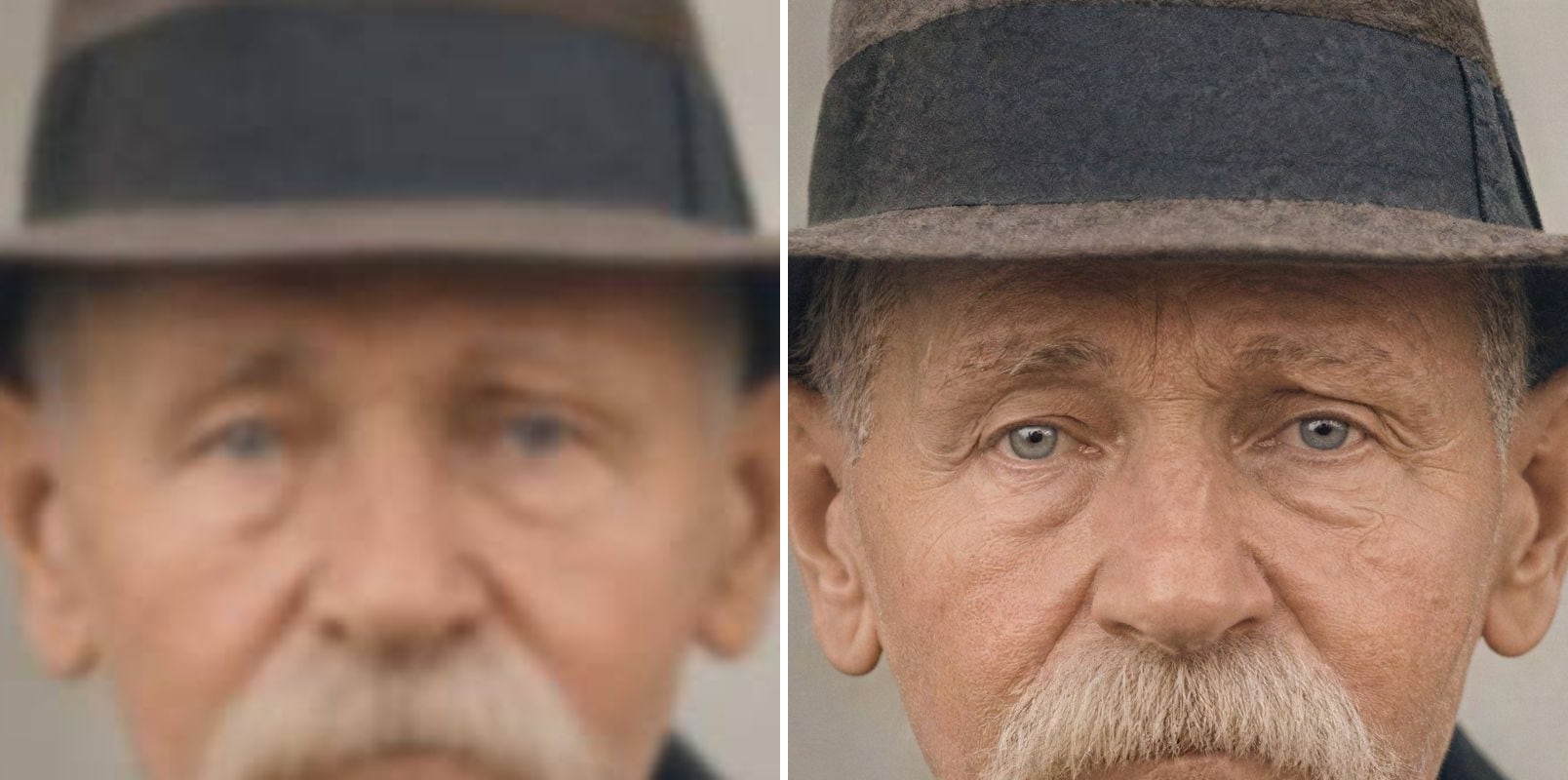
- Vorher
- Unscharf: Augen und Falten verschwimmen, am Hut ist keine Textur zu erkennen.
- Nachher
- Augen, Falten und Schnurrbart sind scharf, die Filzstruktur des Huts ist zurück.
Porträts für Kundengalerien
Weiche oder niedrig aufgelöste Porträts bekommen schärfere Augen, Haare und Stoffe. Sehr unscharfe Gesichter können sich leicht verändern, prüfe wichtige Porträts daher vor der Abgabe.
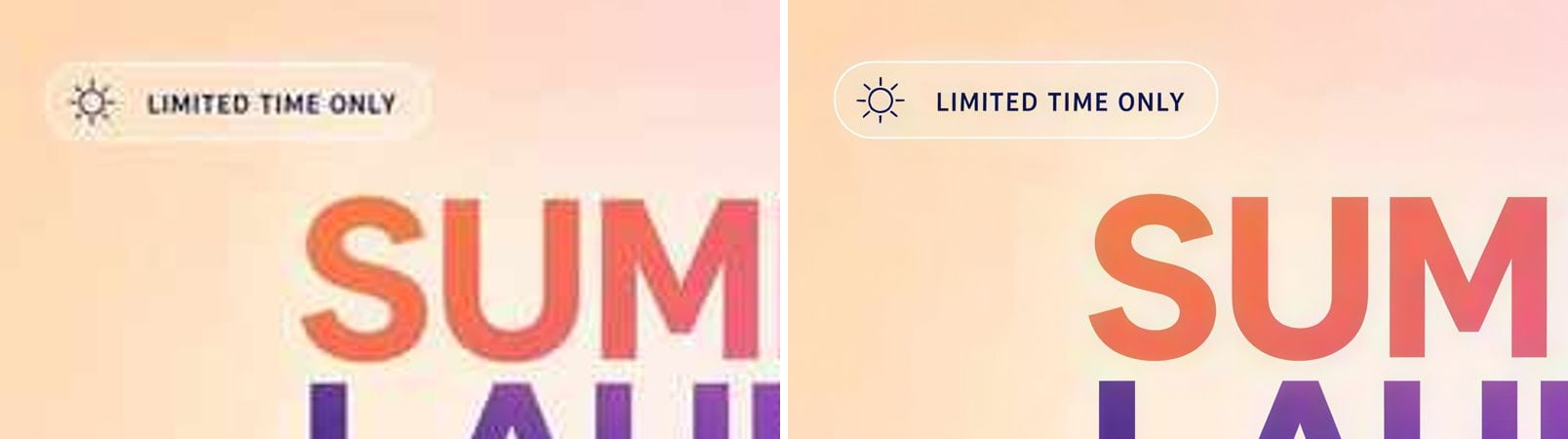
- Vorher
- Kleine Schrift ist unscharf und fleckig; Icon- und Titelkanten sind gezackt.
- Nachher
- Kleine Schrift ist scharf und lesbar; Badge-Rand, Icon und Titelkanten sind sauber.
Grafiken und Marketingmaterial
Kleine Banner und Poster erhalten sauberere Kanten und Schriften. Prüfe kleinen Text nach dem Hochskalieren, denn die KI kann Zeichen verändern, die schon vorher unlesbar waren.
Was ist ein Batch Bild Upscaler?
Ein Batch Bild Upscaler vergrößert viele Bilder in einem Durchgang statt einzeln. So entfällt der monotone Teil der Arbeit: jede Datei hochladen, warten und herunterladen.
Eine Einstellung für alle Bilder
Bildtyp und Ausgabegröße wählst du nur einmal. Das beste Ergebnis erzielst du, wenn du Fotos und Anime getrennt verarbeitest.
Klare Kosten vor dem Start
Die gesamten Credit-Kosten werden vorab angezeigt. Bilder, die bereits die gewählte Größe haben, werden übersprungen und nicht berechnet.
Fehler bremsen nicht den ganzen Durchgang
Jedes Bild läuft für sich. Schlägt eines fehl, werden seine Credits erstattet und du kannst genau dieses Bild wiederholen.
So skalierst du mehrere Bilder auf einmal hoch
Drei Schritte, keine Software nötig:
Bilder hinzufügen
Lege bis zu 20 JPG-, PNG- oder WebP-Dateien mit je bis zu 10 MB ab oder wähle sie aus.
Typ und Größe wählen
Wähle Foto oder Anime & Kunst, dann 2K oder 4K. Prüfe die Ausgabegrößen und die Gesamtkosten.
ZIP herunterladen
Lass die Seite geöffnet, bis jedes Bild fertig ist, und lade dann alle als ZIP oder einzeln herunter.
Wer Bilder im Stapel hochskaliert
Alle, die einen Ordner voller zu kleiner Bilder haben.
Online-Händler
Vergrößere Lieferantenfotos, damit der ganze Katalog auch in der Zoomansicht überzeugt.
Fotografen
Bereite ältere oder zugeschnittene Aufnahmen eines Shootings vor, bevor du die Galerie abgibst.
Druckereien
Bring Kundendateien näher an die Pixelgröße, die ein Druckauftrag braucht.
Designer und Marketer
Frische alte Banner, Folien und Social-Media-Grafiken in einem Rutsch auf.
Familienarchivare
Vergrößere eine Reihe gescannter Fotos. Kratzer und Risse bleiben, dafür nutzt du die Restaurierung alter Fotos.
Anime- und Kunstfans
Skaliere eine Reihe von Illustrationen oder Screenshots für Hintergrundbilder hoch.
Batch Bild Upscaler — FAQ
Weitere Fragen? Schreib an support@imagesv2.ai.
Bis zu 20 Bilder pro Durchgang, jedes bis zu 10 MB. Hast du mehr, schließe einen Durchgang ab und starte den nächsten.
Dasselbe wie bei einzelnen Bildern: 10 Credits pro Bild für 2K und 20 Credits für 4K. Die Summe wird vor dem Start angezeigt. Dein erstes Hochskalieren kostet nur 3 Credits.
Ein Bild dauert meist 15–60 Sekunden, und mehrere laufen gleichzeitig, also hängt die Gesamtzeit von der Anzahl der Bilder ab. Lass die Seite geöffnet, bis alles fertig ist.
Der Rest des Durchgangs läuft weiter. Die Credits des fehlgeschlagenen Bildes werden erstattet, und du kannst es wiederholen, ohne es erneut hochzuladen.
Die Kosten werden vor dem Start geprüft. Geht dein Guthaben trotzdem aus, werden laufende Bilder fertiggestellt und der Rest bleibt in der Liste, bis du aufgeladen hast.
Der ganze Durchgang verwendet einen Bildtyp, daher solltest du Fotos und Anime besser getrennt verarbeiten.
Ergebnisse mit den Gratis-Credits zur Registrierung tragen ein Wasserzeichen. Nach jedem Credit-Kauf sind neue Ergebnisse wasserzeichenfrei.
Nein. Die KI berechnet fehlende Details, daher können sich sehr unscharfe Gesichter und winziger Text verändern. Prüfe Bilder, bei denen es auf Genauigkeit ankommt.
Skaliere deinen ganzen Ordner hoch
Gratis-Credits für neue Nutzer. Füge bis zu 20 Bilder hinzu und lade alle als ZIP herunter.