
Filter vom Foto entfernen mit KI
Lade ein gespeichertes Selfie oder Foto mit eingebranntem Filter hoch — Hundeohren, Blumenkranz, Beauty-Glättung, Lilastich. Ein Durchgang entfernt den Filter und baut natürliche Haut und Farben darunter neu auf.
Gesicht, Pose und Hintergrund bleiben, wie sie sind.
Neue Konten erhalten 3 Gratis-Credits – genau genug für die erste Generierung.

Filter vom Foto entfernen: Beispiele
Jedes Paar zeigt dasselbe Foto vor und nach einem Durchgang mit der integrierten Anweisung: links das gefilterte Foto, rechts das Ergebnis.

Hundeohren-Sticker weg vom gespeicherten Selfie
Die Comic-Ohren und die Nase lagen über ihren Haaren und ihrem Gesicht. Nach einem Durchgang sind sie verschwunden, und Haare und Nase unter den Stickern werden passend zum Rest des Fotos neu gezeichnet — als wäre das Selfie ohne Linse aufgenommen worden.

Starke Beauty-Glättung abgeschwächt
Starke Glättung macht Haut zu Plastik. Das Ergebnis bringt natürliche Hauttextur und Lichter zurück und behält Gesichtsform, Alter und Teint bei. Die Textur ist eine realistische Rekonstruktion, nicht exakt die Poren, die der Filter gelöscht hat.

Ein lila Farbfilter entfernt
Ein kräftiger Lila-Cyan-Filter hatte seine Haut, sein Hemd und jede Pflanze im Gewächshaus eingefärbt. Das Ergebnis liefert einen natürlichen Teint, ein weißes Hemd und grüne Blätter bei Tageslicht — Sommersprossen und Lächeln bleiben unverändert.
Was bedeutet es, einen Filter vom Foto zu entfernen?
Sobald ein gefiltertes Foto gespeichert ist, gehört der Filter zu den Pixeln — es gibt keine Ebene, die man ausschalten könnte. Ein KI-Filter-Entferner ermittelt, wie das Foto ohne den Effekt aussähe, und zeichnet diese Bereiche neu, während Person und Szene unangetastet bleiben. Er kümmert sich um:
AR-Sticker und Linsen
Tierohren und -nasen, Blumenkränze, Glitzer und andere Overlays, die über das Gesicht gelegt sind.
Beauty-Glättung
Weichgezeichnete, porenlose Haut bekommt natürliche Textur und feine Linien zurück.
Gesichtsumformung
Die Anweisung bittet das Modell außerdem, schmaler gemachte Kieferpartien und vergrößerte Augen wieder in Richtung natürlicher Proportionen zurückzuführen.
Virtuelles Make-up
Filter-Lippenstift, Rouge und Wimpern werden entfernt.
Farbstiche
Lila, orange, petrolfarbene oder Vintage-Tönungen werden wieder zu lebensechten Farben.
Ein ganz normaler Kamera-Look
Das Ergebnis wirkt wie ein normales Handyfoto, nicht wie ein Foto, das zweimal bearbeitet wurde.
So entfernst du einen Filter von einem Foto
Die Anweisung zum Entfernen von Filtern ist bereits integriert. Drei Schritte:
Gefiltertes Foto hochladen
Ein gespeichertes Foto oder ein Screenshot aus Snapchat, Instagram, TikTok oder einer beliebigen Kamera-App. JPG, PNG oder WebP.
Auf Generieren klicken
Die integrierte Anweisung entfernt Sticker, Glättung, Filter-Make-up und Farbstiche in einem Durchgang — ohne Pinseln oder Maskieren. Klicke auf Anpassen, wenn nur ein Effekt entfernt werden soll.
Vergleichen und herunterladen
Prüfe das Gesicht und die zuvor verdeckten Bereiche und lade dann das ungefilterte Foto herunter.
Wer Filter von Fotos entfernt
Alle, die ein gutes Foto mit dem falschen Filter haben.
Wer ein Profilbild aktualisiert
Dating-, LinkedIn- und Passbild-ähnliche Fotos sollten nach dir aussehen, nicht nach einer Linse.
Alle mit gespeicherten Snaps
Einen tollen Moment mit albernem Filter gespeichert? Hol dir eine saubere Version fürs Album oder zum Ausdrucken.
Creator und Social-Media-Manager
Gefilterte Inhalte dort wiederverwenden, wo ein ungefilterter Look besser passt.
Familien, die Fotos teilen
Schick das Gruppenselfie ohne Hasenohren an Oma und Opa.
Angetrieben von Nano Banana 2.1
Der Filter-Entferner läuft auf Nano Banana 2.1, einem Bildmodell, das besonders gut darin ist, die Identität einer Person zu bewahren und nur das zu ändern, worum du bittest.
Ähnliche Foto-Tools
Weitere Ein-Klick-Korrekturen für dasselbe Foto.
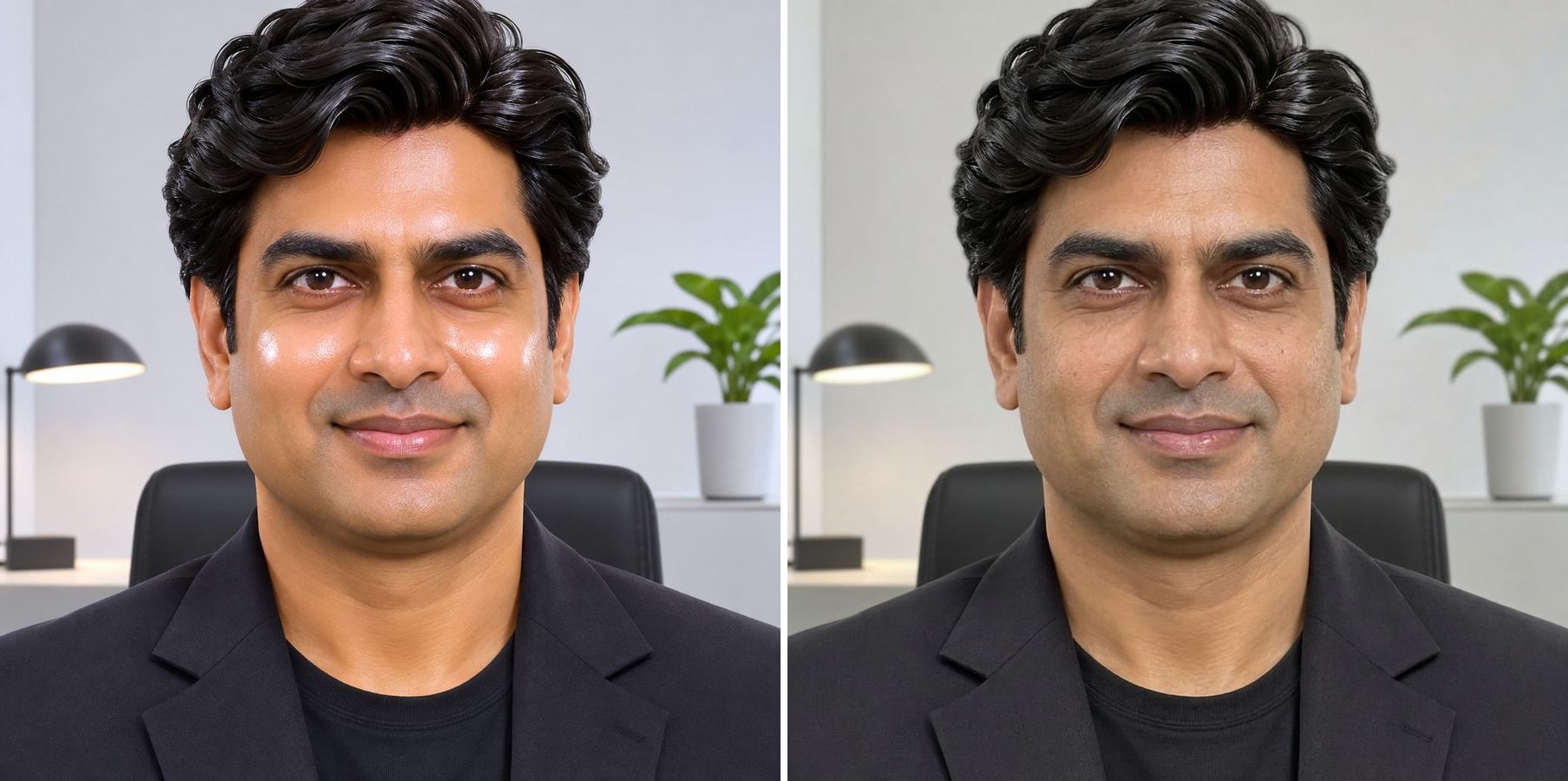
KI-Foto realistisch machen
Plastikhaut, Orangestich und HDR-Glühen entfernen, damit ein KI-Bild wie ein echtes Foto aussieht.

KI-Bild Humanizer
Lass KI-generierte Bilder wie echte Fotos aussehen: natürliche Haut, echtes Licht und wahre Farben – Gesicht, Pose und Szene bleiben gleich.
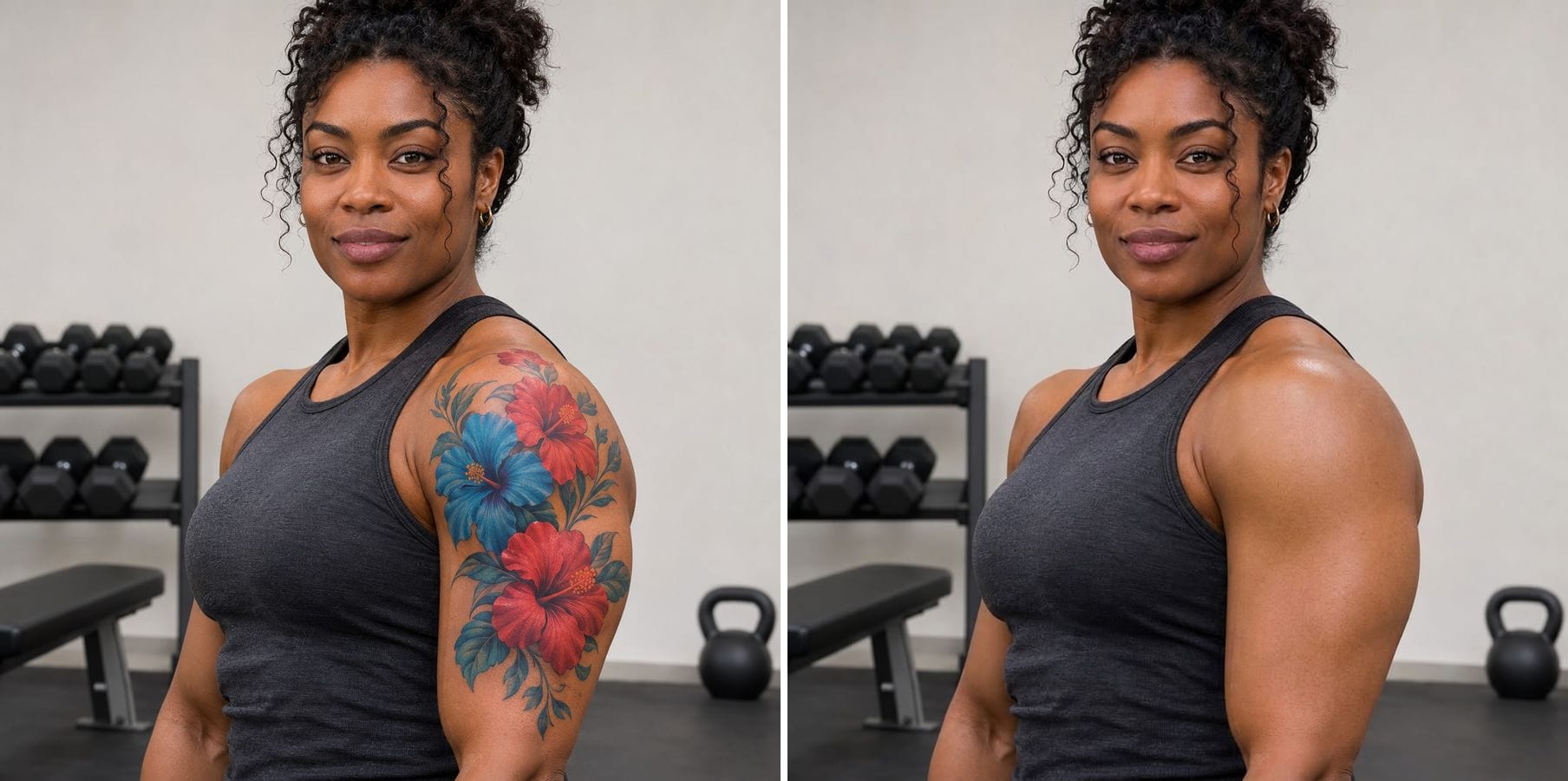
Tattoo vom Foto entfernen
Tattoos von einem Foto entfernen und natürliche Haut erhalten, die zu Ton, Textur und Licht passt.

Foto mit KI neu beleuchten
Beschreib neues Licht — Goldene Stunde, seitliches Studiolicht, Abendstimmung — und beleuchte das ganze Foto neu.
Filter vom Foto entfernen — FAQ
Weitere Fragen? Schreib an support@imagesv2.ai.
Lade das Foto oben hoch und klicke auf Generieren. Die integrierte Anweisung entfernt AR-Sticker, Beauty-Glättung, virtuelles Make-up und Farbstiche und gibt dir dasselbe Foto mit natürlicher Haut und Farbe zurück.
Ja. Sobald ein Snap mit Linse gespeichert ist, behält Snapchat keine ungefilterte Kopie, aber du kannst das gespeicherte Foto hier hochladen. Die KI entfernt die Linse und zeichnet neu, was darunter lag.
Nicht Pixel für Pixel. Was ein Sticker verdeckt oder ein Filter weggeglättet hat, ist nicht mehr in der Datei, deshalb rekonstruiert die KI es passend zum Rest des Fotos. Das sieht natürlich aus, ist aber eine sorgfältige Rekonstruktion, kein wiederhergestelltes Original.
Die Anweisung fordert das Modell auf, Person, Ausdruck, Pose, Kleidung und Hintergrund beizubehalten. Das Modell bewahrt die Identität gut, kann aber kleine Details verändern — vergleiche das Ergebnis also mit deinem Foto, bevor du es verwendest.
Ja. Klicke auf Anpassen und schreib, was entfernt werden soll — zum Beispiel „entferne nur die Hundeohren-Sticker und lass die Farben, wie sie sind“.
Ergebnisse kommen in etwa 1K-Auflösung zurück — mehr als genug für Profile, Social Media und Nachrichten. Für Ausdrucke oder eine größere Datei schick das Ergebnis durch den KI Bild Upscaler und bring es auf 2K oder 4K.
Eine Standardbearbeitung kostet 60 Credits. Neue Nutzer erhalten bei der Registrierung Gratis-Credits, und die erste Generierung eines brandneuen Kontos kostet nur 3 Credits — der Bonus deckt also deinen ersten Versuch ab. Danach verbraucht jedes Bild Credits aus einem beliebigen Credit-Paket oder Abo.
Ergebnisse, die mit den Gratis-Credits aus der Registrierung erstellt werden, tragen ein Wasserzeichen. Nach einem beliebigen Credit-Kauf kommen neue Ergebnisse ohne Wasserzeichen.
Nimm den Filter von deinem Foto
Gratis-Credits für neue Nutzer. Lade ein Foto hoch und klicke auf Generieren — die Anweisung zum Entfernen von Filtern ist bereits integriert.