
KI-SVG-Konverter – mach aus jedem Bild ein bearbeitbares SVG
Lade ein Chart, Diagramm, eine Infografik oder ein Poster hoch und erhalte ein SVG zurück.
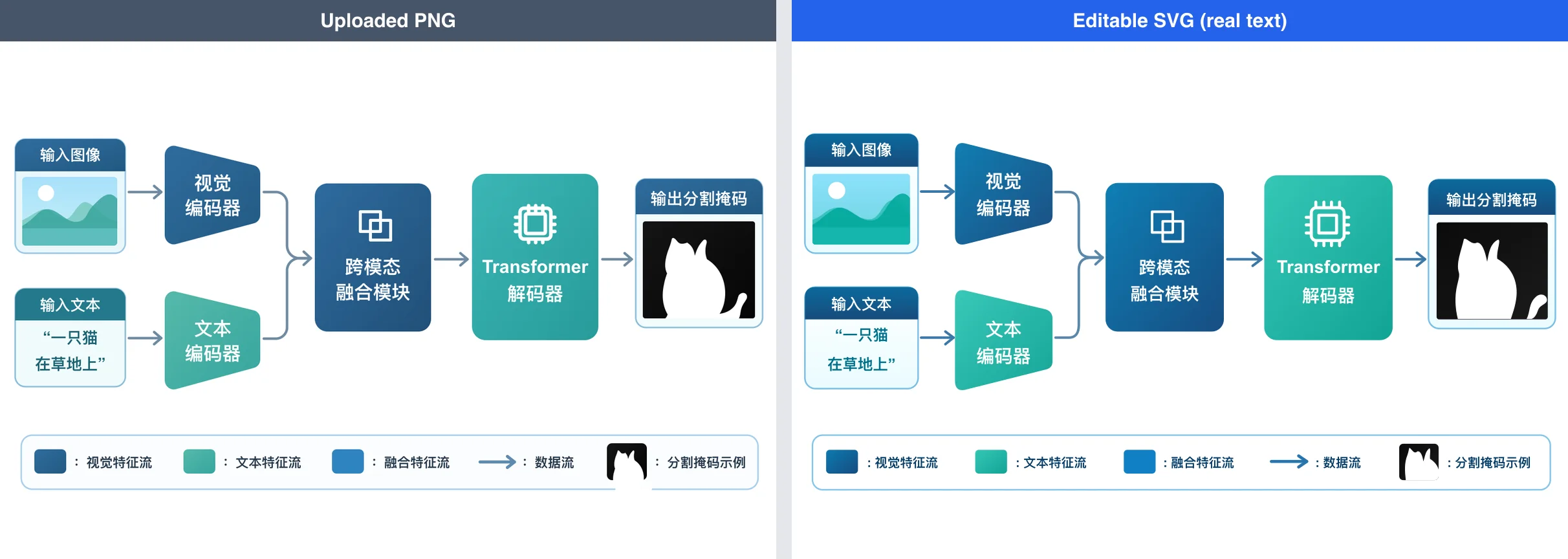
Anders als beim automatischen Vektorisieren bleibt Text echter Text: So korrigierst du eine Beschriftung, übersetzt eine Bildunterschrift oder änderst eine Zahl direkt in Figma, Illustrator oder einem Code-Editor.
Was ist der KI-SVG-Konverter?
Die meisten PNG-zu-SVG-Konverter zeichnen die Umrisse jeder Farbfläche nach. Für ein Logo reicht das, doch bei einem Chart oder Diagramm wird jeder Buchstabe zu einer kleinen Form, in die du nicht mehr tippen kannst. Der KI-SVG-Konverter betrachtet dein Bild wie ein Designer und zeichnet es als Vektor-Boxen, Linien, Pfeile und Text neu. Du bekommst ein schlankes, aufgeräumtes SVG mit Beschriftungen, die du bearbeiten kannst.
Text bleibt Text
Titel, Beschriftungen, Legenden und Zahlen kommen als echte Textelemente zurück. Korrigiere Tippfehler, übersetze Beschriftungen oder aktualisiere Werte, ohne etwas neu zu zeichnen.
Saubere, schlanke Dateien
Ein typisches Diagramm umfasst einige zehn Kilobyte gruppierter Formen statt Tausender nachgezeichneter Pfade. Es öffnet sich schnell und lässt sich leicht bearbeiten.
Gemacht für Charts und Diagramme
Flussdiagramme, Architekturdiagramme, Infografiken, Forschungsabbildungen, Folien und textlastige Poster: Hier schlägt dieser Konverter das Vektorisieren.
Nichts einzurichten
Bild hochladen und auf Umwandeln klicken. Die Anweisungen sind schon eingebaut; eine Notiz brauchst du nur, wenn du etwas geändert haben möchtest.
So wandelst du ein Bild in ein bearbeitbares SVG um
Der Konverter oben ist bereits eingerichtet. Vier Schritte:
Bild hochladen
Lege ein PNG, JPG oder WebP ab. Klare, hochaufgelöste Bilder mit gut lesbarem Text liefern die besten Ergebnisse.
„Bearbeitbarer Vektor“ ausgewählt lassen
„Bearbeitbarer Vektor“ ist bereits für dich ausgewählt. Wähle stattdessen „Visuelles Asset“, wenn du nur einen günstigeren, vektorisierten Umriss eines Logos oder Icons brauchst.
Umwandeln
Die Credit-Kosten stehen vor dem Start auf dem Button. Die Umwandlung dauert meist ein bis zwei Minuten; komplexe Abbildungen können länger brauchen.
Prüfen, herunterladen und bearbeiten
Vergleiche das Ergebnis mit deinem Original, vor allem Zahlen und kleine Beschriftungen. Lade dann das SVG herunter und öffne es in Figma, Illustrator, Inkscape oder einem Code-Editor.
Das bekommst du mit dem KI-SVG-Konverter
Alles, was du brauchst, um aus einem flachen Bild eine nutzbare Vektordatei zu machen.
SVG und PNG-Vorschau
Lade das SVG herunter oder nimm eine PNG-Vorschau desselben Ergebnisses.
Transparenter Hintergrund
Wähle in den Optionen einen transparenten Hintergrund, wenn das SVG über anderen Designs liegen soll.
Eine günstigere Vektorisierungs-Option
Für Logos und Icons mit wenig Text vektorisiert die Karte „Visuelles Asset“ dein Bild für deutlich weniger Credits in Formen.
Automatischer Fallback
Schlägt die bearbeitbare Umwandlung fehl, bekommst du trotzdem ein vektorisiertes SVG, und die Preisdifferenz wird deinen Credits gutgeschrieben.
Online ansehen und bearbeiten
Öffne das Ergebnis in unserem kostenlosen SVG Viewer, um den Code zu prüfen, Text und Farben zu ändern und erneut zu exportieren.
KI-SVG-Konverter — FAQ
Häufige Fragen zum Umwandeln von Bildern in bearbeitbares SVG.
Kostenlose Konverter zeichnen die Farben deines Bildes als Umrisse nach. Text wird so zu Formen, und ein Chart besteht aus Tausenden Pfaden. Dieser Konverter zeichnet das Bild mit KI neu: Text bleibt bearbeitbarer Text, und die Datei bleibt klein. Für ein einfaches Logo ist Vektorisieren günstiger und funktioniert gut; wähle dafür die Karte Visuelles Asset.
Flussdiagramme, Architekturdiagramme, Infografiken, Folien, Forschungsabbildungen und Poster mit klarem Text. Fotos und detailreiche Gemälde eignen sich für keinen SVG-Konverter gut; behalte sie als PNG oder JPG.
Es ist eine Neuzeichnung, keine pixelgenaue Kopie. Layout, Farben und der Großteil des Textes werden originalgetreu übernommen, aber kleine Beschriftungen, tiefgestellte Zeichen, chemische Strukturen oder Zahlen können sich ändern, und feine Texturen werden vereinfacht. Vergleiche das Ergebnis vor der Veröffentlichung mit deinem Original, besonders bei Daten und wissenschaftlichen Abbildungen.
Ja. Beschriftungen kommen als echte SVG-Textelemente zurück. Ändere sie in Figma, Illustrator, Inkscape, unserem SVG Viewer oder einem beliebigen Code-Editor. Der Text nutzt gängige Systemschriften; tausche sie gegen deine eigene Schrift, wenn du eine exakte Übereinstimmung brauchst.
Meist ein bis zwei Minuten. Dichte Abbildungen mit vielen Feldern können länger dauern.
Der Konverter nutzt Credits, und die genauen Kosten stehen vor dem Start auf dem Button. Die bearbeitbare Umwandlung kostet mehr als das Vektorisieren, weil die KI die ganze Abbildung neu aufbaut. Neue Nutzer bekommen kostenlose Credits zum Ausprobieren.
Der Konverter versucht es automatisch erneut. Klappt ein bearbeitbares SVG trotzdem nicht, bekommst du stattdessen ein vektorisiertes SVG, und die Preisdifferenz wird deinen Credits erstattet. Kann gar nichts geliefert werden, bekommst du alle Credits zurück.
Ja. Erzeuge zuerst ein PNG, nutze dann beim Ergebnis Zur Bearbeitung senden, wähle SVG als Ausgabe und dann Bearbeitbarer Vektor. So legst du das Design günstig als PNG fest, bevor du für den Vektor zahlst.
Mach dein nächstes Chart zum bearbeitbaren SVG
Bild hochladen, SVG mit echtem Text erhalten und überall bearbeiten. Kostenlose Credits für neue Nutzer.
