
Porträt im Ghibli-Stil
Verwandle dein Foto in ein handgemaltes Anime-Film-Standbild — warmes Sonnenlicht, weiches Cel-Shading, dasselbe Gesicht.
Weitere StileDein Foto wird ungefähr so aussehen
Selfie, Pärchenfoto, Gruppenfoto — vier echte Vorher/Nachher. Schau dir das an, das deinem Foto am ähnlichsten ist, und du weißt, was kommt.
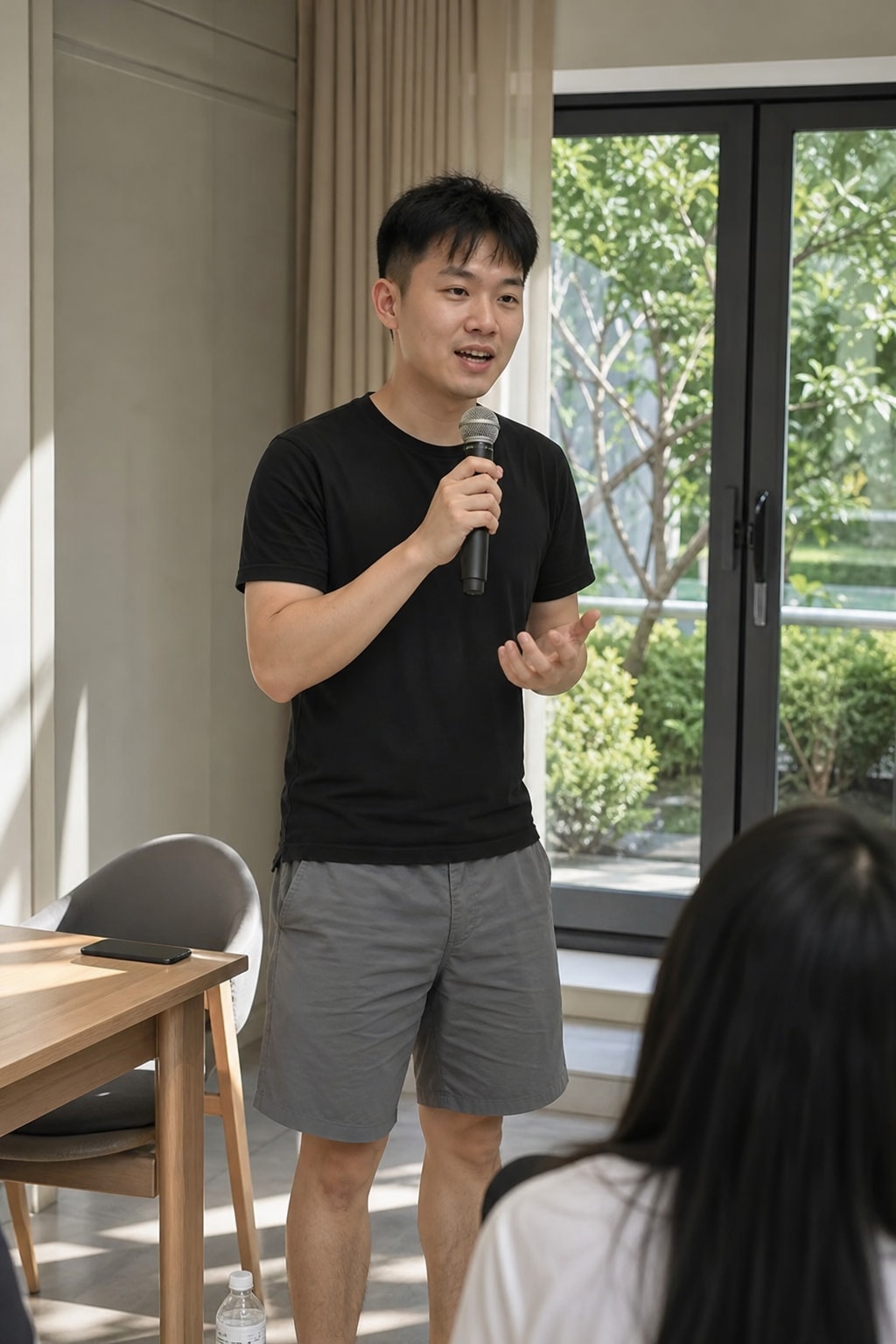 Vorher
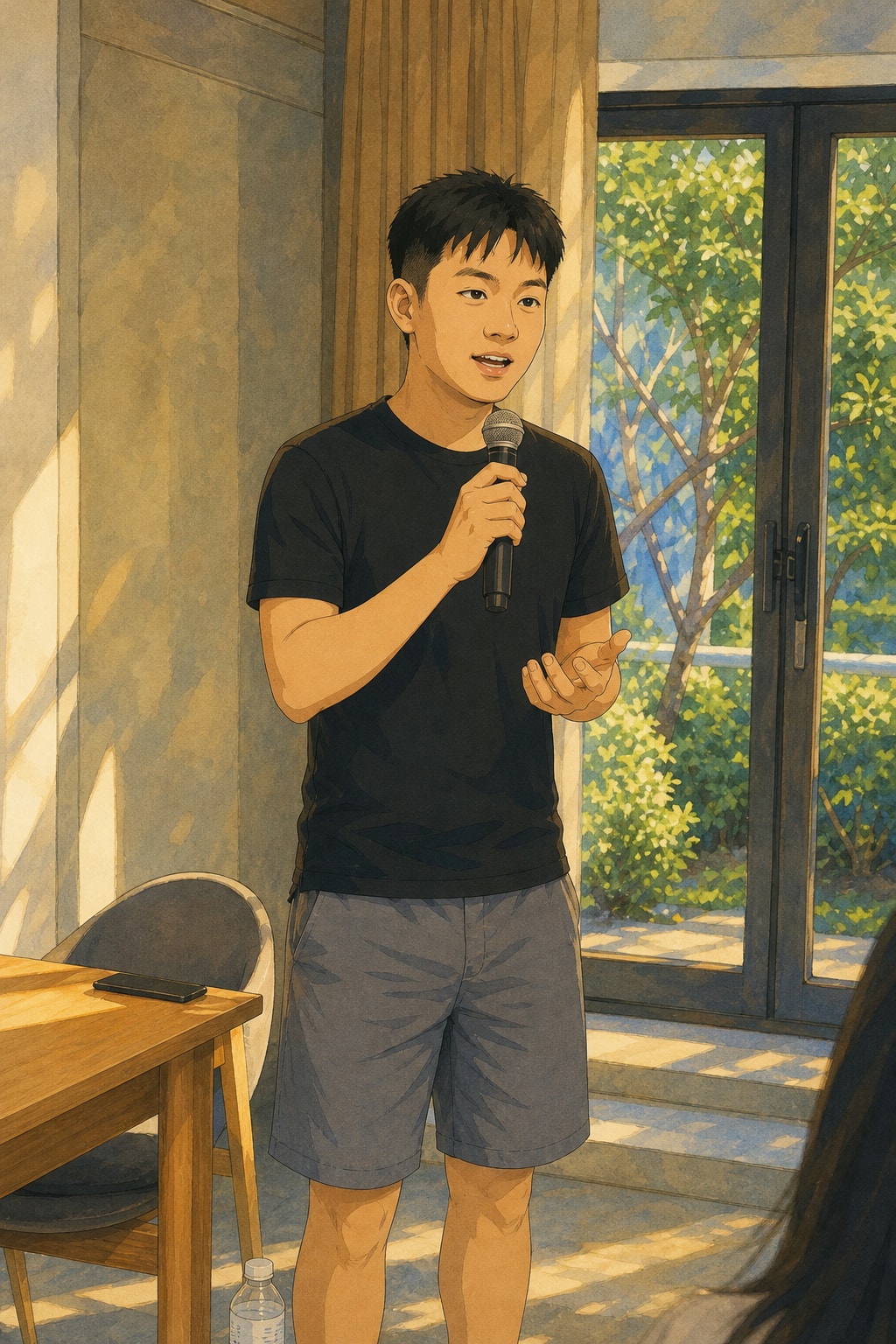 Nachher
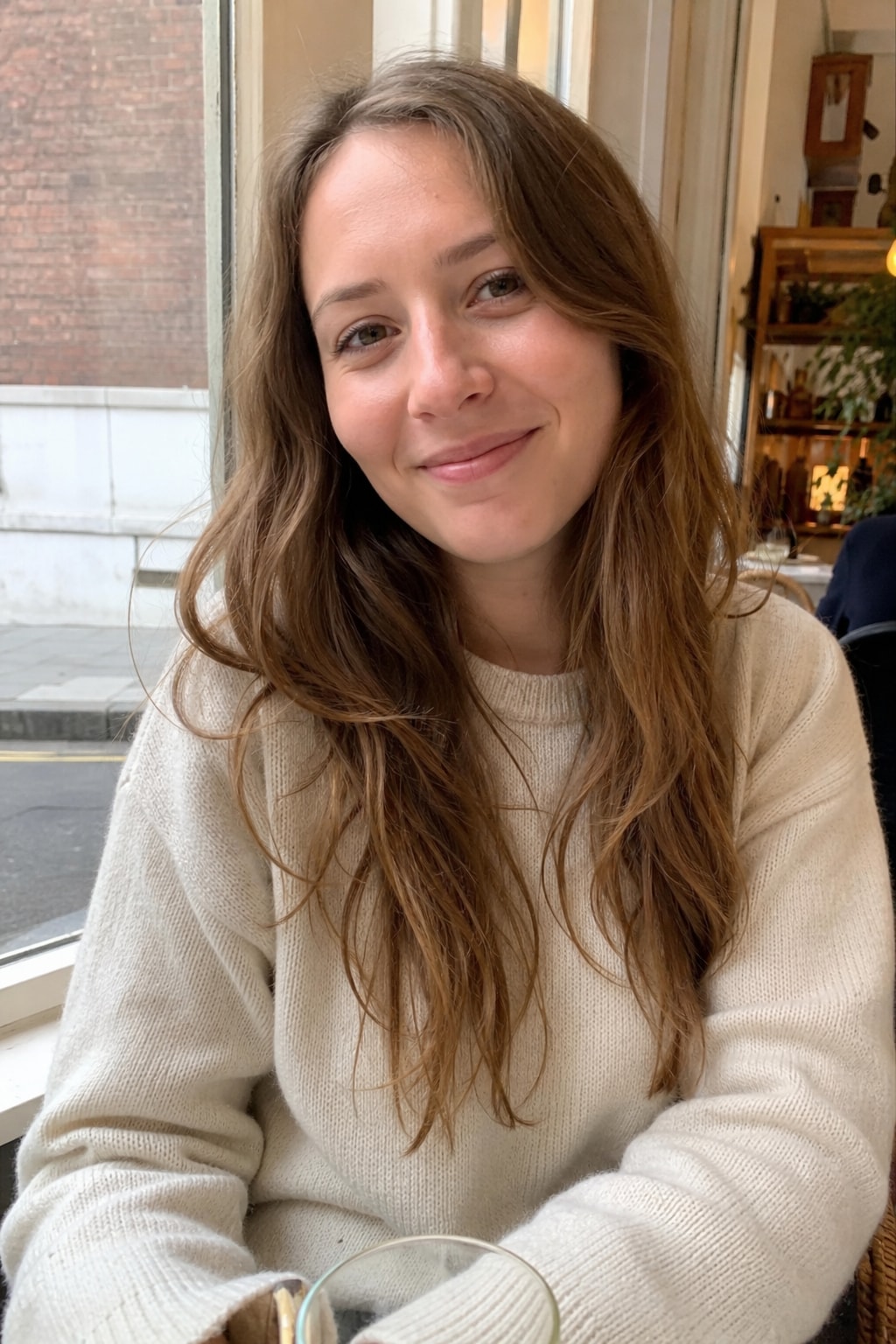 Vorher
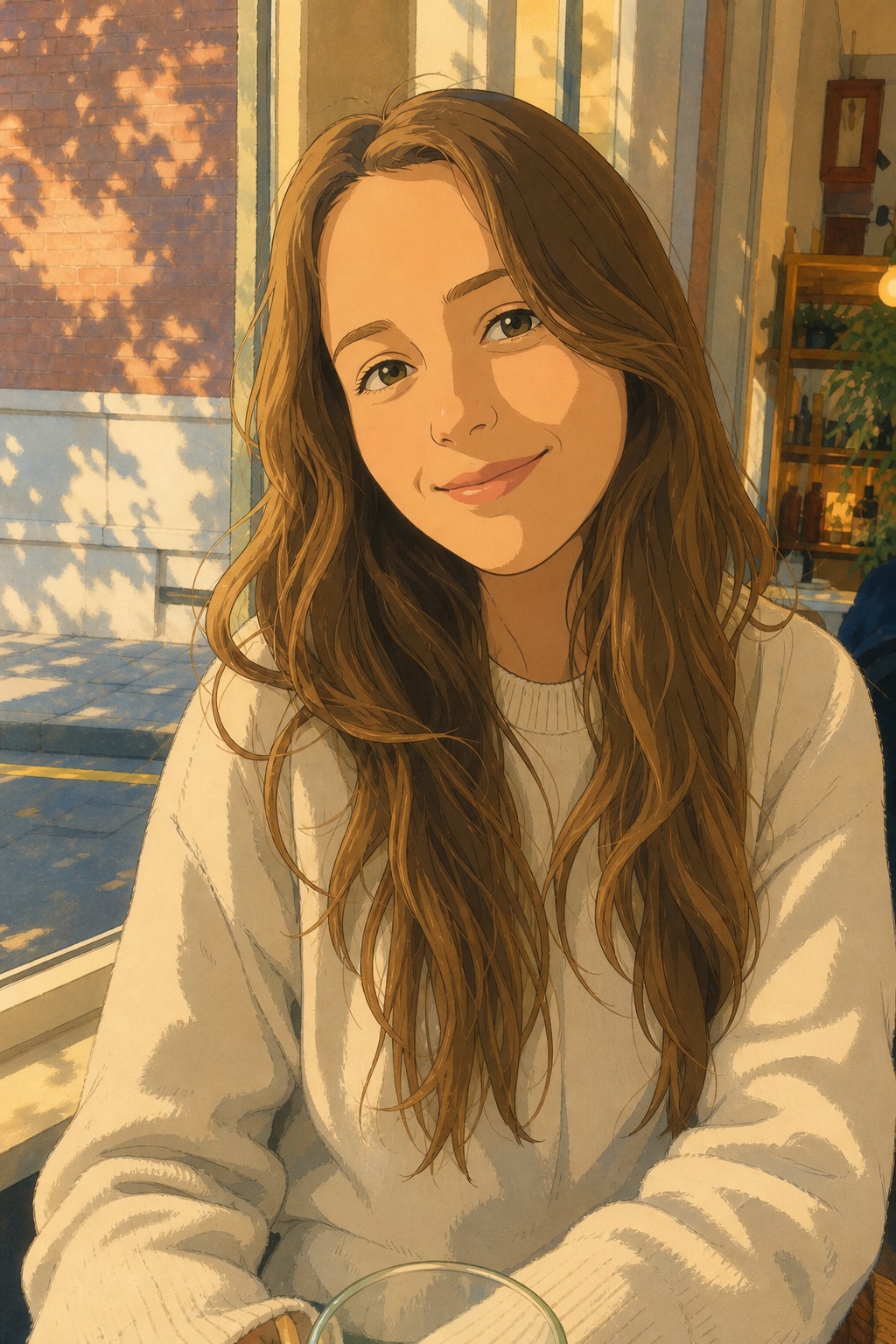 Nachher
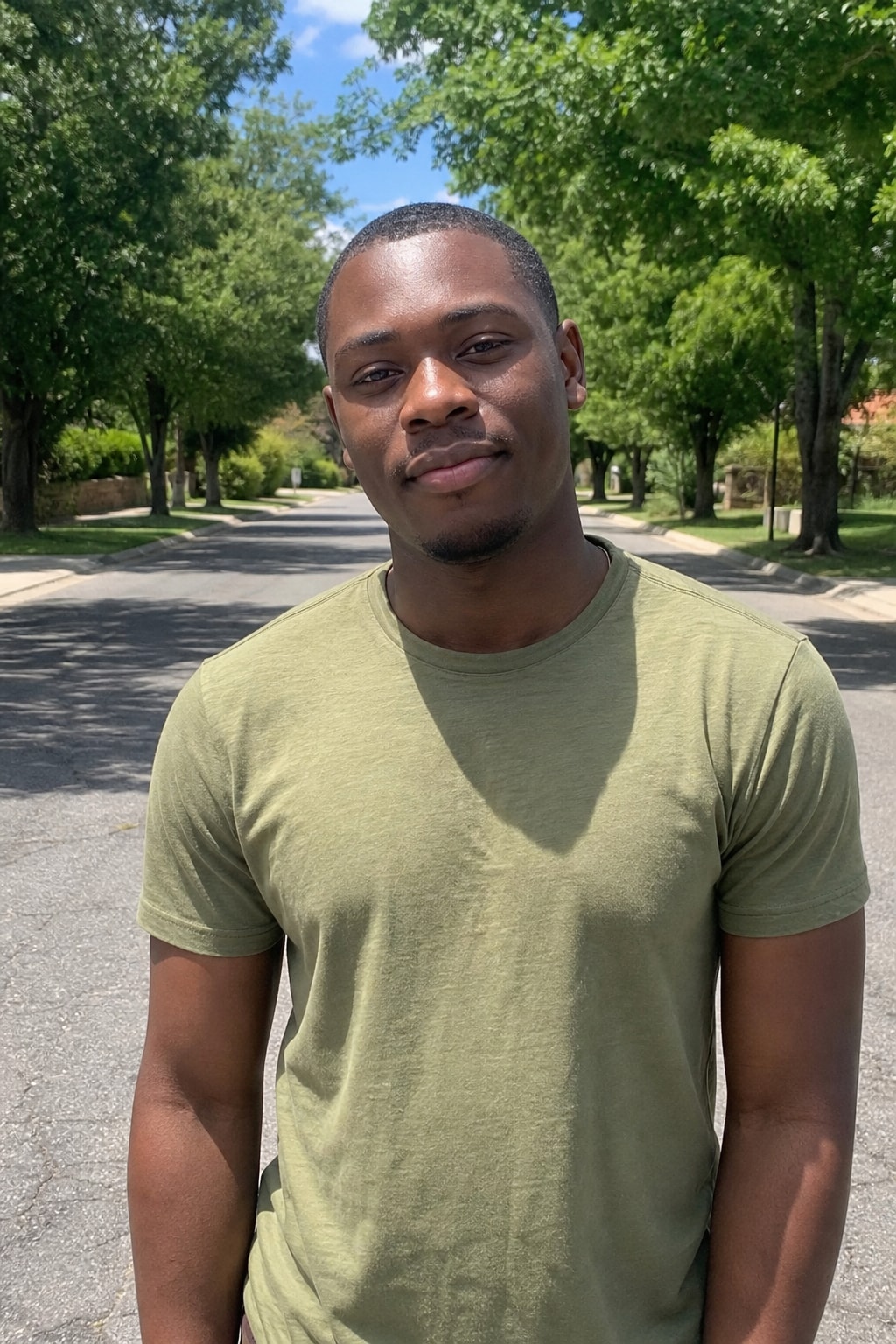 Vorher
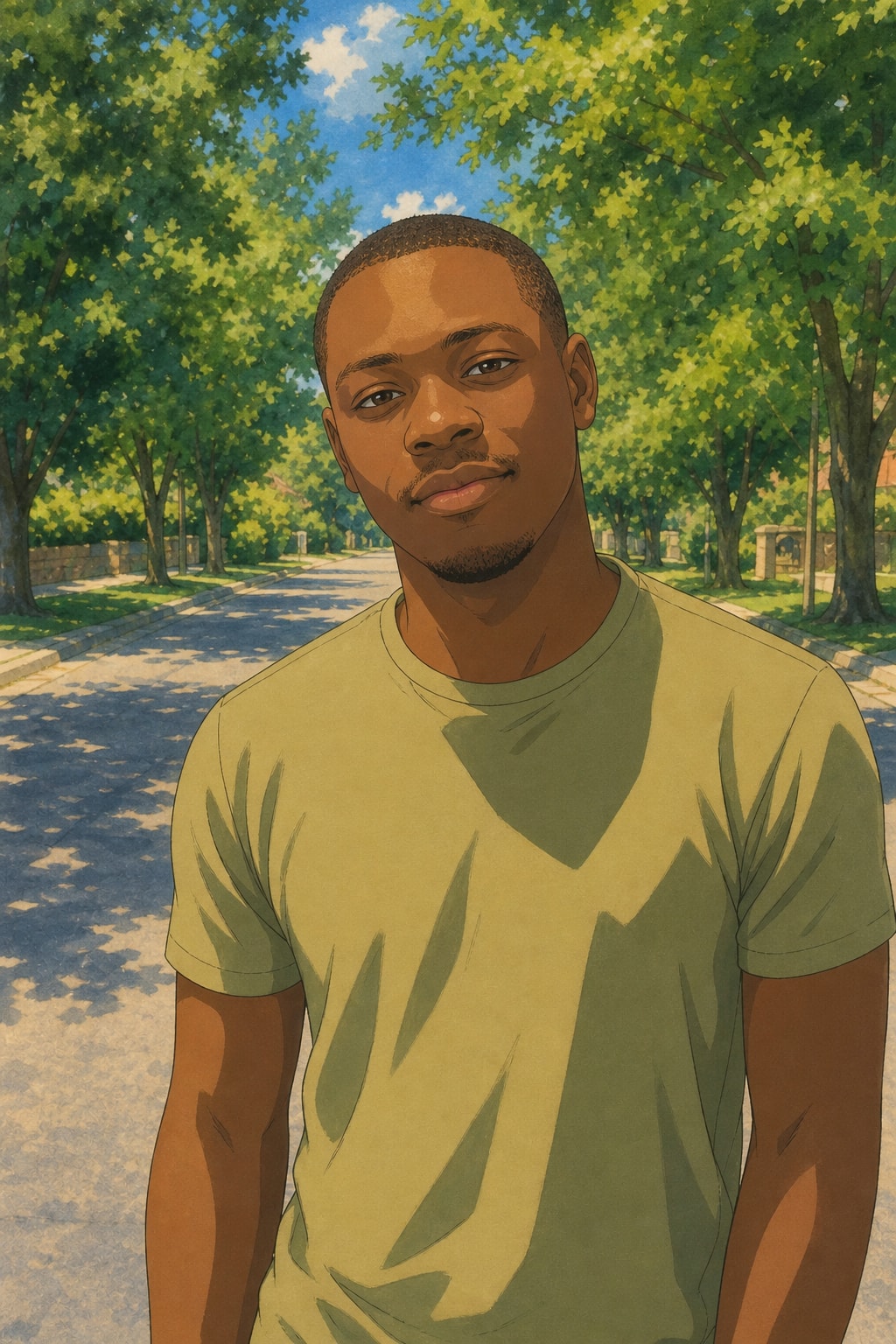 Nachher
Drei Schritte. Kein Studio. Keine Kamera.
Vergiss Fotograf, Locationmiete, Make-up, Retusche. Die KI kümmert sich um alles.
1. Wähle einen Stil
Stöbere durch die Liste und nimm den, der dir gefällt – Profi-Headshot, 3D-Figur, Hochzeitsporträt, Filmstimmung, was du willst.
2. Lade dein Foto hoch
Frontal oder im 3/4-Profil. Die KI verwendet dein Gesicht als Anhaltspunkt – kein vereinheitlichtes Influencer-Gesicht.
3. Weniger als eine Minute Wartezeit
Die KI liefert. Die kostenlose Vorschau hat ein kleines Wasserzeichen; nach dem Kauf eines Credit-Pakets lädst du das Original ohne Wasserzeichen herunter.
Warum es besser ist als ein einfacher Filter
Filter legen sich über das Foto. Wir malen die ganze Person neu – mit deinem unangetasteten Gesicht.
Dein Gesicht bleibt deins
Gesichtsform, Augen, Nase, Lippen, Teint – alles bleibt erhalten. Die KI verschmilzt deine Züge nicht in dieselbe Influencer-Form.
Echte Vielfalt
Profi-Headshots, KI-Hochzeitssessions, 3D-Figuren, Filmporträts, monochrome Kunstaufnahmen, zukünftiges Baby – alles an einem Ort.
Bereit zum Posten
Studiolicht, Magazin-Framing, realistisches Color-Grading. Direkt für Instagram oder LinkedIn – ohne Hemmungen.
Erst kostenlos testen
Credits geschenkt bei der Anmeldung. Teste jeden Stil kostenlos, zahle nur, wenn es dir gefällt.
Deine Fotos sind geschützt
Wir verwenden deine Datei nur für die laufende Generierung, danach wird sie gelöscht. Niemals zum Modelltraining genutzt. Lade nur Fotos von dir selbst oder mit Erlaubnis hoch.
Nur im Browser
Keine App zu installieren. Öffnet sich in jedem Browser, funktioniert auf Mobil und Desktop.
FAQ
Weitere Fragen? Schreib an support@imagesv2.ai.
Frontal oder im 3/4-Profil, scharfes Gesicht, ordentliches Licht, ohne Sonnenbrille oder Maske, die den Großteil des Gesichts bedeckt. Das Brustbild-Framing funktioniert am besten. JPG oder PNG, bis zu 20 MB.
Ja. Jeder Stil ist darauf ausgelegt, die Gesichtsform, Augen, Nase, Mund und den Teint zu bewahren und nur Licht, Outfit und Kulisse zu ändern. Die KI ist nicht zu 100 % perfekt – betrachte das Ergebnis als stilisiertes Porträt, nicht als wörtliches Du.
Nein. Uploads dienen nur der laufenden Generierung und werden danach bereinigt. Niemals zum Modelltraining genutzt. Lade kein Foto einer anderen Person ohne deren Einverständnis hoch.
Die Stufe Maximum kostet mehr, die Stufe Sparsam weniger. Headshots und Hochzeitssessions sind standardmäßig auf Maximum (Details zählen); 3D-Figuren und Filmporträts standardmäßig auf Empfohlen. Die genauen Kosten erscheinen vor jeder Generierung.
Kostenlose Vorschauen tragen ein kleines Wasserzeichen – perfekt zum Testen. Sobald ein Credit-Paket gekauft ist, lädst du das saubere Original in voller Auflösung herunter.
Wähle einen Stil. Lade ein Foto hoch.
Credits geschenkt bei der Anmeldung. In unter einer Minute entdeckst du eine neue Version von dir selbst.
