
Imagen a capas: convierte una imagen plana en un PSD editable
Sube un póster, un flyer, un banner o una imagen hecha con IA. Te la devolvemos en capas separadas (un fondo reconstruido, cada objeto y cada bloque de texto) que puedes mover, ocultar o sustituir.
Descarga las capas en PNG o en un único archivo de Photoshop por capas. Se acabó rehacer un diseño a partir de un JPG plano.

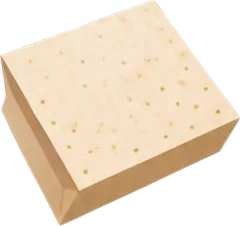


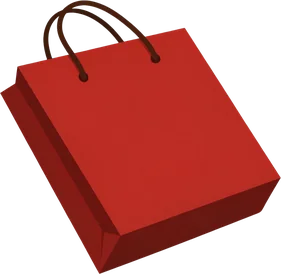
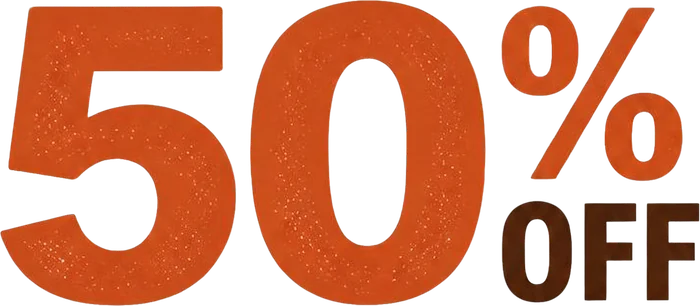
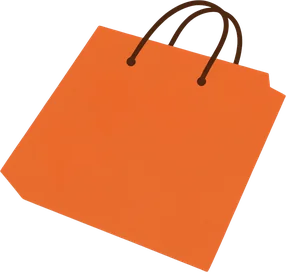

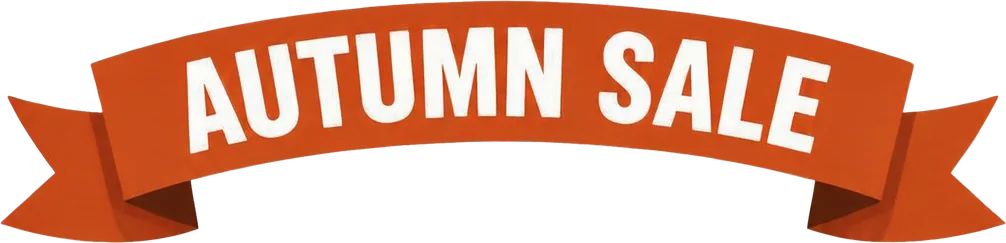
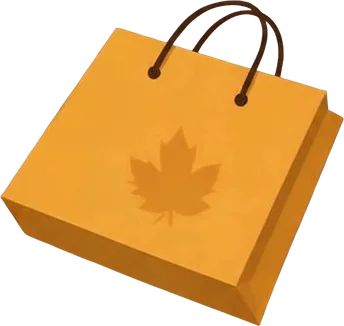
Arrastra cualquier elemento: el fondo ya está completado, no queda ningún hueco
Se cobra por capa devuelta: un póster típico cuesta unos 380 créditos. Mientras se procesa se reservan hasta 580 créditos y lo no usado se devuelve al terminar.
Prueba un ejemplo
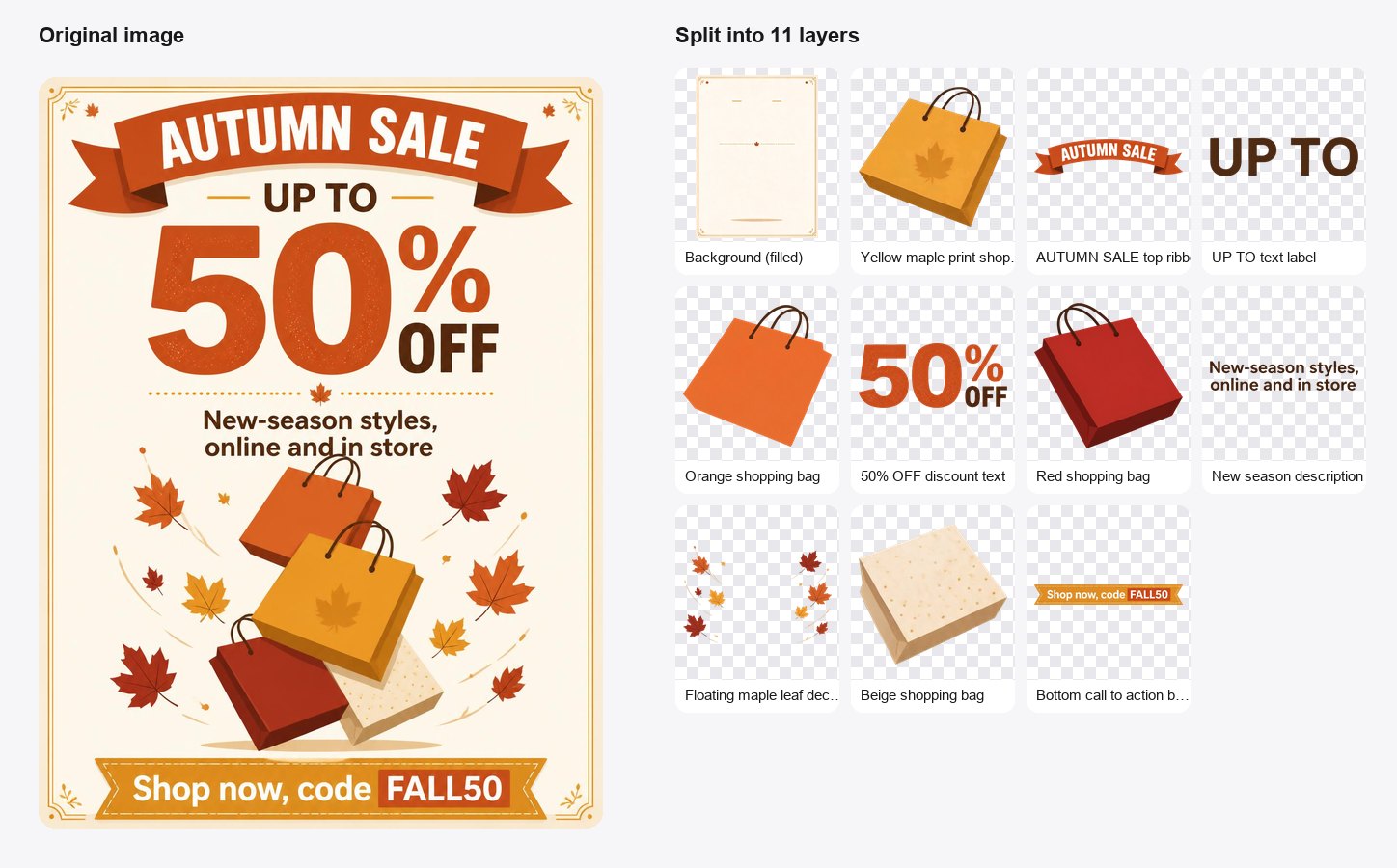
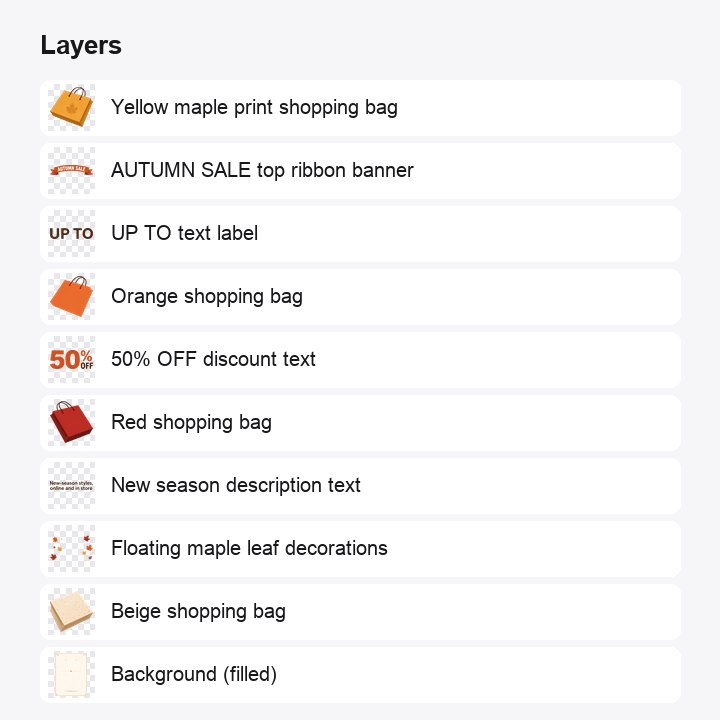
Capas · 11
- Yellow maple print shopping bag275×260Elemento
- AUTUMN SALE top ribbon banner805×194Texto
- UP TO text label178×47Texto
- Orange shopping bag229×217Elemento
- 50% OFF discount text560×245Texto
- Red shopping bag225×220Elemento
- New season description text371×74Texto
- Floating maple leaf decorations679×446Elemento
- Beige shopping bag192×181Elemento
- Bottom call to action banner723×98Texto
- Fondo (rellenado)900×1200Fondo
Descargar
11/11 capas seleccionadas · las capas ocultas no se exportanLos archivos de ejemplo se descargan gratis: revisa la calidad antes de separar tu imagen. Las capas movidas u ocultas se exportan tal como las ves.
Lo que obtienes en cada separación
- 6–11
- capas de un póster típico, fondo incluido
- ~2 min
- tiempo habitual de una separación
- Completado
- el fondo se repinta donde había un elemento
- Texto
- el texto detectado se exporta como capas de texto de Photoshop
- Por capa
- pagas solo las capas devueltas; el resto de la reserva se reembolsa
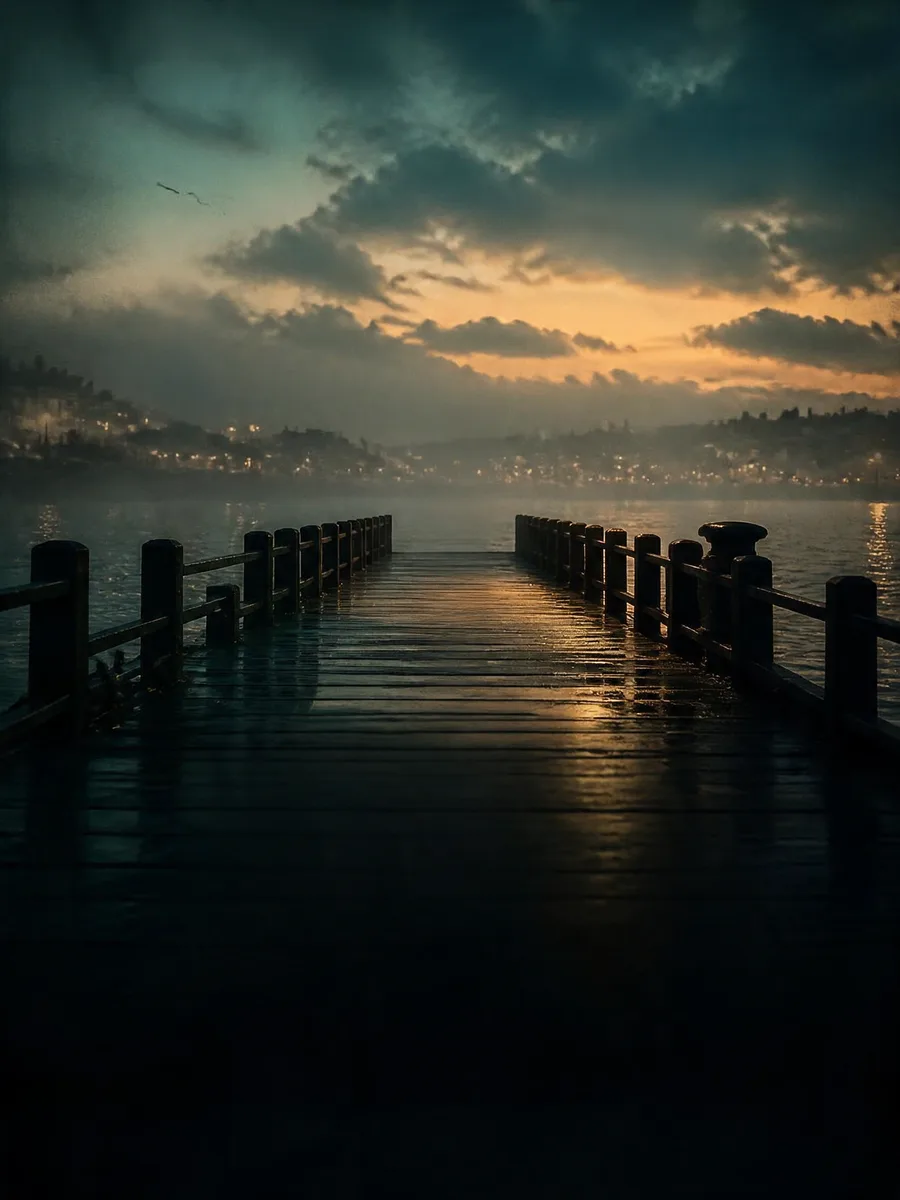
 OriginalFondo completado
Mueve lo que quieras. El fondo sigue ahí.
Cada separación incluye una capa de fondo completada: al extraer textos, personas o productos, la IA repinta lo que quedaba oculto detrás. Arrastra el divisor para comparar el original con el fondo limpio.
- Mueve o borra cualquier elemento sin dejar huecos
- Cambia titulares y textos sin retocar el fondo
- El fondo se exporta como capa propia, listo para reutilizar
Arrastra el divisor para comparar





El texto sale editable
La separación lee el texto de tu imagen y añade capas de texto editables al PSD. Cambia un precio, actualiza una fecha o traduce el póster sin rediseñarlo. Pruébalo aquí:
Cambia de idioma con un clic
En el PSD exportado, las capas de texto están en un grupo oculto de “texto editable” y usan la fuente más parecida. Para reescribir, oculta la capa de imagen correspondiente y activa su capa de texto.
Ejemplos de imagen a capas
Cada ejemplo es un resultado real: la imagen original a la izquierda y las capas obtenidas a la derecha. Nada se ha recortado a mano.
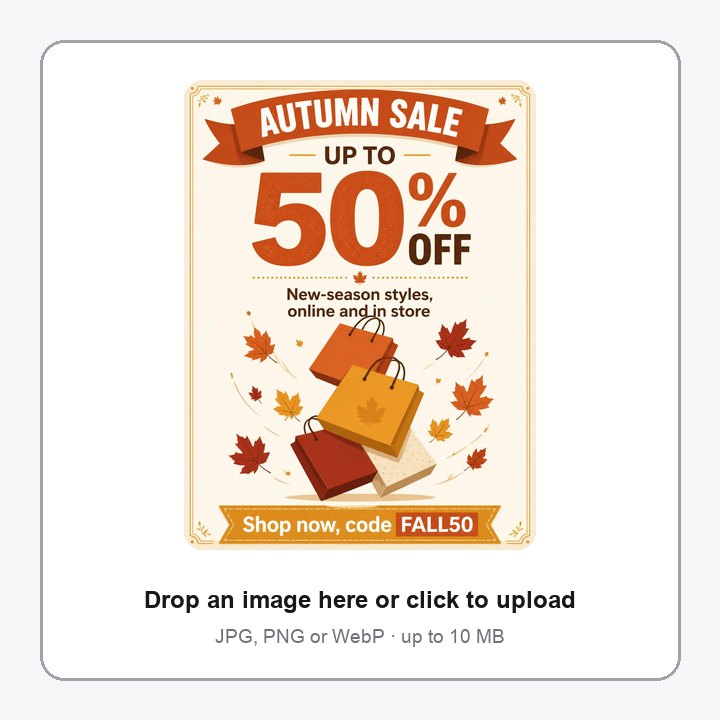
Un póster de rebajas que puedes reutilizar cada temporada
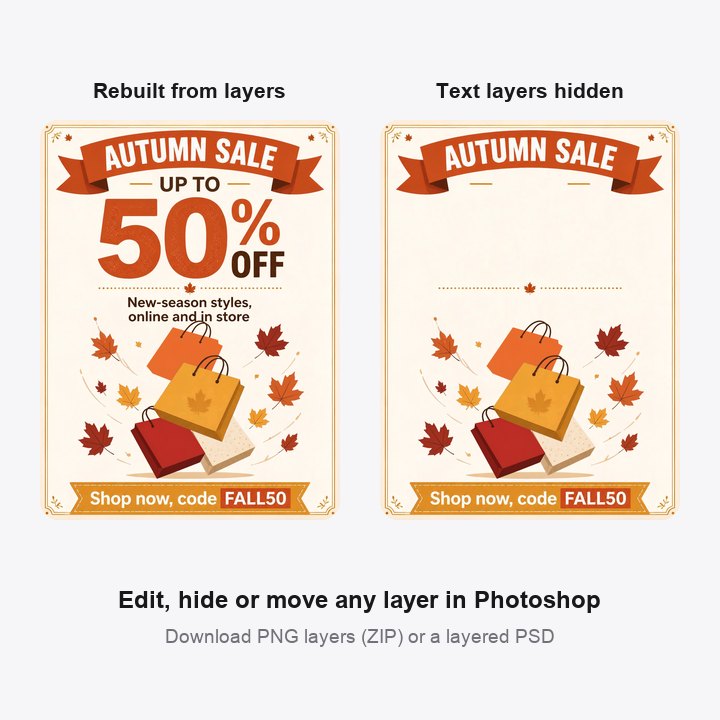
11 capas: un fondo crema reconstruido, la cinta, el bloque de 50% OFF, el eslogan, cuatro bolsas de compra por separado, las hojas que caen y la barra de llamada a la acción. Cambia el descuento o la temporada y el resto del póster queda exactamente igual.
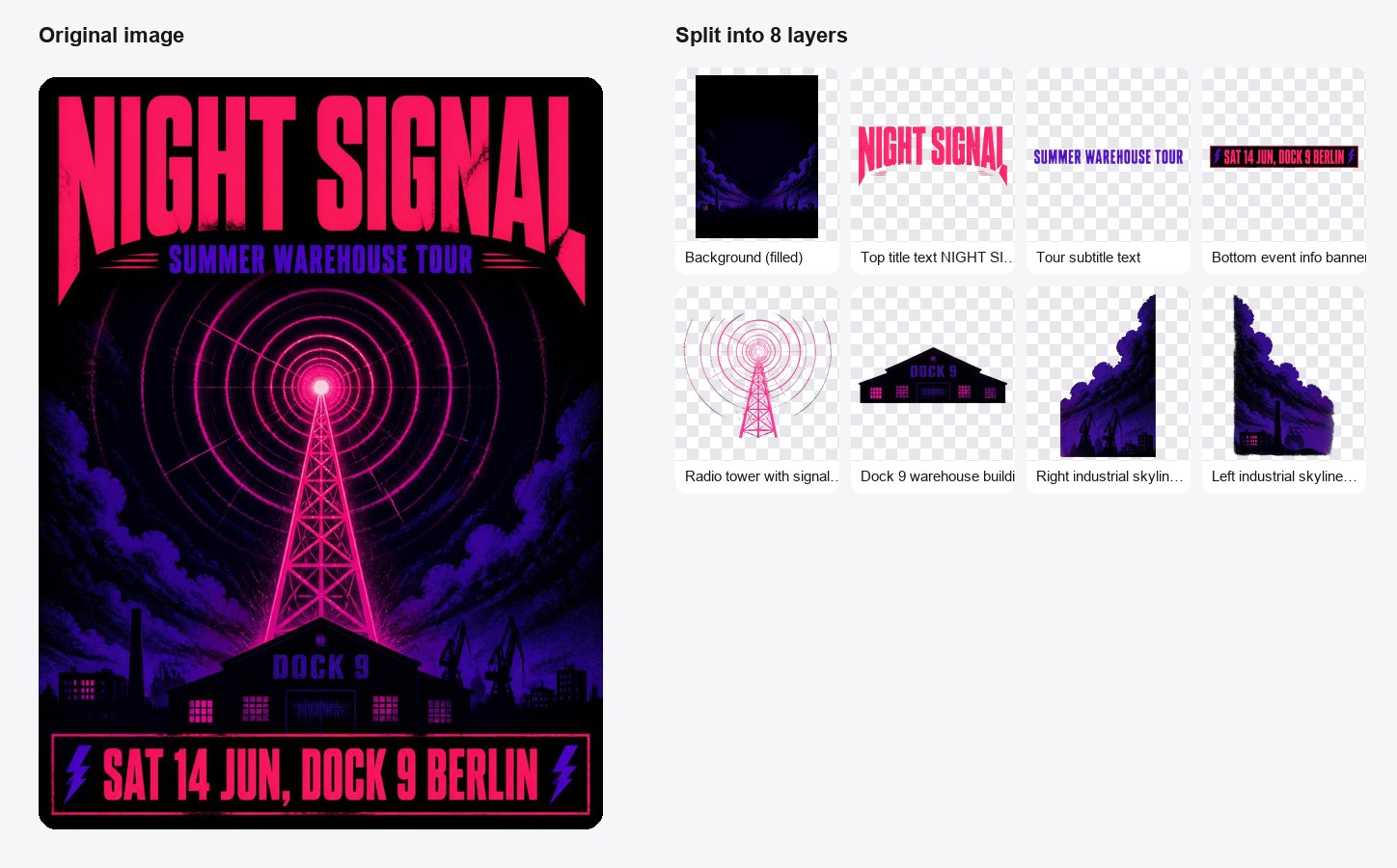
Un cartel de concierto listo para la próxima fecha
8 capas: el título, el subtítulo y la franja de fecha salen por separado, y la torre de radio, la nave industrial y los dos skylines quedan como ilustraciones independientes. Actualiza la sala y la fecha del próximo concierto en un minuto.
Un lanzamiento de producto que puedes adaptar a cualquier mercado
6 capas: cuatro bloques de texto y la propia lámpara, sobre un fondo degradado limpio. Oculta el texto, vuelve a escribirlo en otro idioma o coloca otro producto sobre el mismo fondo.
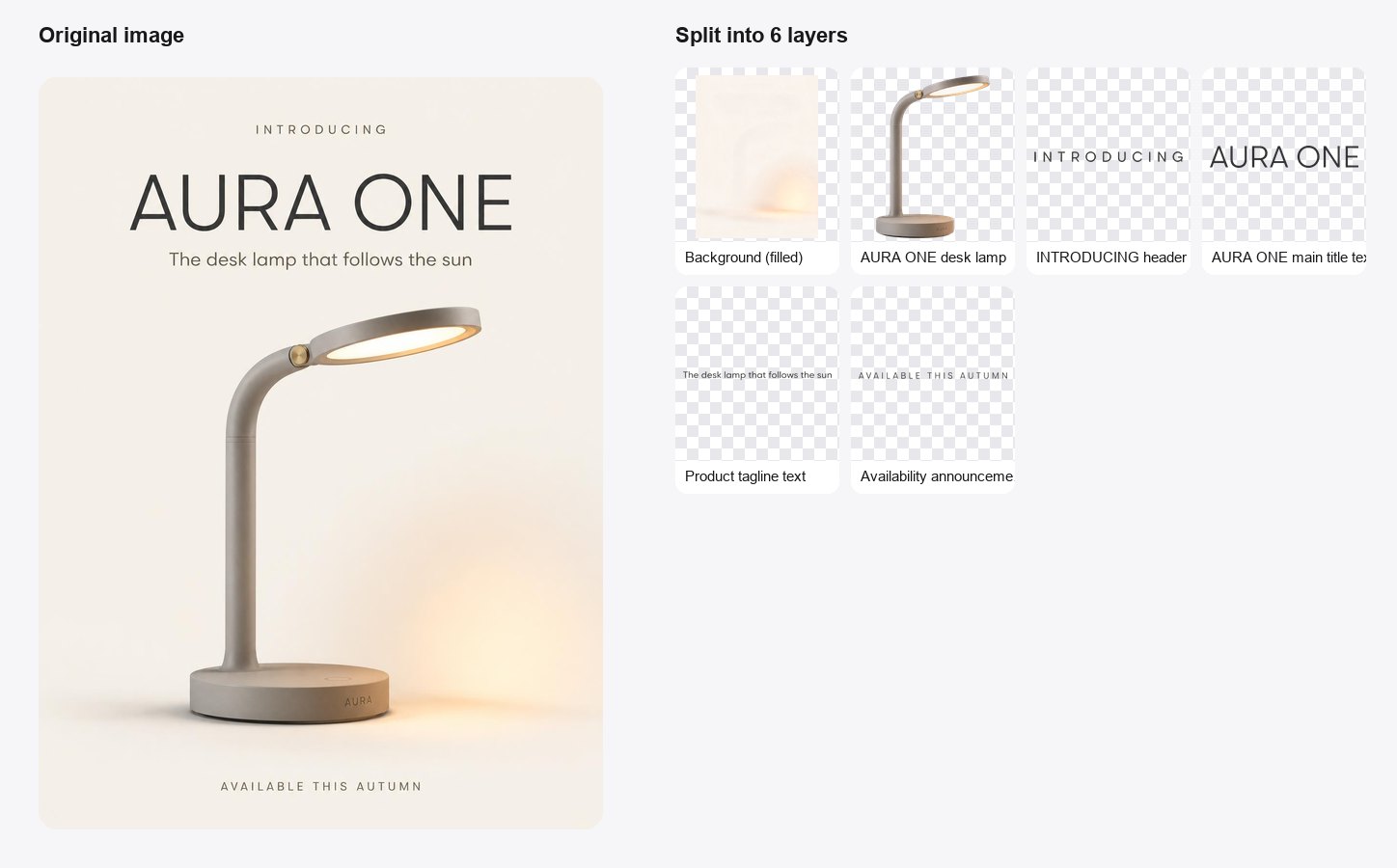
Un cartel de exposición con la retícula intacta
8 capas: las formas, los filetes y cada línea de texto quedan separados, así que puedes cambiar la fecha o el tamaño de un diseño de estilo suizo sin redibujar ni una sola forma.
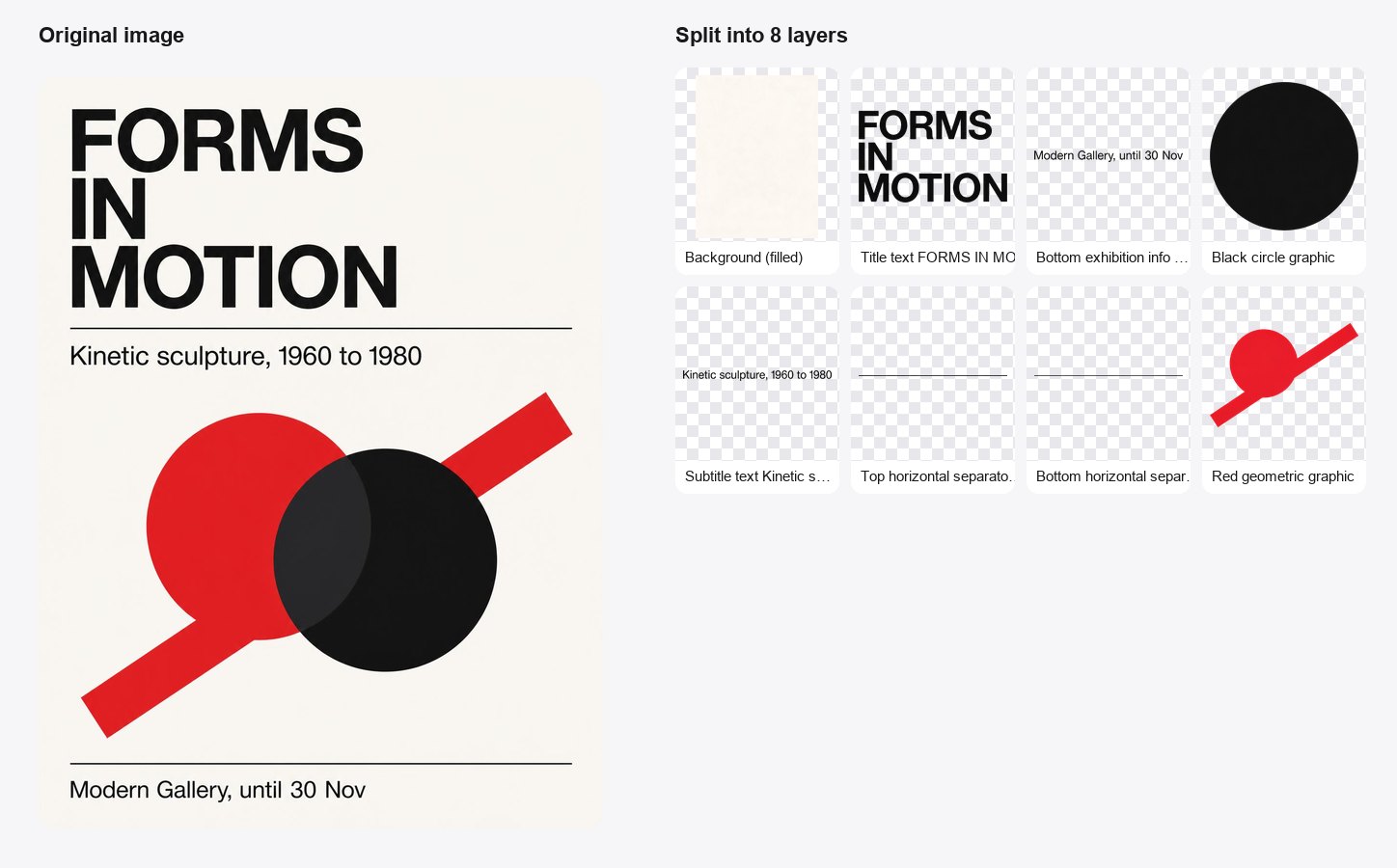
Un póster de cine con la foto y la tipografía separadas
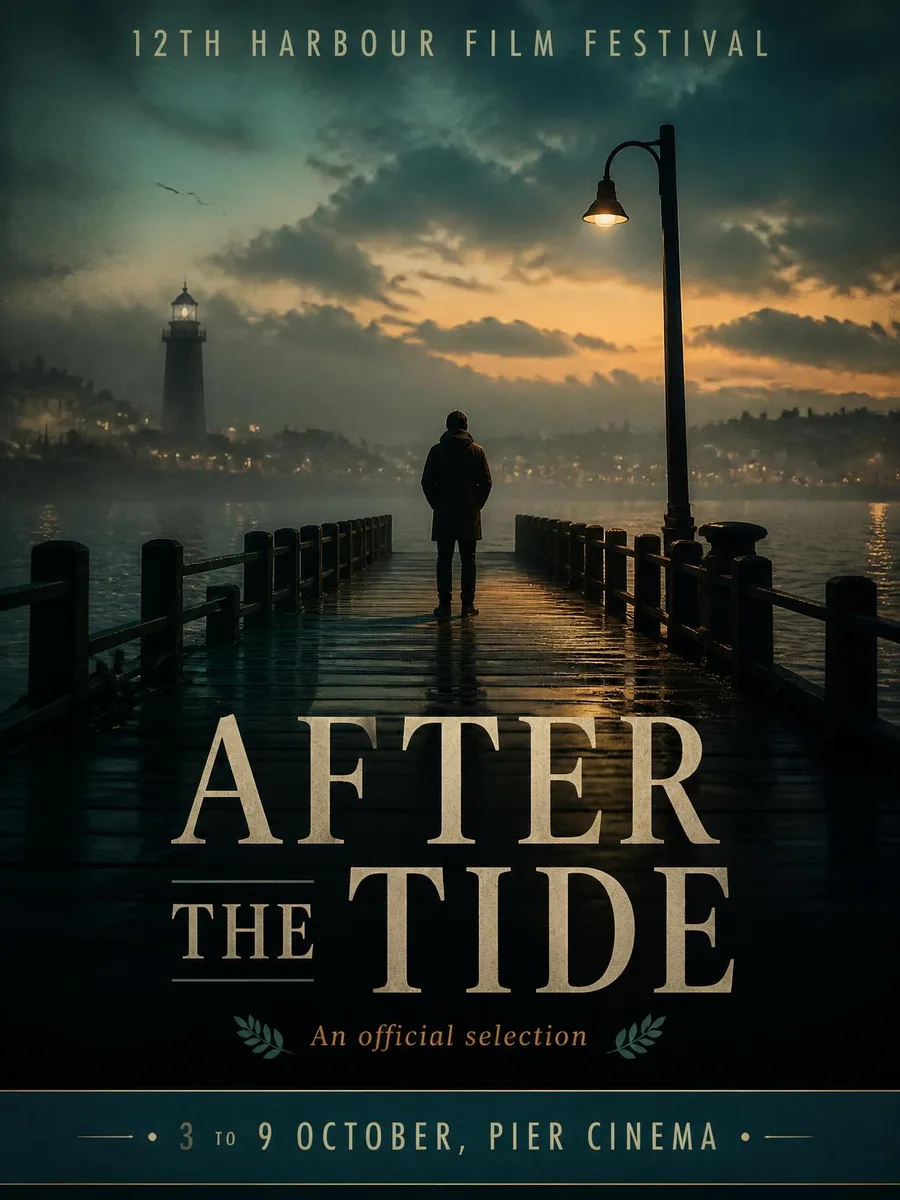
8 capas: la persona, el faro y la farola se extraen de la foto, y la cabecera del festival, el título y los créditos van en capas propias. Cambia el título o mueve a la persona sin dejar un hueco detrás.
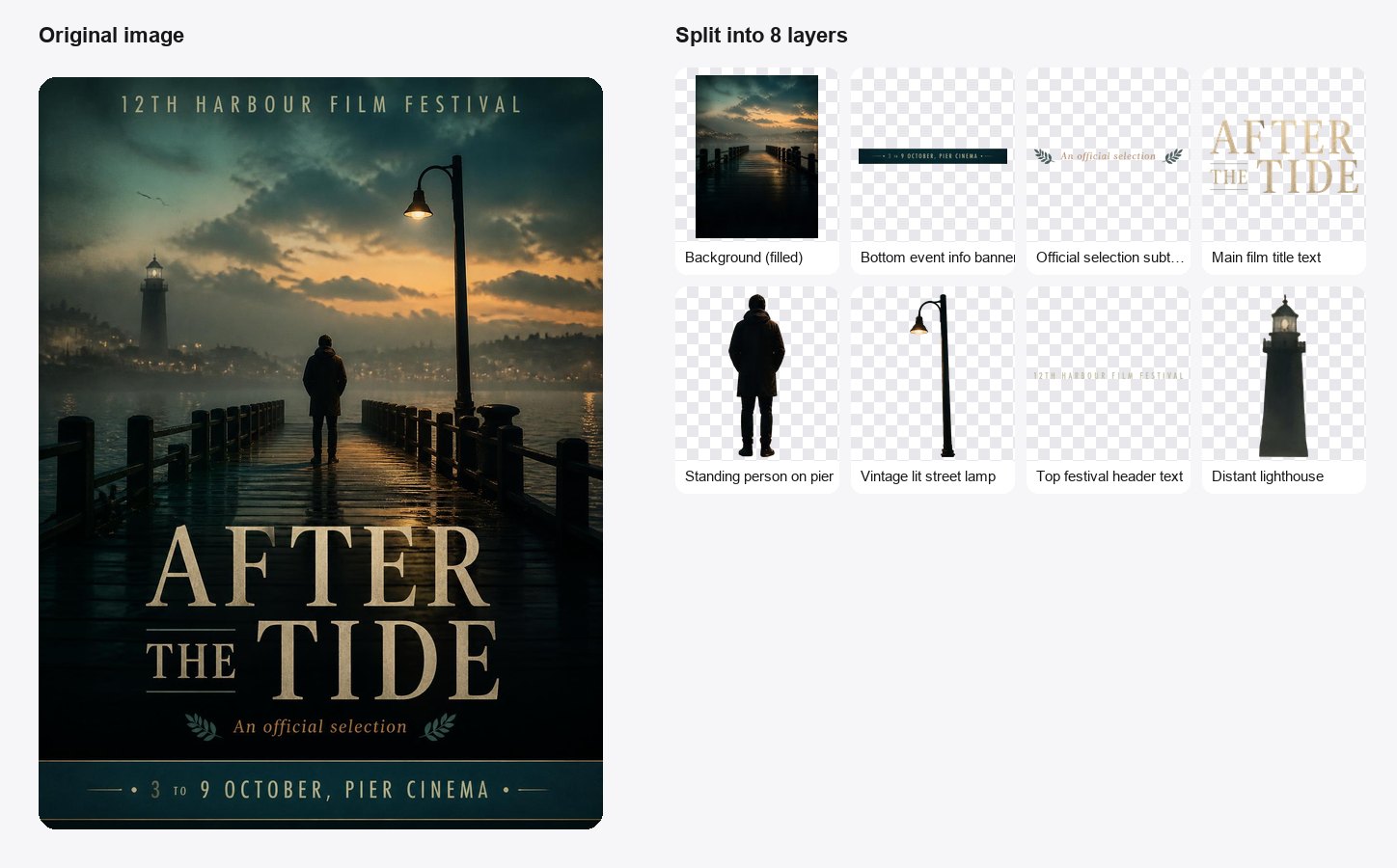
Cómo separar una imagen en capas
Tres pasos, unos dos minutos:
1Sube tu imagen
Arrastra un JPG, PNG o WebP de hasta 10 MB: un póster, un flyer, un anuncio, una publicación para redes, un banner de producto o una imagen creada con IA. Los diseños planos con objetos y textos claros dan los mejores resultados.
2Haz clic en «Separar en capas»
En 1–2 minutos obtienes una lista de capas con nombre: un fondo reconstruido más cada objeto y bloque de texto. Usa el icono del ojo para revisar cada capa o descarga cualquiera como PNG transparente.
3Descarga los PNG o un PSD por capas
Descarga todas las capas en un ZIP o haz clic en «Exportar PSD por capas»: es gratis y se genera en tu navegador. Ábrelo en Photoshop, Photopea o Affinity y edita, oculta o mueve cualquier capa.
¿Qué es imagen a capas?
Un JPG o PNG es una única lámina plana de píxeles: el titular, el producto y el fondo están fundidos, así que cambiar una cosa obliga a redibujar todo lo que la rodea. Imagen a capas extrae cada elemento a su propia capa transparente y rellena lo que quedaba oculto detrás. Recuperas lo que te habría dado el archivo fuente de un diseñador:
Un fondo reconstruido
Los objetos y los textos se separan y la zona que tapaban se rellena, de modo que el fondo queda limpio y listo para reutilizar.
Una capa por elemento
Productos, personas, formas, logotipos y bloques de texto van cada uno en su propia capa transparente, recortada al elemento y colocada exactamente donde estaba.
Capas con nombre
Cada capa recibe un nombre legible, como «Bolsa de compra roja» o «Texto del titular», para que te orientes fácilmente en el PSD.
Capas de texto editables
El texto que podemos leer se añade también como capas de texto reales de Photoshop (ocultas por defecto), para que puedas reescribirlo en lugar de pintar encima.
Capas PNG o un PSD
Descarga cada capa, todas en un ZIP o un único PSD por capas que se abre en Photoshop, Photopea, Affinity y GIMP.
Pagas por capa
Pagas por las capas que recibes. Un póster típico cuesta unos 380 créditos; como máximo se reservan 580 y la parte no usada se reembolsa en cuanto termina la separación.
Para qué se usa imagen a capas
Siempre que tienes la imagen pero no el archivo fuente.
Actualizar un póster de rebajas
Cambia el precio, la fecha o el producto de la promo de la temporada pasada sin redibujar el fondo.
Traducir y localizar diseños
Oculta las capas de texto, conserva la ilustración y vuelve a escribir el texto en otro idioma para cada mercado.
Recuperar un PSD perdido
¿El diseñador se fue y solo queda el JPG exportado? Sepáralo en capas y vuelves a tener un archivo editable.
Corregir un detalle de una imagen de IA
¿Has generado un póster que casi te encanta? Mueve el producto, borra un objeto que sobra o cambia el titular sin volver a generarlo.
Adaptar un diseño a muchos formatos
Con cada elemento en su propia capa, pasar un póster vertical a una publicación cuadrada o a un banner horizontal es cuestión de minutos.
Animar una imagen fija
Lleva las capas a After Effects, CapCut o una presentación para añadir efecto parallax y movimiento a una imagen plana.
Imagen a capas: preguntas frecuentes
¿Más preguntas? Escríbenos a support@imagesv2.ai.
Sube la imagen en la pestaña «Separar una imagen en capas», haz clic en «Separar en capas» y espera 1–2 minutos. Obtendrás una lista de capas que puedes previsualizar, descargar en PNG o exportar como PSD por capas.
Sí. Sube el JPG (o un PNG/WebP), sepáralo y haz clic en «Exportar PSD por capas». El PSD incluye el fondo reconstruido y cada elemento en su propia capa, además de la imagen original como capa de referencia oculta.
Depende de la imagen: normalmente entre 5 y 16 capas más el fondo. Un póster típico sale con unas 10 capas.
Pagas por cada capa obtenida. Un póster típico cuesta unos 380 créditos. Mientras se separa se reservan hasta 580 créditos y lo que no se use se reembolsa justo después. Si la separación falla, se reembolsan los créditos reservados. Exportar el PSD o el ZIP es gratis.
Cada bloque de texto sale como su propia capa de imagen, así que puedes moverlo u ocultarlo. El texto que podemos leer se añade también como capas de texto de Photoshop ocultas que puedes activar y reescribir. Las letras muy decorativas pueden no reconocerse; en ese caso te quedas solo con la capa de imagen.
Pósteres, flyers, banners, publicaciones para redes, anuncios de producto e ilustraciones con objetos y textos claros. Las fotos muy cargadas, con muchos detalles superpuestos como multitudes o follaje, se separan en menos capas y más grandes.
Sí. Usa la pestaña «Generar un póster» y, cuando la imagen esté lista, haz clic en «Separar en capas» debajo del resultado. Pasará directamente a la primera pestaña, lista para separar; la generación y la separación se cobran por separado.
Adobe Photoshop, Photopea (gratis, en el navegador), Affinity Photo y GIMP. Las capas PNG funcionan en cualquier editor, incluidos Figma, Canva y Keynote.
Separa tu primera imagen en capas
Créditos gratis para nuevos usuarios. Sube una imagen, haz clic en separar y descarga un PSD editable.
